1. Die Liste ansehen und die Aktionen
Klicke auf Hauptmenü / Bestandsverwaltung / Lagerplätze und Regale / Liste, dann siehst du alle bisher angelegten Lagerplatzcodes. Der Menüpunkt befindet sich im Abschnitt Zusatzdaten des Menüs Bestandsverwaltung. Über der Tabelle findest du auf dem Reiter Aktionen die Schaltflächen:
- Neu: legt einen neuen Lagerplatzcode auf einem leeren Datenblatt an. Wähle ihn, wenn du einen einzelnen Lagerplatzcode manuell erfassen möchtest.
- Öffnen: öffnet das Datenblatt des ausgewählten Lagerplatzcodes zur Bearbeitung der Daten.
- Löschen: löscht den ausgewählten Lagerplatzcode nach einer Bestätigung.
- Importieren: öffnet den Import-Assistenten in einem neuen Tab. Nutze ihn, wenn du viele Lagerplatzcodes auf einmal anlegen möchtest.
- Exportieren: öffnet den Export-Assistenten in einem neuen Tab, um Lagerplatzdaten aus dem System zu holen.
- Herunterladen: ein Dropdown mit der Option XLSX, die die Lagerplatzcodes als Excel-Tabelle herunterlädt.
- Drucken: ein Dropdown mit den Optionen Lagerplatz-Etikett und Alle Lagerplatz-Etiketten.
- Produkte am Lagerplatz, Paletten am Lagerplatz, Liste der Seriennummern und Historische Bewegungen: zeigen die Bestandsdaten des ausgewählten Lagerplatzcodes (siehe Schritt 5).
Zum Auswählen klickst du auf eine Zeile; die ausgewählte Zeile wird hervorgehoben. Mit einem Rechtsklick auf eine Zeile erreichst du Neu, Öffnen und Löschen auch im Kontextmenü. Die Screenshots stammen aus der ungarischen Oberfläche.
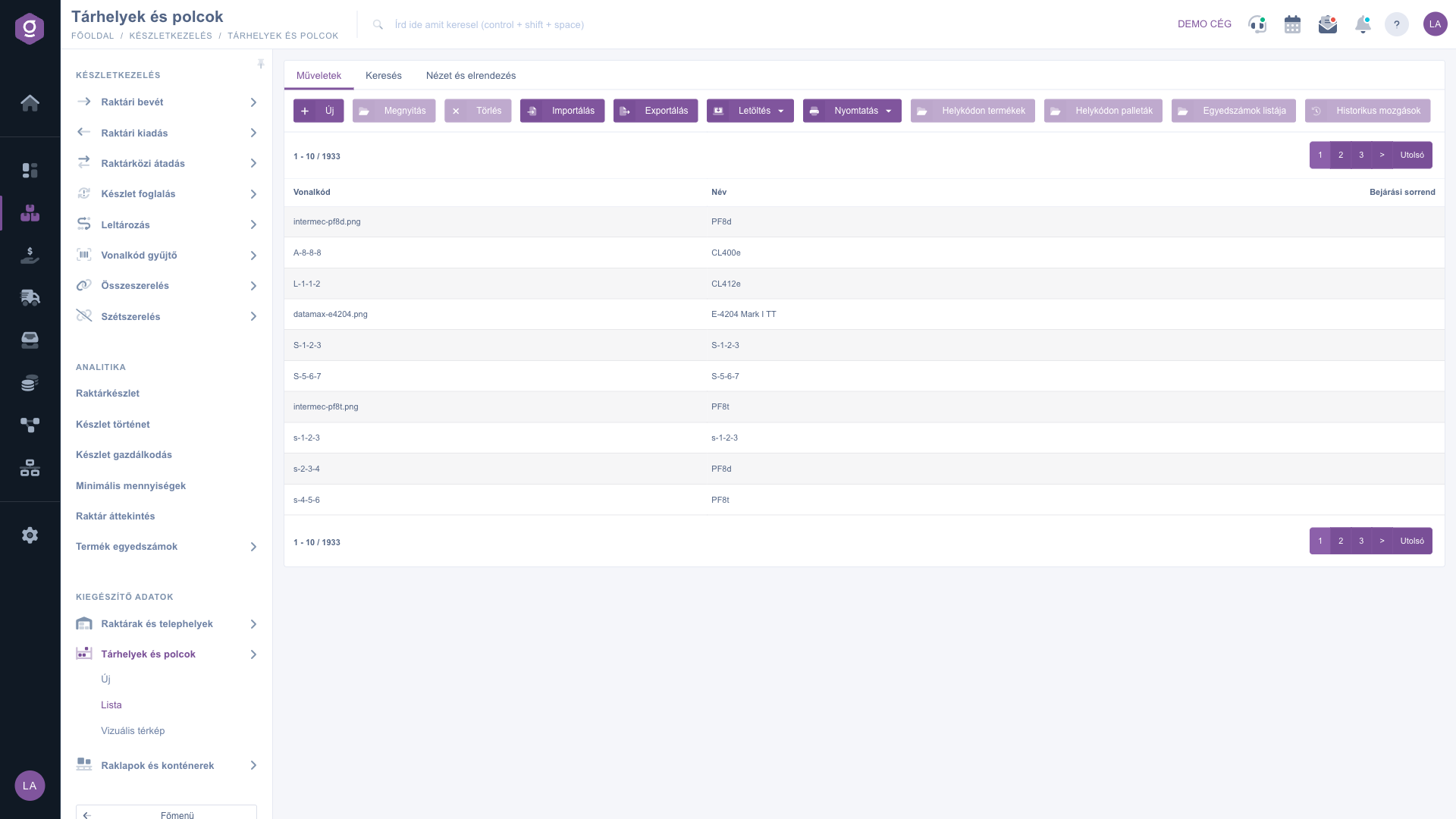
Lagerplätze und Regale Liste – Reiter Aktionen (Műveletek)
2. Suche unter den Lagerplatzcodes
Auf dem Reiter Suche findest du vier Filter. Fülle die benötigten aus und klicke auf die Schaltfläche Suche:
- Bezeichnung: filtert nach einem Text oder Textteil im Namen des Lagerplatzcodes.
- Lagerplatz-Barcode: filtert nach einem Text oder Textteil im Barcode (z. B. A-8).
- Leer: Ja zeigt nur Lagerplatzcodes ohne Bestand, Nein nur solche mit Bestand. Bitte auswählen filtert nicht.
- Standorte: zeigt nur die Lagerplatzcodes des gewählten Standorts.
Ist irgendein Filter ausgefüllt, bleibt der Reiter Suche geöffnet. Bei einer leeren Trefferliste nennt dir die Tabelle mögliche Gründe, mit Links zum Ändern der Suchbedingungen oder zum Sprung auf die erste Seite.
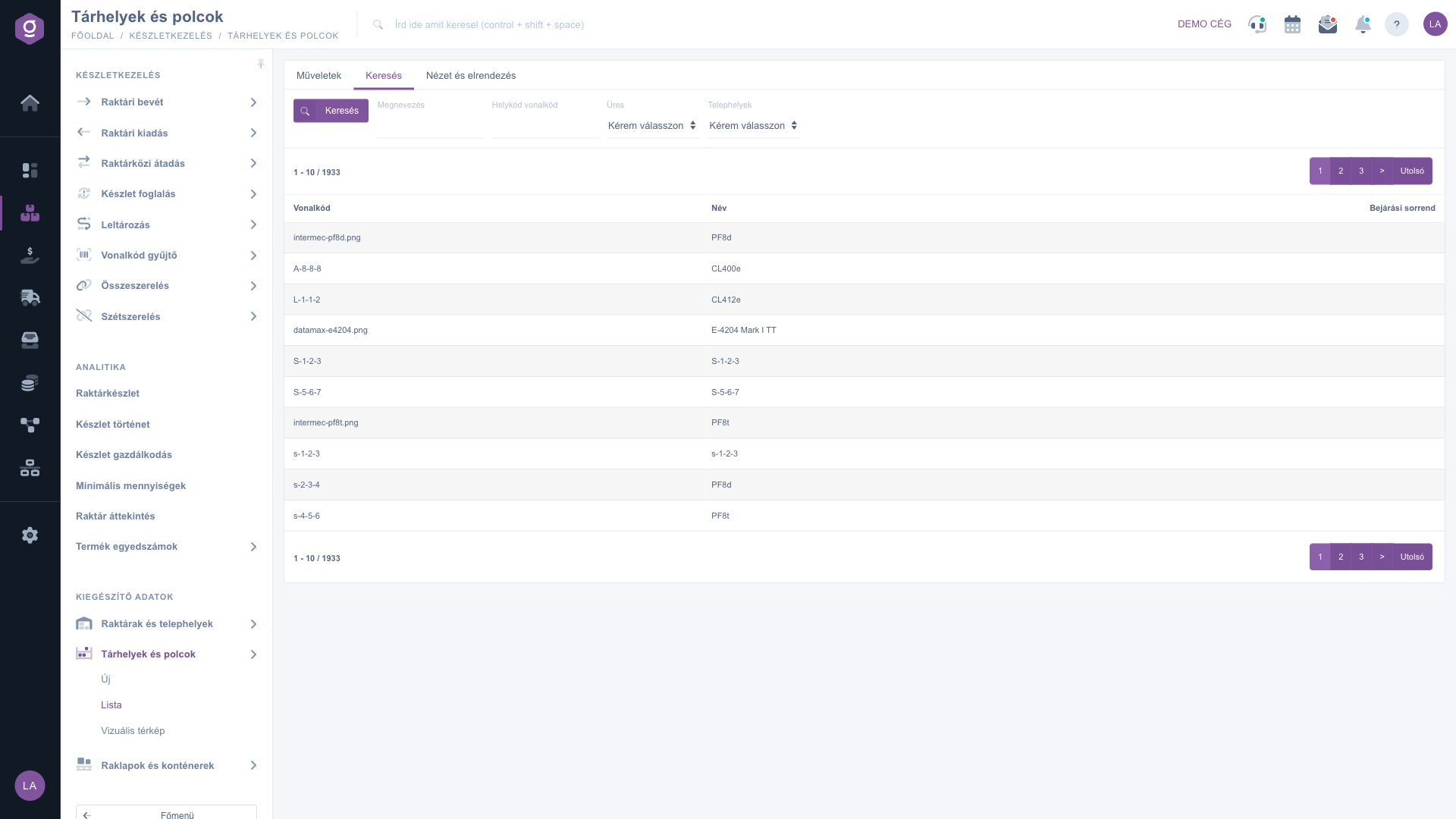
Lagerplätze und Regale Liste – Reiter Suche (Keresés)
3. Anzahl der angezeigten Zeilen
Klicke auf dem Reiter Ansicht und Layout auf die Schaltfläche Zeilen (in der ungarischen Oberfläche Sorok). Im geöffneten Fenster kannst du in der Liste Angezeigte Zeilen wählen, ob eine Seite 10, 25, 50 oder 100 Lagerplatzcodes zeigt (die Einträge sind hier mit Beleg beschriftet, ein mit anderen Listen gemeinsamer Text). Mit Speichern sicherst du die Einstellung, die sich das System für deine Sitzung merkt. Diese Liste hat keine Spalteneinstellungen: Es werden immer dieselben drei Spalten angezeigt.
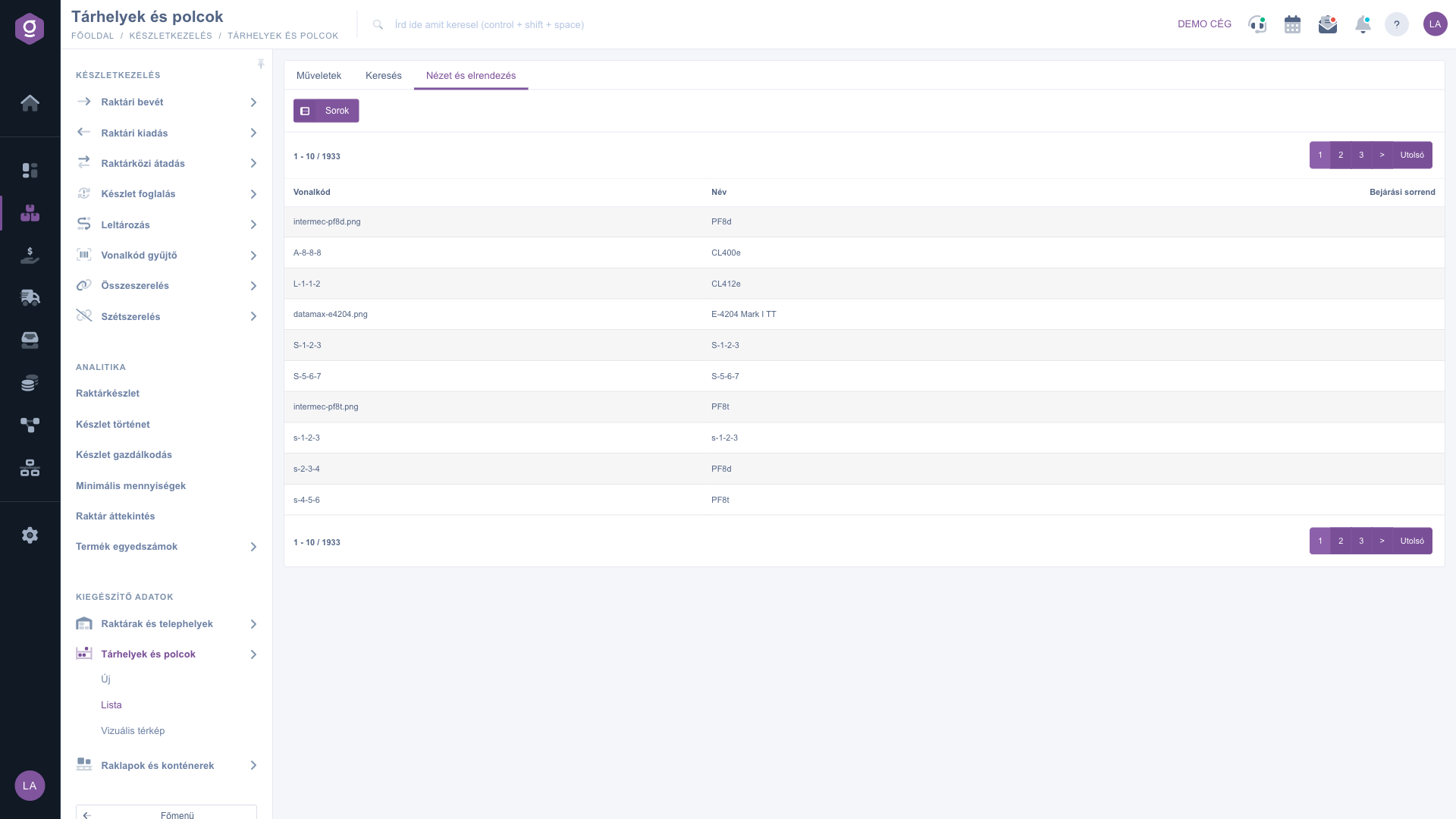
Lagerplätze und Regale Liste – Reiter Ansicht und Layout (Nézet és elrendezés)
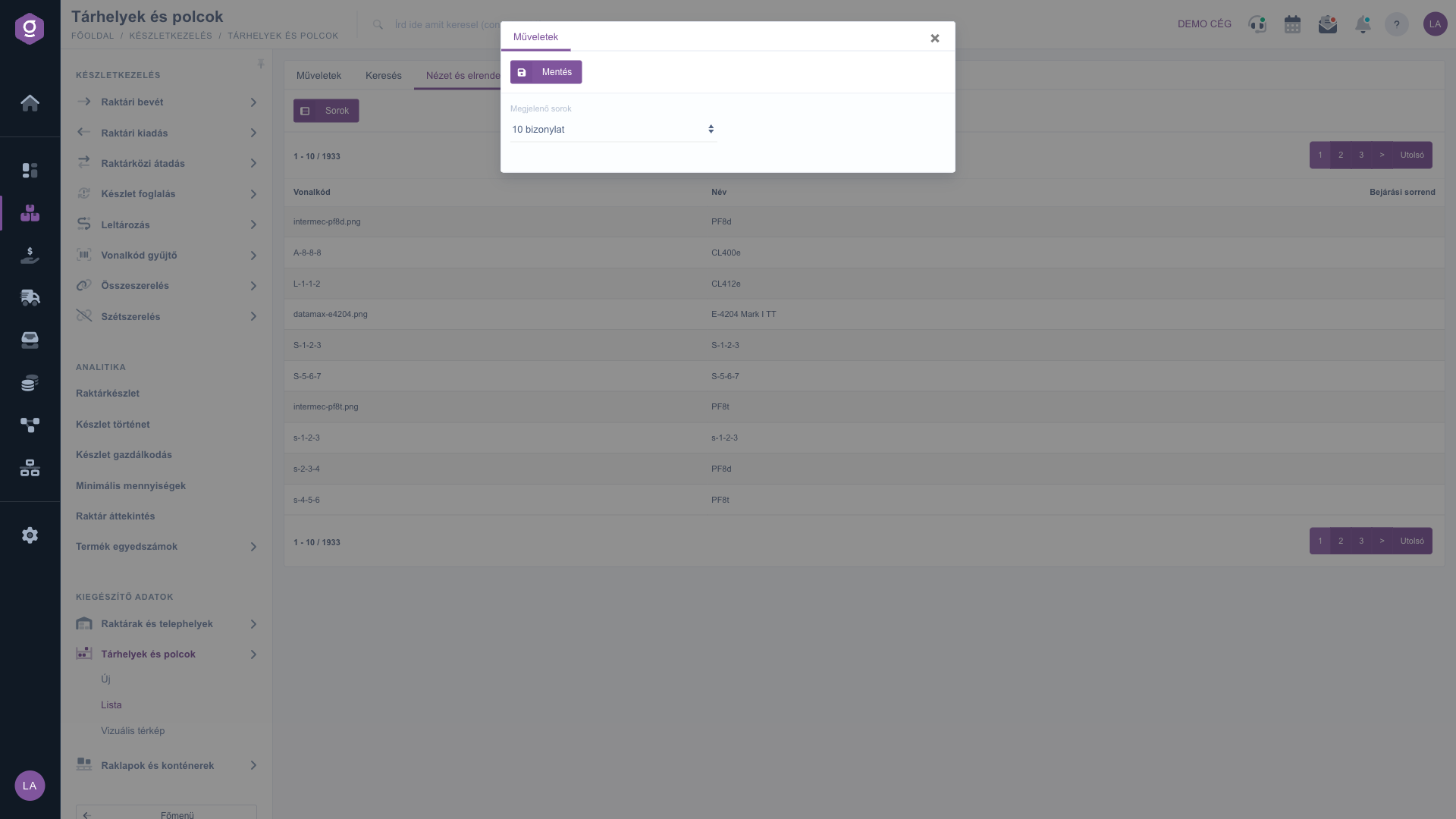
Lagerplätze und Regale Liste – das Fenster Angezeigte Zeilen (Megjelenő sorok)
4. Lagerplatz-Etikett drucken
Das Menü Drucken bietet zwei Möglichkeiten: Lagerplatz-Etikett erstellt das Etikett des ausgewählten Lagerplatzcodes, klicke also vorher auf die Zeile; Alle Lagerplatz-Etiketten druckt für alle Lagerplatzcodes. Es erscheint ein Fenster, in dem du Sprache und Vorlage wählst, danach zeigt das System das Etikett als PDF, das du ausdrucken und ans Regal kleben kannst.
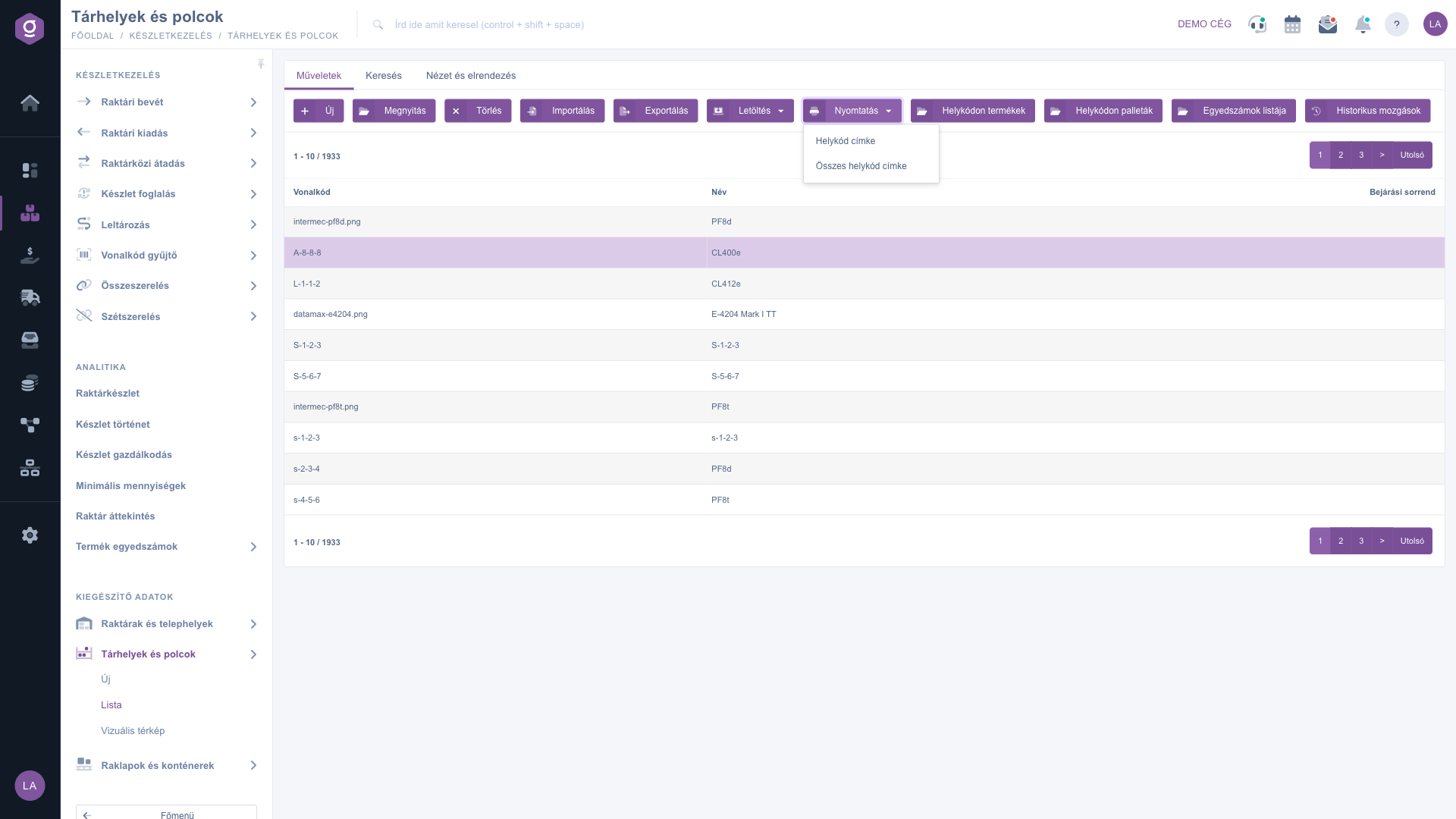
Lagerplätze und Regale Liste – das Menü Drucken (Nyomtatás)
5. Bestand und Bewegungen am Lagerplatz
Wähle einen Lagerplatzcode aus und klicke dann auf die passende Schaltfläche. Ist keine Zeile ausgewählt, zeigt das System eine Warnung, dass du einen Eintrag aus der Liste wählen sollst.
- Produkte am Lagerplatz: zeigt in einem Popup-Fenster den Bestand der Produkte am Lagerplatzcode.
- Paletten am Lagerplatz: zeigt in einem Popup-Fenster die Paletten am Lagerplatzcode.
- Liste der Seriennummern: zeigt in einem Popup-Fenster die noch nicht verwendeten Seriennummern am Lagerplatzcode.
- Historische Bewegungen: öffnet in einem neuen Tab die Liste der Lagerbewegungen, gefiltert auf diesen Lagerplatzcode.
6. Herunterladen, Import und Export
Die Option XLSX im Menü Herunterladen lädt eine Excel-Datei herunter, deren Blatt help die Felder beschreibt und deren Blatt store_locality die Daten aller Lagerplatzcodes enthält. Die Datei enthält unabhängig vom Suchfilter immer alle Lagerplatzcodes. Die Schaltflächen Importieren und Exportieren öffnen den gemeinsamen Import-/Export-Assistenten in einem neuen Browser-Tab.
7. Lagerplatzcode löschen
Wähle eine Zeile aus und klicke auf Löschen. Das System fragt nach einer Bestätigung („Möchten Sie die Daten wirklich löschen?“), nach der Bestätigung verschwindet der Lagerplatzcode aus der Liste. Das Löschen ist logisch, in der Oberfläche gibt es aber keine Wiederherstellung. Das System prüft beim Löschen nicht, ob am Lagerplatzcode Bestand liegt, prüfe das also vorher mit der Schaltfläche Produkte am Lagerplatz oder dem Filter Leer.
Tipp
Um einen freien Regalplatz zu finden, setze den Filter Leer auf Ja und wähle den Standort: So siehst du sofort, wohin du neue Ware legen kannst. Für viele Lagerplatzcodes lade zuerst die Datei Herunterladen > XLSX herunter, entnimm dem Blatt help die auszufüllenden Spalten und lade sie dann mit dem Assistenten Importieren hoch.



