1. A lista megtekintése és a műveletek
A Főmenü / Készletkezelés / Kiegészítő adatok / Raktárak és telephelyek / Lista menüpontra kattintva megjelenik az összes eddig felvett raktár. A táblázat felett a Műveletek fülön találod a gombokat:
- Új: új raktár felvétele üres adatlapon — akkor válaszd, ha egyetlen új raktárat vagy telephelyet szeretnél kézzel rögzíteni.
- Megnyitás: a kijelölt raktár adatlapjának megnyitása, adatok módosításához.
- Törlés: a kijelölt raktár törlése megerősítés után.
- Importálás: új lapon megnyílik az importáló varázsló — akkor érdemes ezt használni, ha sok raktárat szeretnél egyszerre, táblázatból felvenni.
- Exportálás: új lapon megnyílik az exportálás varázsló, a raktárak adatainak kiviteléhez.
- Letöltés: legördülő menü, jelenleg az XLSX opcióval — a raktárak listáját azonnal letölti Excel táblázatként.
A Megnyitás és a Törlés gomb halványan, inaktívan látszik, amíg nem jelölsz ki egy sort: kattints a kívánt raktár sorára (a kijelölt sor kiemelve jelenik meg), és a gombok aktívvá válnak. A sorra jobb gombbal kattintva ugyanezek a műveletek (Új, Megnyitás, Törlés) helyi menüből is elérhetők. A képernyőképek a magyar felületről készültek.
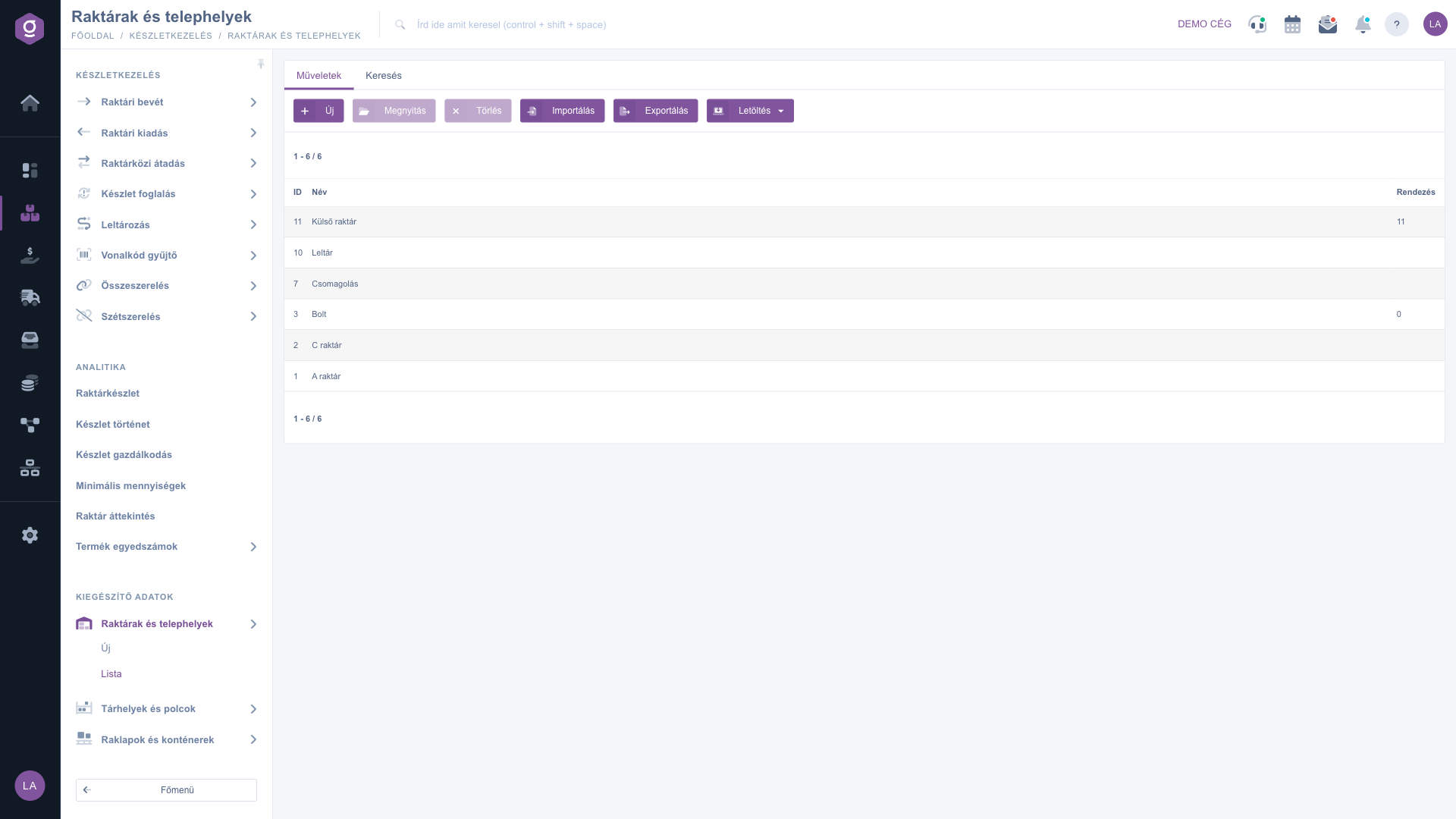
Raktárak és telephelyek lista – Műveletek fül
2. Keresés a raktárak között
A Keresés fülre kattintva egyetlen szűrőmezőt látsz: a Megnevezés mezőbe írd be a raktár nevét vagy annak egy részletét (pl. raktár), majd kattints a Keresés gombra. A lista a névben bárhol előforduló szövegre szűr, és a keresés után a rendszer a Keresés fület tartja megnyitva. Ha üres a találati lista, a táblázatban a lehetséges okokat is felsorolja a rendszer, és onnan a keresési feltételek módosítására, illetve az első oldalra ugrásra is van link.
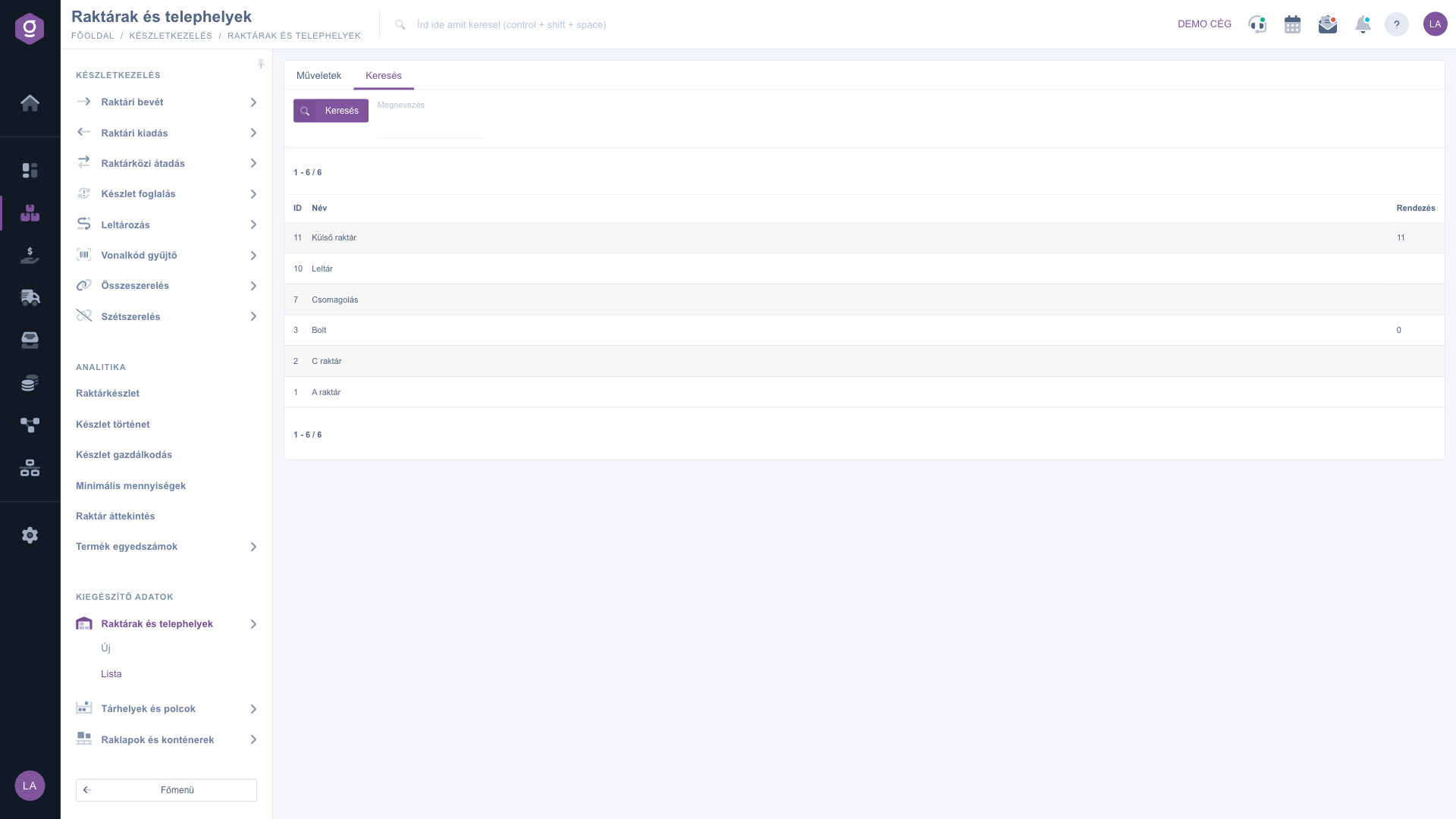
Raktárak és telephelyek lista – Keresés fül
3. Letöltés XLSX fájlba
A Letöltés gombra kattintva legördülő menü nyílik, benne az XLSX opcióval. A letöltött store-export.xlsx fájl két munkalapot tartalmaz: a help lap a mezők leírását adja (típus, kötelező-e, jelentés), a store lap pedig a raktárak adatait.
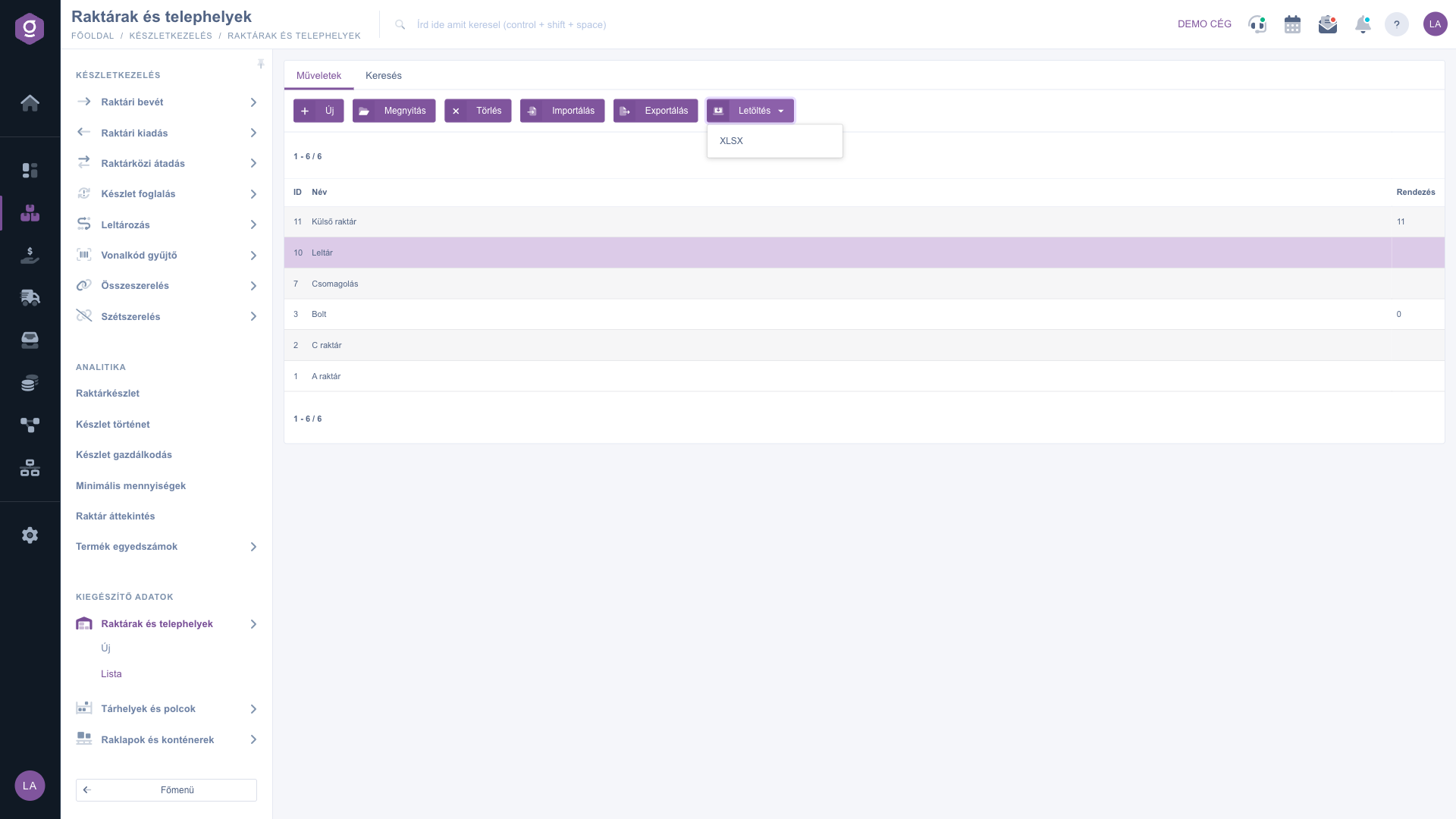
Raktárak és telephelyek lista – kijelölt sor és a Letöltés menü (XLSX)
4. Import és export varázsló
Az Importálás és az Exportálás gomb új böngészőlapon nyitja meg a közös import/export varázslót. A kitöltendő oszlopokat és azok jelentését a Letöltés > XLSX fájl help lapján találod.
5. Raktár törlése
Jelölj ki egy sort, majd kattints a Törlés gombra. A rendszer megerősítést kér („Biztosan törölni szeretné az adatokat?”), igenlő válasz után a raktár eltűnik a listából. A törlés logikai: az adatok nem kerülnek fizikailag eltávolításra, de a felületen nincs visszaállítási lehetőség, ezért törlés előtt mindig gondold át a lépést.
Ha új raktárat szeretnél felvenni, vagy egy meglévő adatait módosítanád (cím, alapértelmezett beállítások, főkönyvi számok), nézd meg a
Raktár és telephely adatlap útmutatót.
Tipp
Ha egyszerre sok telephelyet kell felvenned (például egy új franchise-hálózat boltjait), először töltsd le a Letöltés > XLSX fájlt: a help lap megmutatja a kötelező oszlopokat, a store lap pedig a meglévő raktárak adatait mutatja mintaként. Másold bele az új raktárak adatait, majd töltsd fel az Importálás varázslóval — így nem kell egyenként végigkattintanod az adatlapokat.



