1. Vizualizarea listei și acțiunile
Dacă faci clic pe Meniu principal / Gestiune stoc / Locuri de depozitare și rafturi / Listă, vezi toate codurile create până acum. Elementul de meniu se află în secțiunea Date suplimentare a meniului Gestiune stoc. Deasupra tabelului, în fila Acțiuni, găsești butoanele:
- Nou: creează un cod nou pe o fișă goală; alege-l dacă vrei să introduci manual un singur cod.
- Deschidere: deschide fișa codului selectat, pentru modificarea datelor.
- Ștergere: șterge codul selectat după confirmare.
- Import: deschide asistentul de import într-o filă nouă; folosește-l dacă vrei să creezi multe coduri deodată.
- Export: deschide asistentul de export într-o filă nouă, pentru a scoate datele codurilor din sistem.
- Descărcare: un meniu derulant cu opțiunea XLSX, care descarcă codurile ca tabel Excel.
- Tipărire: un meniu derulant cu opțiunile Etichetă loc de depozitare și Toate etichetele locurilor de depozitare.
- Produse la locul de depozitare, Paleți la locul de depozitare, Lista numerelor de serie și Mișcări istorice: afișează datele de stoc ale codului selectat (vezi pasul 5).
Selectezi un rând făcând clic pe el; rândul selectat este evidențiat. Cu clic dreapta pe un rând, acțiunile Nou, Deschidere și Ștergere sunt disponibile și din meniul contextual. Capturile de ecran provin din interfața în limba maghiară.
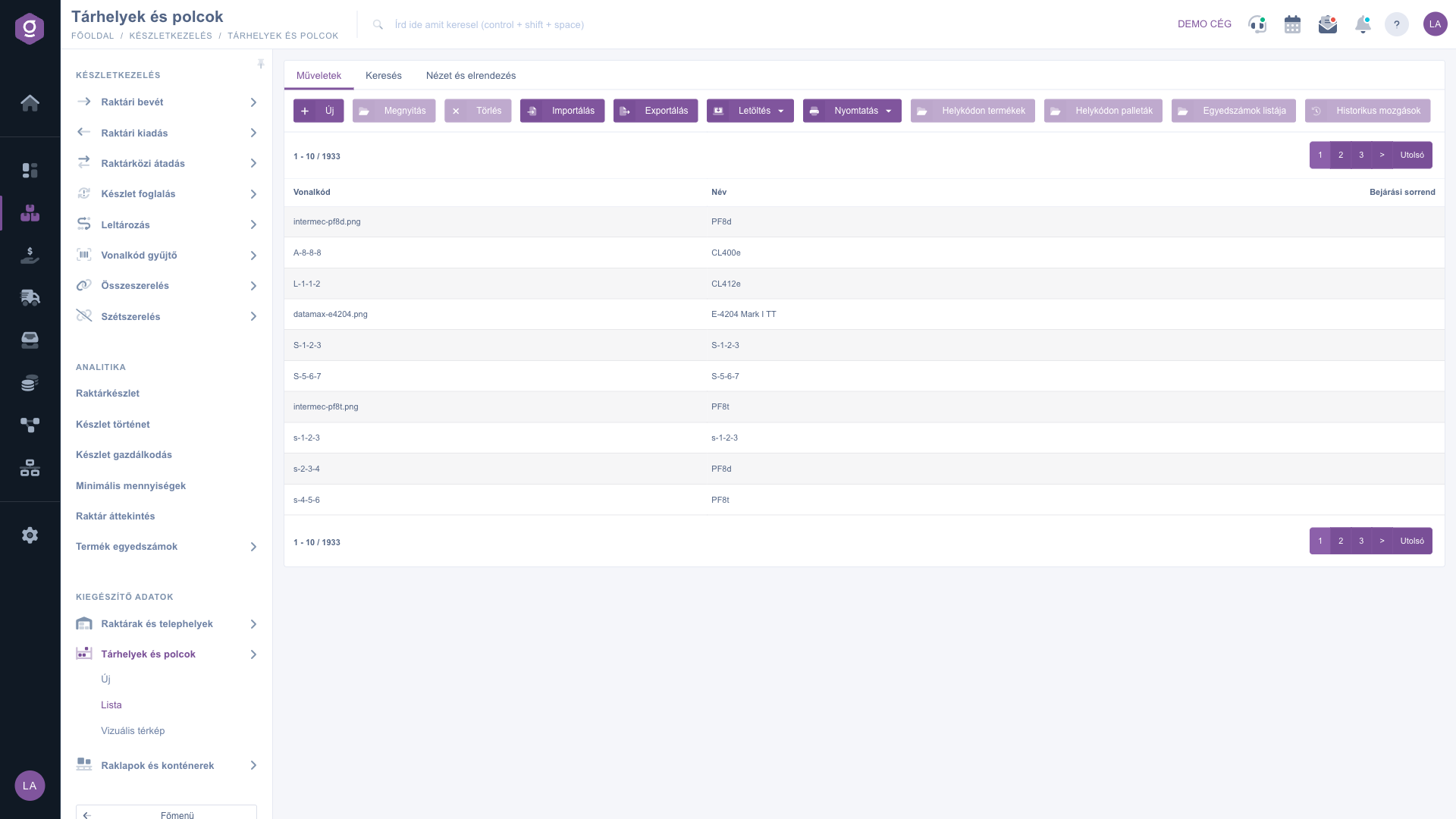
Listă locuri de depozitare și rafturi – fila Acțiuni (Műveletek)
2. Căutarea între codurile de depozitare
În fila Căutare găsești patru filtre. Completează-le pe cele de care ai nevoie, apoi apasă butonul Căutare:
- Denumire: filtrează după un text sau o parte de text din numele codului.
- Cod de bare loc de depozitare: filtrează după un text sau o parte de text din codul de bare (de ex. A-8).
- Gol: Da arată doar codurile fără stoc, Nu doar pe cele care au stoc. Vă rugăm selectați nu filtrează.
- Locații: arată doar codurile locației alese.
Dacă un filtru este completat, lista păstrează deschisă fila Căutare. Dacă lista de rezultate este goală, tabelul enumeră motivele posibile, cu linkuri pentru modificarea condițiilor de căutare sau pentru salt la prima pagină.
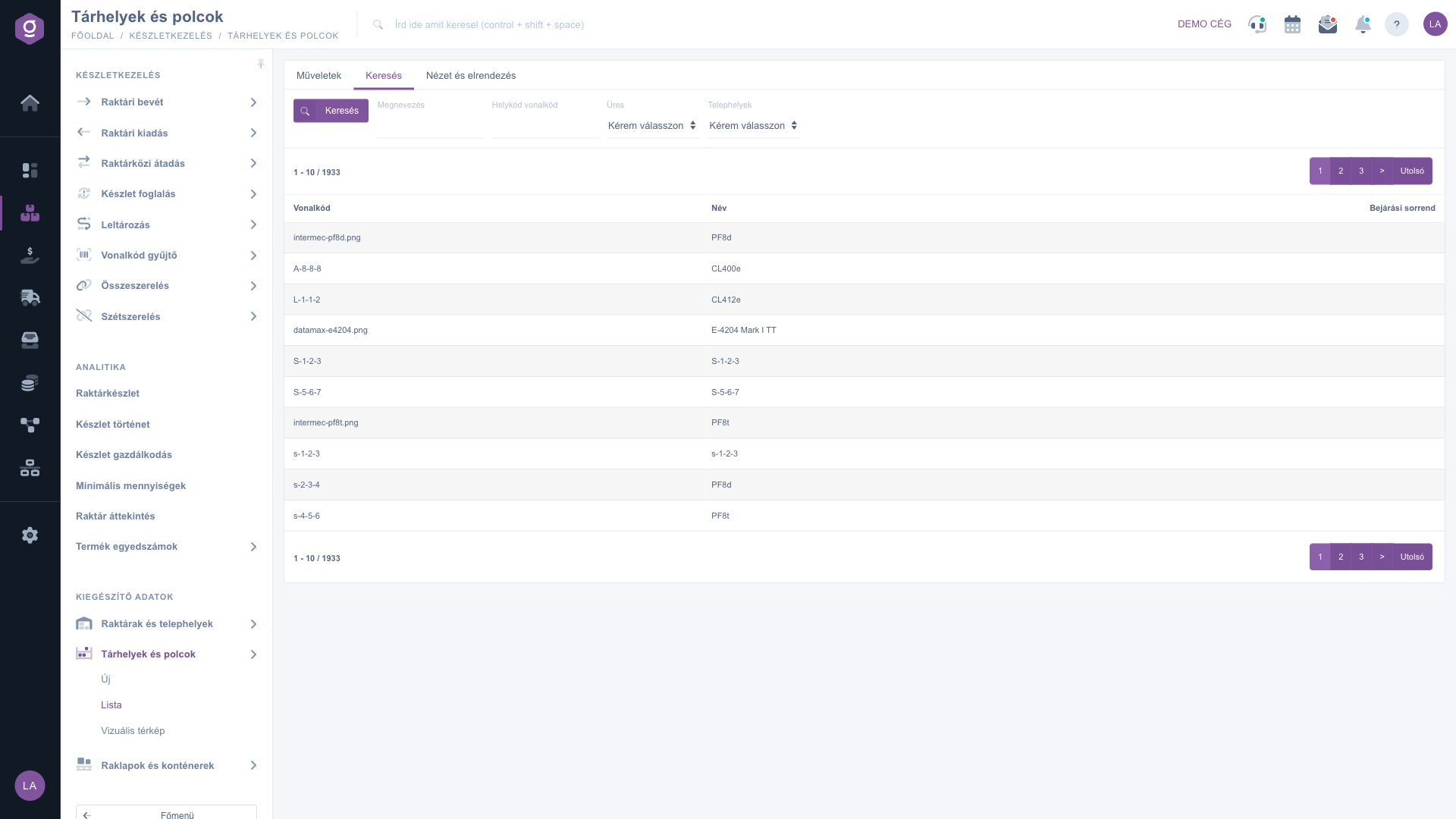
Listă locuri de depozitare și rafturi – fila Căutare (Keresés)
3. Numărul de rânduri afișate
În fila Vizualizare și aspect apasă butonul Rânduri (în interfața maghiară Sorok). În fereastra care se deschide, din lista Rânduri afișate poți alege dacă o pagină arată 10, 25, 50 sau 100 de coduri (elementele sunt denumite aici Document, un text comun cu alte liste). Cu Salvare memorezi setarea, pe care sistemul o ține minte pe durata sesiunii tale. Această listă nu are setări de coloane: se afișează mereu aceleași trei coloane.
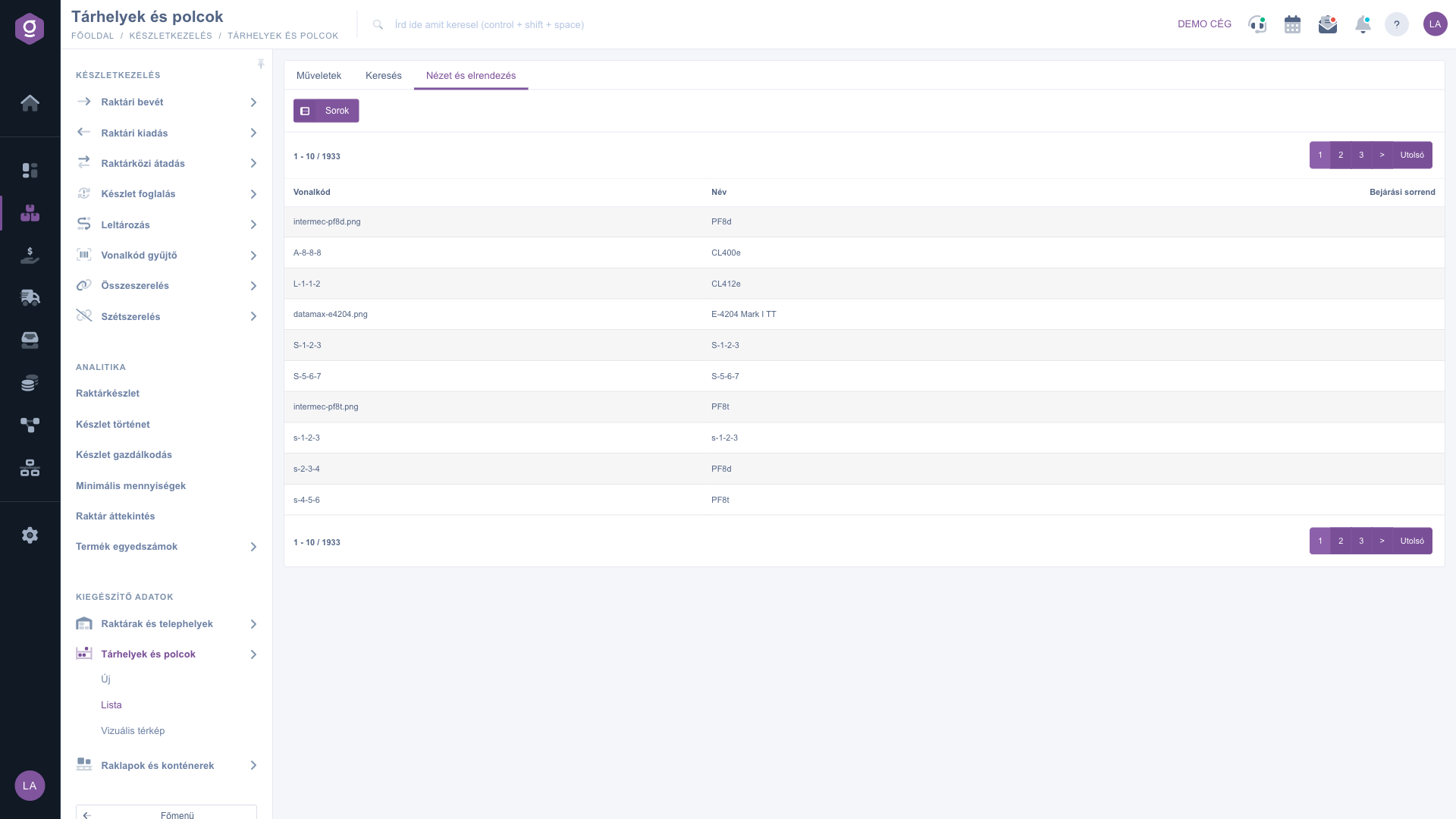
Listă locuri de depozitare și rafturi – fila Vizualizare și aspect (Nézet és elrendezés)
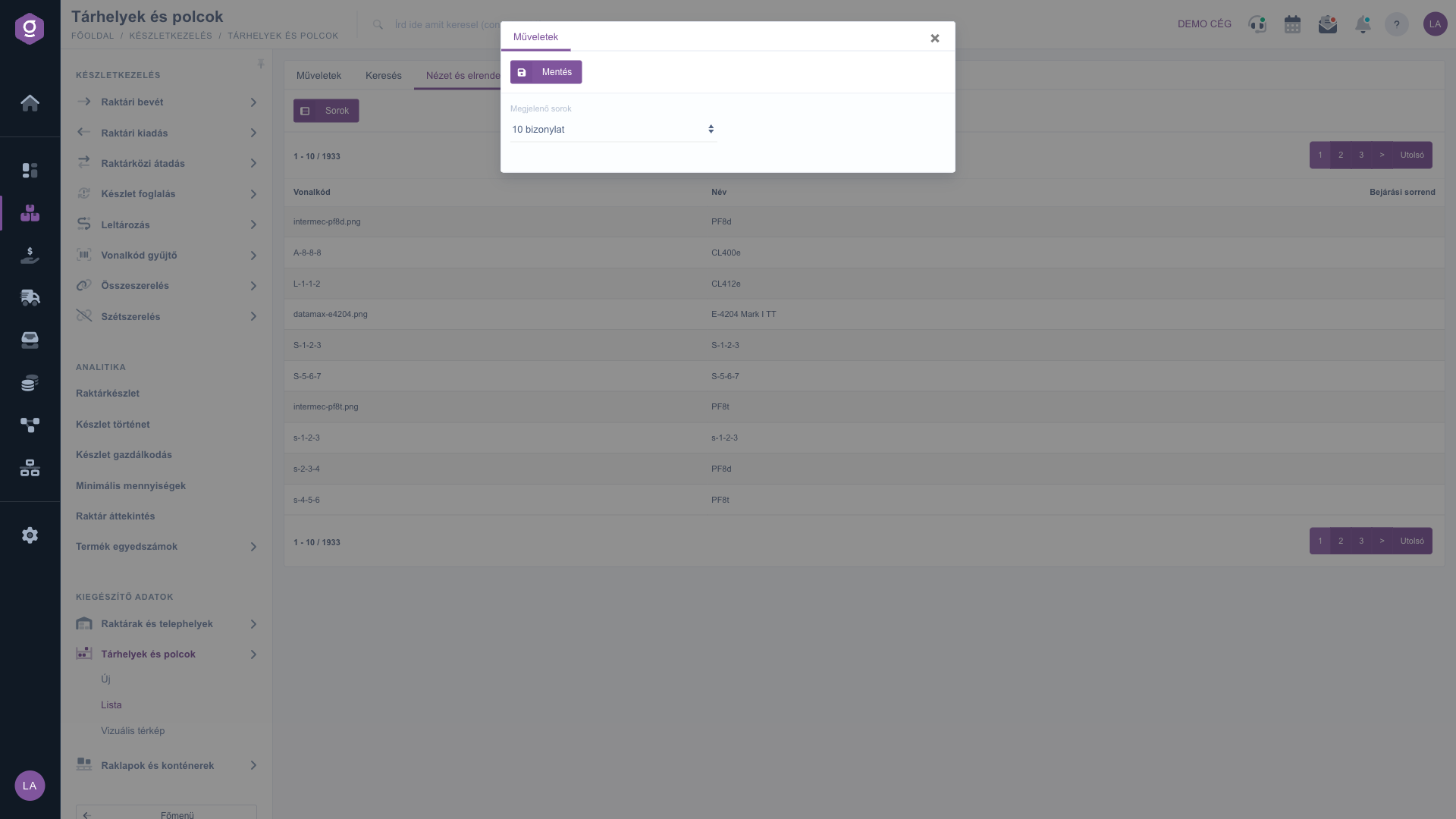
Listă locuri de depozitare și rafturi – fereastra Rânduri afișate (Megjelenő sorok)
4. Tipărirea etichetei codului de depozitare
Meniul Tipărire are două opțiuni: Etichetă loc de depozitare creează eticheta codului selectat, deci fă mai întâi clic pe rând; Toate etichetele locurilor de depozitare tipărește pentru toate codurile. Apare o fereastră în care alegi limba și șablonul, apoi sistemul arată eticheta în PDF, pe care o poți tipări și lipi pe raft.
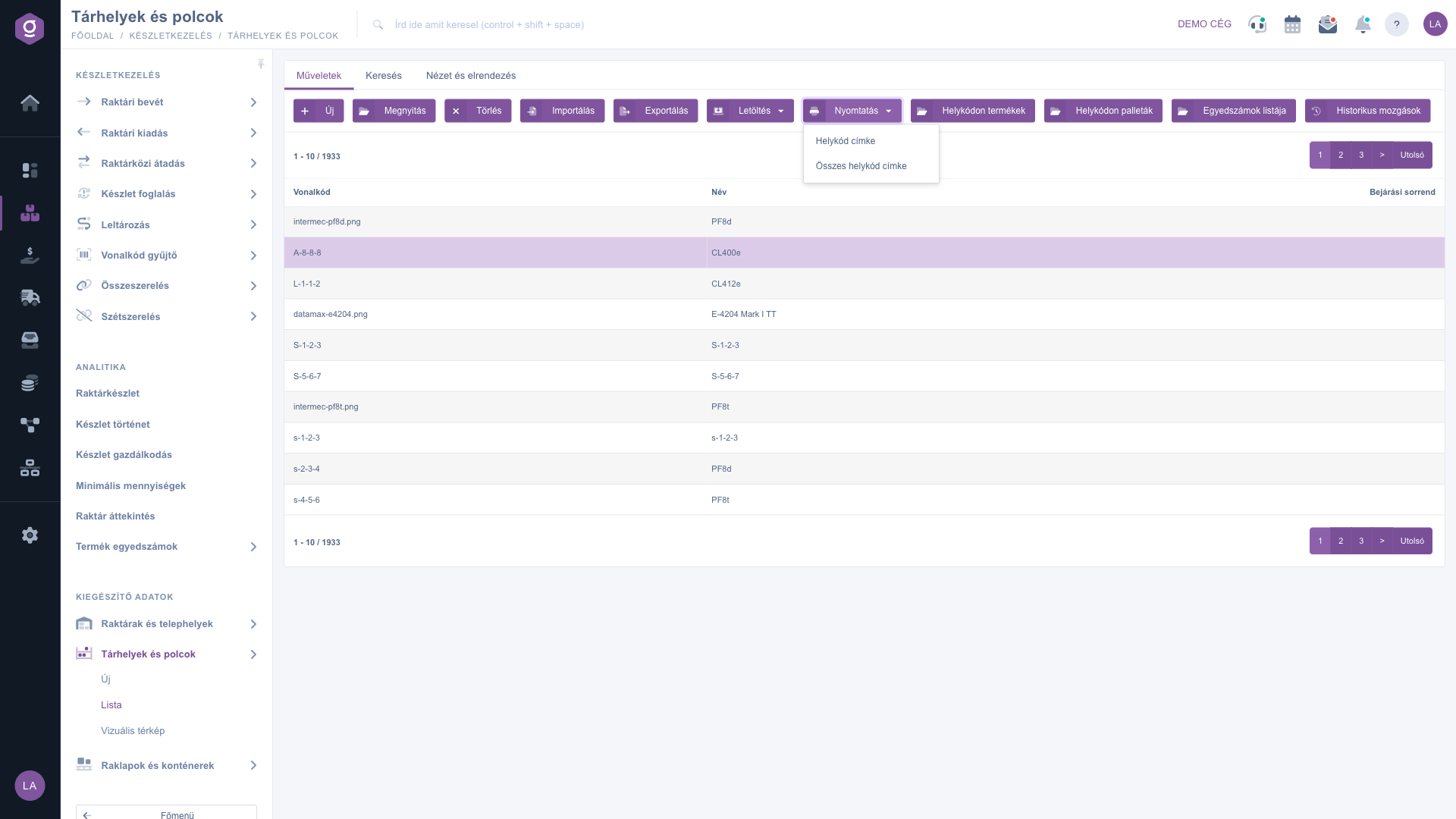
Listă locuri de depozitare și rafturi – meniul Tipărire (Nyomtatás)
5. Stocul și mișcările de la codul de depozitare
Selectează un cod, apoi alege butonul potrivit. Dacă nu este selectat niciun rând, sistemul afișează un avertisment că trebuie să alegi un element din listă.
- Produse la locul de depozitare: într-o fereastră separată arată stocul de produse de la cod.
- Paleți la locul de depozitare: într-o fereastră separată arată paleții de la cod.
- Lista numerelor de serie: într-o fereastră separată arată numerele de serie încă nefolosite de la cod.
- Mișcări istorice: într-o filă nouă deschide lista mișcărilor de stoc, filtrată pe acel cod.
6. Descărcare, import și export
Opțiunea XLSX din meniul Descărcare descarcă un fișier Excel în care foaia help descrie câmpurile, iar foaia store_locality conține datele tuturor codurilor. Fișierul conține mereu toate codurile, indiferent de filtrul de căutare. Butoanele Import și Export deschid asistentul comun de import/export într-o filă nouă a browserului.
7. Ștergerea unui cod de depozitare
Selectează un rând și apasă Ștergere. Sistemul cere confirmare („Sigur doriți să ștergeți datele?”), iar după confirmare codul dispare din listă. Ștergerea este logică, dar în interfață nu există restaurare. La ștergere, sistemul nu verifică dacă există stoc la cod, așa că verifică mai întâi cu butonul Produse la locul de depozitare sau cu filtrul Gol.
Sfat
Ca să găsești un raft liber, setează filtrul Gol pe Da și alege locația: vezi imediat unde poți pune marfă nouă. Pentru multe coduri, descarcă mai întâi fișierul Descărcare > XLSX, află din foaia help coloanele de completat, apoi încarcă-l cu asistentul Import.



