Individuelle Liste der Lagerprodukte

Erfahre, wie du Lagerartikel mit Individualnummer und Haltbarkeit suchst, ablaufende Produkte ansiehst und Individualnummer, Haltbarkeit und Verbrauchsstatus eines Artikels änderst.

Funktionsübersicht

Die Individuelle Liste der Lagerprodukte sammelt die Lagerartikel, die du mit Individualnummer und Haltbarkeit führst. Hier kannst du nach Individualnummer, Artikelnummer oder Bezeichnung suchen, sehen, welche Artikel bald ablaufen, die Belege und die Produktkarte eines Artikels öffnen und die Individualnummer, die Haltbarkeit sowie den Verbrauchsstatus korrigieren. Die Liste zeigt nur Produkte, die als Lagerprodukte geführt werden.

Zu finden unter: Hauptmenü / Bestandsverwaltung / Produkt-Seriennummern / Liste. Für ablaufende Artikel nutze Hauptmenü / Bestandsverwaltung / Produkt-Seriennummern / Ablaufende Positionen.

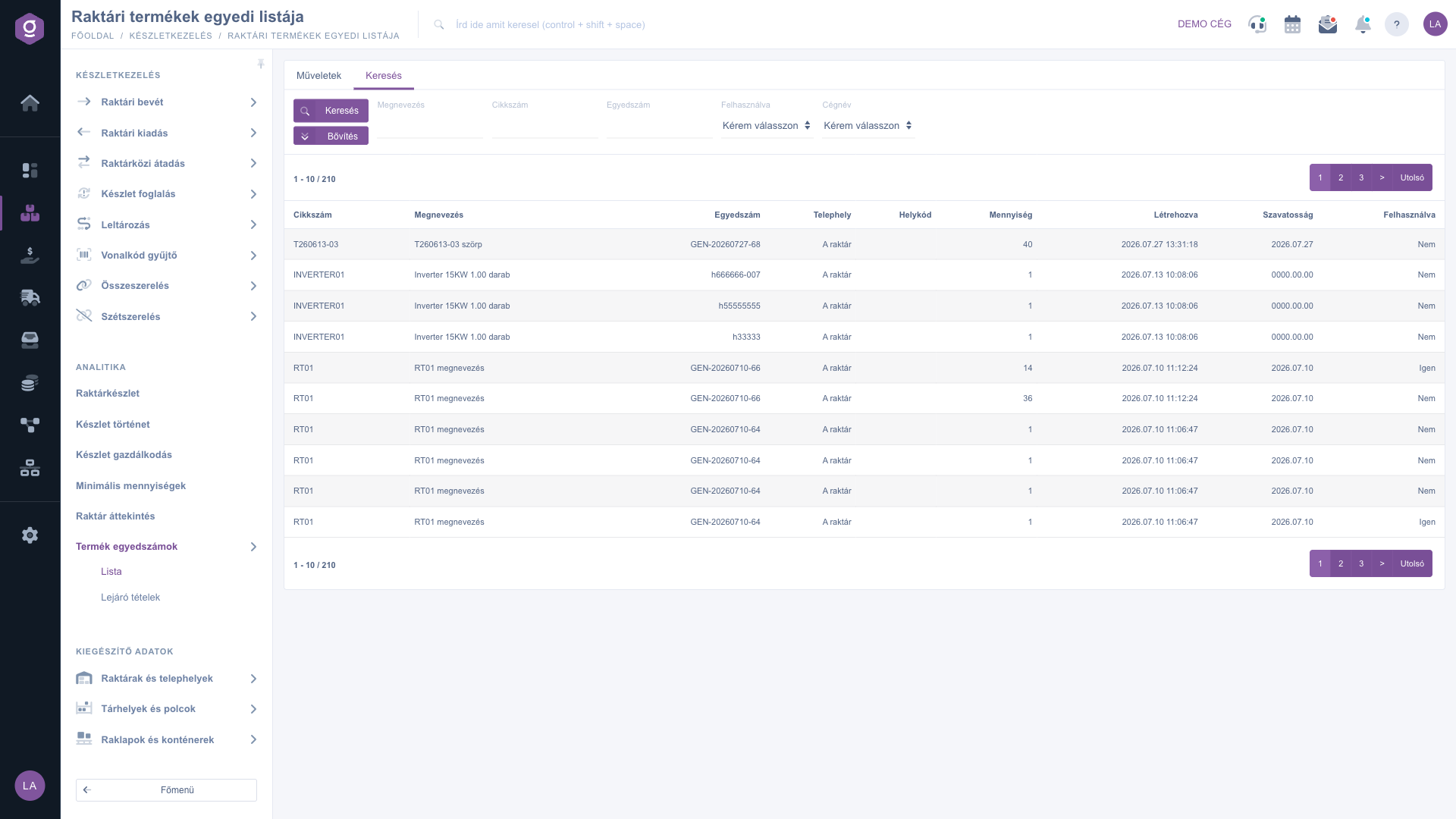
Individuelle Liste der Lagerprodukte – Registerkarte Suche

Hinweis: Die Screenshots zeigen die ungarische Oberfläche. Einige Bezeichnungen in der Tabelle und in den Dialogen (Telephely = Standort, Igen = Ja, Nem = Nein) werden in jeder Sprache auf Ungarisch angezeigt.

Mehr zu Lagerbewegungen und zum Wareneingang findest du in der Hilfe Wareneingang-Liste.

Schritt für Schritt

1. Durchsuche die Liste

Die Seite öffnet sich auf der Registerkarte Suche. Fülle die benötigten Filterfelder aus und klicke dann auf die Schaltfläche Suche:

  • Bezeichnung: Ein Teil des Produktnamens genügt.
  • Artikelnummer: ein Teil der Artikelnummer oder der genaue Barcode.
  • Individualnummer: findet nur eine exakt übereinstimmende Nummer.
  • Verwendet: Filtere nach verwendeten (Igen) oder noch nicht verwendeten (Nem) Artikeln.

2. Grenze die Suche mit Datumsangaben ein

Mit der Schaltfläche Erweiterung blendest du die Felder Erstellt und Haltbarkeit ein. Bei beiden kannst du Anfang und Ende eines Zeitraums eingeben und so zum Beispiel die Artikel finden, die in einem bestimmten Monat ablaufen.
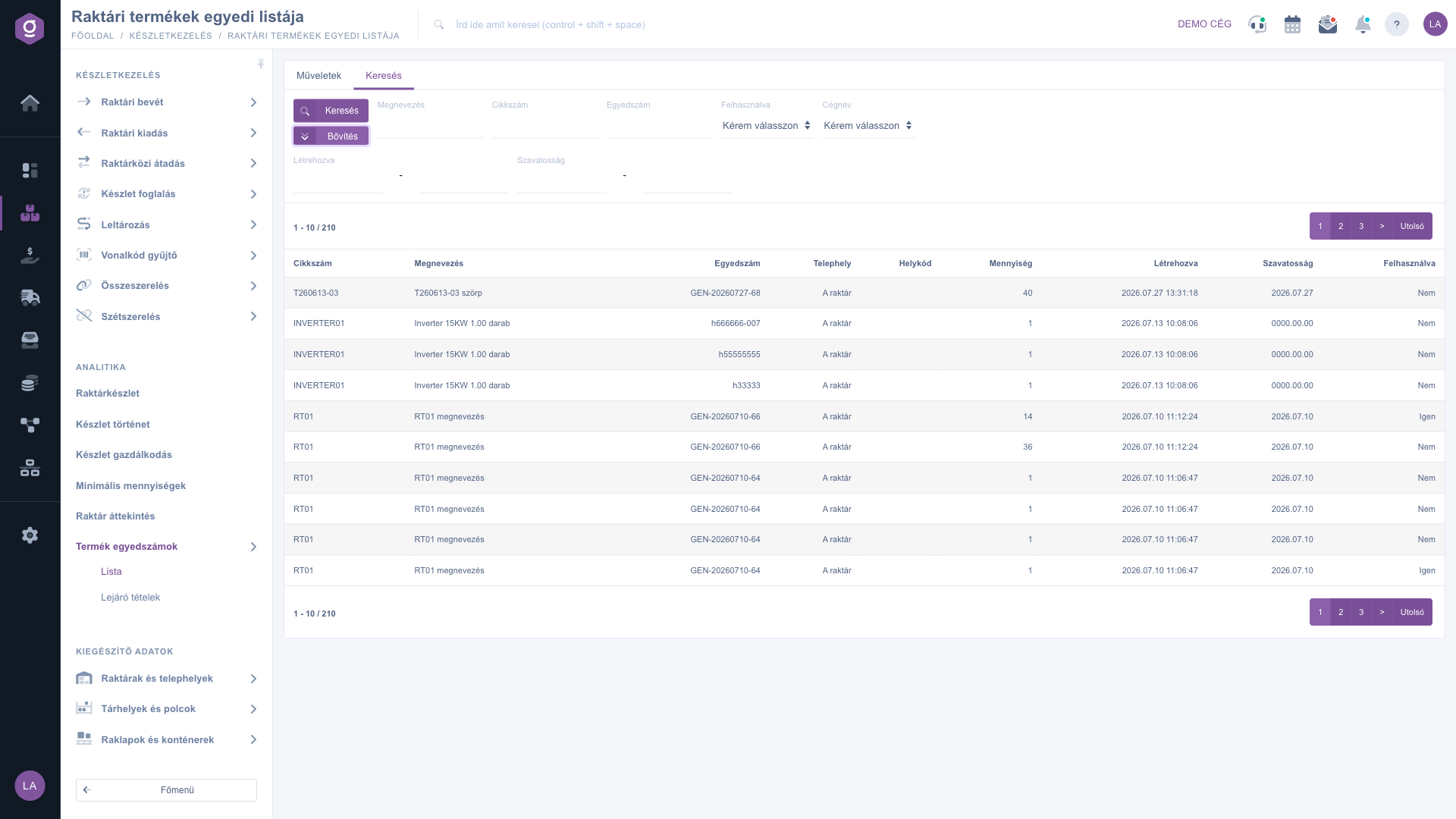
Erweiterte Suche mit Datumsfiltern

3. Lies die Trefferliste

Die Tabelle zeigt 10 Artikel pro Seite, die neuesten zuerst. In jeder Zeile siehst du Artikelnummer, Bezeichnung, Individualnummer, den Standort (Telephely), den Lagerplatzcode, die Menge, die Daten Erstellt und Haltbarkeit sowie ob der Artikel Verwendet ist. Ist die Liste leer, hat die Suche keinen passenden Artikel gefunden; ändere die Filter oder springe zur ersten Seite.

4. Prüfe die ablaufenden Artikel

Der Menüpunkt Ablaufende Positionen öffnet dieselbe Liste, doch der Filter Haltbarkeit ist bereits für die 7 Monate ab heute ausgefüllt. So siehst du mit einem Klick, welche Artikel bald ablaufen.
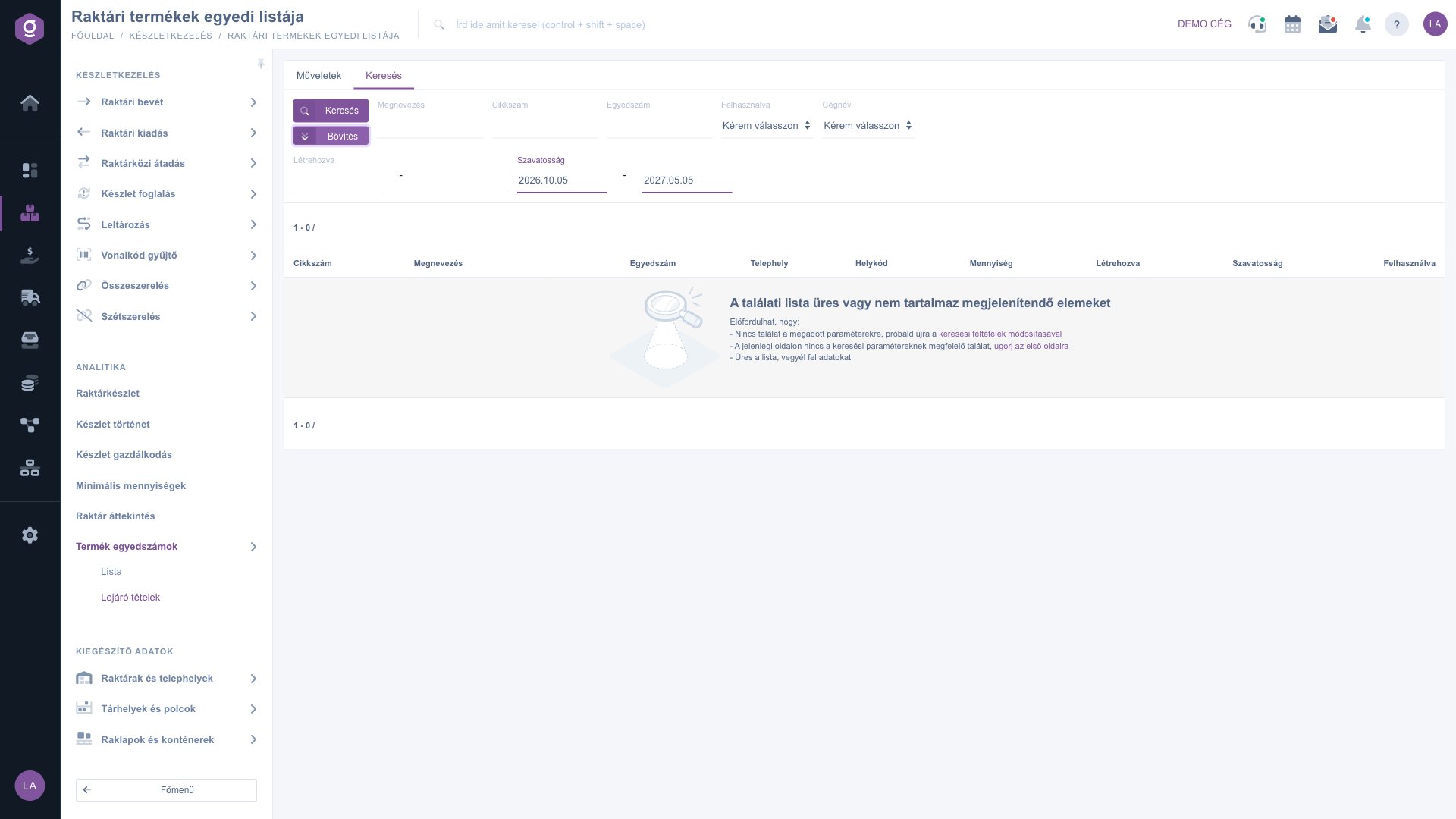
Ansicht Ablaufende Positionen

5. Nutze die Aktionen für einen Artikel

Klicke in der Liste auf die Zeile, mit der du arbeiten möchtest, sodass sie hervorgehoben wird, und wechsle dann zur Registerkarte Aktionen. Ist keine Zeile ausgewählt, bittet dich ein Warnfenster, einen Artikel aus der Liste zu wählen. Folgende Schaltflächen stehen zur Verfügung:

  • Belegliste: öffnet die Belege des Artikels (Belegtyp, Firmenname, Erstellungszeit), die du in einem neuen Tab öffnen kannst.
  • Produktkarte: öffnet das detaillierte Analyseblatt des gewählten Produkts.
  • Verbrauchtmenge ändern, Haltbarkeit ändern, Seriennummer ändern: korrigieren die jeweiligen Daten des Artikels.
  • Drucken: Dropdown-Menü zum Drucken eines Produktetiketts oder eines Seriennummer-Etiketts.
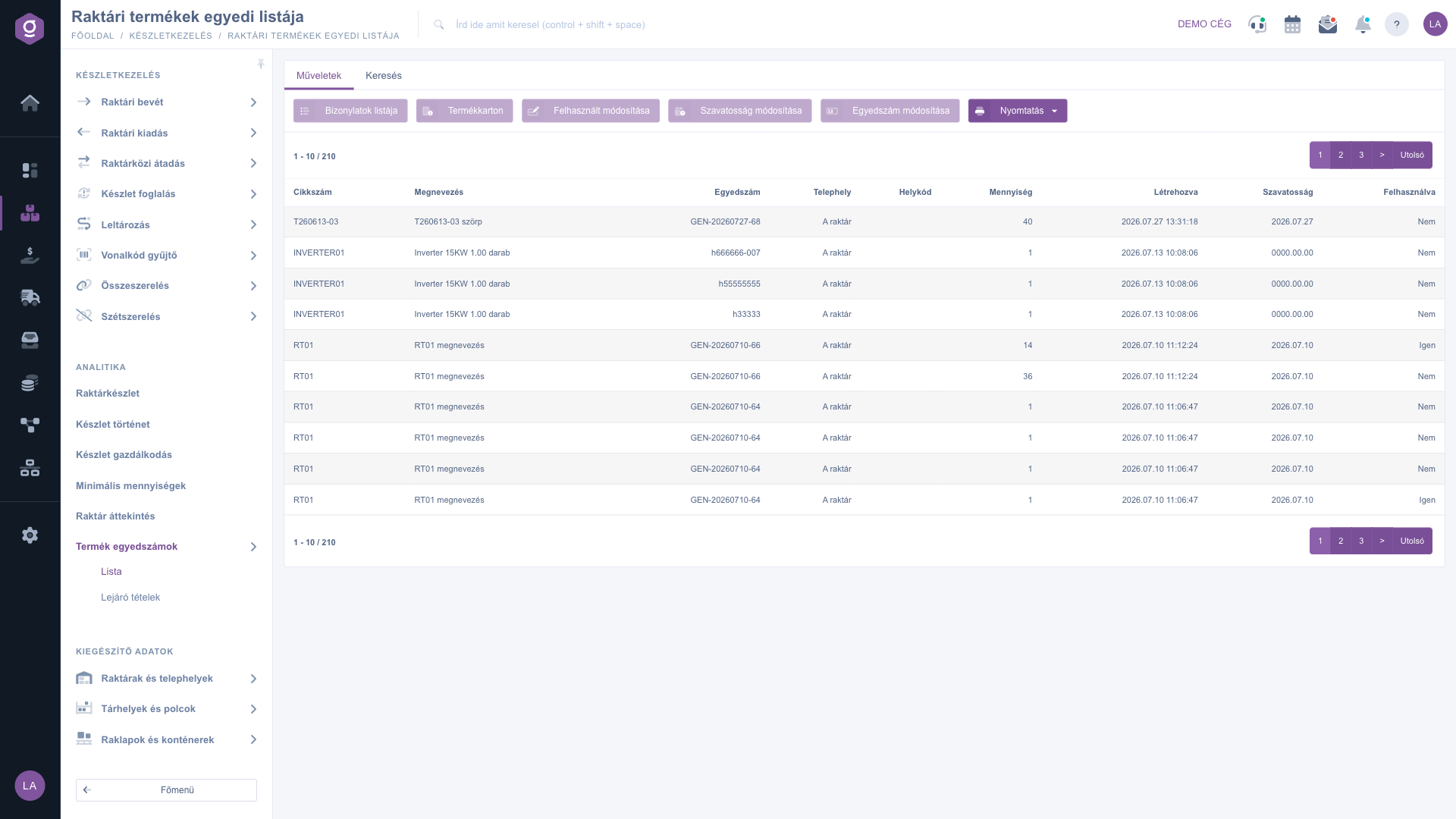
Registerkarte Aktionen mit den Schaltflächen
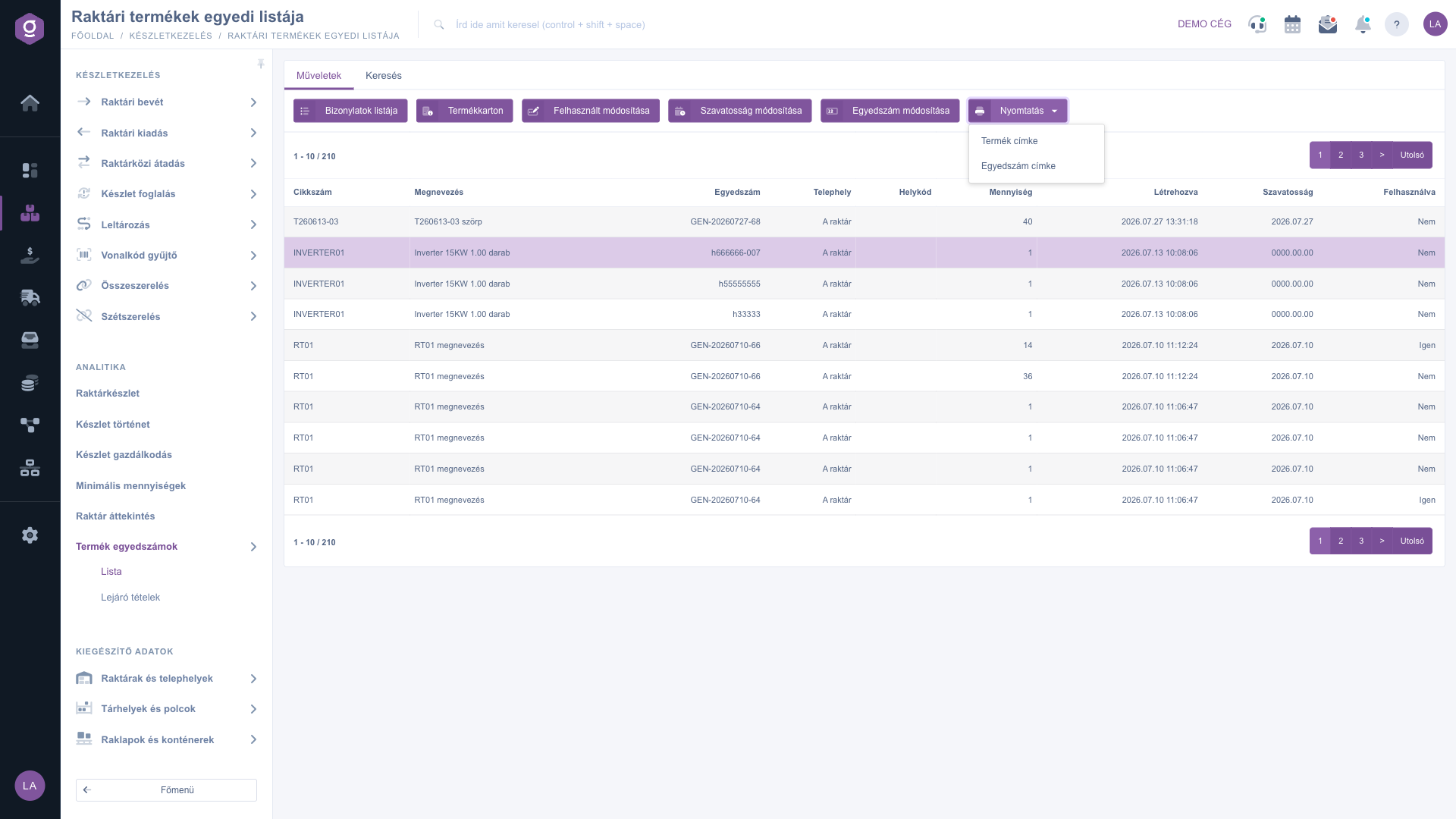
Druckmenü mit ausgewähltem Artikel

6. Ändere die Daten eines Artikels

Jede der drei Änderungsschaltflächen öffnet ein kleines Fenster mit einer Registerkarte Aktionen. Wähle im Feld Verwendet den Wert Igen (Ja) oder Nem (Nein), gib im Feld Haltbarkeit das neue Datum ein und tippe im Feld für die Individualnummer die neue Nummer. Mit Speichern übernimmst du die Änderung, mit Schließen verlässt du das Fenster ohne Speichern. Nach dem Speichern wird die Seite neu geladen.
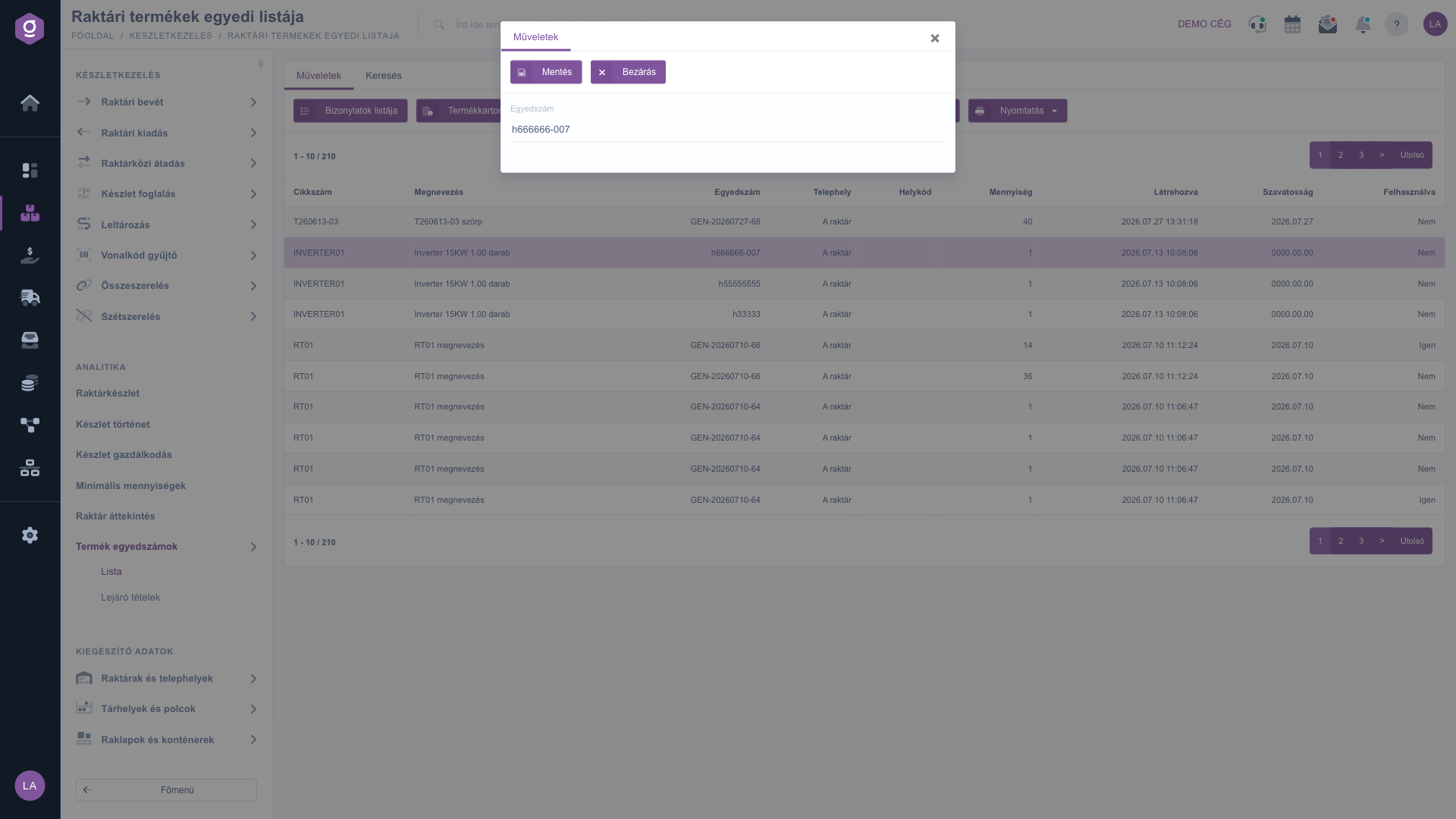
Fenster Seriennummer ändern

Tipp


Eine Änderung korrigiert nur die Daten der Individualnummer und erzeugt keine Lagerbewegung. Tippe die neue Nummer sorgfältig, denn die Suche verlangt eine exakte Übereinstimmung.

Feldbeschreibung

FeldPflichtBeschreibung
Bezeichnung (Suche)Ein Teil des Produktnamens; eine teilweise Übereinstimmung genügt.
Artikelnummer (Suche)Ein Teil der Artikelnummer oder der genaue Barcode.
Individualnummer (Suche)Die exakte Individualnummer; es wird nicht nach Teilübereinstimmungen gesucht.
Verwendet (Suche)Bitte auswählen: keine Filterung; Nem: nur noch nicht verwendete Artikel; Igen: nur verwendete Artikel.
Firmenname (Suche)Ein Filterfeld nach Firma. Es grenzt die Liste derzeit nicht ein, suche daher mit den anderen Feldern.
Erstellt (von – bis)In der erweiterten Suche der Zeitraum, in dem der Artikel erstellt wurde.
Haltbarkeit (von – bis)In der erweiterten Suche der Zeitraum des Haltbarkeitsdatums.
Telephely (Standort)Spalte der Liste: der Standort, an dem sich der Artikel befindet.
LagerplatzcodeSpalte der Liste: der Code des Lagerplatzes. Leer, wenn dem Artikel kein Lagerplatzcode zugewiesen ist.
MengeSpalte der Liste: die zur Individualnummer gehörende Menge.
Verwendet (Änderungsfenster)Wert Igen oder Nem, der anzeigt, ob der Artikel verwendet wurde.
Haltbarkeit (Änderungsfenster)Das neue Haltbarkeitsdatum, im Kalender wählbar.
Individualnummer (Änderungsfenster)Die neue Individualnummer als Text.

Häufige Fragen

Der Menüpunkt wird anhand der Modulberechtigungen angezeigt. Bitte den Administrator deines Unternehmens, das Modul Individuelle Liste der Lagerprodukte für deinen Benutzer freizuschalten und zu prüfen, ob dein Abonnement die Funktionen der Bestandsverwaltung enthält.

Prüfe, ob du im Feld Individualnummer genau die Nummer eingegeben hast, denn hier gibt es keine Teilübereinstimmung. Sieh dir auch die Datumsfilter unter Erweiterung an: Der Menüpunkt Ablaufende Positionen zeigt zum Beispiel nur die Artikel, die in den nächsten 7 Monaten ablaufen. Die Liste enthält nur Produkte, die als Lagerprodukte geführt werden.

Das bedeutet, dass für den Artikel kein Haltbarkeitsdatum festgelegt ist. Wenn du eines setzen möchtest, wähle die Zeile aus und nutze die Schaltfläche Haltbarkeit ändern.

Jede Aktion bezieht sich auf einen ausgewählten Artikel. Klicke zuerst in der Liste auf die gewünschte Zeile, sodass sie hervorgehoben wird, und nutze erst dann die Schaltfläche.

Nein. Das Ändern von Individualnummer, Haltbarkeit und Verbrauchsstatus überschreibt nur die Daten des Artikels. Es entsteht keine Lagerbewegung, und die Daten werden ohne Prüfung gespeichert.

Bestandswert, Lagerauslastung und die Verteilung nach Kategorien findest du auf der Seite Lagerbestandsübersicht.

Benötigen Sie persönliche Unterstützung?

Möchten Sie nicht stundenlang nach einer Lösung suchen? Wählen Sie den effizientesten Weg: Buchen Sie eine persönliche, 45-minütige Online-Schulung, bei der wir uns ausschließlich um Sie kümmern. Ob Überblick über die Grundlagen oder detaillierte Einrichtung eines bestimmten Moduls – unser Experte führt Sie Schritt für Schritt durch den gesamten Prozess.

Verschwenden Sie keine Zeit – fordern Sie Hilfe an!
Unser Ziel ist es, dass Sie unser System so schnell und effizient wie möglich nutzen. Egal ob Sie ganz neu bei uns sind oder bei einer bestimmten Einstellung nicht weiterkommen – zögern Sie nicht, um Hilfe zu bitten!

Logzi Lagerverwaltungssoftware

Nimm Kontakt mit uns auf

Interessierst du dich für unsere Software? Schreib uns einfach!

Brauchst du Hilfe?

Wenn du keine Antwort findest und Unterstützung brauchst

Jetzt registrieren,
später bezahlen!

Teste es 3 Tage kostenlos, ohne Risiko und Verpflichtungen!

