1. Otvorenie nového dokladu inventarizácie
Kliknite na Hlavné menu / Správa zásob / Inventarizácia / Nový a otvorí sa prázdny doklad. Existujúci doklad otvoríte cez Hlavné menu / Správa zásob / Inventarizácia / Zoznam. V hornej časti stránky nájdete karty Operácie, Doplnkové funkcie a Zobrazenie a rozloženie, pod nimi základné údaje dokladu, potom kartu Položky a ďalšie karty.
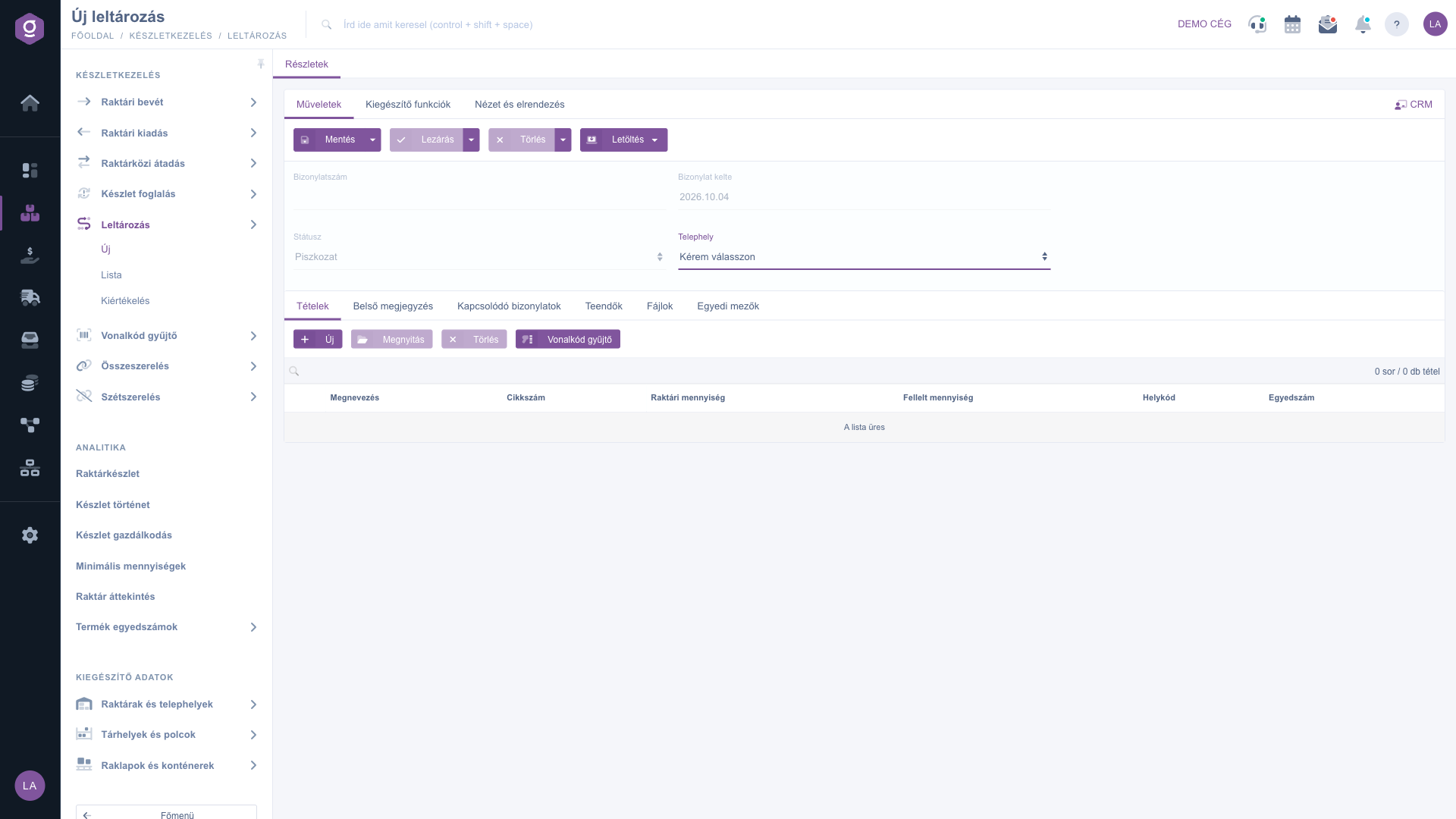
Nový doklad inventarizácie – základné údaje a karta Položky (Tételek)
2. Základné údaje a výber prevádzky
V základných údajoch nájdete tieto polia – podrobný popis je v časti Popis polí:
- Číslo dokladu: pred uložením prázdne, pri prvom uložení ho systém pridelí automaticky; ručne sa nedá zmeniť.
- Stav a Dátum vystavenia dokladu: vypĺňa ich systém a nie sú upraviteľné. Nový doklad má stav Koncept.
- Prevádzka: vyberte prevádzku, ktorej zásoby počítate. Predvolená hodnota poľa je Vyberte, prosím.
Keď vyberiete Prevádzku, okno Upozornenie (Figyelmeztetés) sa opýta, či má systém naplniť zoznam položiek zásobami produktov, ktoré sú momentálne v sklade tejto prevádzky. Na výber máte tri tlačidlá:
- Áno (Igen): Systém načíta jeden riadok na produkt, s celkovými zásobami prevádzky v stĺpci Skladové množstvo.
- Áno, s kódom umiestnenia (Igen, helykóddal): Systém načíta jeden riadok na produkt a skladové miesto, takže môžete počítať polica po polici, kód umiestnenia po kóde umiestnenia.
- Nie (Nem): Okno sa zatvorí, zoznam položiek zostane prázdny a položky zadáte sami.
V načítaných riadkoch je Nájdené množstvo spočiatku 0. Načítanie úplne nahradí doterajší zoznam položiek; ak ste už zadali položky, dobre si to premyslite pred opätovným výberom prevádzky.
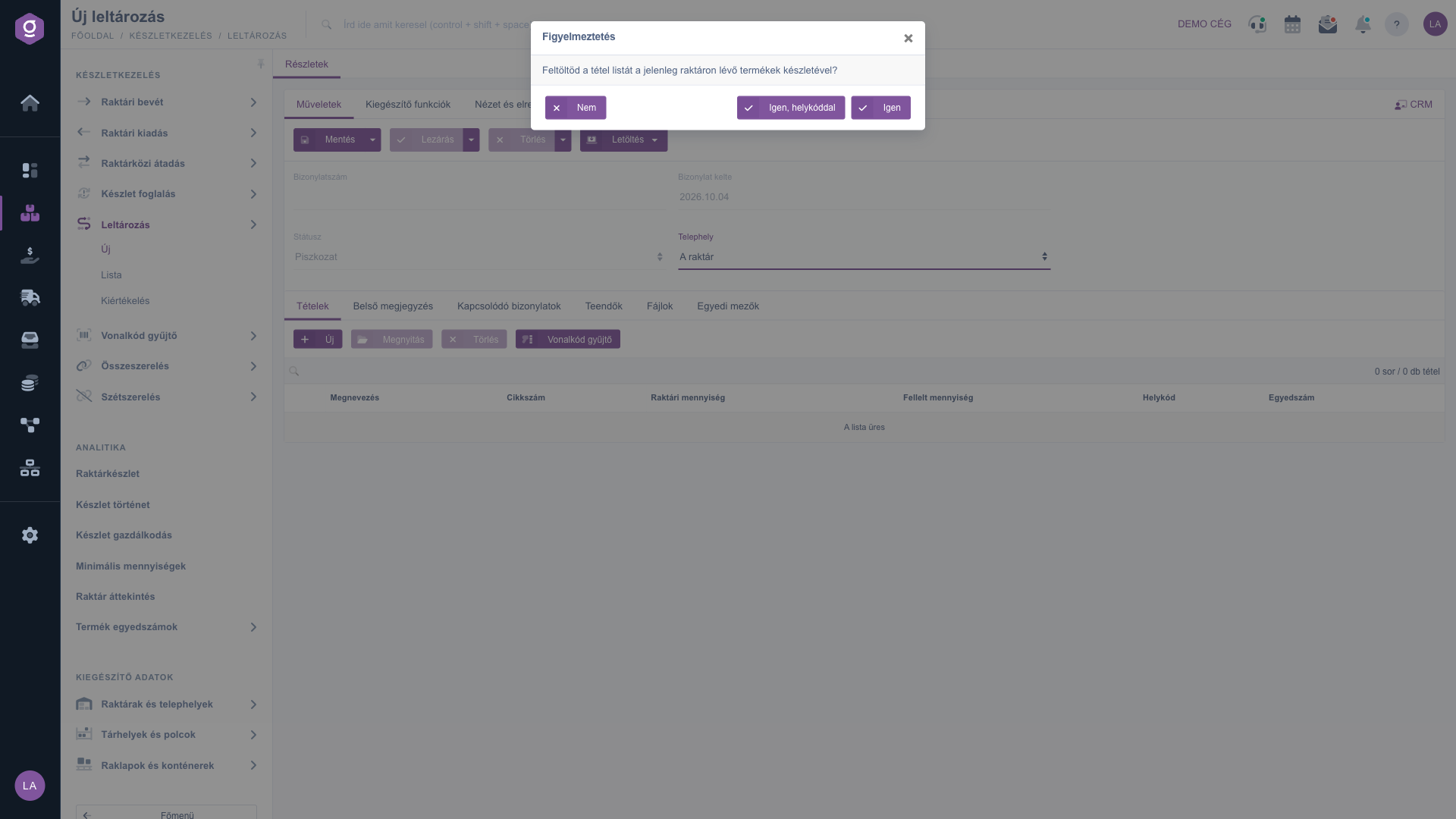
Výber prevádzky – okno Upozornenie (Figyelmeztetés) s otázkou na načítanie zásob
3. Zadanie položiek a nájdeného množstva
Obsah dokladu spravujete na karte Položky tlačidlami nad tabuľkou položiek a v tabuľke. Položky možno upravovať len vtedy, keď má doklad stav Koncept. Stĺpce tabuľky sú: Označenie, Kód položky, Skladové množstvo, Nájdené množstvo, Kód umiestnenia a Sériové číslo. Vyhľadávacím poľom nad tabuľkou filtrujete už zadané položky.
- Nový: Otvorí sa okno položky, v ktorom vyberiete produkt podľa kódu položky alebo označenia a zadáte nájdené množstvo. Použite ho, keď chcete zadať jednotlivé položky alebo doplniť načítaný zoznam.
- Otvoriť: Otvorí označenú položku na úpravu – napríklad na prepísanie načítaného nájdeného množstva 0.
- Vymazať: Odstráni označenú položku zo zoznamu; definitívne sa vymaže pri uložení dokladu.
- Zber čiarových kódov: Do textového poľa môžete po riadkoch napísať alebo načítať čiarové kódy a spočítané množstvá (formát: [čiarový kód];[množstvo]) a systém z nich naraz vytvorí položky. Ak množstvo vynecháte, zaznamená sa 1. Ak sa rovnaký kód položky už v zozname nachádza, načítaný riadok ho prepíše; množstvá sa nesčítavajú.
Na jedinej karte okna položky, Operácie, máte na výber tieto tlačidlá:
- Pridať: Pridá položku do dokladu a zatvorí okno.
- Pridať a nový produkt: Pridá položku a hneď otvorí nové prázdne okno položky pre ďalší produkt.
- Zavrieť: Zatvorí okno bez pridania položky.
V okne vyberiete produkt cez Kód položky a Označenie, pole Skladové množstvo je len na čítanie a do poľa Nájdené množstvo zapíšete spočítaný počet kusov (povolené sú desatinné čísla). Poľom Skladové miesta a police môžete položke priradiť kód umiestnenia. Ak produkt nie je v kmeňových údajoch, dostanete chybové hlásenie – produkt najprv založte (pozri časť Doplnkové funkcie).
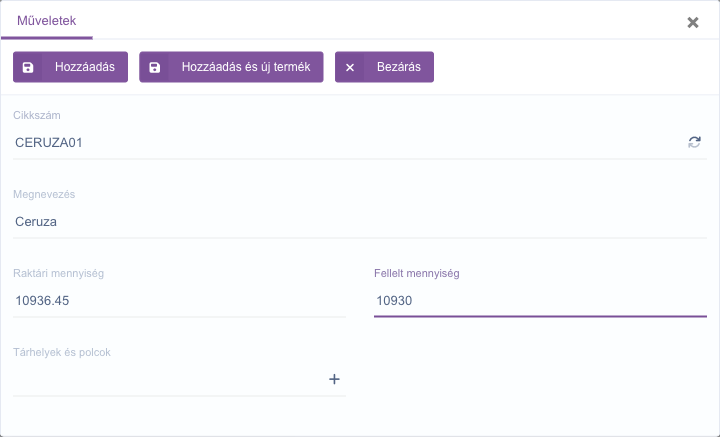
Zadanie položky – okno položky
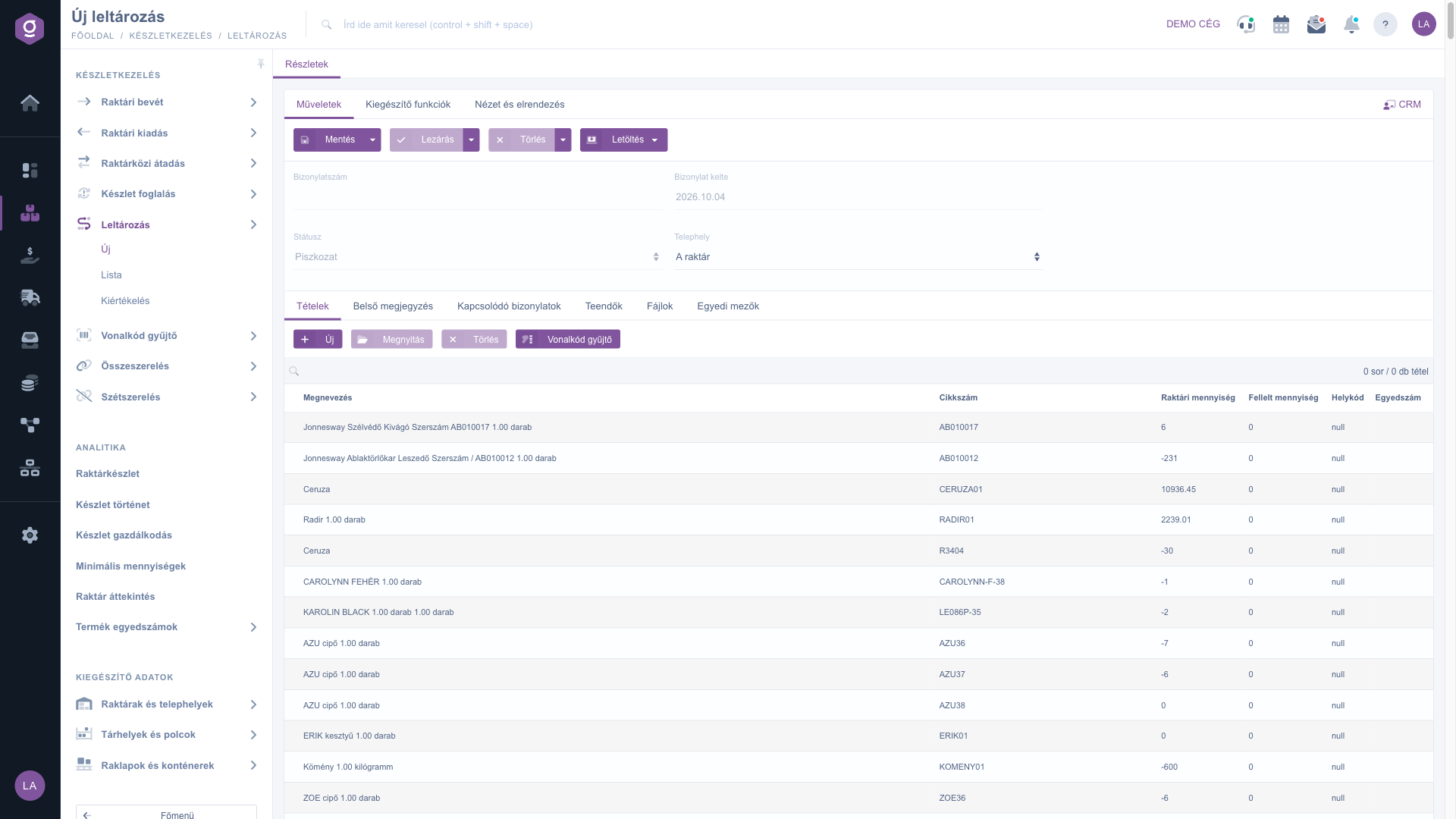
Načítané položky na karte Položky (Tételek) – Skladové množstvo a Nájdené množstvo
4. Poznámky a prílohy
Vedľa karty Položky sú ďalšie karty:
- Interná poznámka: poznámka viditeľná len vo vnútri firmy; z výberového zoznamu v hornej časti karty môžete načítať aj uloženú textovú šablónu.
- Súvisiace doklady: zoznam dokladov súvisiacich s dokladom so stĺpcami Číslo dokladu, Dátum vystavenia dokladu, Typ dokladu, Vystavujúci zamestnanec a Operácia.
- Úlohy: zoznam úloh evidovaných k dokladu.
- Súbory: správa dokumentov priložených k dokladu (napríklad naskenovaný zoznam spočítaných položiek).
- Vlastné polia: doplnkové polia k dokladu, ktoré si firma sama vytvorila.
5. Uloženie, uzavretie a vymazanie
Na karte Operácie nájdete tlačidlá, ktoré riadia životný cyklus dokladu:
- Uložiť: Údaje sa zaevidujú, doklad však zostáva v stave Koncept a možno ho ďalej upravovať; zásoby sa tým ešte nemenia. Nový doklad možno uložiť len s aspoň jednou položkou. V rozbaľovacej ponuke tlačidla Uložiť a zavrieť uloží a uzavrie doklad v jednom kroku.
- Uzavretie: Doklad sa finalizuje a pritom prebehne oprava zásob – potom už nemožno nič meniť. Dostupné len pri doklade v stave Koncept. V rozbaľovacej ponuke Uzavretie a tlač alebo Uzavretie a stiahnutie po uzavretí hneď vytvorí aj tlačovú zostavu.
- Vymazať: Doklad dostane stav Stornovaný, obnovenie nie je možné. Vymazať môžete len doklady v stave Koncept a Uzavretý. Možnosť Vymazanie a kopírovanie v rozbaľovacej ponuke popri vymazaní vytvorí aj kópiu – ak ste inventarizáciu zadali s chybnými údajmi, môžete tak začať odznova v jednom kroku.
- Stiahnuť: Doklad možno stiahnuť ako XLSX a v náhľade PDF, po uzavretí aj ako CSV a PDF.
6. Čo sa stane so zásobami pri uzavretí?
Pri uzavretí systém porovná pri každej položke zaevidované Skladové množstvo s Nájdeným množstvom a rozdiel hneď vyrovná:
- Prebytok (nájdené množstvo je väčšie ako skladové): K inventarizácii sa vytvorí doklad príjem na sklad s množstvom rozdielu.
- Manko (nájdené množstvo je menšie ako skladové): K inventarizácii sa vytvorí doklad výdaj zo skladu s množstvom rozdielu.
- Zhoda: Pre položku nevznikne žiadny doklad, jej zásoby ostávajú nezmenené.
Vzniknutý príjem na sklad a výdaj zo skladu sa vyhotoví pre prevádzku inventarizácie, pri každej položke s uvedeným kódom umiestnenia, a systém ho automaticky uzavrie, takže zásoby sa hneď nastavia na nájdené množstvo. Ak inventarizáciu vymažete, systém vymaže aj tieto doklady, oprava zásob sa teda vráti späť.
7. Doplnkové funkcie a úprava zobrazenia
Na karte Doplnkové funkcie nájdete ďalšie možnosti pre každodennú prácu: tlačidlom Nový produkt založíte nový produkt v kmeňových údajoch (otvorí sa na novej karte prehliadača, inventarizácia teda zostane otvorená), tlačidlom Nová úloha vytvoríte úlohu viazanú na doklad.
Na karte Zobrazenie a rozloženie môžete tlačidlom Rozhranie a fungovanie upraviť vzhľad stránky. Toto nastavenie sa ukladá k vášmu používateľovi, preto zostane zachované aj pri ďalšom prihlásení.
Tip
Po načítaní zásob je Nájdené množstvo v každom riadku 0 a uzavretie nespočítané položky zaúčtuje ako úplné manko. Zásoby preto načítavajte len pre prevádzku a zoznam produktov, ktoré skutočne dokážete prepočítať, a pred uzavretím skontrolujte, či nezostal žiadny nespočítaný riadok. Pri regálovom skladovaní vám pomôže načítanie možnosťou Áno, s kódom umiestnenia, aby ste mohli postupovať polica po polici.



