1. Neuen Inventurbeleg öffnen
Klicke auf Hauptmenü / Bestandsverwaltung / Inventur / Neu, dann öffnet sich ein leerer Beleg. Einen bestehenden Beleg kannst du über Hauptmenü / Bestandsverwaltung / Inventur / Liste öffnen. Im oberen Teil der Seite findest du die Reiter Aktionen, Zusatzfunktionen und Ansicht und Layout, darunter die Kopfdaten des Belegs, dann den Reiter Positionen und die weiteren Reiter.
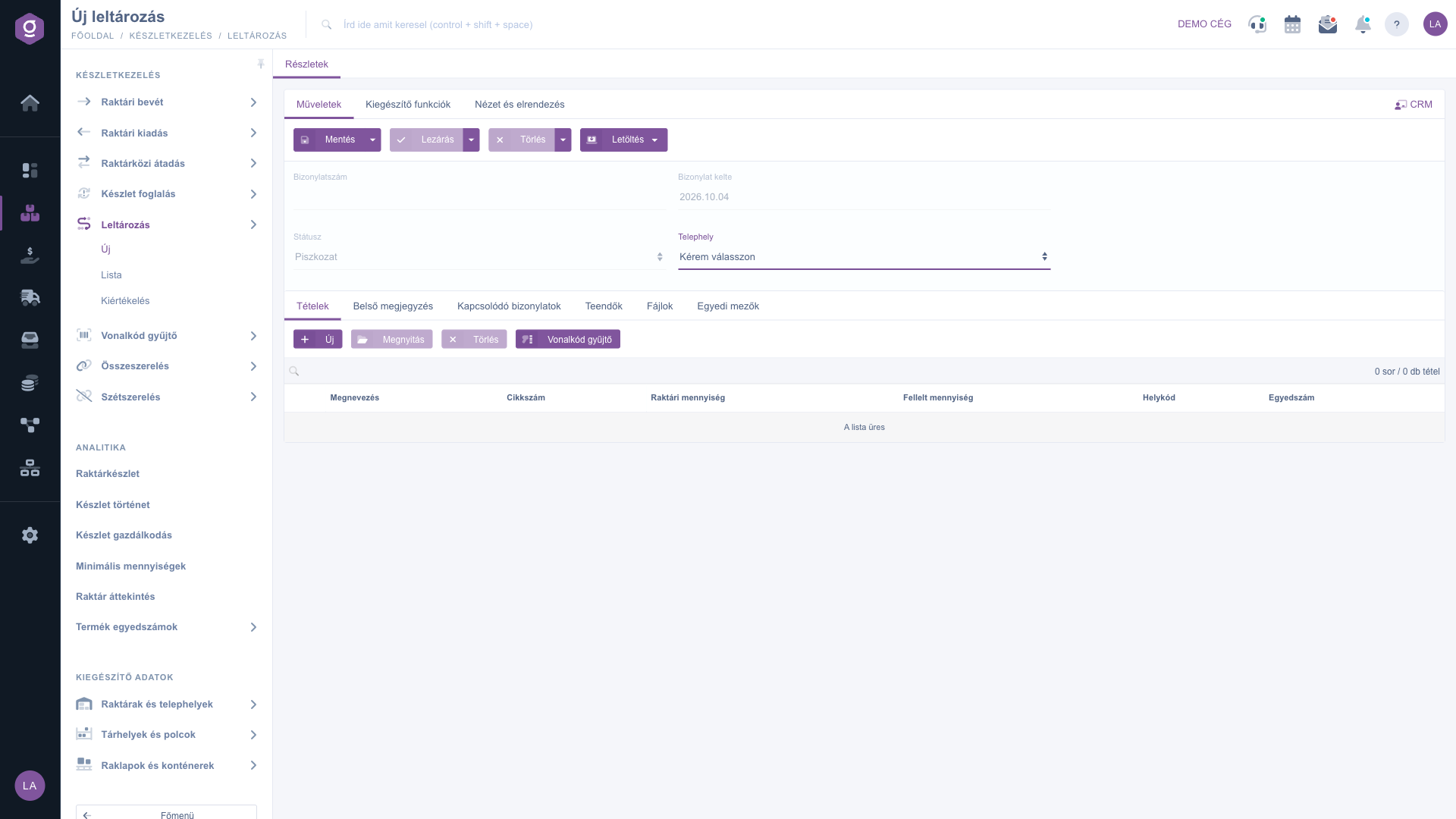
Neuer Inventurbeleg – Kopfdaten und Reiter Positionen (Tételek)
2. Kopfdaten und Standort auswählen
In den Kopfdaten findest du die folgenden Felder – die ausführliche Beschreibung steht im Abschnitt Feldbeschreibungen:
- Belegnummer: vor dem Speichern leer, beim ersten Speichern vergibt das System sie automatisch; sie lässt sich nicht manuell ändern.
- Status und Belegdatum: werden vom System ausgefüllt und sind nicht bearbeitbar. Ein neuer Beleg hat den Status Entwurf.
- Standort: wähle den Standort, dessen Bestand du zählst. Der Standardwert des Feldes ist Bitte auswählen.
Wenn du den Standort auswählst, fragt ein Fenster Warnung (Figyelmeztetés), ob die Positionsliste mit dem Bestand der Produkte füllen soll, die sich aktuell im Lager dieses Standorts befinden. Du kannst zwischen drei Schaltflächen wählen:
- Ja (Igen): Das System lädt eine Zeile pro Produkt, mit dem gesamten Standortbestand in der Spalte Lagermenge.
- Ja, mit Lagerplatzcode (Igen, helykóddal): Das System lädt eine Zeile pro Produkt und Lagerplatz, sodass du Regal für Regal, Lagerplatzcode für Lagerplatzcode zählen kannst.
- Nein (Nem): Das Fenster schließt sich, die Positionsliste bleibt leer, du erfasst die Positionen selbst.
In den geladenen Zeilen ist die Vorgefundene Menge zunächst 0. Das Laden ersetzt die bisherige Positionsliste vollständig; wenn du also schon Positionen erfasst hast, überlege es dir gut, bevor du den Standort erneut wählst.
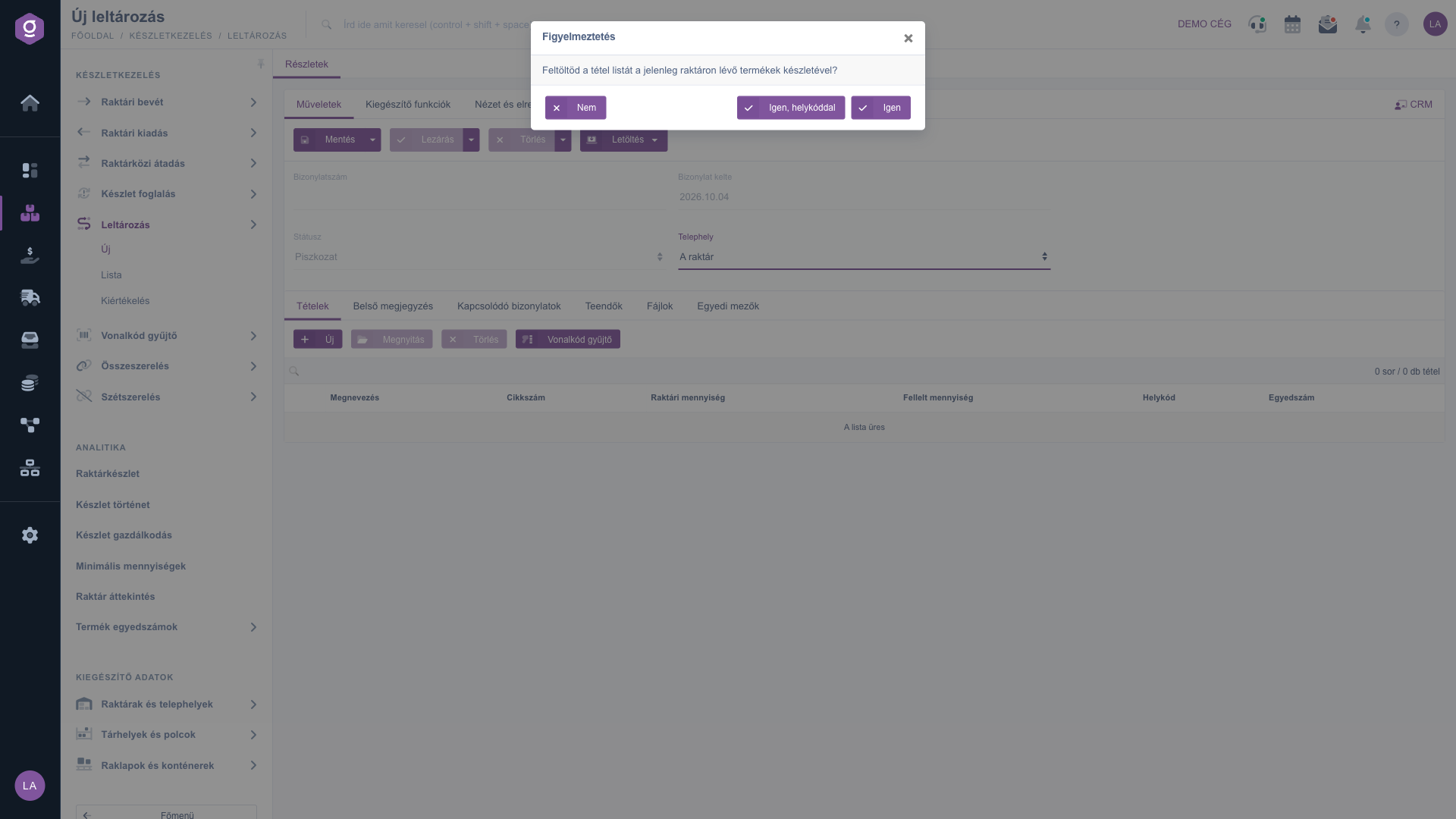
Standort auswählen – Fenster Warnung (Figyelmeztetés) mit der Frage nach dem Laden des Bestands
3. Positionen erfassen und die vorgefundene Menge eintragen
Den Inhalt des Belegs verwaltest du auf dem Reiter Positionen mit den Schaltflächen über der Positionstabelle und in der Tabelle. Positionen sind nur bearbeitbar, solange der Beleg den Status Entwurf hat. Die Spalten der Tabelle sind: Bezeichnung, Artikelnummer, Lagermenge, Vorgefundene Menge, Lagerplatzcode und Seriennummer. Mit dem Suchfeld über der Tabelle filterst du die bereits erfassten Positionen.
- Neu: Das Positionsfenster öffnet sich, in dem du das Produkt per Artikelnummer oder Bezeichnung auswählst und die vorgefundene Menge angibst. Wähle es, wenn du einzelne Positionen erfassen oder die geladene Liste ergänzen möchtest.
- Öffnen: Öffnet die markierte Position zur Bearbeitung – zum Beispiel, um die geladene vorgefundene Menge von 0 zu überschreiben.
- Löschen: Entfernt die markierte Position aus der Liste; das endgültige Löschen erfolgt beim Speichern des Belegs.
- Barcode-Scanner: In ein Textfeld kannst du zeilenweise Barcodes und gezählte Mengen eintippen oder einlesen (Format: [Barcode];[Menge]), das System legt daraus die Positionen in einem Zug an. Lässt du die Menge weg, wird 1 erfasst. Steht dieselbe Artikelnummer bereits in der Liste, überschreibt die eingelesene Zeile sie; die Mengen werden nicht addiert.
Auf dem einzigen Reiter des Positionsfensters, Aktionen, kannst du zwischen den folgenden Schaltflächen wählen:
- Hinzufügen: Fügt die Position dem Beleg hinzu und schließt das Fenster.
- Hinzufügen und neues Produkt: Fügt die Position hinzu und öffnet sofort ein neues, leeres Positionsfenster für das nächste Produkt.
- Schließen: Schließt das Fenster, ohne die Position hinzuzufügen.
Im Fenster wählst du das Produkt über die Artikelnummer und die Bezeichnung aus, das Feld Lagermenge ist schreibgeschützt, und in das Feld Vorgefundene Menge trägst du die gezählte Stückzahl ein (Dezimalzahlen sind erlaubt). Mit dem Feld Lagerplätze und Regale kannst du der Position einen Lagerplatzcode zuweisen. Ist das Produkt nicht in den Produktstammdaten vorhanden, erhältst du eine Fehlermeldung – lege das Produkt dann zuerst an (siehe den Teil Zusatzfunktionen).
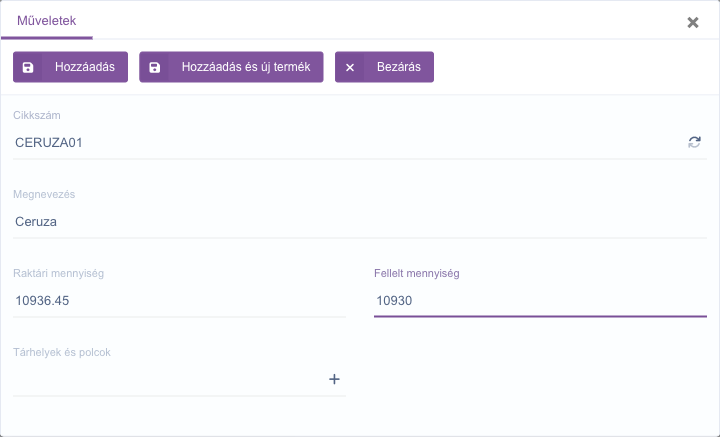
Position erfassen – das Positionsfenster
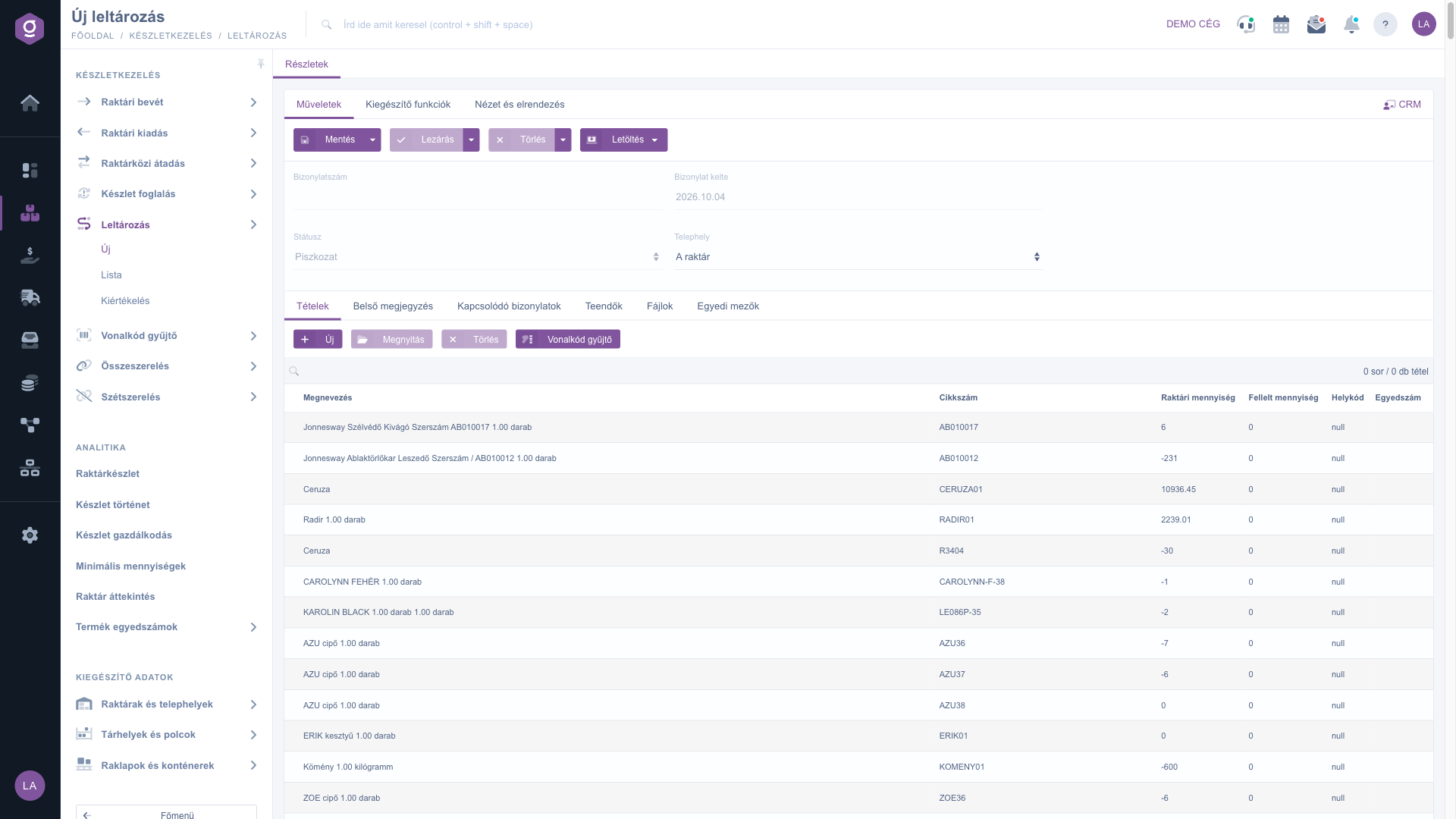
Geladene Positionen auf dem Reiter Positionen (Tételek) – Lagermenge und Vorgefundene Menge
4. Bemerkungen und Anhänge
Neben dem Reiter Positionen gibt es weitere Reiter:
- Interne Bemerkung: eine nur innerhalb des Unternehmens sichtbare Notiz; aus der Auswahlliste oben auf dem Reiter kannst du auch eine gespeicherte Textvorlage laden.
- Verknüpfte Belege: die Liste der mit dem Beleg verknüpften Belege mit den Spalten Belegnummer, Belegdatum, Belegtyp, Ausstellender Mitarbeiter und Aktion.
- Aufgaben: die Liste der zum Beleg erfassten Aufgaben.
- Dateien: Verwaltung der zum Beleg angehängten Dokumente (zum Beispiel eine eingescannte Zählliste).
- Benutzerdefinierte Felder: die vom Unternehmen selbst angelegten zusätzlichen Felder zum Beleg.
5. Speichern, Abschließen und Löschen
Auf dem Reiter Aktionen findest du die Schaltflächen, die den Lebenszyklus des Belegs steuern:
- Speichern: Die Daten werden erfasst, der Beleg bleibt aber im Status Entwurf und kann weiter bearbeitet werden; der Bestand ändert sich dadurch noch nicht. Ein neuer Beleg lässt sich nur mit mindestens einer Position speichern. Im Aufklappmenü der Schaltfläche speichert und schließt Speichern und abschließen den Beleg in einem Schritt ab.
- Abschluss: Der Beleg wird finalisiert und dabei erfolgt die Bestandskorrektur – danach ist keine Änderung mehr möglich. Nur bei einem Beleg im Status Entwurf verfügbar. Im Aufklappmenü erzeugt Abschließen und drucken oder Abschließen und herunterladen nach dem Abschluss sofort auch den Ausdruck.
- Löschen: Der Beleg erhält den Status Storniert, eine Wiederherstellung ist nicht möglich. Du kannst nur Belege im Status Entwurf und Abgeschlossen löschen. Die Option Löschen und kopieren im Aufklappmenü erstellt neben dem Löschen auch eine Kopie – wenn du die Inventur mit falschen Daten erfasst hast, kannst du so in einem Schritt neu beginnen.
- Herunterladen: Der Beleg lässt sich als XLSX und in der PDF-Vorschau herunterladen, nach dem Abschluss auch als CSV und PDF.
6. Was passiert beim Abschluss mit dem Bestand?
Beim Abschluss vergleicht das System für jede Position die erfasste Lagermenge mit der Vorgefundenen Menge und gleicht die Differenz sofort aus:
- Überschuss (die vorgefundene Menge ist größer als die Lagermenge): Zur Inventur wird ein Wareneingang-Beleg mit der Differenzmenge erstellt.
- Fehlbestand (die vorgefundene Menge ist kleiner als die Lagermenge): Zur Inventur wird ein Warenausgang-Beleg mit der Differenzmenge erstellt.
- Übereinstimmung: Für die Position entsteht kein Beleg, ihr Bestand bleibt unverändert.
Der entstehende Wareneingang und Warenausgang wird für den Standort der Inventur erstellt, je Position mit dem angegebenen Lagerplatzcode, und vom System automatisch abgeschlossen, sodass der Bestand sofort auf die vorgefundene Menge gesetzt wird. Wenn du die Inventur löschst, löscht das System auch diese Belege, die Bestandskorrektur wird also rückgängig gemacht.
7. Zusatzfunktionen und Anpassung der Ansicht
Auf dem Reiter Zusatzfunktionen findest du zusätzliche Möglichkeiten für die tägliche Arbeit: Mit der Schaltfläche Neues Produkt legst du ein neues Produkt in den Produktstammdaten an (es öffnet sich in einem neuen Tab, die Inventur bleibt also geöffnet), mit der Schaltfläche Neue Aufgabe erstellst du eine zum Beleg gehörende Aufgabe.
Auf dem Reiter Ansicht und Layout kannst du mit der Schaltfläche Oberfläche und Funktionsweise die Darstellung der Seite anpassen. Diese Einstellung wird an deinen Benutzer gebunden gespeichert und bleibt daher bei der nächsten Anmeldung erhalten.
Tipp
Nach dem Laden des Bestands ist die Vorgefundene Menge in jeder Zeile 0, und der Abschluss bucht nicht tatsächlich gezählte Positionen als vollständigen Fehlbestand aus. Lade den Bestand daher nur für einen Standort und eine Produktliste, die du wirklich durchzählen kannst, und prüfe vor dem Abschluss, dass keine ungezählte Zeile übrig ist. Bei Regallagerung hilft dir das Laden mit Ja, mit Lagerplatzcode, von Regal zu Regal vorzugehen.
Wenn du die bereits erfassten Inventuren auflisten, durchsuchen oder verwalten möchtest, sieh dir die Anleitung
Inventurliste an. Die Abweichungen abgeschlossener Inventuren lernst du in der Anleitung
Inventurauswertung kennen.



