Document de inventar

Aflați cum înregistrați în Logzi un document nou de inventar, cum încărcați stocul locației, cum introduceți cantitățile găsite și ce se întâmplă cu stocul la finalizare.

Prezentarea funcției

În acest modul gestionați documentele de Inventar. Un document de inventar compară stocul unei locații cu ceea ce ați găsit efectiv pe rafturi: la fiecare poziție vedeți Cantitatea în depozit evidențiată în sistem și alături introduceți Cantitatea găsită. Acest ghid prezintă pagina de editare a unui singur document: cum creați un inventar nou, cum încărcați stocul locației, cum introduceți cantitățile găsite și cum finalizați inventarul.

  • Un document, o locație: Un inventar aparține întotdeauna unei singure locații, care nu mai poate fi modificată după prima salvare.
  • Încărcarea stocului: După alegerea locației, sistemul vă propune să completeze lista de poziții cu stocul curent, inclusiv defalcat pe cod loc de depozitare.
  • Mai multe moduri de introducere a pozițiilor: Pozițiile le introduceți manual (Nou) sau dintr-o listă de coduri de bare (Scaner coduri de bare) și puteți căuta printre cele deja introduse.
  • Corecția automată a stocului: La finalizare, sistemul egalează excedentul cu un document de recepție marfă și lipsa cu un document de ieșire marfă, astfel încât stocul devine egal cu cantitatea găsită.
  • Salvare și finalizare separate: La salvare datele sunt doar înregistrate, stocul îl modifică abia finalizarea – până atunci puteți edita liber documentul.

Stările unui document de Inventar sunt: Ciornă (un document nou începe întotdeauna așa), Finalizat (corecția stocului a avut loc) și Stornat (documentul șters). Starea Stornare nu se folosește la inventar. Semnificația și restricțiile fiecărei stări sunt explicate în secțiunea Întrebări frecvente.

Pas cu pas

1. Deschiderea unui document nou de inventar

Faceți clic pe Meniu principal / Gestiune stoc / Inventar / Nou și se deschide un document gol. Un document existent îl deschideți din Meniu principal / Gestiune stoc / Inventar / Listă. În partea de sus a paginii găsiți filele Acțiuni, Funcții suplimentare și Vizualizare și aspect, sub ele datele de antet ale documentului, apoi fila Poziții și celelalte file.
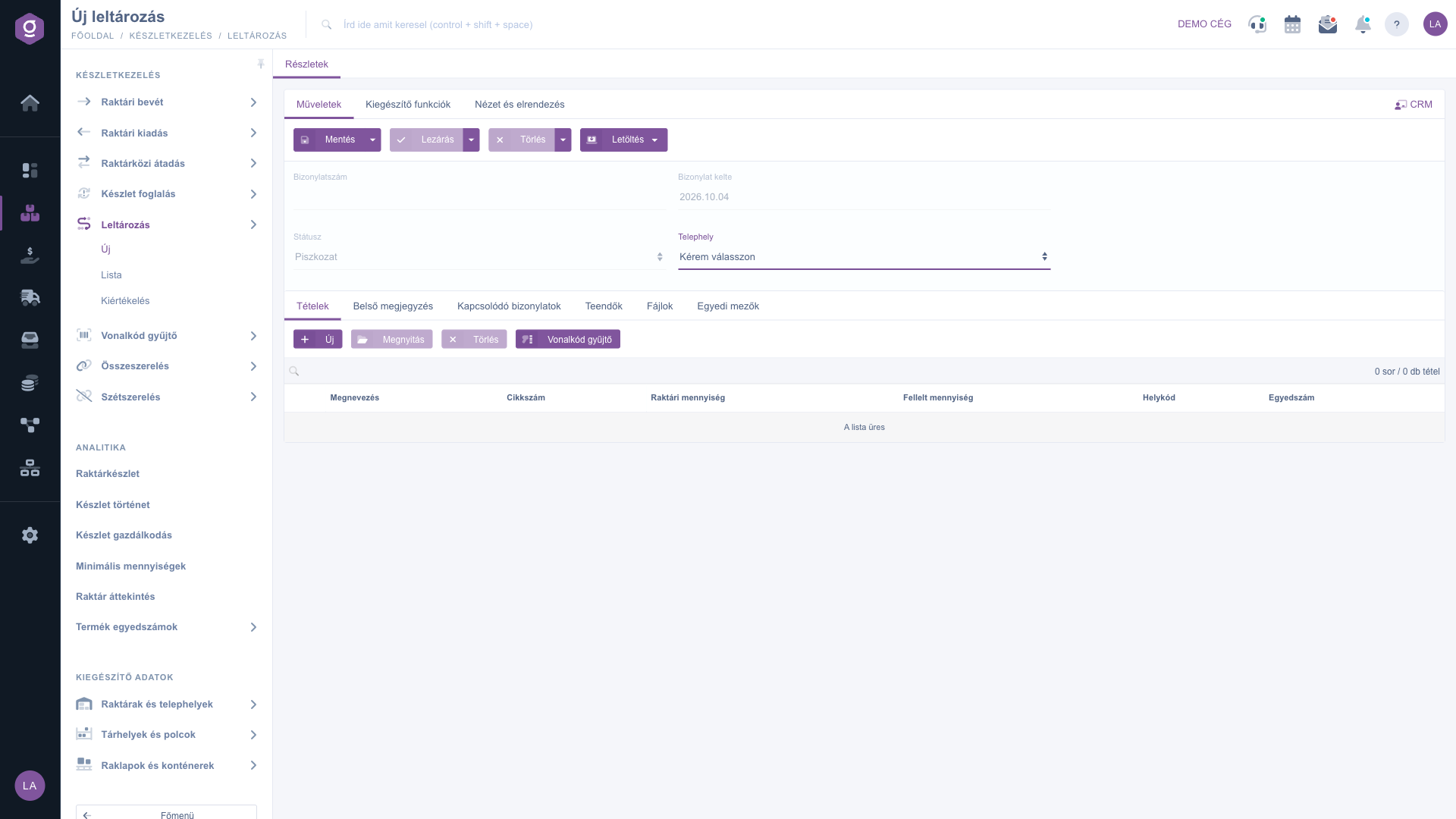
Document nou de inventar – date de antet și fila Poziții (Tételek)

2. Date de antet și alegerea locației

În datele de antet găsiți următoarele câmpuri – descrierea detaliată este în secțiunea Descrierea câmpurilor:

  • Număr document: înainte de salvare este gol, la prima salvare îl atribuie automat sistemul; nu poate fi modificat manual.
  • Stare și Data documentului: sunt completate de sistem și nu pot fi editate. Un document nou are starea Ciornă.
  • Locație: alegeți locația al cărei stoc îl numărați. Valoarea implicită a câmpului este Vă rugăm selectați.

Când alegeți Locația, fereastra Avertisment (Figyelmeztetés) vă întreabă dacă sistemul să completeze lista de poziții cu stocul produselor aflate în prezent în depozitul acestei locații. Aveți de ales între trei butoane:

  • Da (Igen): Sistemul încarcă un rând pe produs, cu stocul total al locației în coloana Cantitate în depozit.
  • Da, cu cod loc de depozitare (Igen, helykóddal): Sistemul încarcă un rând pe produs și pe loc de depozitare, astfel încât puteți număra raft cu raft, cod cu cod.
  • Nu (Nem): Fereastra se închide, lista de poziții rămâne goală și introduceți pozițiile singur.

În rândurile încărcate, Cantitatea găsită este inițial 0. Încărcarea înlocuiește complet lista de poziții de până atunci; dacă ați introdus deja poziții, gândiți-vă bine înainte de a alege din nou locația.
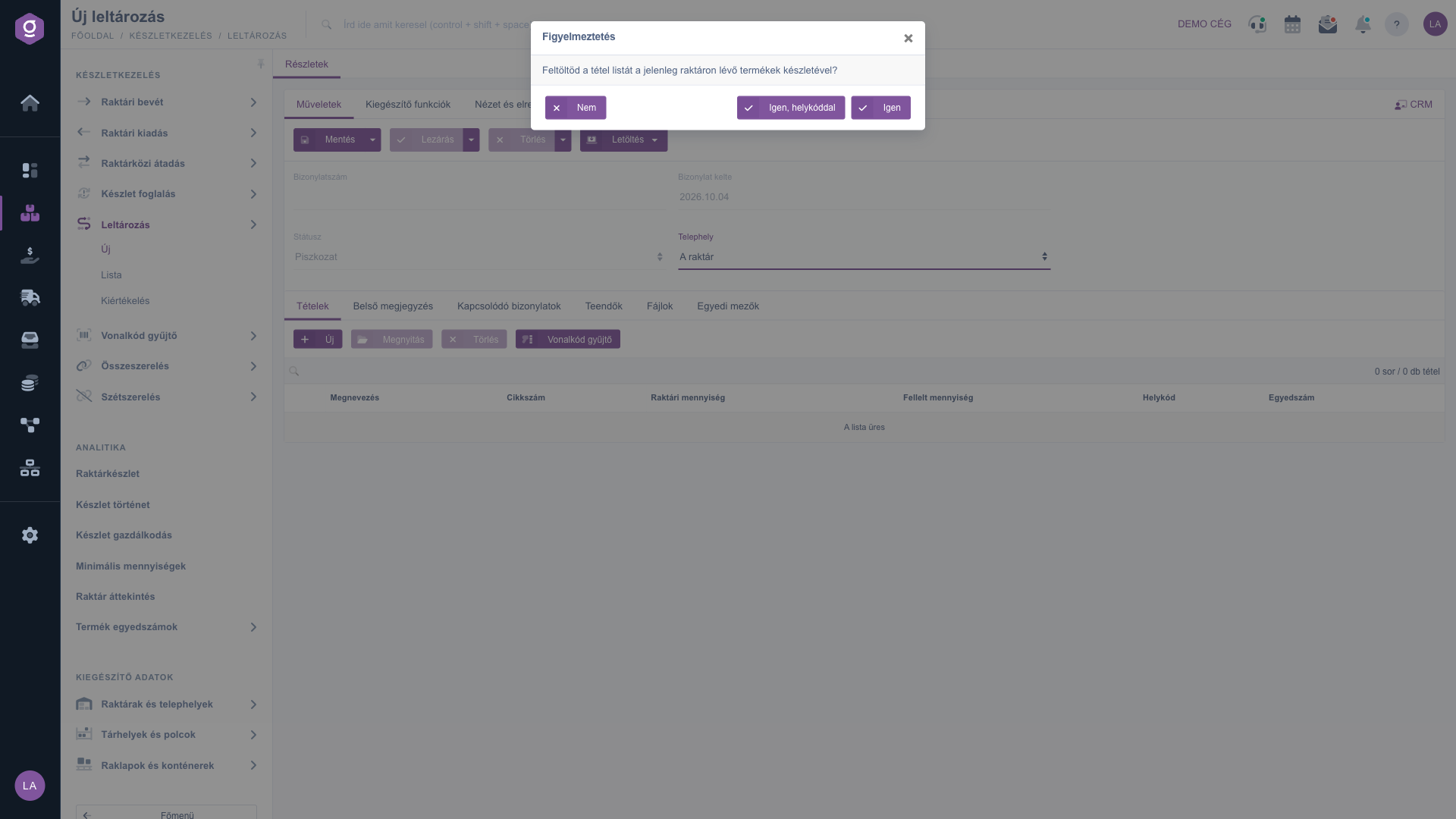
Alegerea locației – fereastra Avertisment (Figyelmeztetés) cu întrebarea despre încărcarea stocului

3. Introducerea pozițiilor și a cantității găsite

Conținutul documentului îl gestionați în fila Poziții, cu butoanele de deasupra tabelului de poziții și în tabel. Pozițiile pot fi editate doar cât timp documentul are starea Ciornă. Coloanele tabelului sunt: Denumire, Cod articol, Cantitate în depozit, Cantitate găsită, Cod loc de depozitare și Număr de serie. Cu câmpul de căutare de deasupra tabelului filtrați pozițiile deja introduse.

  • Nou: Se deschide fereastra poziției, în care alegeți produsul după codul articolului sau denumire și indicați cantitatea găsită. Folosiți-l când doriți să introduceți poziții individuale sau să completați lista încărcată.
  • Deschidere: Deschide poziția marcată pentru editare – de exemplu pentru a suprascrie cantitatea găsită 0 din lista încărcată.
  • Ștergere: Elimină poziția marcată din listă; ștergerea definitivă are loc la salvarea documentului.
  • Scaner coduri de bare: Într-un câmp de text puteți scrie sau citi, rând cu rând, coduri de bare și cantități numărate (format: [Cod de bare];[Cantitate]), iar sistemul creează dintr-o dată pozițiile. Dacă omiteți cantitatea, se înregistrează 1. Dacă același cod de articol se află deja în listă, rândul citit îl suprascrie; cantitățile nu se adună.

În singura filă a ferestrei poziției, Acțiuni, aveți de ales între următoarele butoane:

  • Adăugare: Adaugă poziția în document și închide fereastra.
  • Adăugare și produs nou: Adaugă poziția și deschide imediat o fereastră nouă, goală, pentru următorul produs.
  • Închidere: Închide fereastra fără a adăuga poziția.

În fereastră alegeți produsul prin Cod articol și Denumire, câmpul Cantitate în depozit este doar pentru citire, iar în câmpul Cantitate găsită scrieți numărul de bucăți numărate (sunt permise numere zecimale). Cu câmpul Locuri de depozitare și rafturi puteți atribui poziției un cod de loc de depozitare. Dacă produsul nu există în datele de bază, primiți un mesaj de eroare – creați mai întâi produsul (vezi partea Funcții suplimentare).
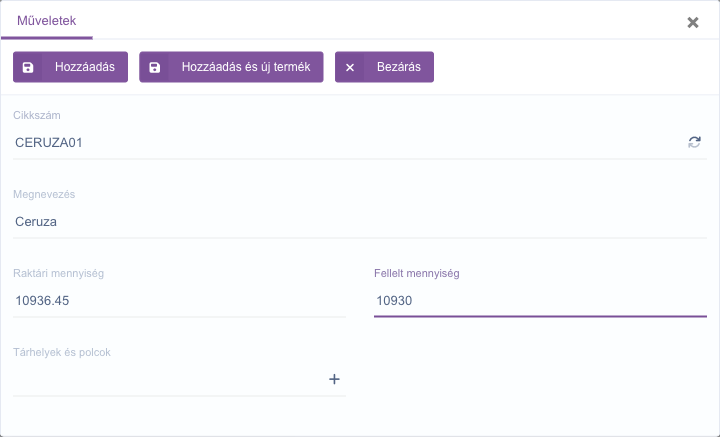
Introducerea unei poziții – fereastra poziției
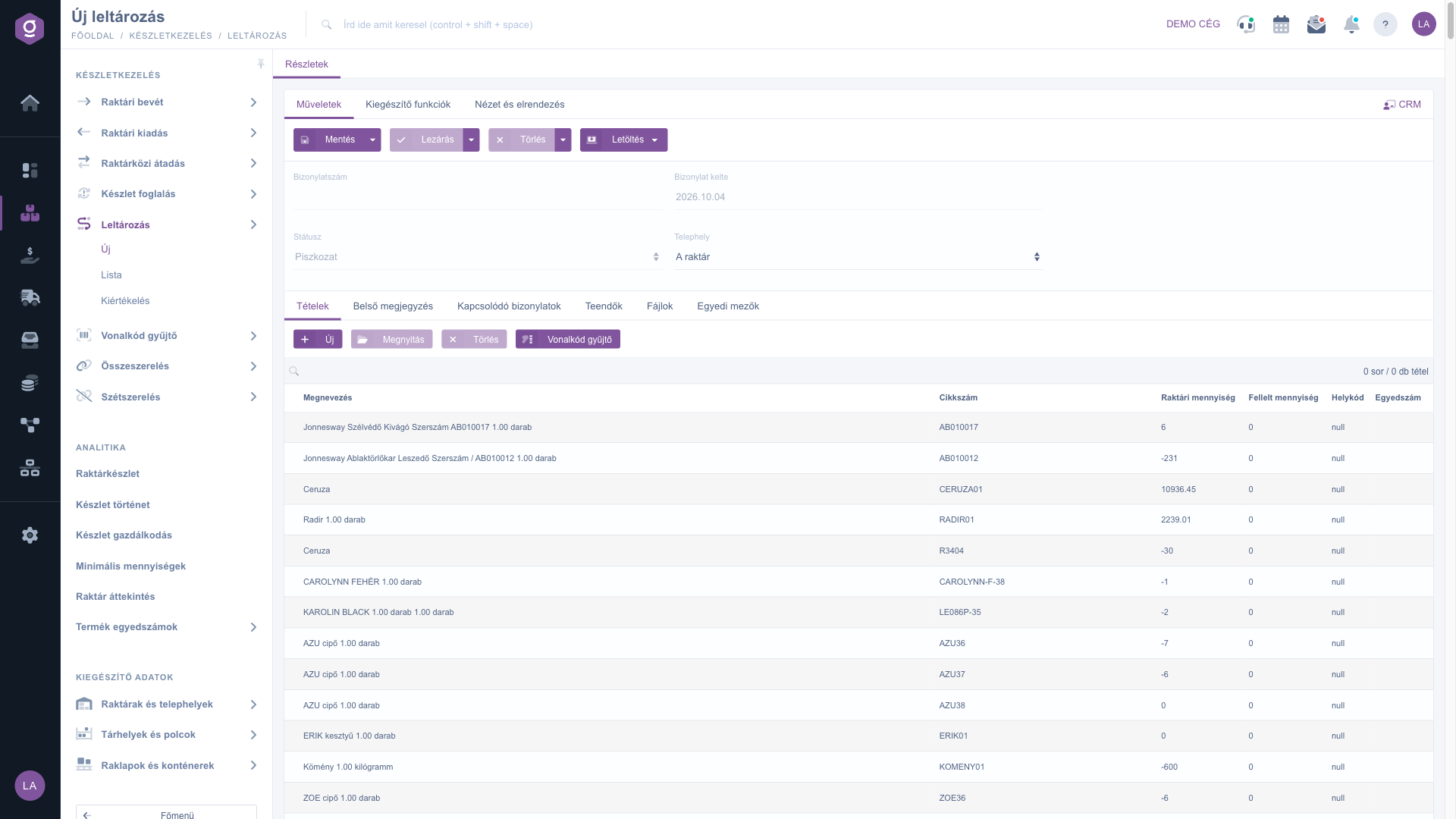
Poziții încărcate în fila Poziții (Tételek) – Cantitate în depozit și Cantitate găsită

4. Observații și atașamente

Pe lângă fila Poziții, există și alte file:

  • Observație internă: o notă vizibilă doar în interiorul firmei; din lista de selecție din partea de sus a filei puteți încărca și un șablon de text salvat.
  • Documente asociate: lista documentelor asociate documentului, cu coloanele Număr document, Data documentului, Tip document, Angajat emitent și Acțiune.
  • Sarcini: lista sarcinilor înregistrate pentru document.
  • Fișiere: gestionarea documentelor atașate documentului (de exemplu o listă de numărare scanată).
  • Câmpuri personalizate: câmpuri suplimentare ale documentului create de firma dumneavoastră.

5. Salvare, finalizare și ștergere

În fila Acțiuni găsiți butoanele care controlează ciclul de viață al documentului:

  • Salvare: Datele sunt înregistrate, dar documentul rămâne în starea Ciornă și poate fi editat în continuare; stocul nu se modifică încă. Un document nou poate fi salvat doar cu cel puțin o poziție. În meniul derulant al butonului, Salvare și finalizare salvează și finalizează documentul într-un singur pas.
  • Finalizare: Documentul este finalizat și atunci are loc corecția stocului – după aceea nu mai este posibilă nicio modificare. Disponibil doar pentru un document în starea Ciornă. În meniul derulant, Finalizare și tipărire sau Finalizare și descărcare generează imediat, după finalizare, și tipăritura.
  • Ștergere: Documentul primește starea Stornat, restaurarea nu este posibilă. Puteți șterge doar documente în starea Ciornă și Finalizat. Opțiunea Ștergere și copiere din meniul derulant creează, pe lângă ștergere, și o copie – dacă ați introdus inventarul cu date greșite, puteți astfel relua dintr-un singur pas.
  • Descărcare: Documentul poate fi descărcat ca XLSX și în previzualizarea PDF, după finalizare și ca CSV și PDF.

6. Ce se întâmplă cu stocul la finalizare?

La finalizare, sistemul compară la fiecare poziție Cantitatea în depozit înregistrată cu Cantitatea găsită și egalează imediat diferența:

  • Excedent (cantitatea găsită este mai mare decât cea din depozit): Pentru inventar se creează un document de recepție marfă cu cantitatea diferenței.
  • Lipsă (cantitatea găsită este mai mică decât cea din depozit): Pentru inventar se creează un document de ieșire marfă cu cantitatea diferenței.
  • Concordanță: Pentru poziție nu se creează niciun document, stocul ei rămâne neschimbat.

Recepția și ieșirea de marfă rezultate se întocmesc pentru Locația inventarului, la fiecare poziție cu codul de loc de depozitare indicat, și sunt finalizate automat de sistem, astfel încât stocul devine imediat egal cu cantitatea găsită. Dacă ștergeți inventarul, sistemul șterge și aceste documente, deci corecția stocului este anulată.

7. Funcții suplimentare și personalizarea vizualizării

În fila Funcții suplimentare găsiți posibilități în plus pentru munca de zi cu zi: cu butonul Produs nou creați un produs nou în datele de bază (se deschide într-o filă nouă de browser, deci inventarul rămâne deschis), cu butonul Sarcină nouă creați o sarcină legată de document.

În fila Vizualizare și aspect, cu butonul Interfață și mod de funcționare, puteți personaliza aspectul paginii. Această setare se salvează pe utilizatorul dumneavoastră, deci se păstrează și la următoarea autentificare.

Sfat


După încărcarea stocului, Cantitatea găsită este 0 în fiecare rând, iar finalizarea contabilizează pozițiile nenumărate ca lipsă totală. De aceea încărcați stocul doar pentru o locație și o listă de produse pe care le puteți număra efectiv și, înainte de finalizare, verificați că nu a rămas niciun rând nenumărat. La depozitarea pe rafturi vă ajută încărcarea cu Da, cu cod loc de depozitare, pentru a merge raft cu raft.

Dacă doriți să listați, să căutați sau să gestionați inventarele deja înregistrate, consultați ghidul Lista inventar. Despre diferențele inventarelor finalizate aflați din ghidul Evaluare inventar.

Descrierea câmpurilor

Câmpurile din datele de antet și din filele documentului și semnificația lor:

Câmp / Element Obligatoriu Descriere
Număr document Identificatorul unic al documentului. Se atribuie automat la prima salvare și nu poate fi editat manual.
Stare Starea documentului (Ciornă, Finalizat, Stornat). La un document nou Ciornă; o modifică sistemul prin acțiuni (finalizare, ștergere), manual nu poate fi editată.
Data documentului Ziua întocmirii documentului, se completează automat și nu poate fi editată.
Locație Locația al cărei stoc îl numărați; stocul pozițiilor și recepția/ieșirea de marfă rezultate la finalizare se raportează la ea. După prima salvare a documentului nu mai poate fi modificată.
Observație internă O notă vizibilă doar în interiorul firmei; poate fi încărcată și dintr-un șablon de text salvat.

Coloanele tabelului de poziții din fila Poziții și semnificația lor (în fereastra poziției editați aceleași câmpuri):

Câmp / Coloană Obligatoriu Descriere
Denumire Numele produsului numărat; se completează automat la alegerea produsului. Produsul trebuie să existe în datele de bază.
Cod articol Codul articolului produsului, prin care este identificat în datele de bază. Cu butonul de reîmprospătare de lângă câmp puteți reîncărca datele produsului.
Cantitate în depozit Stocul evidențiat în sistem în locația inventarului (la o poziție cu cod de loc de depozitare, pe acel loc de depozitare). Doar pentru citire; la finalizare sistemul compară cantitatea găsită cu ea.
Cantitate găsită Cantitatea efectiv numărată. Trebuie să indicați un număr; sunt permise numere zecimale și negative. În rândurile de stoc încărcate este inițial 0.
Cod loc de depozitare Identificatorul locului de depozitare (raft, compartiment). În fereastra poziției îl puteți indica în câmpul Locuri de depozitare și rafturi; la încărcarea stocului cu Da, cu cod loc de depozitare îl completează sistemul.
Număr de serie Numărul de serie aferent poziției. În fereastra poziției de inventar nu este editabil, coloana este de regulă goală.

Un document de inventar nu are fila Setări (Beállítások), partener sau monedă: documentul este legat de locație și de poziții.

Întrebări frecvente

Inventarul este legat de stocul unei locații, de aceea Locația nu mai poate fi modificată după prima salvare. Dacă ați ales locația greșită, înainte de salvare o puteți încă schimba (sistemul întreabă atunci din nou dacă să încarce stocul). La un document salvat puteți începe unul nou cu opțiunea Ștergere și copiere.

Da (Igen) încarcă un rând pe produs cu stocul total al locației. Da, cu cod loc de depozitare (Igen, helykóddal) creează un rând separat pentru fiecare loc de depozitare, astfel încât puteți număra rafturile individual. În ambele cazuri, încărcarea suprascrie lista de poziții de până atunci, iar Cantitatea găsită pornește de la 0.

Sistemul compară Cantitatea în depozit înregistrată la poziții cu Cantitatea găsită. Excedentul îl egalează cu un document de recepție marfă, lipsa cu un document de ieșire marfă și finalizează automat aceste documente, astfel încât stocul devine imediat egal cu cantitatea găsită. Deoarece compararea se face cu cantitatea în depozit memorată la poziție, evitați mișcările de stoc între introducerea și finalizarea inventarului.

Salvarea doar înregistrează datele: documentul rămâne în starea Ciornă, stocul nu se modifică și puteți reveni oricând la el. Finalizarea finalizează documentul și efectuează corecția stocului, după aceea nu mai este posibilă nicio modificare. Dacă sunteți sigur de date, cu Salvare și finalizare rezolvați ambele într-un singur pas. Pentru salvarea unui document nou este necesară cel puțin o poziție.

Da, un inventar în starea Ciornă și Finalizat poate fi șters. După ștergere documentul are starea Stornat și nu poate fi restaurat. Dacă ștergeți un inventar finalizat, sistemul șterge și documentele de recepție și ieșire de marfă create la finalizare, deci corecția stocului este anulată. Dacă doriți doar să corectați ceva, folosiți opțiunea Ștergere și copiere.

Pozițiile pot fi editate doar la un document în starea Ciornă, iar butoanele Deschidere și Ștergere sunt active doar când un rând este marcat. Finalizarea încheie documentul, de aceea butoanele pozițiilor nu mai pot fi folosite, iar nici butonul Finalizare nu mai este disponibil.

În Meniu principal / Gestiune stoc / Inventar / Listă vedeți toate documentele, unde puteți și căuta și filtra. Pentru utilizarea listei citiți ghidul Lista inventar, iar pentru evaluarea diferențelor de inventar ghidul Evaluare inventar.

Modulul apare în meniu doar dacă este atribuit utilizatorului dumneavoastră. Dacă lipsește, rugați administratorul firmei să verifice atribuirea modulelor pentru utilizatorul dumneavoastră.

Aveți nevoie de asistență personalizată?

Nu doriți să petreceți ore căutând o soluție? Alegeți cea mai eficientă cale: programați-vă la o sesiune de instruire online personalizată de 45 de minute, dedicată exclusiv dumneavoastră. Fie că este vorba despre o trecere în revistă a elementelor de bază sau despre configurarea detaliată a unui modul specific, colegul nostru expert vă va ghida pas cu pas prin întregul proces.

Nu vă pierdeți timpul - solicitați ajutor!
Scopul nostru este să folosiți sistemul nostru cât mai rapid și eficient posibil. Indiferent dacă sunteți complet nou la noi sau ați rămas blocat la o setare specifică, nu ezitați să cereți ajutor!

Software Logzi de gestiune a depozitului

Ia legătura cu noi

Ești interesat de software-ul nostru? Scrie-ne cu încredere!

Ai nevoie de ajutor?

Dacă nu găsești răspunsul și ai nevoie de asistență

Creează-ți contul acum,
plătește mai târziu!

Încearcă gratuit timp de 3 zile, fără riscuri și fără obligații!

