Evaluare inventar

Aflați cum puteți evalua inventarele pe poziții: lipsă de stoc, surplus și corespondență, împreună cu valoarea diferenței.

Prezentarea funcției

Pe pagina Evaluare inventar vedeți pe poziții unde cantitatea efectiv numărată (găsită) la inventar diferă de stocul înregistrat și ce valoare reprezintă diferența. Pagina nu este un document, ci o listă de tip raport, doar pentru citire: cantitățile numărate le înregistrați în documentul de inventar, iar rezultatul îl analizați aici.

  • Carduri de sinteză: trei carduri în partea de sus arată la câte poziții există Lipsă de stoc, Surplus sau Corespondență și ce valoare reprezintă împreună lipsa și surplusul în moneda de bază a companiei.
  • Evaluare pe poziții: fiecare poziție numărată apare pe un rând separat, cu stocul înregistrat, cantitatea găsită, diferența cu semn și o etichetă colorată Tip.
  • Valoare în moneda de bază: coloanele Preț ACH și Valoare diferență arată lipsa sau surplusul și în bani.
  • Filtrare și descărcare: puteți filtra evaluarea după documentul de inventar, locație, dată sau angajat și puteți descărca rezultatul în format XLSX sau PDF.

Pozițiile evaluate fac parte din aceste categorii Tip: Lipsă de stoc, Surplus, Corespondență. Pozițiile provin din documentul de inventar, ale cărui stări posibile (Stare) sunt: Ciornă, Finalizat, Stornare, Stornat — pagina afișează pozițiile inventarelor în orice stare (nu șterse), de aceea pentru o evaluare finală este recomandat să filtrați după starea Finalizat (vezi Întrebări frecvente).

Pas cu pas

1. Deschiderea paginii și cardurile de sinteză

Faceți clic pe Meniu principal / Gestiune stoc / Inventar / Evaluare pentru a deschide pagina Evaluare inventar. Sus vedeți trei carduri de sinteză, iar dedesubt lista pozițiilor evaluate:

  • Lipsă de stoc (roșu): numărul pozițiilor la care s-a găsit mai puțin decât era înregistrat, iar dedesubt valoarea lor totală în moneda de bază (Valoare diferență în moneda de bază).
  • Surplus (verde): numărul pozițiilor la care s-a găsit mai mult decât era înregistrat, iar dedesubt valoarea lor totală în moneda de bază.
  • Corespondență: textul mic arată numărul pozițiilor care corespund; numărul mare de pe card reprezintă Poziții evaluate în total, adică pozițiile cu lipsă, cu surplus și cele care corespund, împreună.

Cardurile se raportează întotdeauna la filtrul curent, nu doar la pagina vizibilă: dacă pe fila Căutare filtrați după o locație, cardurile arată doar rezultatul acelei locații. Lipsă de stoc și Surplus sunt afișate separat, fiecare ca sumă pozitivă, și nu se compensează într-un singur sold.
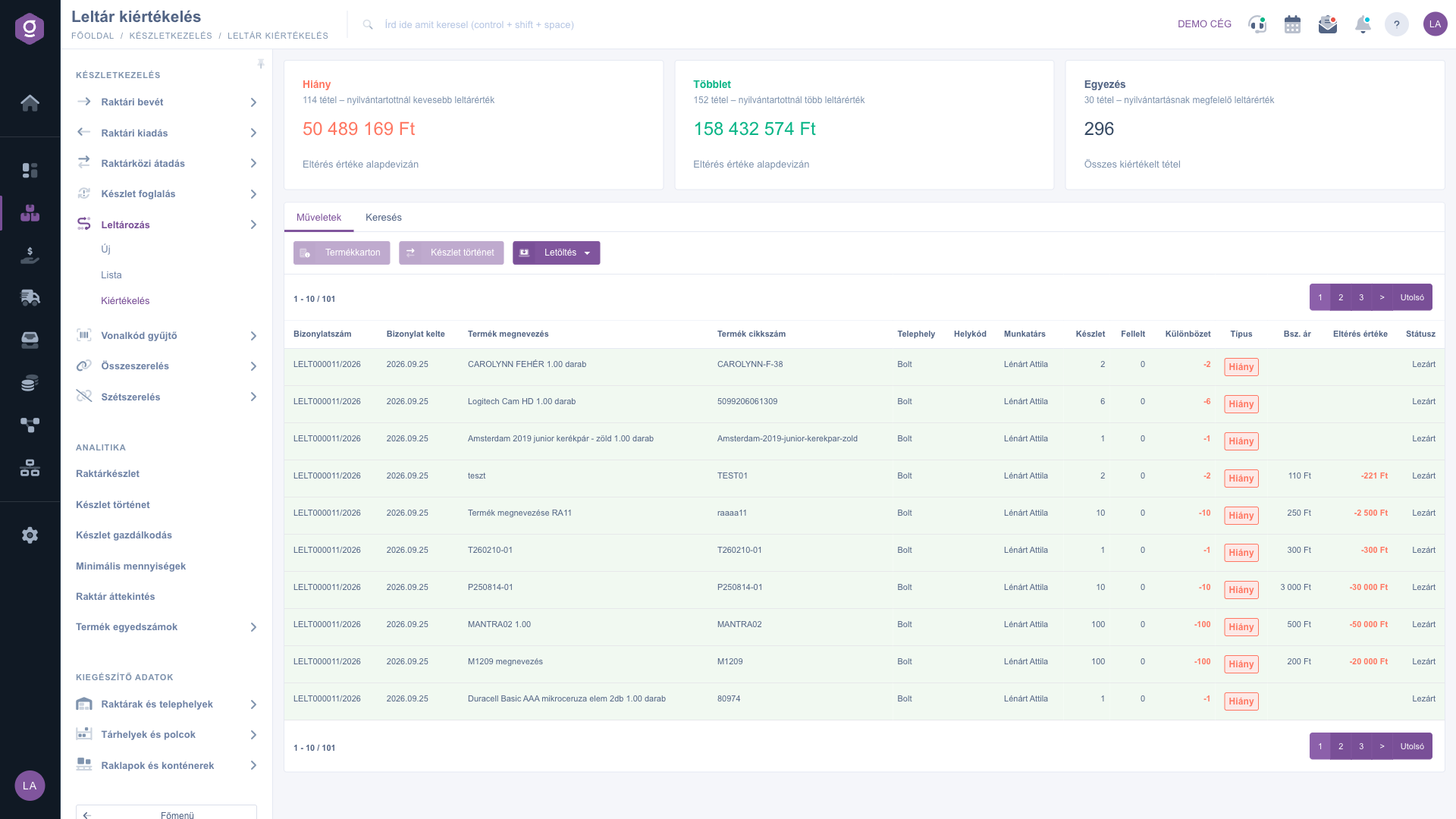
Evaluare inventar – cardurile de sinteză și lista pozițiilor evaluate

Rândurile listei și etichetele Tip

În listă, un rând este o poziție de inventar, adică un produs (și cod loc de depozitare) pe un document de inventar. Dacă același produs a fost numărat în mai multe inventare, fiecare inventar are rândul lui. Coloana Diferență este diferența dintre Găsit și Stoc (Găsit − Stoc), cu semn:

  • Lipsă de stoc (etichetă roșie, număr negativ roșu, ex. -10): s-a găsit mai puțin decât în evidență.
  • Surplus (etichetă verde, număr pozitiv verde, ex. +3): s-a găsit mai mult decât era înregistrat.
  • Corespondență (etichetă gri, 0): cantitatea numărată și cea înregistrată sunt egale.

Deasupra și dedesubtul listei există paginare (ex. 1 - 10 / 101). Făcând clic pe un rând, selectați poziția — butoanele Fișă produs și Istoric stoc lucrează cu această poziție selectată. Pe ecrane înguste (ex. telefon) coloanele mai puțin importante se ascund, dar Număr document, Cod articol, Stoc, Găsit și Diferență rămân mereu vizibile.

2. Căutarea printre inventare și poziții

Faceți clic pe fila Căutare de deasupra tabelului pentru a afișa filtrele. Câmpurile vizibile imediat sunt Număr document (numărul documentului de inventar sau o parte a lui), Stare (se pot selecta mai multe stări) și Locație. Cu butonul ”Extindere” se deschid filtre suplimentare: Data documentului și Data prestării (data de început și de sfârșit), precum și Angajat. Aplicați condițiile cu butonul Căutare; filtrul se aplică și cardurilor și descărcărilor.
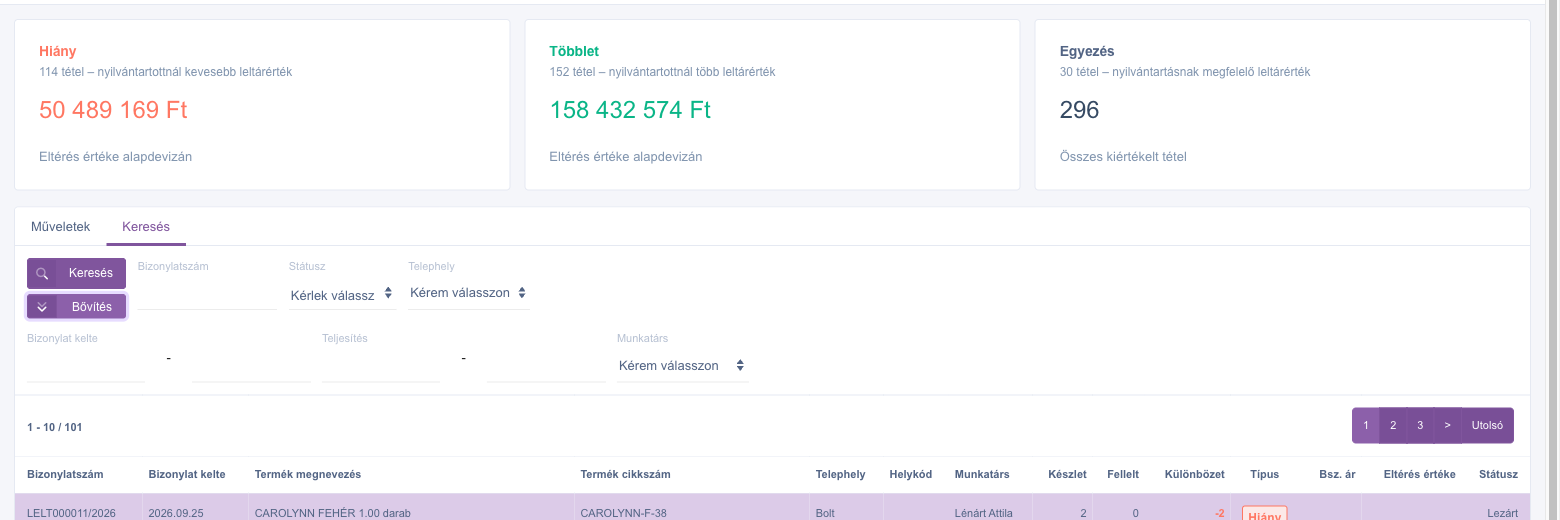
Evaluare inventar – fila Căutare extinsă

3. Acțiuni: fișă produs, istoric stoc și descărcare

Pe fila Acțiuni găsiți trei butoane. Înainte de Fișă produs sau Istoric stoc, faceți clic pe un rând din listă, deoarece acestea se referă la produsul poziției selectate:

  • Fișă produs: deschide într-o fereastră separată fișa produsului poziției selectate — folosiți-o când doriți să înțelegeți o lipsă sau un surplus suspect pe baza datelor și stocurilor produsului.
  • Istoric stoc: vă duce la pagina Istoric stoc, filtrată după codul articolului produsului selectat — folosiți-l când doriți să vedeți ce mișcări de stoc (intrare, ieșire, transfer) au dus la cantitatea înregistrată și unde s-ar fi putut pierde sau adăuga produsul.
  • Descărcare: un meniu derulant cu trei descărcări. Toate țin cont de filtrul setat pe fila Căutare și conțin întregul rezultat filtrat, nu doar pagina curentă:
    • Listă XLSX: tabelul pozițiilor în Excel — folosiți-l când doriți să calculați sau să filtrați mai departe. În fișier, Preț ACH și Valoare diferență au două zecimale, iar Tipul este scris ca text (Lipsă de stoc, Surplus, Corespondență).
    • PDF - Listă: o listă imprimabilă A4 pe orizontală a pozițiilor evaluate, cu datele de sinteză — folosiți-o când aveți nevoie de rezultatul pe poziții pe hârtie sau pentru partajare.
    • PDF - Registru (în interfață, în maghiară: PDF - Jegyzék): un proces-verbal de sinteză A4 pe verticală, cu datele companiei și valorile totale ale lipsei și surplusului, fără rânduri de poziții — folosiți-l când rezultatul inventarului trebuie închis sau semnat ca document.

4. Cum se calculează valoarea diferenței?

Valoarea diferență este Diferența înmulțită cu Prețul ACH, întotdeauna în moneda de bază a companiei. Prețul ACH este prețul unitar de achiziție salvat în lista de prețuri a produsului; dacă nu este dat în moneda de bază, sistemul îl convertește cu ultimul curs înregistrat al acelei monede. Exemplu: dacă un produs are Preț ACH 250, Stoc 10 și cantitate Găsit 0, Diferența este -10, iar Valoarea diferență este -2 500. Lista afișează valorile rotunjite la numere întregi. Dacă produsul nu are preț de achiziție (sau diferența este 0), celula Preț ACH și/sau Valoare diferență rămâne goală.

Pentru a afla cum înregistrați pozițiile de inventar și cantitățile găsite și cum închideți un inventar, consultați ghidul Document inventar. Lista documentelor de inventar este descrisă în articolul Lista inventar.

Sfat


Pentru a evalua un inventar finalizat, setați pe fila Căutare câmpul Stare la Finalizat, alegeți Locația și faceți clic pe Căutare. Apoi, cu Descărcare / Listă XLSX, puteți exporta într-un singur pas lipsurile și surplusurile pentru contabilitate — totalurile de pe carduri și conținutul fișierului se bazează pe același filtru. La o lipsă suspectă, faceți clic pe rând, apoi cu butonul Istoric stoc vedeți când și prin ce mișcare s-a modificat ultima dată stocul produsului.


Descrierea câmpurilor

Cardurile de sinteză și modul lor de calcul:

Card Număr Valoare
Lipsă de stoc Numărul pozițiilor la care Stoc este mai mare decât cantitatea Găsit. Suma cantității lipsă înmulțită cu Prețul ACH în moneda de bază (ca sumă pozitivă).
Surplus Numărul pozițiilor la care cantitatea Găsit este mai mare decât Stoc. Suma cantității în plus înmulțită cu Prețul ACH în moneda de bază.
Corespondență Numărul pozițiilor la care Stoc și Găsit sunt egale. Numărul mare de pe card este totalul tuturor pozițiilor evaluate. Fără valoare, deoarece pozițiile care corespund nu au diferență.

O poziție fără preț de achiziție se numără în numărul de poziții, dar contribuie cu 0 la valoare.

Coloanele listei și semnificația lor (în coloana Obligatoriu, bifa arată că valoarea este completată pe fiecare rând, iar liniuța că poate rămâne goală):

Câmp / Coloană Obligatoriu Descriere
Număr document Identificatorul documentului de inventar căruia îi aparține poziția (ex. LELT000011/2026).
Data documentului Data creării documentului de inventar.
Denumire produs Numele produsului numărat.
Cod articol Codul articolului produsului, prin care poate fi identificat și în datele de bază.
Locație Locația documentului de inventar.
Cod loc de depozitare Codul locului de depozitare înregistrat pentru poziție; gol dacă poziția nu este legată de un cod de loc.
Angajat Numele angajatului care a înregistrat documentul de inventar.
Stoc Cantitatea înregistrată (așteptată), salvată de poziția de inventar la înregistrare.
Găsit Cantitatea efectiv numărată la inventar.
Diferență Găsit − Stoc, cu semn: un număr negativ (roșu) înseamnă lipsă, unul pozitiv (verde, cu semnul +) surplus, 0 corespondență.
Tip Eticheta în funcție de diferență: Lipsă de stoc (roșu), Surplus (verde) sau Corespondență (gri).
Preț ACH Prețul unitar de achiziție salvat în lista de prețuri a produsului, în moneda de bază (la alte monede convertit cu ultimul curs), rotunjit la număr întreg; gol dacă nu există preț de achiziție.
Valoare diferență Preț ACH × Diferență în moneda de bază, cu semn (negativ la lipsă, pozitiv la surplus); gol dacă nu există preț de achiziție sau diferența este 0.
Stare Starea documentului de inventar (Ciornă, Finalizat, Stornare, Stornat).

Întrebări frecvente

Acest lucru se întâmplă când produsul nu are preț de achiziție în lista de prețuri sau când Diferența este 0 (Corespondență). Fără preț de achiziție, sistemul nu poate exprima diferența în bani, deci valoarea rămâne goală, dar poziția se numără în continuare în numărul pozițiilor cu Lipsă de stoc sau Surplus. Prețul de achiziție lipsă îl puteți completa în lista de prețuri a produsului.

Implicit, pagina afișează pozițiile tuturor documentelor de inventar nesterse, indiferent de stare. La un inventar încă în desfășurare (Ciornă), cantitatea găsită a pozițiilor încă nenumărate este 0, ceea ce provoacă o lipsă aparentă care apare și în carduri. Pentru o evaluare finală, alegeți pe fila Căutare, în câmpul Stare, starea Finalizat; atunci cardurile și descărcările conțin doar inventare finalizate.

Nu pe această pagină, deoarece este o evaluare doar pentru citire: un clic pe rând nu deschide documentul de inventar. Cantitățile numărate le înregistrați pe pozițiile documentului de inventar, detalii în ghidul Document inventar. Pentru a găsi documentul, folosiți lista inventarelor după Număr document.

Există trei motive frecvente. Cardul însumează întregul rezultat filtrat, în timp ce lista este paginată, deci vedeți câte o pagină odată. Lipsă de stoc și Surplus sunt afișate separat ca sume pozitive, în timp ce în coloana Valoare diferență a listei lipsa are semn negativ. Lista rotunjește valorile la numere întregi, iar descărcarea XLSX conține două zecimale, deci poate apărea o mică diferență de rotunjire.

Ambele butoane se referă la produsul poziției selectate în listă. Faceți mai întâi clic pe un rând din tabel (rândul selectat este evidențiat), apoi folosiți butonul. Dacă nu este selectată nicio poziție, Fișă produs afișează un avertisment să alegeți o poziție din listă.

Modulul Inventar apare în Meniu principal / Gestiune stoc doar dacă este atribuit utilizatorului dvs. Dacă nu vedeți elementul de meniu Inventar, rugați administratorul de sistem să verifice atribuirea modulului pentru utilizatorul dvs.

Aveți nevoie de asistență personalizată?

Nu doriți să petreceți ore căutând o soluție? Alegeți cea mai eficientă cale: programați-vă la o sesiune de instruire online personalizată de 45 de minute, dedicată exclusiv dumneavoastră. Fie că este vorba despre o trecere în revistă a elementelor de bază sau despre configurarea detaliată a unui modul specific, colegul nostru expert vă va ghida pas cu pas prin întregul proces.

Nu vă pierdeți timpul - solicitați ajutor!
Scopul nostru este să folosiți sistemul nostru cât mai rapid și eficient posibil. Indiferent dacă sunteți complet nou la noi sau ați rămas blocat la o setare specifică, nu ezitați să cereți ajutor!

Software Logzi de gestiune a depozitului

Ia legătura cu noi

Ești interesat de software-ul nostru? Scrie-ne cu încredere!

Ai nevoie de ajutor?

Dacă nu găsești răspunsul și ai nevoie de asistență

Creează-ți contul acum,
plătește mai târziu!

Încearcă gratuit timp de 3 zile, fără riscuri și fără obligații!
