Inventurauswertung

Erfahren Sie, wie Sie Inventuren positionsweise auswerten: Fehlbestand, Überschuss und Übereinstimmung samt Wert der Differenz.

Funktionsübersicht

Auf der Seite Inventurauswertung sehen Sie positionsweise, wo die bei der Inventur tatsächlich gezählte (vorgefundene) Menge vom erfassten Bestand abweicht und welchen Wert die Differenz darstellt. Die Seite ist kein Beleg, sondern eine reine Leseliste im Berichtsstil: Die gezählten Mengen erfassen Sie im Inventurbeleg, das Ergebnis analysieren Sie hier.

  • Zusammenfassende Karten: Drei Karten oben zeigen, bei wie vielen Positionen ein Fehlbestand, ein Überschuss bzw. eine Übereinstimmung vorliegt und welchen Wert Fehlbestand und Überschuss in der Basiswährung Ihres Unternehmens insgesamt haben.
  • Positionsweise Auswertung: Jede gezählte Position erscheint in einer eigenen Zeile mit erfasstem Bestand, vorgefundener Menge, vorzeichenbehafteter Differenz und einem farbigen Typ-Kennzeichen.
  • Wert in der Basiswährung: Die Spalten EK-Preis und Differenzwert zeigen den Fehlbestand bzw. Überschuss auch in Geld.
  • Filtern und Herunterladen: Sie können die Auswertung nach Inventurbeleg, Standort, Datum oder Mitarbeiter filtern und das Ergebnis als XLSX oder PDF herunterladen.

Die ausgewerteten Positionen gehören zu diesen Typ-Kategorien: Fehlbestand, Überschuss, Übereinstimmung. Die Positionen stammen aus dem Inventurbeleg, dessen mögliche Zustände (Status) lauten: Entwurf, Abgeschlossen, Storno, Storniert — die Seite zeigt die Positionen von Inventuren in jedem (nicht gelöschten) Zustand, daher empfiehlt es sich für eine endgültige Auswertung, nach dem Status Abgeschlossen zu filtern (siehe Häufige Fragen).

Schritt für Schritt

1. Seite öffnen und zusammenfassende Karten

Klicken Sie auf Hauptmenü / Bestandsverwaltung / Inventur / Auswertung, um die Seite Inventurauswertung zu öffnen. Oben sehen Sie drei zusammenfassende Karten, darunter die Liste der ausgewerteten Positionen:

  • Fehlbestand (rot): die Anzahl der Positionen, bei denen weniger vorgefunden wurde als erfasst, darunter ihr Gesamtwert in der Basiswährung (Differenzwert in Basiswährung).
  • Überschuss (grün): die Anzahl der Positionen, bei denen mehr vorgefunden wurde als erfasst, darunter ihr Gesamtwert in der Basiswährung.
  • Übereinstimmung: Der kleine Text zeigt die Anzahl der übereinstimmenden Positionen; die große Zahl der Karte sind die Insgesamt ausgewerteten Positionen, also Fehlbestand-, Überschuss- und übereinstimmende Positionen zusammen.

Die Karten beziehen sich immer auf den aktuellen Filter, nicht nur auf die sichtbare Seite: Wenn Sie auf dem Reiter Suche nach einem Standort filtern, zeigen auch die Karten nur das Ergebnis dieses Standorts. Fehlbestand und Überschuss werden getrennt als positive Beträge angezeigt und nicht zu einem Saldo verrechnet.
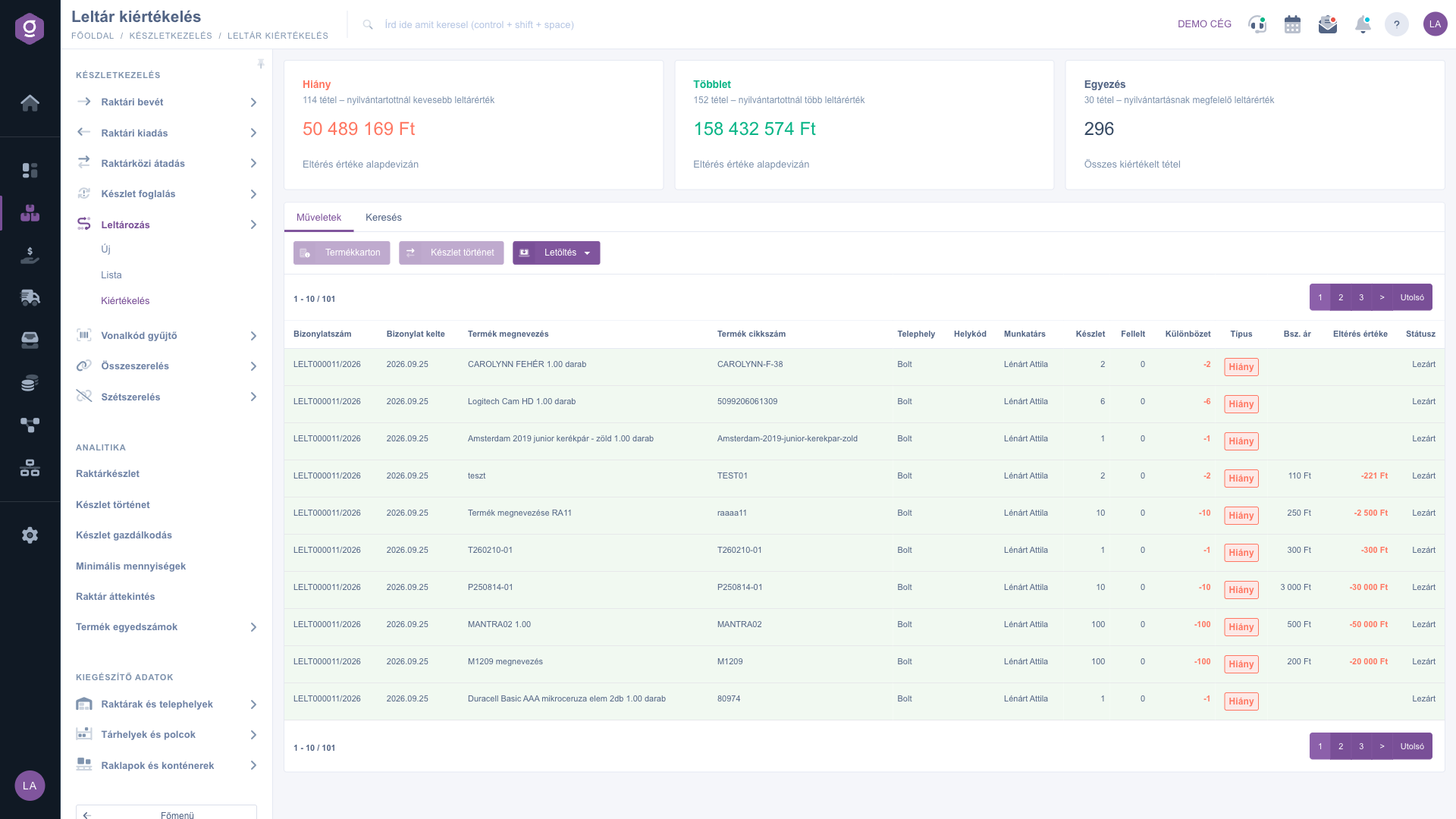
Inventurauswertung – zusammenfassende Karten und Liste der ausgewerteten Positionen

Die Listenzeilen und die Typ-Kennzeichen

In der Liste ist eine Zeile eine Inventurposition, also ein Produkt (und Lagerplatzcode) in einem Inventurbeleg. Wurde dasselbe Produkt in mehreren Inventuren gezählt, hat jede Inventur eine eigene Zeile. Die Spalte Differenz ist die Differenz zwischen Vorgefunden und Bestand (Vorgefunden − Bestand), mit Vorzeichen:

  • Fehlbestand (rotes Kennzeichen, rote negative Zahl, z. B. -10): Es wurde weniger vorgefunden, als im Bestand erfasst war.
  • Überschuss (grünes Kennzeichen, grüne positive Zahl, z. B. +3): Es wurde mehr vorgefunden als erfasst.
  • Übereinstimmung (graues Kennzeichen, 0): Gezählte und erfasste Menge sind gleich.

Über und unter der Liste befindet sich die Seitennavigation (z. B. 1 - 10 / 101). Mit einem Klick auf eine Zeile wählen Sie die Position aus — die Schaltflächen Produktkarte und Bestandshistorie arbeiten mit dieser ausgewählten Position. Auf schmalen Bildschirmen (z. B. Smartphone) werden weniger wichtige Spalten ausgeblendet, Belegnummer, Artikelnummer, Bestand, Vorgefunden und Differenz bleiben aber immer sichtbar.

2. Suche unter Inventuren und Positionen

Klicken Sie über der Tabelle auf den Reiter Suche, um die Filter anzuzeigen. Sofort sichtbar sind die Felder Belegnummer (die Nummer des Inventurbelegs oder ein Teil davon), Status (mehrere Zustände auswählbar) und Standort. Mit „Erweiterung“ öffnen Sie weitere Filter: Belegdatum und Leistungsdatum (Start- und Enddatum) sowie Mitarbeiter. Wenden Sie die Bedingungen mit der Schaltfläche Suche an; der Filter gilt auch für die Karten und die Downloads.
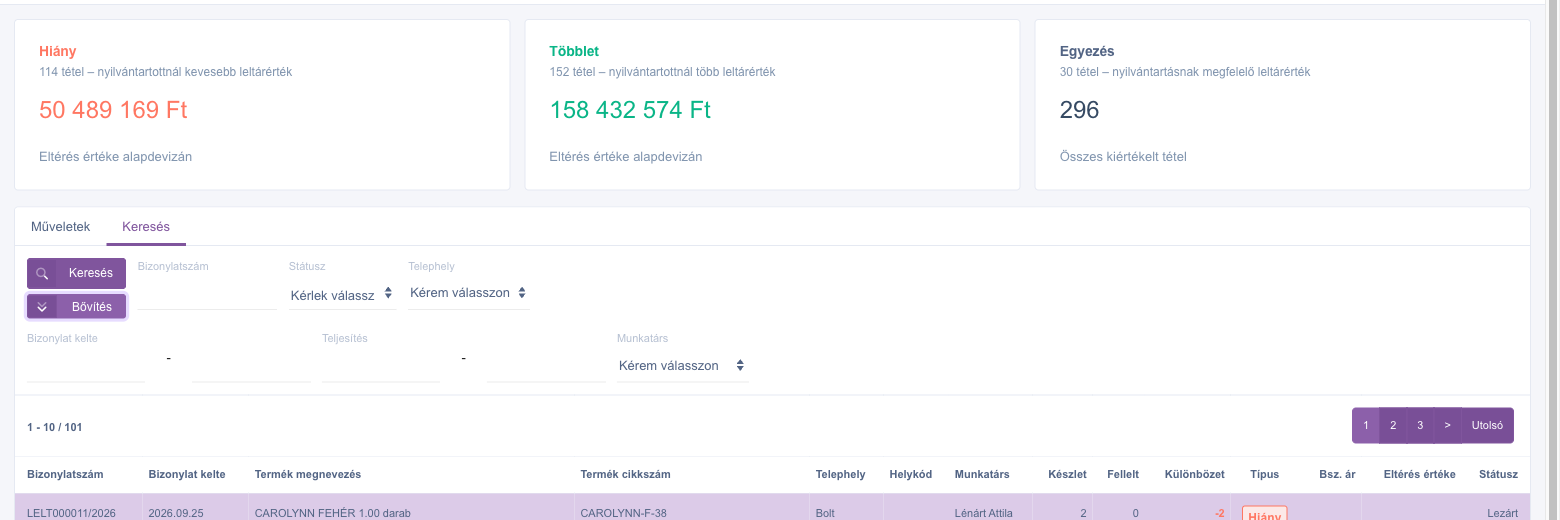
Inventurauswertung – Reiter Suche erweitert

3. Aktionen: Produktkarte, Bestandshistorie und Download

Auf dem Reiter Aktionen finden Sie drei Schaltflächen. Klicken Sie vor Produktkarte oder Bestandshistorie auf eine Zeile der Liste, denn diese beziehen sich auf das Produkt der ausgewählten Position:

  • Produktkarte: öffnet in einem Popup-Fenster die Karte des Produkts der ausgewählten Position — nutzen Sie sie, wenn Sie einen verdächtigen Fehlbestand oder Überschuss anhand der Produktdaten und Bestände nachvollziehen möchten.
  • Bestandshistorie: führt zur Seite Bestandshistorie, gefiltert nach der Artikelnummer des ausgewählten Produkts — nutzen Sie sie, wenn Sie sehen möchten, welche Bestandsbewegungen (Wareneingang, Ausgabe, Übergabe) zur erfassten Menge geführt haben und wo das Produkt verloren gegangen oder hinzugekommen sein könnte.
  • Herunterladen: ein Dropdown-Menü mit drei Downloads. Alle berücksichtigen den auf dem Reiter Suche eingestellten Filter und enthalten das gesamte gefilterte Ergebnis, nicht nur die aktuelle Seite:
    • XLSX-Liste: die Positionstabelle in Excel — nutzen Sie sie, wenn Sie weiterrechnen oder filtern möchten. In der Datei haben EK-Preis und Differenzwert zwei Nachkommastellen und der Typ steht als Text (Fehlbestand, Überschuss, Übereinstimmung).
    • PDF - Liste: eine druckbare A4-Liste im Querformat der ausgewerteten Positionen mit den Summendaten — nutzen Sie sie, wenn Sie das positionsweise Ergebnis auf Papier oder zum Teilen benötigen.
    • PDF - Verzeichnis (in der Oberfläche auf Ungarisch: PDF - Jegyzék): ein zusammenfassendes A4-Protokoll im Hochformat mit den Unternehmensdaten und den gesamten Fehlbestand- und Überschusswerten, ohne Positionszeilen — nutzen Sie es, wenn das Ergebnis der Inventur als Dokument abgeschlossen oder unterschrieben werden muss.

4. Wie wird der Differenzwert berechnet?

Der Differenzwert ist die Differenz multipliziert mit dem EK-Preis, immer in der Basiswährung des Unternehmens. Der EK-Preis ist der in der Preisliste des Produkts gespeicherte Einkaufspreis je Einheit; ist er nicht in der Basiswährung angegeben, rechnet das System ihn mit dem zuletzt erfassten Wechselkurs dieser Währung um. Beispiel: Hat ein Produkt einen EK-Preis von 250, einen Bestand von 10 und eine vorgefundene Menge von 0, beträgt die Differenz -10 und der Differenzwert -2 500. Die Liste zeigt Werte auf ganze Zahlen gerundet. Hat das Produkt keinen Einkaufspreis (oder ist die Differenz 0), bleibt die Zelle EK-Preis und/oder Differenzwert leer.

Wie Sie Inventurpositionen und vorgefundene Mengen erfassen und eine Inventur abschließen, erfahren Sie in der Anleitung Inventur-Beleg. Die Liste der Inventurbelege wird im Artikel Inventur-Liste beschrieben.

Tipp


Um eine abgeschlossene Inventur auszuwerten, stellen Sie auf dem Reiter Suche das Feld Status auf Abgeschlossen, wählen den Standort und klicken auf Suche. Danach können Sie mit Herunterladen / XLSX-Liste die Fehlbestände und Überschüsse in einem Schritt für die Buchhaltung exportieren — die Summen der Karten und der Dateiinhalt beruhen auf demselben Filter. Klicken Sie bei einem verdächtigen Fehlbestand auf die Zeile und sehen Sie mit der Schaltfläche Bestandshistorie nach, wann und durch welche Bewegung sich der Bestand des Produkts zuletzt geändert hat.


Feldbeschreibung

Die zusammenfassenden Karten und ihre Berechnung:

Karte Anzahl Wert
Fehlbestand Anzahl der Positionen, bei denen der Bestand größer ist als die vorgefundene Menge. Summe aus fehlender Menge mal EK-Preis in der Basiswährung (als positiver Betrag).
Überschuss Anzahl der Positionen, bei denen die vorgefundene Menge größer ist als der Bestand. Summe aus Mehrmenge mal EK-Preis in der Basiswährung.
Übereinstimmung Anzahl der Positionen, bei denen Bestand und Vorgefunden gleich sind. Die große Zahl der Karte ist die Gesamtzahl aller ausgewerteten Positionen. Kein Wert, da übereinstimmende Positionen keine Differenz haben.

Eine Position ohne Einkaufspreis zählt in der Positionsanzahl mit, trägt aber 0 zum Wert bei.

Die Spalten der Liste und ihre Bedeutung (in der Spalte Pflicht bedeutet ein Häkchen, dass der Wert in jeder Zeile gefüllt ist, ein Strich, dass er leer sein kann):

Feld / Spalte Pflicht Beschreibung
Belegnummer Die Kennung des Inventurbelegs, zu dem die Position gehört (z. B. LELT000011/2026).
Belegdatum Das Erstellungsdatum des Inventurbelegs.
Produktbezeichnung Der Name des gezählten Produkts.
Artikelnummer Die Artikelnummer des Produkts, über die es auch in den Stammdaten identifizierbar ist.
Standort Der Standort des Inventurbelegs.
Lagerplatzcode Der für die Position erfasste Lagerplatzcode; leer, wenn die Position nicht an einen Lagerplatzcode gebunden ist.
Mitarbeiter Der Name des Mitarbeiters, der den Inventurbeleg erfasst hat.
Bestand Die erfasste (erwartete) Menge, die die Inventurposition bei der Erfassung gespeichert hat.
Vorgefunden Die bei der Inventur tatsächlich gezählte Menge.
Differenz Vorgefunden − Bestand, mit Vorzeichen: Eine negative (rote) Zahl bedeutet Fehlbestand, eine positive (grüne, mit + Zeichen) Überschuss, 0 Übereinstimmung.
Typ Das Kennzeichen anhand der Differenz: Fehlbestand (rot), Überschuss (grün) oder Übereinstimmung (grau).
EK-Preis Der in der Preisliste des Produkts gespeicherte Einkaufspreis je Einheit in der Basiswährung (bei anderen Währungen mit dem letzten Wechselkurs umgerechnet), auf eine ganze Zahl gerundet; leer, wenn kein Einkaufspreis vorhanden ist.
Differenzwert EK-Preis × Differenz in der Basiswährung, mit Vorzeichen (bei Fehlbestand negativ, bei Überschuss positiv); leer, wenn kein Einkaufspreis vorhanden oder die Differenz 0 ist.
Status Der Zustand des Inventurbelegs (Entwurf, Abgeschlossen, Storno, Storniert).

Häufige Fragen

Das passiert, wenn das Produkt in seiner Preisliste keinen Einkaufspreis hat oder die Differenz 0 ist (Übereinstimmung). Ohne Einkaufspreis kann das System die Differenz nicht in Geld ausdrücken, daher bleibt der Wert leer, die Position zählt aber weiterhin in der Positionsanzahl für Fehlbestand oder Überschuss mit. Den fehlenden Einkaufspreis können Sie in der Preisliste des Produkts nachtragen.

Standardmäßig zeigt die Seite die Positionen aller nicht gelöschten Inventurbelege, unabhängig vom Zustand. Bei einer noch laufenden Inventur (Entwurf) ist die vorgefundene Menge noch nicht gezählter Positionen 0, was einen scheinbaren Fehlbestand verursacht, der auch in den Karten erscheint. Wählen Sie für eine endgültige Auswertung auf dem Reiter Suche im Feld Status den Zustand Abgeschlossen; dann enthalten Karten und Downloads nur abgeschlossene Inventuren.

Nicht auf dieser Seite, denn sie ist eine reine Leseauswertung: Ein Klick auf eine Zeile öffnet den Inventurbeleg nicht. Die gezählten Mengen erfassen Sie in den Positionen des Inventurbelegs, Details finden Sie in der Anleitung Inventur-Beleg. Um den Beleg zu finden, nutzen Sie die Inventur-Liste anhand der Belegnummer.

Es gibt drei häufige Gründe. Die Karte fasst das gesamte gefilterte Ergebnis zusammen, die Liste ist dagegen seitenweise aufgeteilt, sodass Sie jeweils nur eine Seite sehen. Fehlbestand und Überschuss werden getrennt als positive Beträge angezeigt, während in der Spalte Differenzwert der Liste ein Fehlbestand ein negatives Vorzeichen hat. Die Liste rundet Werte auf ganze Zahlen, der XLSX-Download enthält zwei Nachkommastellen, daher kann eine kleine Rundungsdifferenz auftreten.

Beide Schaltflächen beziehen sich auf das Produkt der in der Liste ausgewählten Position. Klicken Sie zuerst auf eine Zeile der Tabelle (die ausgewählte Zeile wird hervorgehoben) und verwenden Sie dann die Schaltfläche. Ist keine Position ausgewählt, zeigt die Produktkarte eine Warnung, dass Sie eine Position aus der Liste wählen sollen.

Das Modul Inventur erscheint unter Hauptmenü / Bestandsverwaltung nur, wenn es Ihrem Benutzer zugewiesen ist. Wenn Sie den Menüpunkt Inventur nicht sehen, bitten Sie Ihren Systemadministrator, die Modulzuweisung bei Ihrem Benutzer zu prüfen.

Benötigen Sie persönliche Unterstützung?

Möchten Sie nicht stundenlang nach einer Lösung suchen? Wählen Sie den effizientesten Weg: Buchen Sie eine persönliche, 45-minütige Online-Schulung, bei der wir uns ausschließlich um Sie kümmern. Ob Überblick über die Grundlagen oder detaillierte Einrichtung eines bestimmten Moduls – unser Experte führt Sie Schritt für Schritt durch den gesamten Prozess.

Verschwenden Sie keine Zeit – fordern Sie Hilfe an!
Unser Ziel ist es, dass Sie unser System so schnell und effizient wie möglich nutzen. Egal ob Sie ganz neu bei uns sind oder bei einer bestimmten Einstellung nicht weiterkommen – zögern Sie nicht, um Hilfe zu bitten!

Logzi Lagerverwaltungssoftware

Nimm Kontakt mit uns auf

Interessierst du dich für unsere Software? Schreib uns einfach!

Brauchst du Hilfe?

Wenn du keine Antwort findest und Unterstützung brauchst

Jetzt registrieren,
später bezahlen!

Teste es 3 Tage kostenlos, ohne Risiko und Verpflichtungen!
