1. Otvorenie stránky a súhrnné karty
Kliknutím na Hlavné menu / Správa zásob / Inventarizácia / Vyhodnotenie sa otvorí stránka Vyhodnotenie inventarizácie. Hore vidíte tri súhrnné karty a pod nimi zoznam vyhodnotených položiek:
- Manko (červená): počet položiek, pri ktorých sa našlo menej, ako bolo evidované, pod ním ich spoločná hodnota v základnej mene (Hodnota rozdielu v základnej mene).
- Prebytok (zelená): počet položiek, pri ktorých sa našlo viac, ako bolo evidované, pod ním ich spoločná hodnota v základnej mene.
- Zhoda: malý text ukazuje počet zodpovedajúcich položiek; veľké číslo na karte je Celkový počet vyhodnotených položiek, teda položky s mankom, prebytkom a zhodou spolu.
Karty sa vždy vzťahujú na aktuálny filter, nielen na viditeľnú stranu: ak na karte Hľadať filtrujete podľa prevádzky, karty ukazujú len výsledok danej prevádzky. Manko a Prebytok sa zobrazujú oddelene, každé ako kladná suma, a nezlučujú sa do jedného salda.
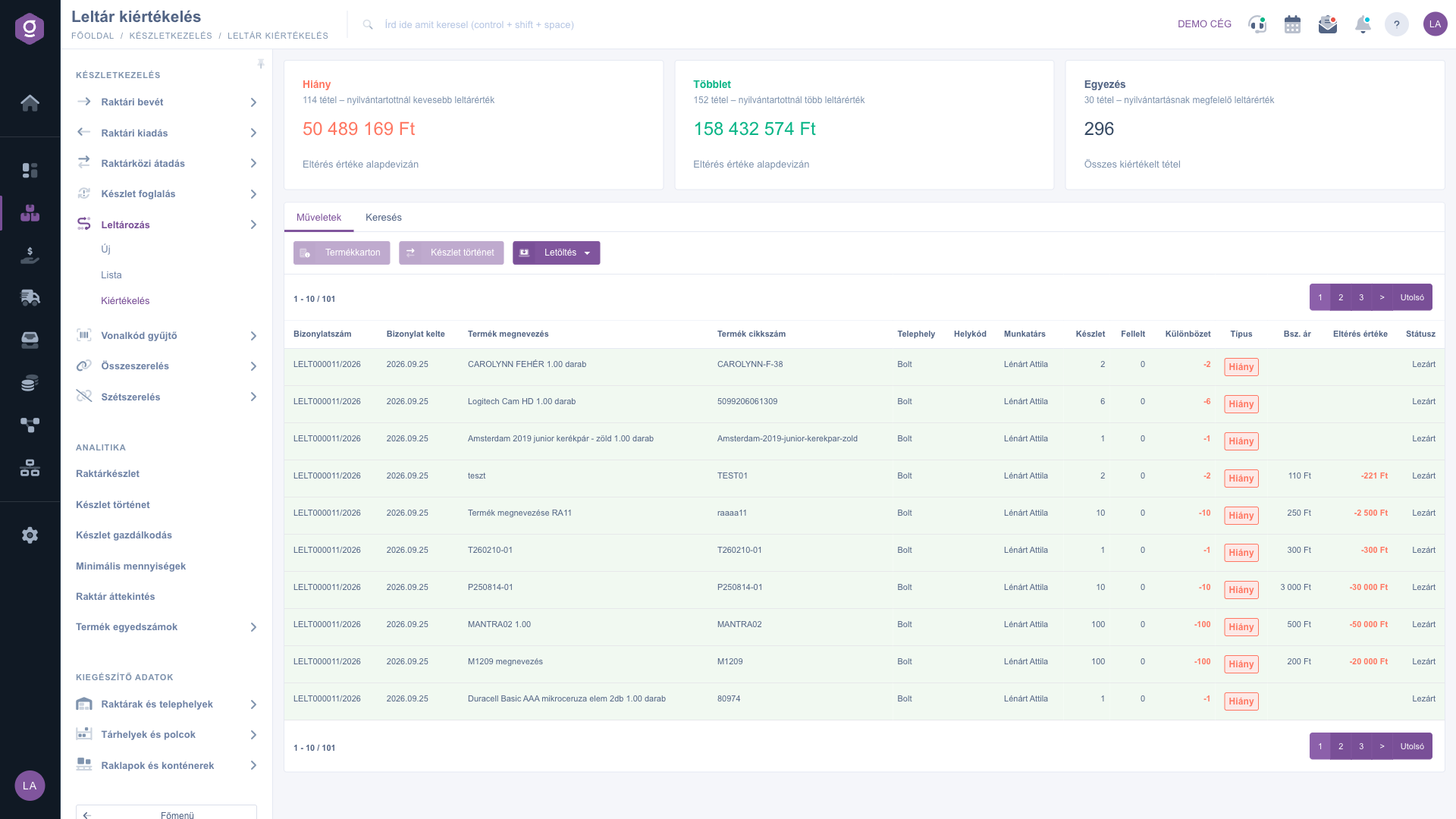
Vyhodnotenie inventarizácie – súhrnné karty a zoznam vyhodnotených položiek
Riadky zoznamu a označenia Typ
V zozname je jeden riadok jedna položka inventarizácie, teda jeden produkt (a kód umiestnenia) v jednom doklade inventarizácie. Ak sa ten istý produkt počítal vo viacerých inventarizáciách, každá má vlastný riadok. Stĺpec Rozdiel je rozdiel medzi Nájdené a Zásoba (Nájdené − Zásoba), so znamienkom:
- Manko (červené označenie, červené záporné číslo, napr.
-10): našlo sa menej, ako bolo v evidencii.
- Prebytok (zelené označenie, zelené kladné číslo, napr.
+3): našlo sa viac, ako bolo evidované.
- Zhoda (sivé označenie,
0): napočítané a evidované množstvo sú rovnaké.
Nad zoznamom aj pod ním je stránkovanie (napr. 1 - 10 / 101). Kliknutím na riadok vyberiete položku — tlačidlá Karta produktu a História zásob pracujú s touto vybranou položkou. Na úzkych obrazovkách (napr. telefón) sa menej dôležité stĺpce skryjú, Číslo dokladu, Kód produktu, Zásoba, Nájdené a Rozdiel však zostávajú vždy viditeľné.
2. Vyhľadávanie medzi inventarizáciami a položkami
Kliknutím na kartu Hľadať nad tabuľkou sa zobrazia filtre. Ihneď viditeľné polia sú Číslo dokladu (číslo dokladu inventarizácie alebo jeho časť), Stav (možno vybrať viac stavov) a Prevádzka. Tlačidlom „Rozšírenie“ sa otvoria ďalšie filtre: Dátum vystavenia dokladu a Plnenie (začiatočný a koncový dátum) a Zamestnanec. Podmienky použijete tlačidlom Hľadať; filter platí aj pre karty a stiahnutia.
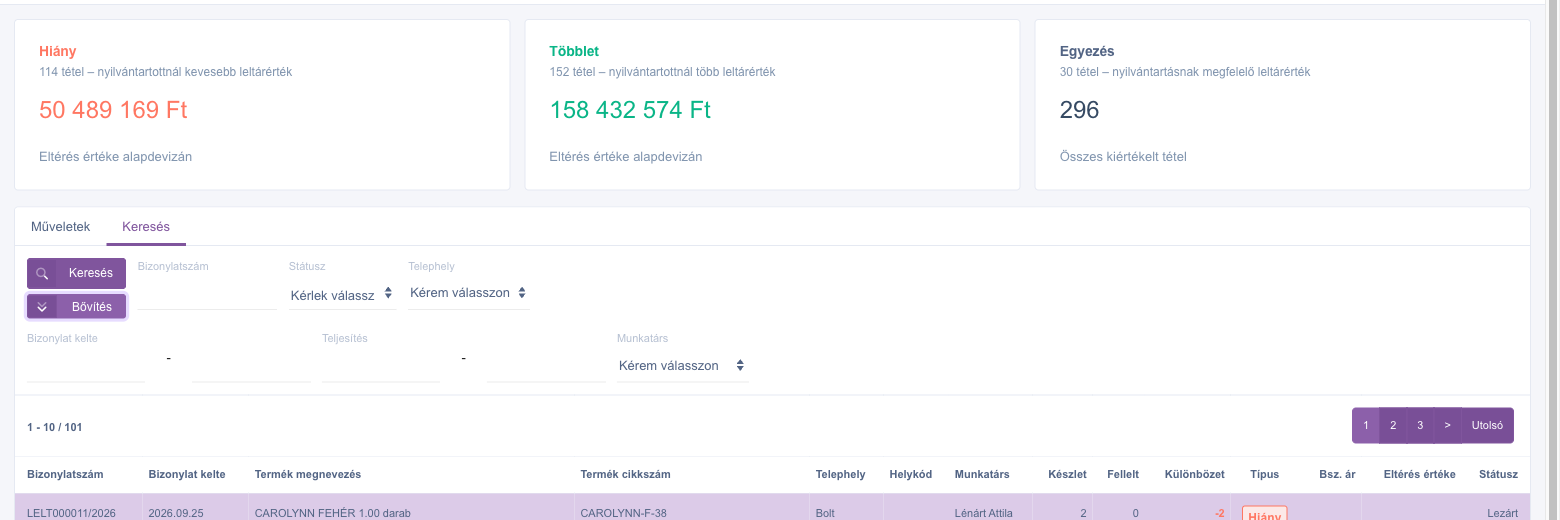
Vyhodnotenie inventarizácie – rozšírená karta Hľadať
3. Operácie: karta produktu, história zásob a stiahnutie
Na karte Operácie nájdete tri tlačidlá. Pred použitím Karta produktu alebo História zásob kliknite na riadok v zozname, pretože tieto sa vzťahujú na produkt vybranej položky:
- Karta produktu: v samostatnom okne otvorí kartu produktu vybranej položky — použite ju, keď chcete pochopiť podozrivé manko alebo prebytok z údajov o produkte a zásobách.
- História zásob: prejde na stránku História zásob, filtrovanú podľa kódu vybraného produktu — použite ju, keď chcete vidieť, aké pohyby zásob (príjem, výdaj, prevod) viedli k evidovanému množstvu a kde sa mohol produkt stratiť alebo pribudnúť.
- Stiahnuť: rozbaľovacie menu s tromi stiahnutiami. Všetky zohľadňujú filter nastavený na karte Hľadať a obsahujú celý filtrovaný výsledok, nielen aktuálnu stranu:
- XLSX zoznam: tabuľka položiek v Exceli — použite ho, keď chcete ďalej počítať alebo filtrovať. V súbore majú Nák. cena a Hodnota rozdielu dve desatinné miesta a Typ je zapísaný textom (Manko, Prebytok, Zhoda).
- PDF - Zoznam: tlačiteľný zoznam vyhodnotených položiek na šírku vo formáte A4 so súhrnnými údajmi — použite ho, keď potrebujete položkový výsledok na papieri alebo na zdieľanie.
- PDF - Súpis (v rozhraní po maďarsky: PDF - Jegyzék): súhrnný súpis na výšku vo formáte A4 s údajmi o spoločnosti a celkovými hodnotami manka a prebytku, bez riadkov položiek — použite ho, keď treba výsledok inventarizácie uzavrieť alebo podpísať ako dokument.
4. Ako sa počíta hodnota rozdielu?
Hodnota rozdielu je Rozdiel vynásobený Nák. cenou, vždy v základnej mene spoločnosti. Nák. cena je nákupná jednotková cena uložená v cenníku produktu; ak nie je zadaná v základnej mene, systém ju prepočíta posledným zaznamenaným kurzom danej meny. Príklad: ak má produkt Nák. cenu 250, Zásobu 10 a Nájdené množstvo 0, Rozdiel je -10 a Hodnota rozdielu je -2 500. Zoznam zobrazuje hodnoty zaokrúhlené na celé čísla. Ak produkt nemá nákupnú cenu (alebo je rozdiel 0), bunka Nák. cena a/alebo Hodnota rozdielu zostane prázdna.
Tip
Na vyhodnotenie uzavretej inventarizácie nastavte na karte Hľadať pole Stav na Uzavretý, vyberte Prevádzku a kliknite na Hľadať. Potom cez Stiahnuť / XLSX zoznam exportujete manká a prebytky pre účtovníctvo jedným krokom — súčty na kartách a obsah súboru vychádzajú z rovnakého filtra. Pri podozrivom manku kliknite na riadok a tlačidlom História zásob zistite, kedy a akým pohybom sa zásoba produktu naposledy zmenila.



