Lista demontaje

Află cum poți lista, căuta și gestiona documentele de demontaj în Logzi și ce înseamnă Finalizare și Analiză.

Prezentarea funcției

În Lista demontaje vezi toate documentele de demontaj într-un singur loc. Demontajul este inversul Asamblării: dezasamblezi un produs finit și returnezi componentele lui în stoc. La finalizarea documentului, stocul produsului finit scade, iar stocul componentelor crește.

  • Listă clară: număr document, dată, data prestării, angajat, produs și cantitate într-un singur tabel.
  • Acțiuni rapide: deschidere, finalizare, copiere, tipărire și descărcare pentru rândul selectat.
  • Căutare cu salvare: filtrare după numărul documentului, stare, dată și angajat; căutările folosite des pot fi salvate.
  • Analiză: un raport separat despre ce angajat a demontat cât din ce produs.

Stări posibile

  • Ciornă – documentul poate fi încă modificat și nu afectează stocul.
  • Finalizat – mișcarea de stoc a avut loc, documentul nu mai poate fi modificat.
  • Stornare – document de stornare.
  • Stornat – documentul inițial, stornat.

Pas cu pas

1. Deschiderea listei

Apasă pe Meniu principal / Gestiune stoc / Demontaj / Listă. Coloanele tabelului: Număr document (de ex. DSZR000005/2025), Data documentului, Data prestării, Angajat, Cod articol, Denumire produs, Cantitate și Stare. Dacă nu există încă documente, lista este goală.
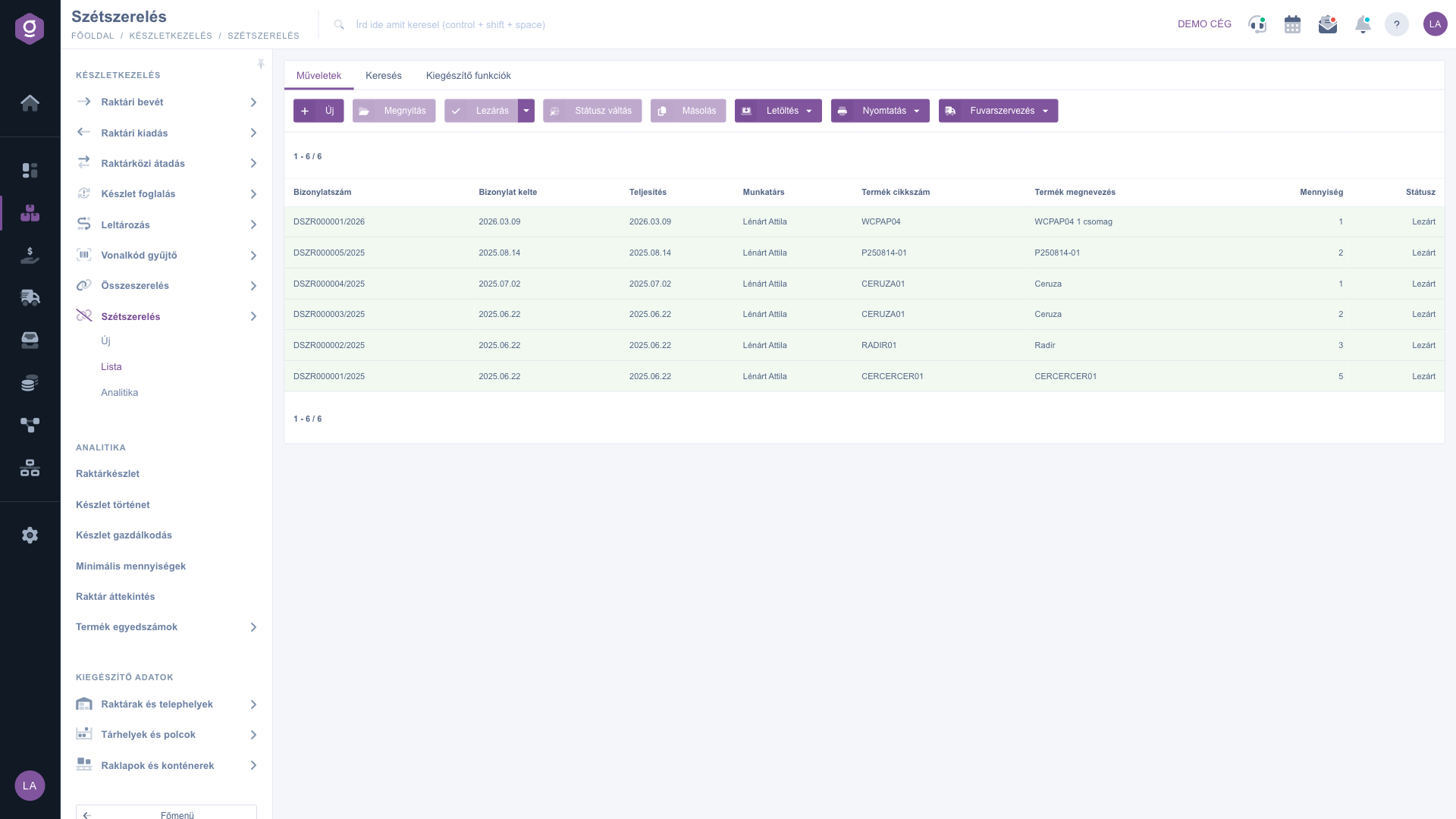
Lista demontaje – fila Acțiuni fără rând selectat

2. Acțiuni asupra documentului selectat

În fila Acțiuni majoritatea butoanelor sunt gri până când selectezi un rând din listă. Apasă pe rândul unui document și butoanele devin active:

  • Nou – creează un document de demontaj nou (la fel ca Meniu principal / Gestiune stoc / Demontaj / Nou).
  • Deschide – deschide documentul selectat.
  • Finalizare – finalizează ciorna; în meniul derulant găsești și Finalizare și tipărire și Finalizare și descărcare. Se poate finaliza doar un document în starea Ciornă.
  • Schimbare de stare – modifică starea documentului.
  • Copiere – creează o copie a documentului selectat; utilă când repeți același demontaj.
  • Descărcare – în grupul Acțiune listă: Listă XLSX și Listă poziții XLSX (exportul întregii liste); în grupul Acțiune document: Poziții XLSX și Listă numere de serie XLSX; de asemenea PDF, Previzualizare PDF și Descărcare atașamente.
  • Tipărire – vezi pasul 4.
  • Organizație de transport – Etichetă de colet nouă și Etichete de colet, dacă ai nevoie de o etichetă de colet pentru document.

Ștergere nu se află în bara de instrumente: apasă clic dreapta pe rândul selectat și se deschide meniul contextual, care conține și Nou, Deschide, Finalizare, Copiere și Istoric.
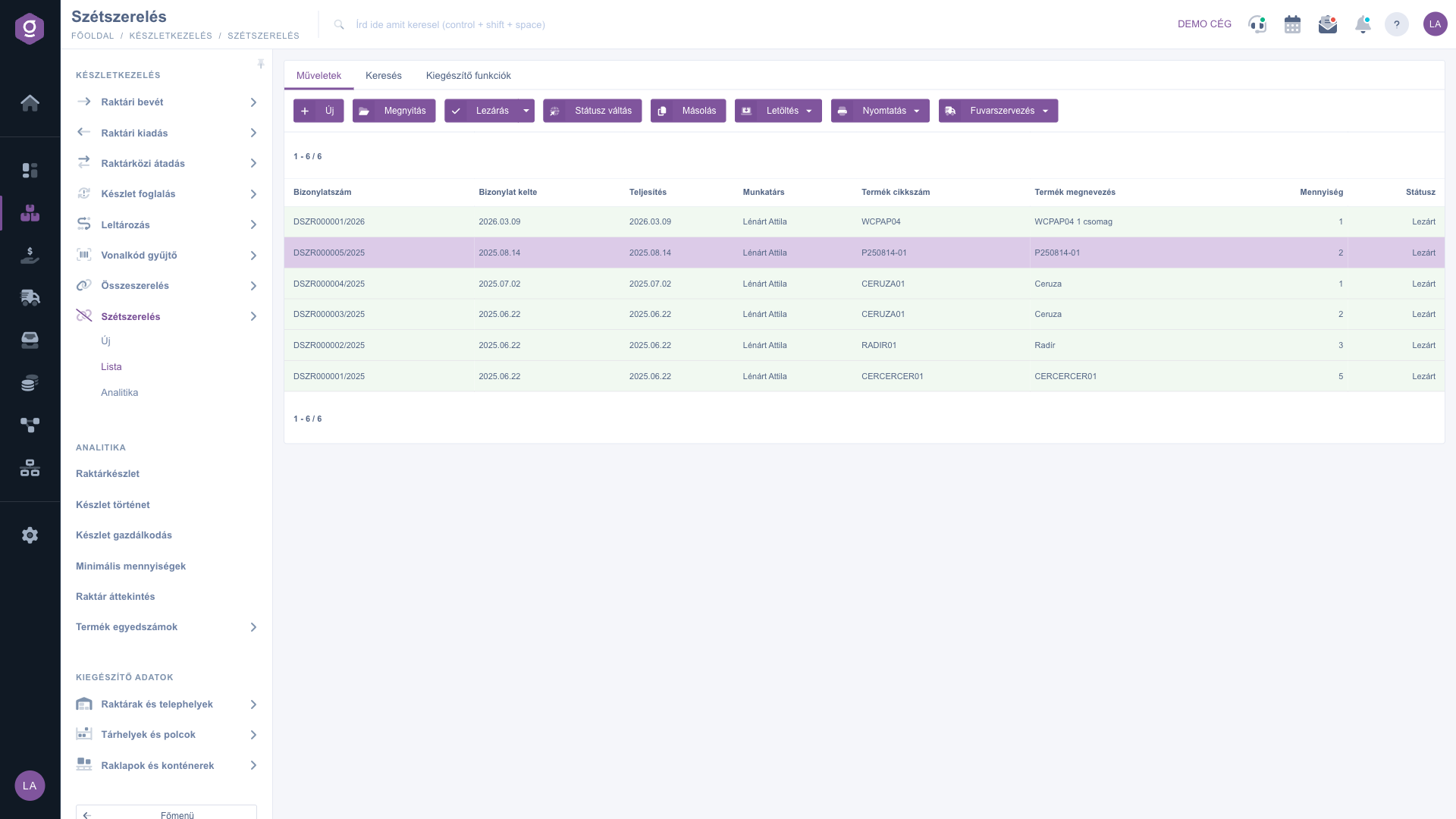
Lista demontaje – fila Acțiuni cu rând selectat

3. Căutare și filtrare

Fila Căutare are două câmpuri de bază: Număr document și Stare (poți alege mai multe stări deodată). Cu butonul Extindere se deschid alte filtre: Data documentului și Data prestării (de la, până la), Angajat și Observație internă. Lângă butonul Căutare sunt două pictograme: una salvează căutarea curentă, cealaltă șterge căutarea salvată.
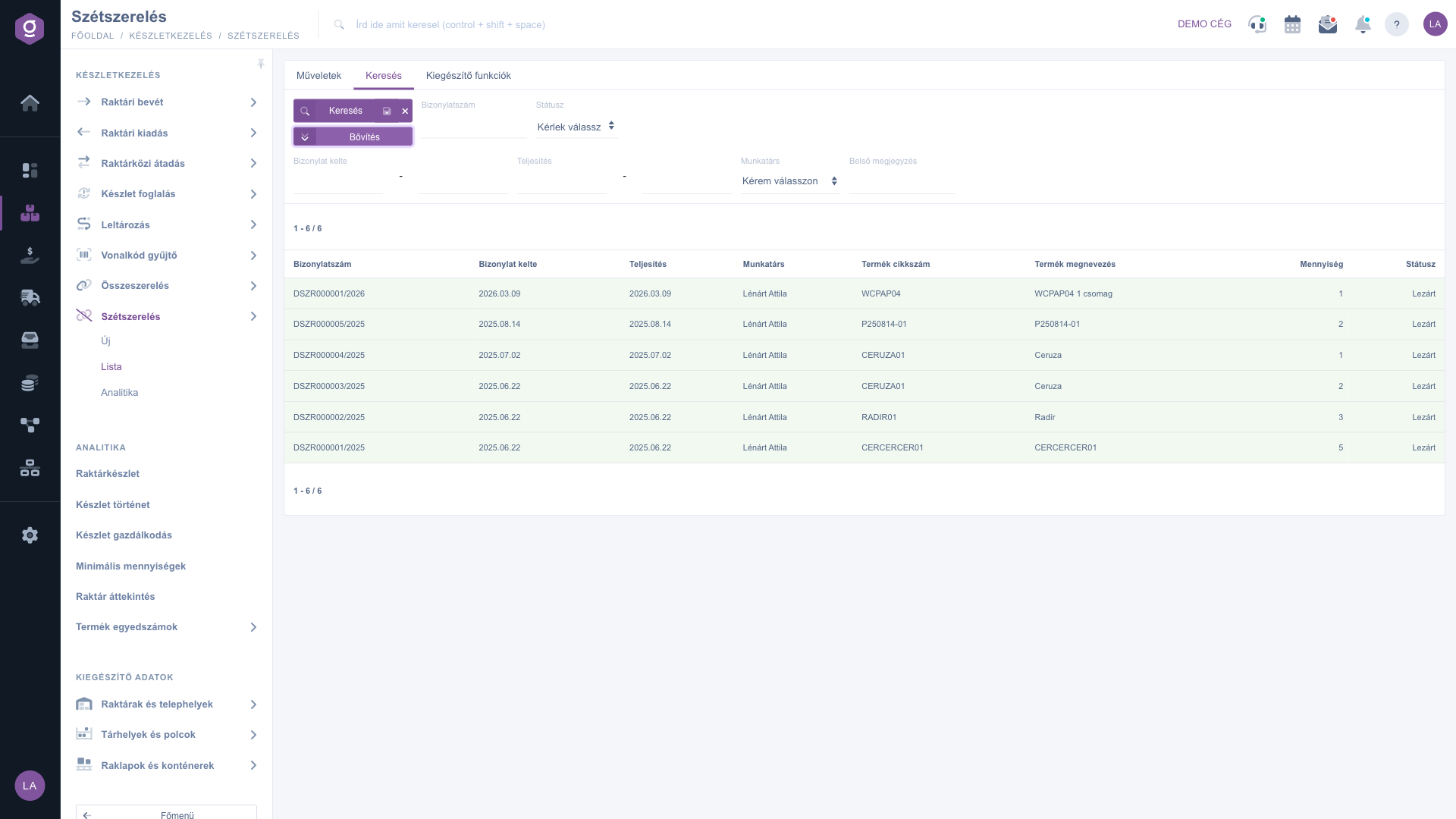
Lista demontaje – căutare extinsă

4. Tipărire

Meniul Tipărire oferă trei tipărituri: Componente tipărește lista componentelor care revin în stoc, Produs finit produsul demontat, iar Document întregul document de demontaj. Pentru munca în depozit, de obicei cea mai practică este tipărirea Componente, pentru arhivare Documentul.
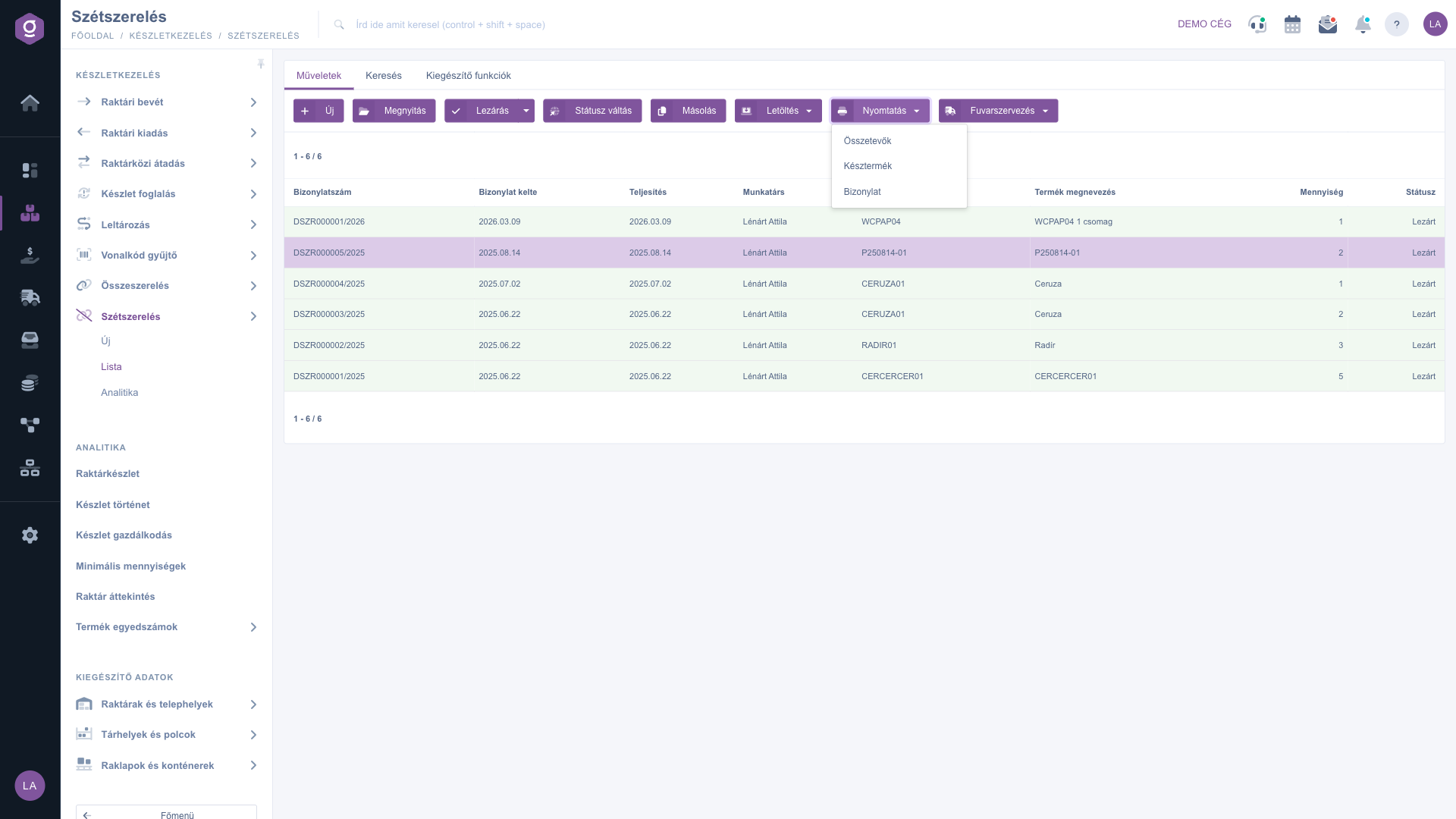
Lista demontaje – meniul Tipărire

5. Funcții suplimentare

Fila Funcții suplimentare are două scurtături: Sarcină nouă creează o sarcină pentru document, iar Fișă partener deschide partenerul asociat documentului.
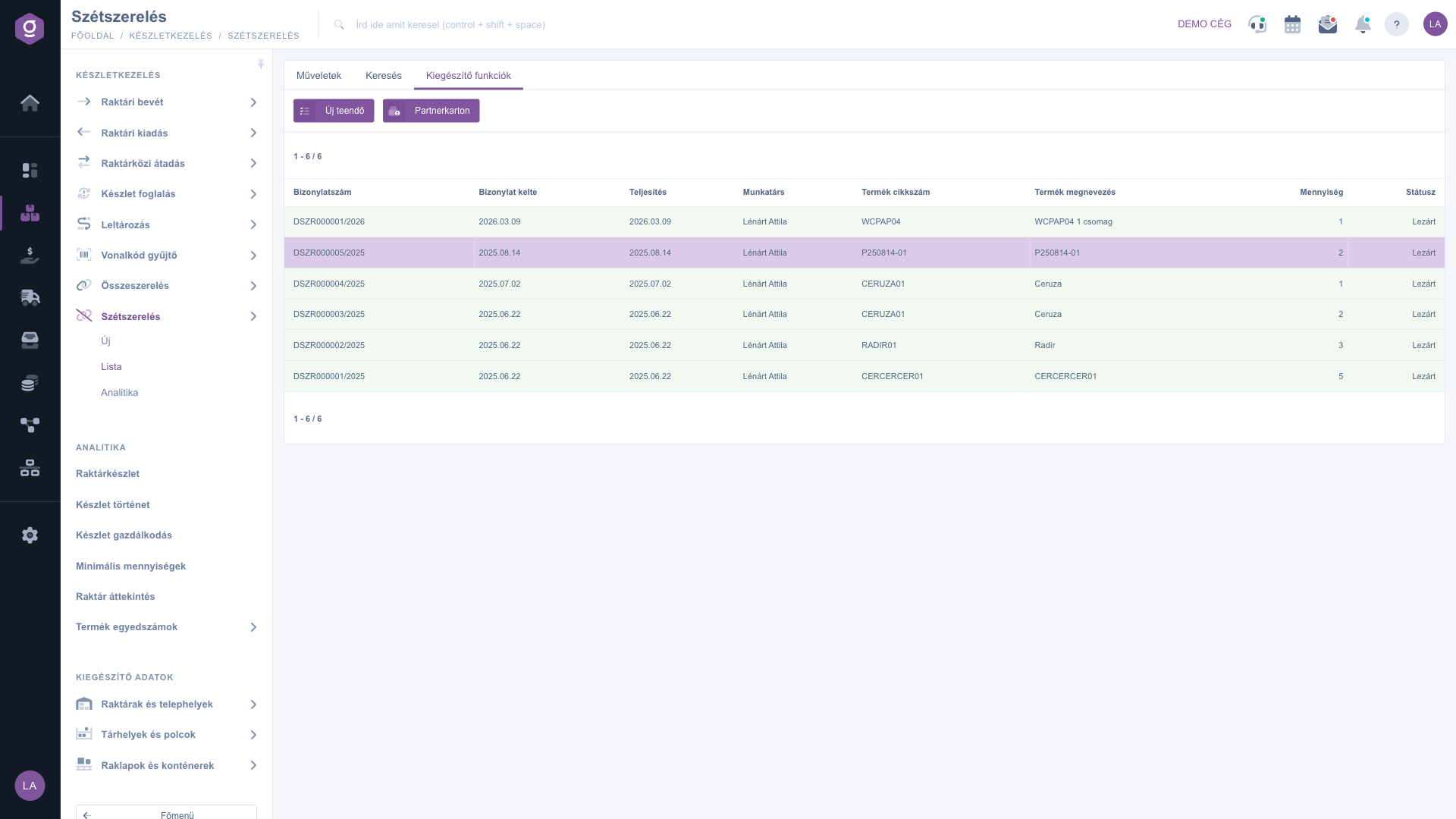
Lista demontaje – fila Funcții suplimentare

6. Analiză

Opțiunea Meniu principal / Gestiune stoc / Demontaj / Analiză deschide un raport centralizator: pe angajați și produse adună cantitățile documentelor de demontaj finalizate. Poți filtra după perioadele Data documentului și Data prestării (de la, până la) și după Angajat. Coloanele: Angajat, Denumire produs, Cod articol, Cantitate. Ciornele nu se numără, deci raportul arată doar demontajele efectiv realizate.

Sfat


Salvează filtrele folosite des (de exemplu doar documentele în starea Ciornă) cu pictograma de salvare de lângă butonul Căutare, ca să le poți apela ulterior cu un singur clic.

Despre procesul invers, în care din componente se obține un produs finit, citește articolul Lista montaje.

La finalizarea demontajului, sistemul creează automat o ieșire de marfă (produs finit) și o recepție de marfă (componente); vezi articolele Lista ieșiri marfă și Lista recepții marfă.

Descrierea câmpurilor

Coloanele listei

ColoanăDescriere
Număr documentIdentificatorul automat al documentului, de ex. DSZR000005/2025.
Data documentuluiZiua în care a fost creat documentul.
Data prestăriiData la care s-a realizat demontajul.
AngajatAngajatul responsabil de document.
Cod articolCodul produsului finit demontat.
Denumire produsNumele produsului finit demontat.
CantitateCâte bucăți de produs finit se demontează.
StareCiornă, Finalizat, Stornare sau Stornat.

Câmpuri de căutare

CâmpDescriere
Număr documentNumărul documentului sau o parte din el.
StareSe pot alege mai multe stări deodată.
Data documentuluiPerioadă (de la, până la); apare cu butonul Extindere.
Data prestăriiPerioadă (de la, până la); apare cu butonul Extindere.
AngajatFiltrare după angajatul responsabil.
Observație internăCăutare în observația internă a documentului.

Coloanele raportului Analiză

ColoanăDescriere
AngajatAngajatul care a realizat demontajul.
Denumire produsNumele produsului finit demontat.
Cod articolCodul produsului finit demontat.
CantitateCantitatea totală a demontajelor finalizate în perioada filtrată.

Analiza adună doar documentele finalizate.

Întrebări frecvente

Ciorna devine Finalizat, iar sistemul creează două documente de stoc: o ieșire de marfă, care scade stocul produsului finit, și o recepție de marfă, care crește stocul componentelor. Dacă nu există suficient produs finit în stoc, finalizarea se poate opri cu o eroare.

Este un raport centralizator: pe angajați și produse arată cantitatea totală a demontajelor finalizate în perioada aleasă. Te ajută să urmărești cine cât a demontat.

Din compoziția introdusă în fila Componente din fișa produsului finit. În document, sistemul o încarcă înmulțită cu cantitatea produsului finit; pozițiile pot fi modificate și manual. Detalii găsești în articolul Document demontaj.

Pentru că nu este selectat niciun rând. Apasă pe rândul unui document din listă și butoanele devin active. Butonul Nou funcționează și fără selecție.

Asamblarea obține un produs finit din componente (stocul componentelor scade, stocul produsului finit crește); Demontajul este inversul (stocul produsului finit scade, stocul componentelor crește).

Nu. Documentul poate fi editat doar în starea Ciornă; după finalizare mișcarea de stoc a avut loc și nu mai sunt posibile modificări.

Aveți nevoie de asistență personalizată?

Nu doriți să petreceți ore căutând o soluție? Alegeți cea mai eficientă cale: programați-vă la o sesiune de instruire online personalizată de 45 de minute, dedicată exclusiv dumneavoastră. Fie că este vorba despre o trecere în revistă a elementelor de bază sau despre configurarea detaliată a unui modul specific, colegul nostru expert vă va ghida pas cu pas prin întregul proces.

Nu vă pierdeți timpul - solicitați ajutor!
Scopul nostru este să folosiți sistemul nostru cât mai rapid și eficient posibil. Indiferent dacă sunteți complet nou la noi sau ați rămas blocat la o setare specifică, nu ezitați să cereți ajutor!

Software Logzi de gestiune a depozitului

Ia legătura cu noi

Ești interesat de software-ul nostru? Scrie-ne cu încredere!

Ai nevoie de ajutor?

Dacă nu găsești răspunsul și ai nevoie de asistență

Creează-ți contul acum,
plătește mai târziu!

Încearcă gratuit timp de 3 zile, fără riscuri și fără obligații!

