Demontage-Liste

Erfahre, wie du Demontage-Belege in Logzi auflistest, suchst und verwaltest und was Abschluss und Analytik bedeuten.

Funktionsübersicht

In der Demontage-Liste siehst du alle Demontage-Belege an einem Ort. Die Demontage ist das Gegenstück zur Montage: Du zerlegst ein Fertigprodukt und buchst seine Bestandteile (Komponenten) wieder in den Bestand. Beim Abschließen des Belegs sinkt der Bestand des Fertigprodukts und der Bestand der Bestandteile steigt.

  • Übersichtliche Liste: Belegnummer, Datum, Leistungsdatum, Mitarbeiter, Produkt und Menge in einer Tabelle.
  • Schnelle Aktionen: Öffnen, Abschließen, Kopieren, Drucken und Herunterladen für die ausgewählte Zeile.
  • Suche mit Speichern: Filter nach Belegnummer, Status, Datum und Mitarbeiter; häufig genutzte Suchen lassen sich speichern.
  • Analytik: eine eigene Auswertung, welcher Mitarbeiter wie viel von welchem Produkt demontiert hat.

Mögliche Status

  • Entwurf – der Beleg ist noch bearbeitbar und beeinflusst den Bestand nicht.
  • Abgeschlossen – die Bestandsbewegung ist erfolgt, der Beleg kann nicht mehr geändert werden.
  • Storno – ein Stornobeleg.
  • Storniert – der ursprüngliche, stornierte Beleg.

Schritt für Schritt

1. Die Liste öffnen

Klicke auf Hauptmenü / Bestandsverwaltung / Demontage / Liste. Die Spalten der Tabelle: Belegnummer (z. B. DSZR000005/2025), Belegdatum, Leistungsdatum, Mitarbeiter, Artikelnummer, Produktbezeichnung, Menge und Status. Gibt es noch keine Belege, ist die Liste leer.
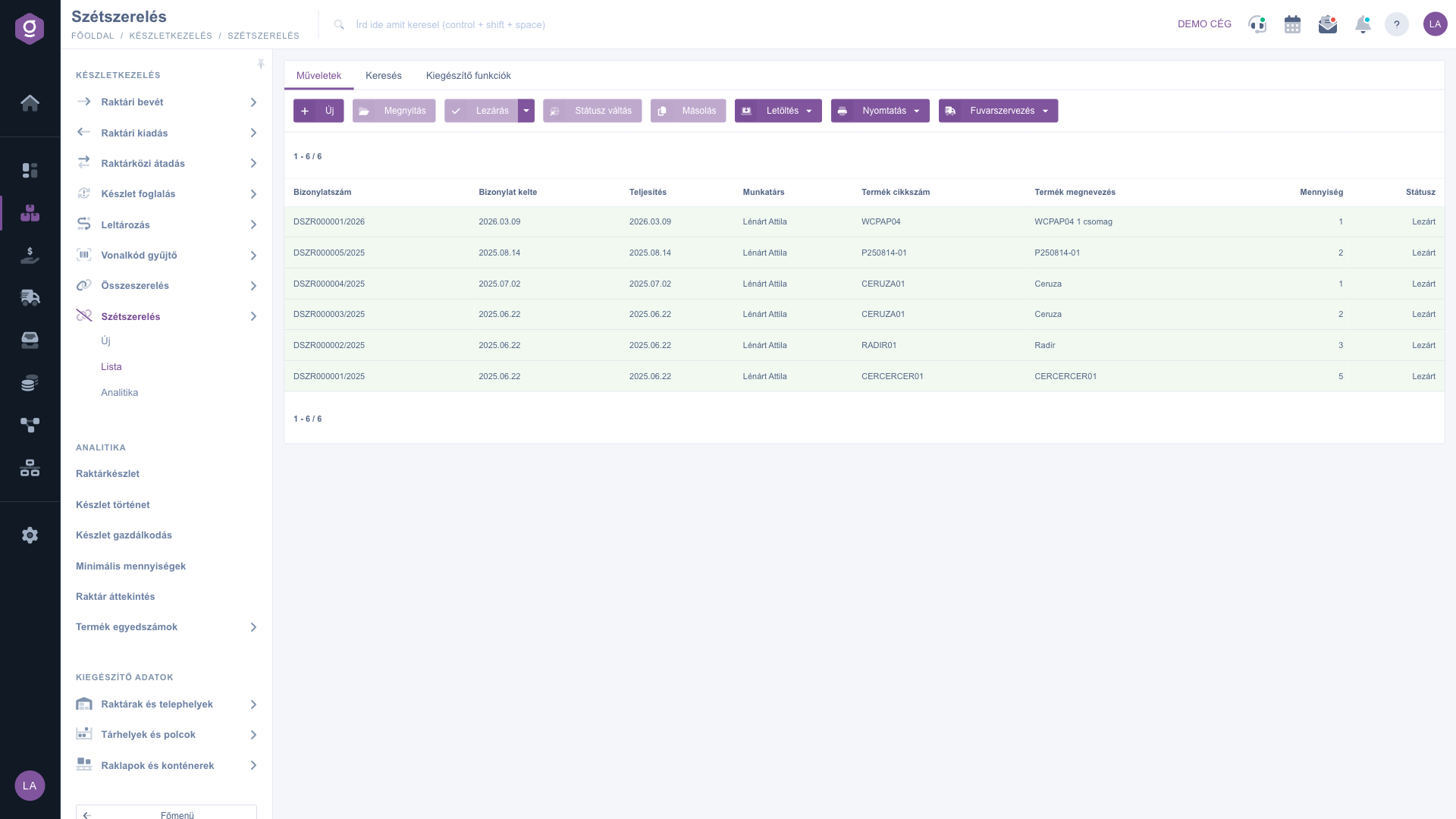
Demontage-Liste – Reiter Aktionen ohne ausgewählte Zeile

2. Aktionen für den ausgewählten Beleg

Im Reiter Aktionen sind die meisten Schaltflächen grau, solange du keine Zeile auswählst. Klicke auf die Zeile eines Belegs, dann werden sie aktiv:

  • Neu – legt einen neuen Demontage-Beleg an (entspricht Hauptmenü / Bestandsverwaltung / Demontage / Neu).
  • Öffnen – öffnet den ausgewählten Beleg.
  • Abschluss – schließt den Entwurf endgültig ab; im Dropdown findest du auch Abschließen und drucken und Abschließen und herunterladen. Nur ein Beleg im Status Entwurf kann abgeschlossen werden.
  • Statuswechsel – ändert den Status des Belegs.
  • Kopieren – erstellt eine Kopie des ausgewählten Belegs; praktisch, wenn du dieselbe Demontage wiederholst.
  • Herunterladen – in der Gruppe Listenaktion: XLSX-Liste und XLSX-Positionsliste (Export der ganzen Liste); in der Gruppe Belegaktion: XLSX-Positionen und XLSX-Seriennummernliste; außerdem PDF, PDF-Vorschau und Anhänge herunterladen.
  • Drucken – siehe Schritt 4.
  • Transportorganisation – Neues Paketetikett und Paketetiketten, wenn du für den Beleg ein Paketetikett brauchst.

Löschen findest du nicht in der Symbolleiste: Klicke mit der rechten Maustaste auf die ausgewählte Zeile, dann öffnet sich das Kontextmenü, das außerdem Neu, Öffnen, Abschluss, Kopieren und Verlauf enthält.
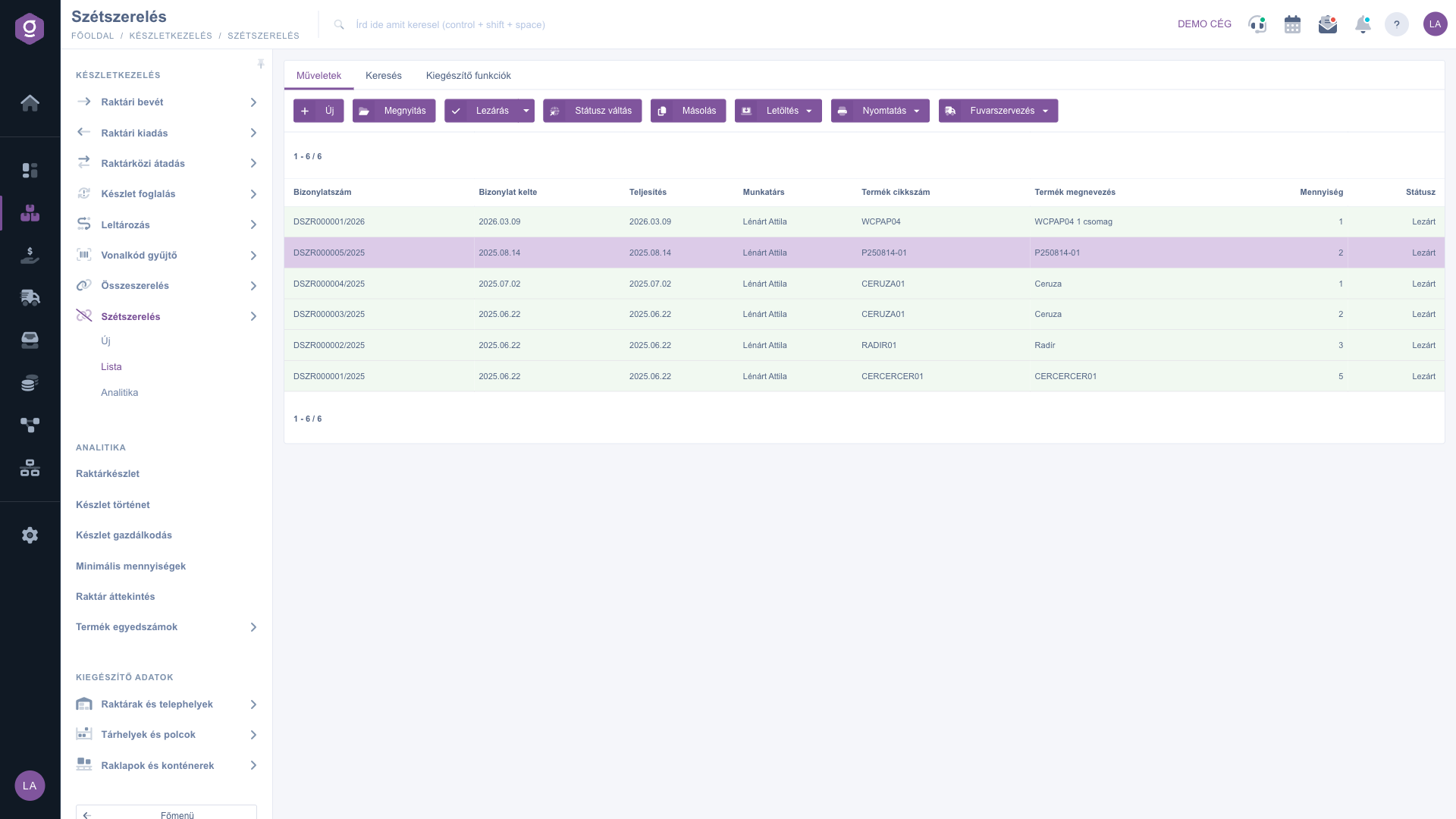
Demontage-Liste – Reiter Aktionen mit ausgewählter Zeile

3. Suchen und Filtern

Im Reiter Suche gibt es zwei Grundfelder: Belegnummer und Status (mehrere Status gleichzeitig wählbar). Mit der Schaltfläche Erweiterung öffnen sich weitere Filter: Belegdatum und Leistungsdatum (von, bis), Mitarbeiter und Interne Bemerkung. Neben der Schaltfläche Suche sind zwei Symbole: Mit dem einen speicherst du die aktuelle Suche, mit dem anderen löschst du die gespeicherte Suche.
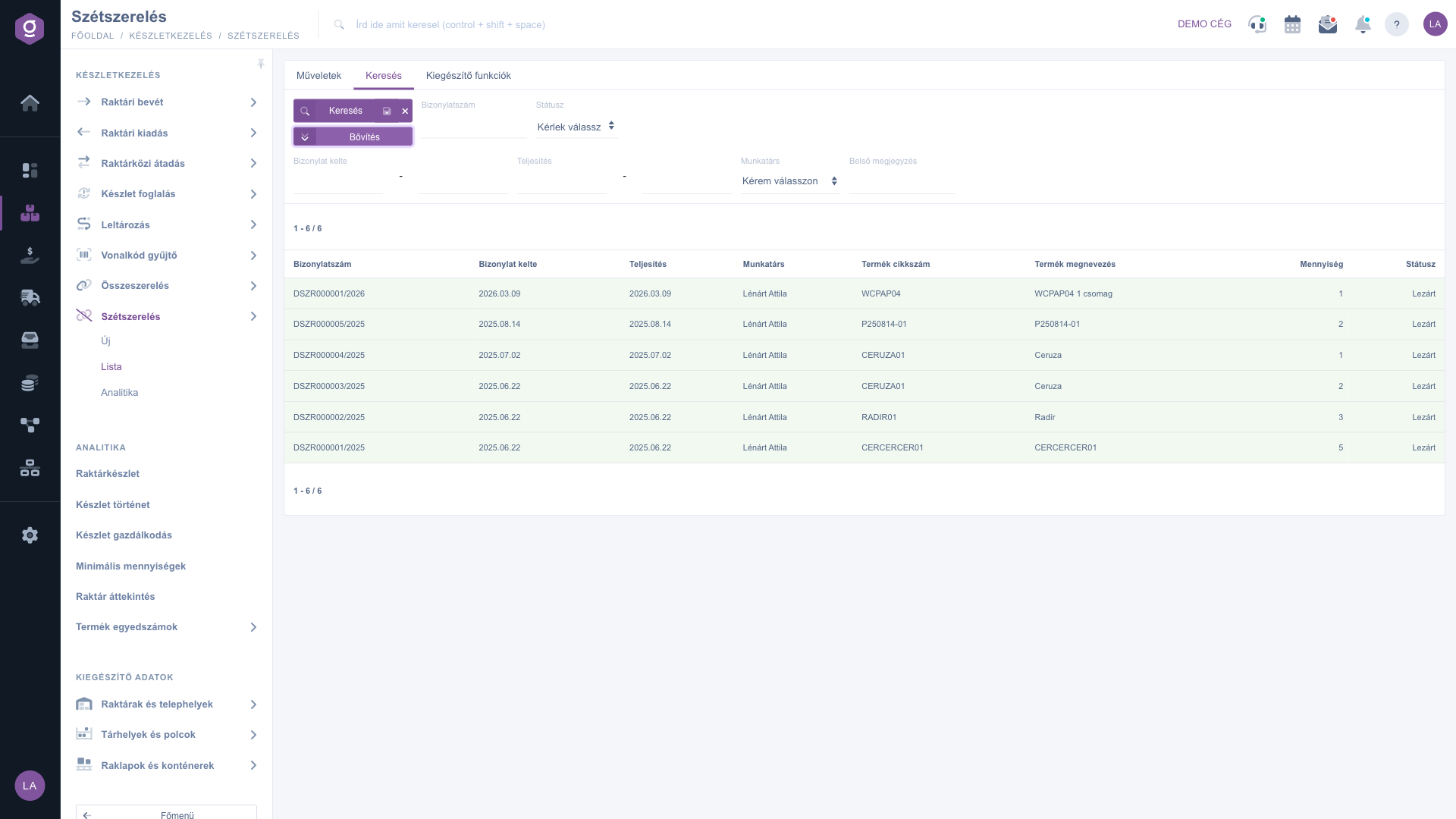
Demontage-Liste – erweiterte Suche

4. Drucken

Im Menü Drucken stehen drei Ausdrucke zur Wahl: Bestandteile druckt die Liste der Komponenten, die in den Bestand zurückkommen, Fertigprodukt das zerlegte Produkt und Beleg den gesamten Demontage-Beleg. Für die Arbeit im Lager ist meist der Ausdruck Bestandteile am praktischsten, für die Ablage der Beleg.
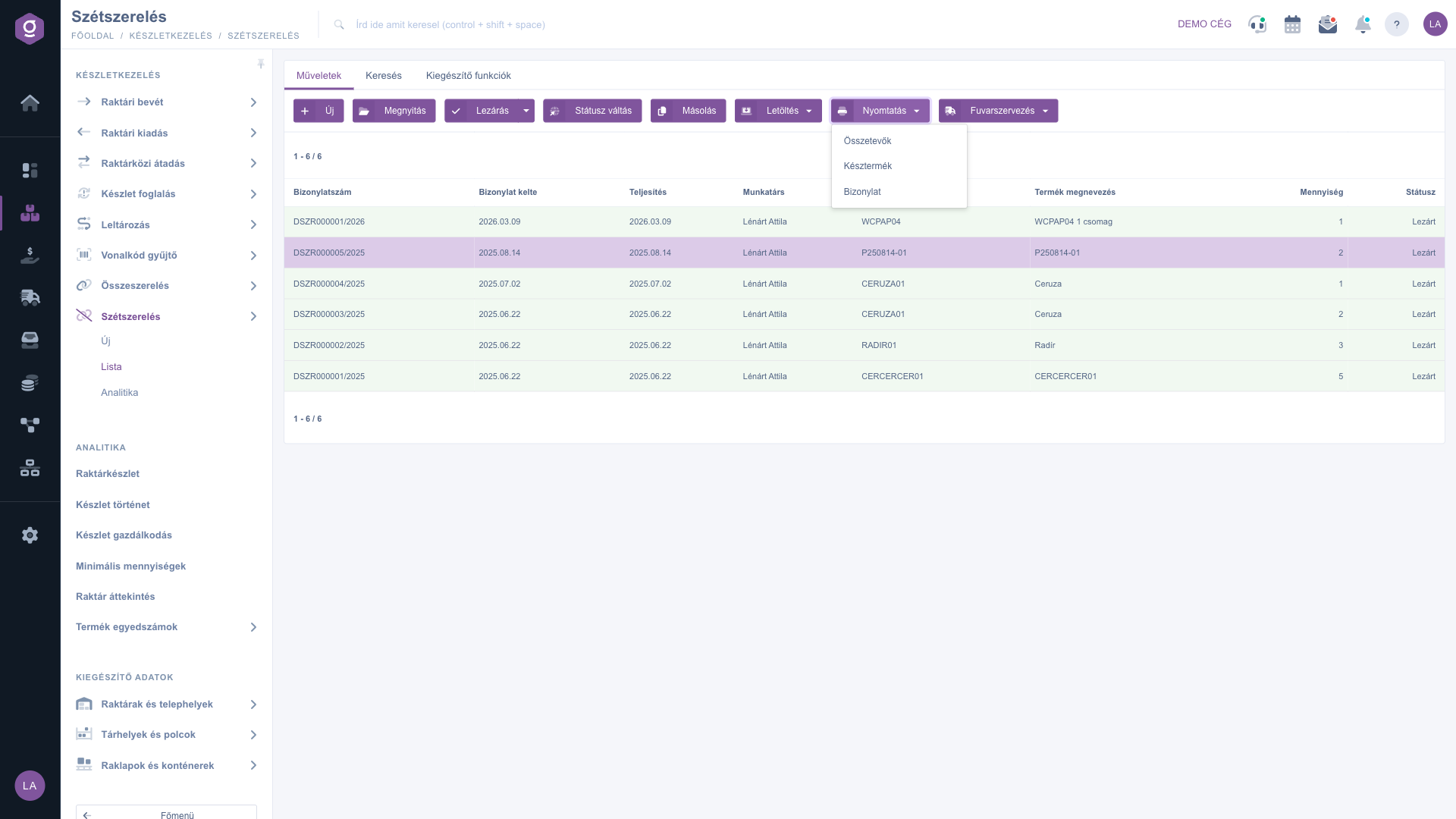
Demontage-Liste – Menü Drucken

5. Zusatzfunktionen

Im Reiter Zusatzfunktionen gibt es zwei Kurzbefehle: Neue Aufgabe legt eine Aufgabe zum Beleg an, Partnerkarte öffnet den zum Beleg gehörenden Partner.
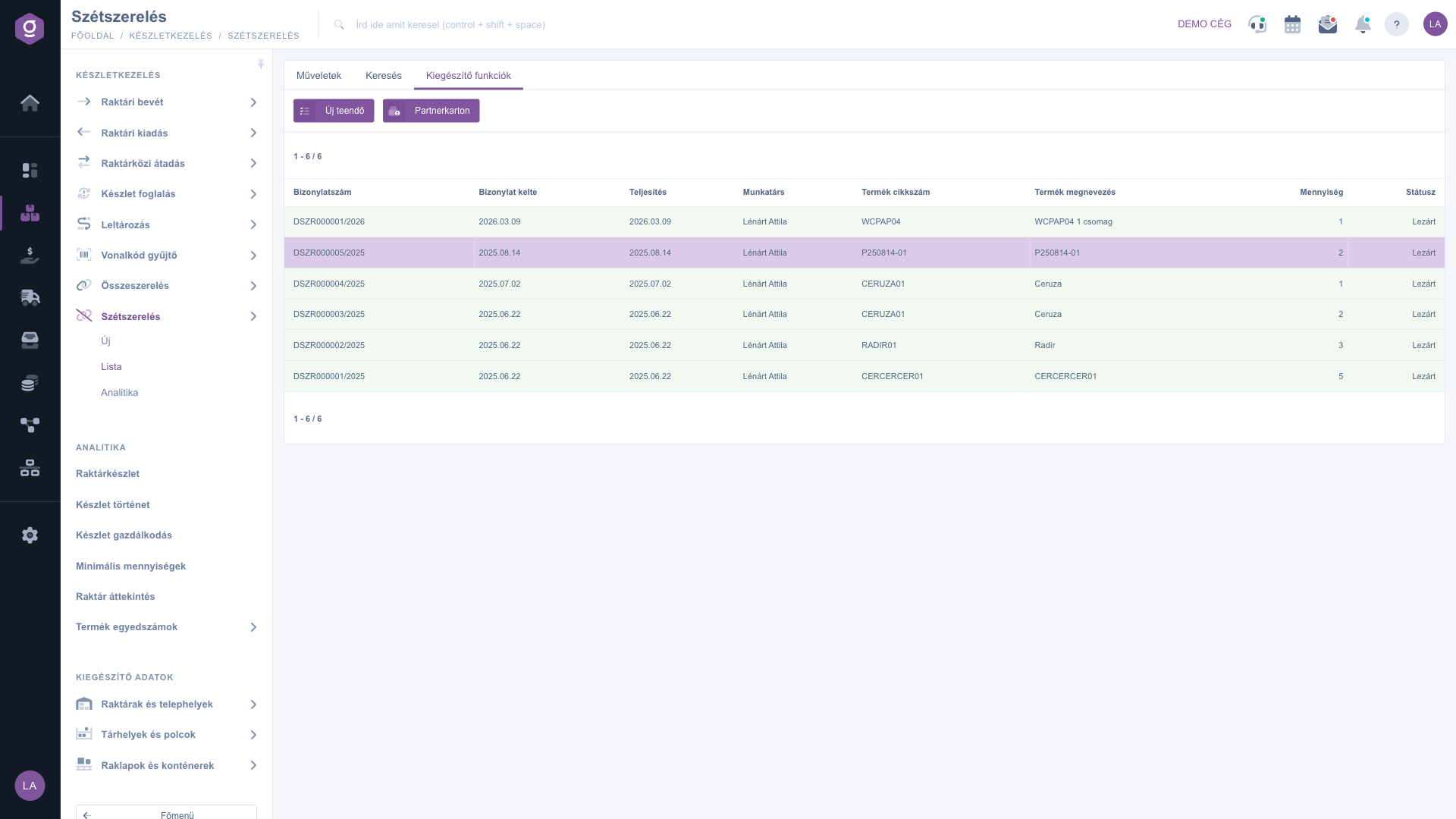
Demontage-Liste – Reiter Zusatzfunktionen

6. Analytik

Der Menüpunkt Hauptmenü / Bestandsverwaltung / Demontage / Analytik öffnet eine Zusammenfassung: Pro Mitarbeiter und Produkt werden die Mengen der abgeschlossenen Demontage-Belege addiert. Du kannst nach den Zeiträumen Belegdatum und Leistungsdatum (von, bis) und nach Mitarbeiter filtern. Die Spalten: Mitarbeiter, Produktbezeichnung, Artikelnummer, Menge. Entwürfe zählen nicht mit, die Auswertung zeigt also nur tatsächlich durchgeführte Demontagen.

Tipp


Speichere häufig genutzte Filter (z. B. nur Belege im Status Entwurf) mit dem Speichern-Symbol neben der Schaltfläche Suche, dann rufst du sie später mit einem Klick wieder auf.

Über den umgekehrten Vorgang, bei dem aus Bestandteilen ein Fertigprodukt entsteht, liest du im Artikel Montage-Liste.
Beim Abschließen einer Demontage erzeugt das System automatisch einen Warenausgang (Fertigprodukt) und einen Wareneingang (Bestandteile); siehe die Artikel Warenausgang-Liste und Wareneingang-Liste.

Feldbeschreibung

Spalten der Liste

SpalteBeschreibung
BelegnummerAutomatische Kennung des Belegs, z. B. DSZR000005/2025.
BelegdatumDer Tag, an dem der Beleg erstellt wurde.
LeistungsdatumDatum, an dem die Demontage durchgeführt wurde.
MitarbeiterDer für den Beleg verantwortliche Mitarbeiter.
ArtikelnummerArtikelnummer des demontierten Fertigprodukts.
ProduktbezeichnungName des demontierten Fertigprodukts.
MengeWie viele Stück des Fertigprodukts demontiert werden.
StatusEntwurf, Abgeschlossen, Storno oder Storniert.

Suchfelder

FeldBeschreibung
BelegnummerBelegnummer oder ein Teil davon.
StatusMehrere Status können gleichzeitig gewählt werden.
BelegdatumZeitraum (von, bis); erscheint mit der Schaltfläche Erweiterung.
LeistungsdatumZeitraum (von, bis); erscheint mit der Schaltfläche Erweiterung.
MitarbeiterFilter nach dem verantwortlichen Mitarbeiter.
Interne BemerkungSuche in der internen Bemerkung des Belegs.

Spalten der Analytik

SpalteBeschreibung
MitarbeiterDer Mitarbeiter, der die Demontage durchgeführt hat.
ProduktbezeichnungName des demontierten Fertigprodukts.
ArtikelnummerArtikelnummer des demontierten Fertigprodukts.
MengeGesamtmenge der im gefilterten Zeitraum abgeschlossenen Demontagen.

Die Analytik addiert nur abgeschlossene Belege.

Häufige Fragen

Der Entwurf wird zum abgeschlossenen Beleg und das System erstellt zwei Bestandsbelege: einen Warenausgang, der den Bestand des Fertigprodukts verringert, und einen Wareneingang, der den Bestand der Bestandteile erhöht. Ist vom Fertigprodukt nicht genug auf Lager, kann der Abschluss mit einem Fehler abbrechen.

Eine Zusammenfassung: Pro Mitarbeiter und Produkt zeigt sie die Gesamtmenge der abgeschlossenen Demontagen im gewählten Zeitraum. So kannst du nachverfolgen, wer wie viel demontiert hat.

Aus der Zusammensetzung, die im Reiter Bestandteile der Produktkarte des Fertigprodukts hinterlegt ist. Im Beleg lädt das System sie multipliziert mit der Menge des Fertigprodukts; die Positionen lassen sich auch manuell ändern. Details findest du im Artikel Demontage-Beleg.

Weil keine Zeile ausgewählt ist. Klicke in der Liste auf die Zeile eines Belegs, dann werden die Schaltflächen aktiv. Die Schaltfläche Neu funktioniert auch ohne Auswahl.

Die Montage baut aus Bestandteilen ein Fertigprodukt (Bestand der Bestandteile sinkt, Bestand des Fertigprodukts steigt); die Demontage ist das Gegenteil (Bestand des Fertigprodukts sinkt, Bestand der Bestandteile steigt).

Nein. Ein Beleg ist nur im Status Entwurf bearbeitbar; nach dem Abschluss ist die Bestandsbewegung erfolgt und eine weitere Änderung ist nicht möglich.

Benötigen Sie persönliche Unterstützung?

Möchten Sie nicht stundenlang nach einer Lösung suchen? Wählen Sie den effizientesten Weg: Buchen Sie eine persönliche, 45-minütige Online-Schulung, bei der wir uns ausschließlich um Sie kümmern. Ob Überblick über die Grundlagen oder detaillierte Einrichtung eines bestimmten Moduls – unser Experte führt Sie Schritt für Schritt durch den gesamten Prozess.

Verschwenden Sie keine Zeit – fordern Sie Hilfe an!
Unser Ziel ist es, dass Sie unser System so schnell und effizient wie möglich nutzen. Egal ob Sie ganz neu bei uns sind oder bei einer bestimmten Einstellung nicht weiterkommen – zögern Sie nicht, um Hilfe zu bitten!

Logzi Lagerverwaltungssoftware

Nimm Kontakt mit uns auf

Interessierst du dich für unsere Software? Schreib uns einfach!

Brauchst du Hilfe?

Wenn du keine Antwort findest und Unterstützung brauchst

Jetzt registrieren,
später bezahlen!

Teste es 3 Tage kostenlos, ohne Risiko und Verpflichtungen!

