1. Crearea unui colector nou și completarea datelor de antet
Fă clic pe Meniu principal / Gestiune stoc / Scaner coduri de bare / Nou (sau pe pagina Listă pe butonul Nou). Se deschide documentul gol în starea Ciornă. Sub fila Acțiuni găsești butoanele documentului, iar sub ele datele de antet:
- Tip: câmp obligatoriu — alege dacă creezi un colector de Preluare marfă, Ieșire marfă sau Relocare. După salvare, tipul nu mai poate fi modificat.
- Număr comandă furnizor, Număr comandă client, Număr factură de intrare și Număr aviz de expediție de intrare: referințe care se completează liber.
- Număr document, Data documentului și Stare: le completează sistemul, nu pot fi editate.
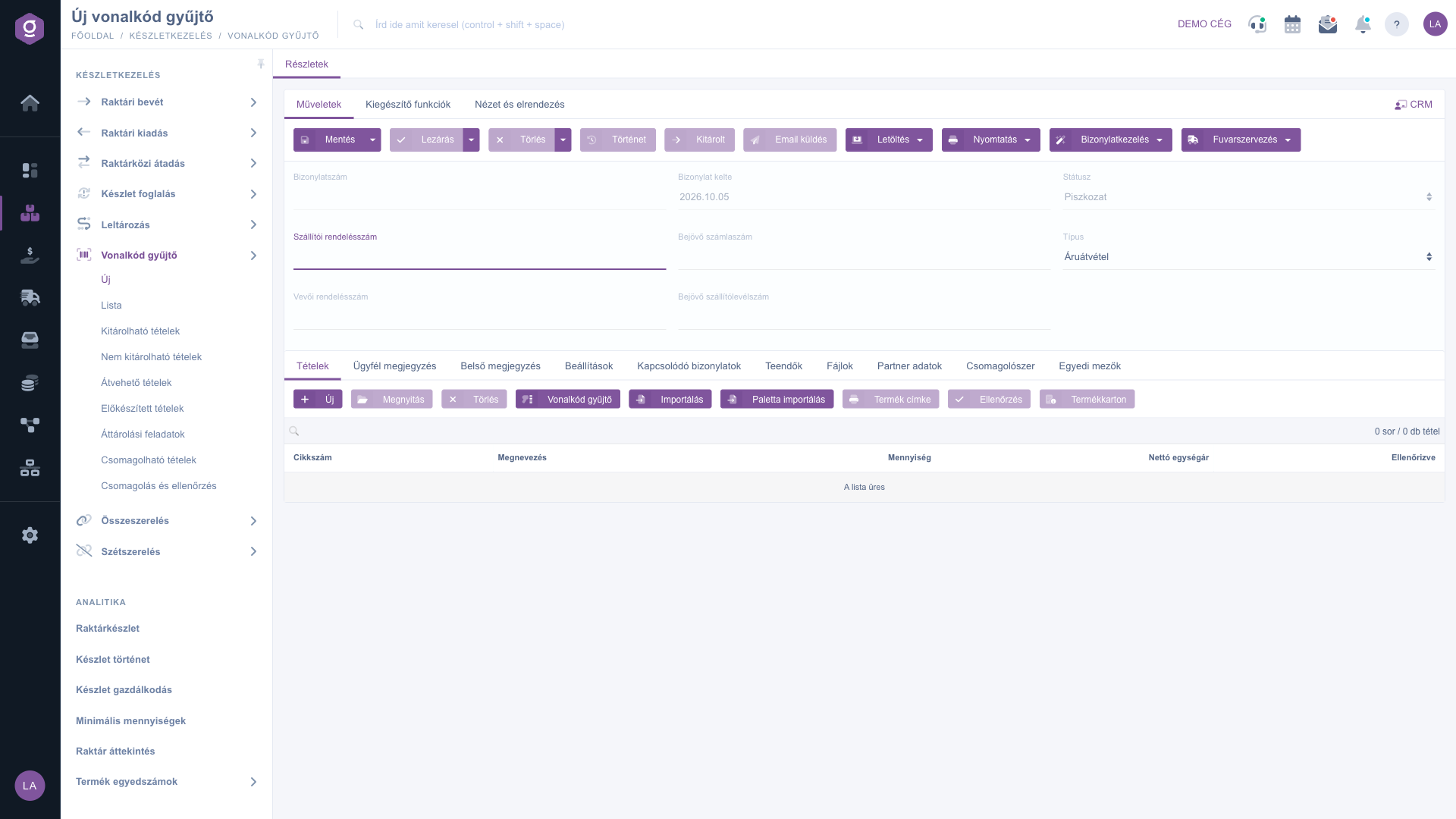
Document nou al scanerului de coduri de bare – acțiuni, date de antet și poziții
2. Introducerea unei poziții una câte una
Pe fila Poziții fă clic pe butonul Nou. În fereastra care se deschide pot fi trei file:
- Proprietăți: introdu Codul articolului (obligatoriu) — câmpul oferă produse potrivite pe măsură ce scrii —, apoi, după nevoie, Denumirea, Cantitatea, Prețul unitar net și Observația. Butonul Salvare adaugă poziția în tabelul documentului, Închidere închide fereastra.
- Date de bază depozit: aici stabilești de unde sau încotro se mută produsul. Locația este obligatorie; în câmpul Locuri de depozitare și rafturi poți indica un cod de locație, în câmpul Paleți și containere codul unei palete sau al unui container. Butonul Adăugare înregistrează poziția, Produs nou deschide o filă nouă pentru crearea unui produs nou, iar Închidere închide fereastra. Subpaginile de jos Produs la codul de locație și Produs pe paletă listează datele produsului pe cod de locație, respectiv pe paletă.
- Numere de serie: apare doar la produsele urmărite după număr de serie.
O poziție existentă o poți selecta în tabel și edita cu Deschidere sau șterge cu Ștergere. Pozițiile rămân doar în tabel până când salvezi documentul cu butonul Salvare.
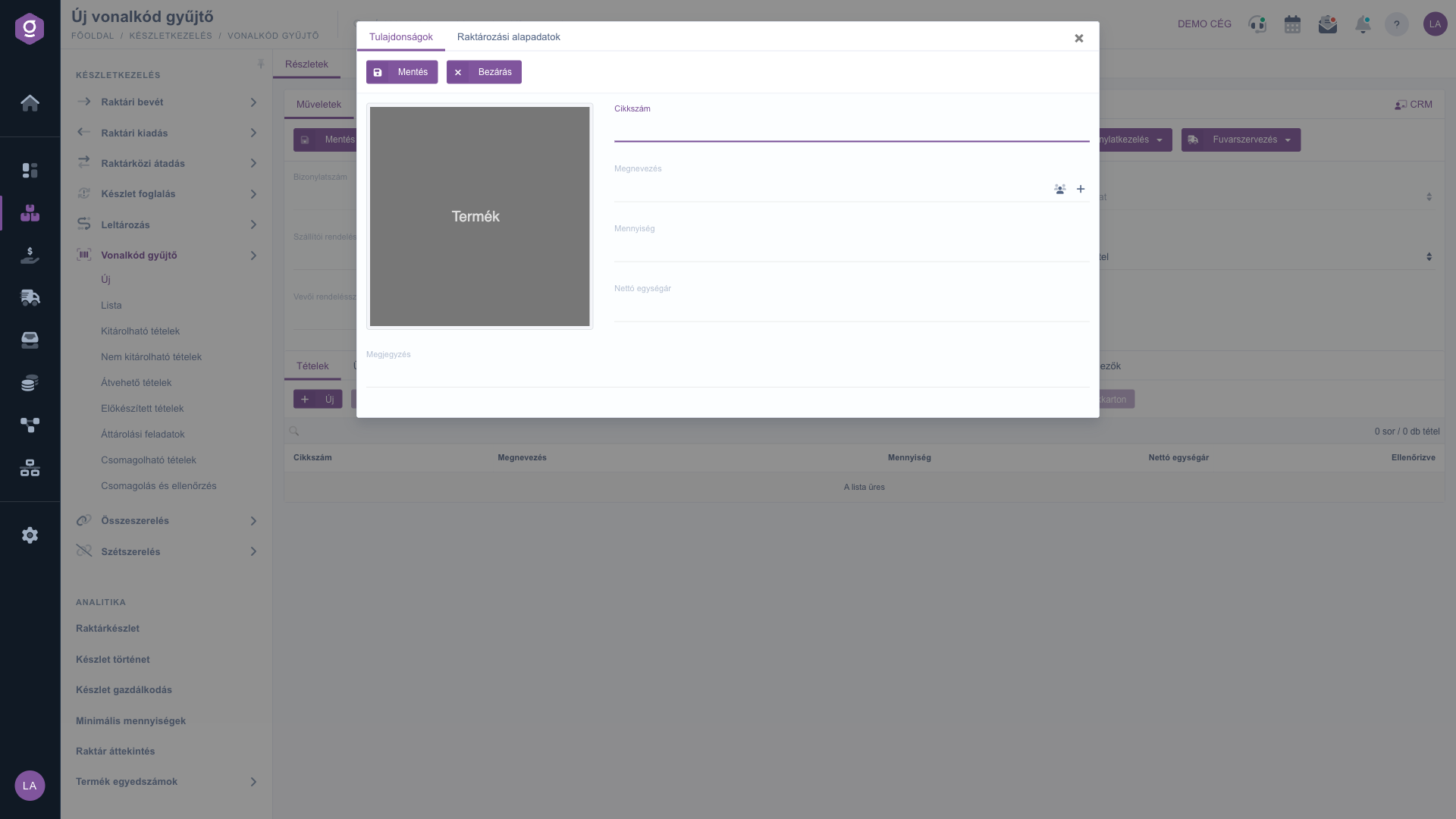
Introducerea unei poziții – fila Proprietăți
3. Introducerea pozițiilor cu fereastra Scaner coduri de bare
Pentru a introduce rapid multe poziții, fă clic pe butonul Scaner coduri de bare. În câmpul de text al ferestrei care se deschide scrie sau scanează, pe rânduri, câte o poziție în forma [cod de bare];[cantitate] (de exemplu CERUZA01;5), apoi fă clic pe Salvare. Sistemul caută codul indicat ca cod de articol; dacă omiți cantitatea sau introduci un număr nepozitiv, calculează cu 1 bucată. Pozițiile ajung în tabel cu locația implicită.
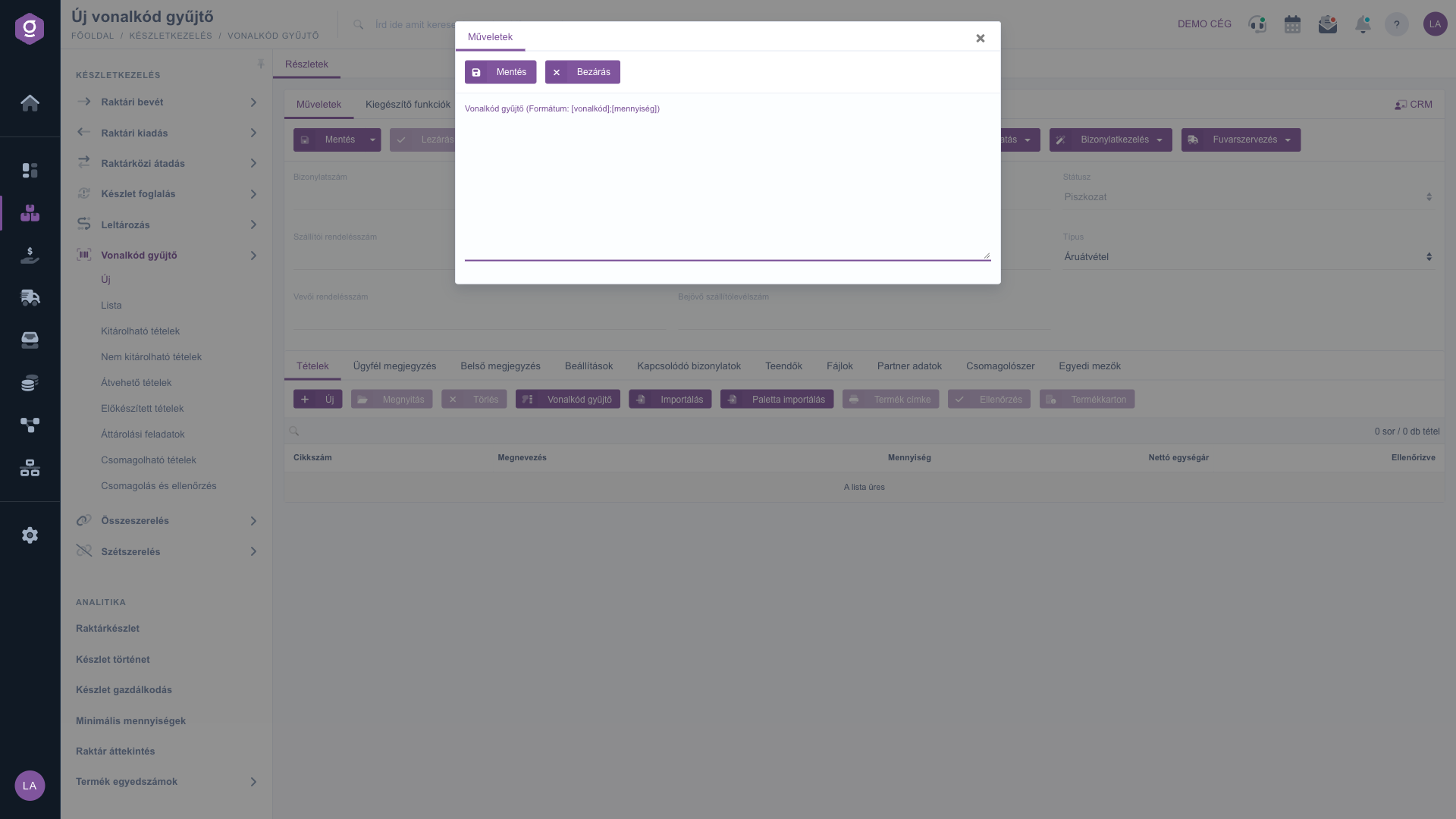
Fereastra Scaner coduri de bare
4. Importul pozițiilor dintr-un fișier
Poți alege între două importuri. În ambele ferestre indici fișierul cu selectorul de fișiere (se poate încărca doar fișier CSV), pornești procesarea cu Salvare, iar făcând clic pe linkul Fișier schemă poți descărca structura modelului.
- Import: coloanele șablonului sunt: product_partnumber;quantity;price;comment_top;store_id;store_locality_barcode;pallet_barcode. Dacă store_id este gol, pe poziție se pune locația implicită; sistemul găsește codul de locație, respectiv paleta după codul de bare al locației și codul de bare al paletei.
- Paletă Import: șablonul are o singură coloană: pallet_barcode. Sistemul adaugă în document toate pozițiile din stocul paleților indicați, cu cantitatea curentă a paletei, prețul 0 și locația implicită.
Rândurile importate ajung în tabel; verifică-le și salvează documentul.
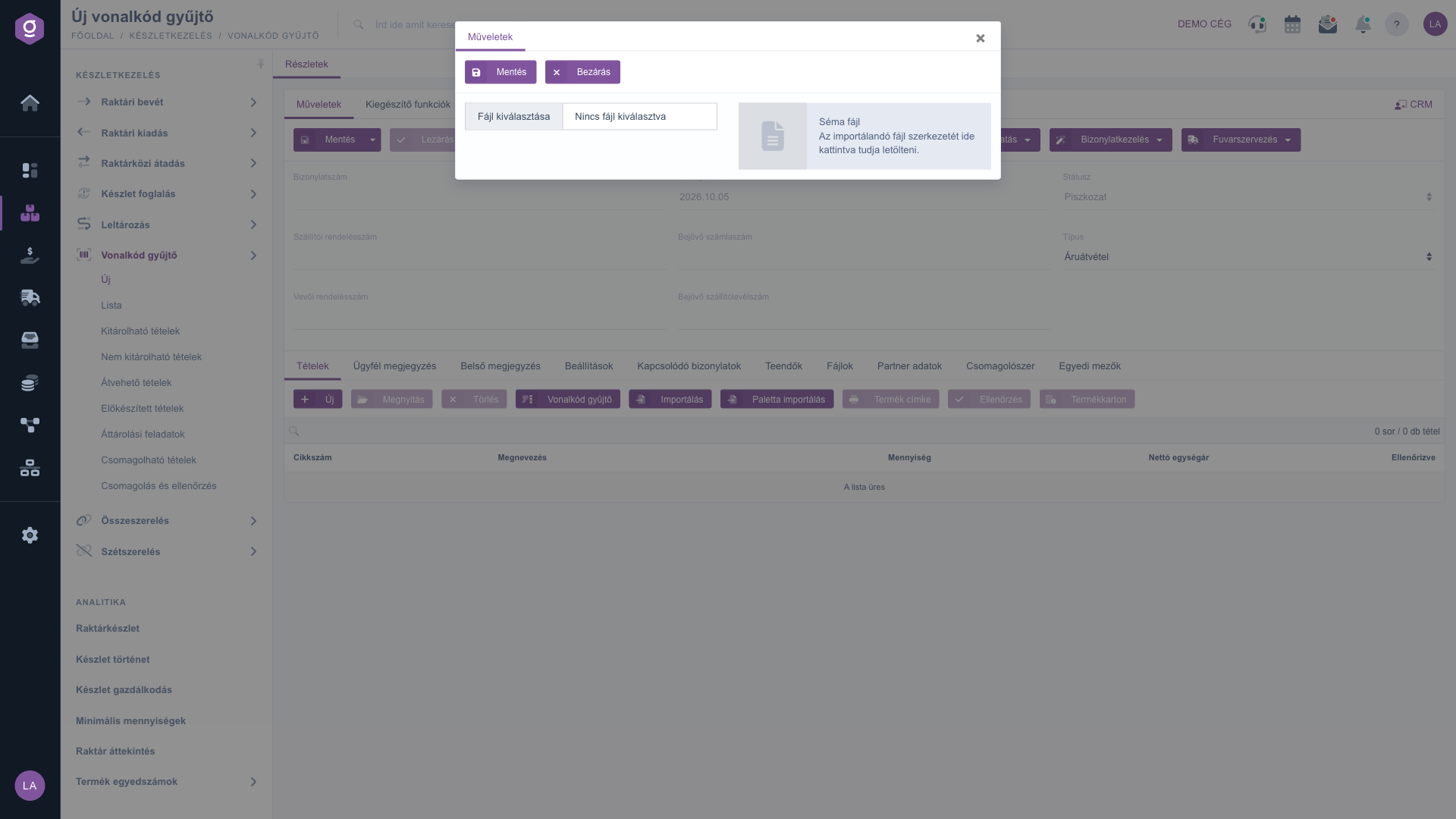
Fereastra Import
5. Verificarea pozițiilor
La un document salvat, selectează o poziție și fă clic pe butonul Verificare. Fereastra arată imaginea produsului, Codul articolului, Denumirea și Numărul de bucăți. Dacă se potrivește cu realitatea, fă clic pe Verificat, iar dacă nu, pe Neverificat. Rezultatul se vede în coloana Verificat a tabelului. Butonul Fișă produs deschide fișa detaliată a produsului selectat, iar butonul Etichetă produs pornește tipărirea etichetei produsului.
6. Observații, setări și date asociate
- Filele Observație client și Observație internă: în editor poți scrie text; din lista derulantă poți alege și un șablon de observație salvat în prealabil. Observația internă nu este văzută de client.
- Fila Setări: Adresa de facturare (obligatorie), Ieșirea de marfă pe bază de paleți (Nu / Da), precum și alegerea Proiectului, a Numărului comenzii (număr de lucrare) și a Numărului departamentului. Semnul plus de lângă câmpuri deschide o nouă înregistrare de date de bază.
- Documente asociate, Sarcini, Fișiere, Material de ambalare, Câmpuri personalizate: alte date legate de document.
- Date partener: date numai pentru citire, care apar doar dacă numărul comenzii clientului este completat.
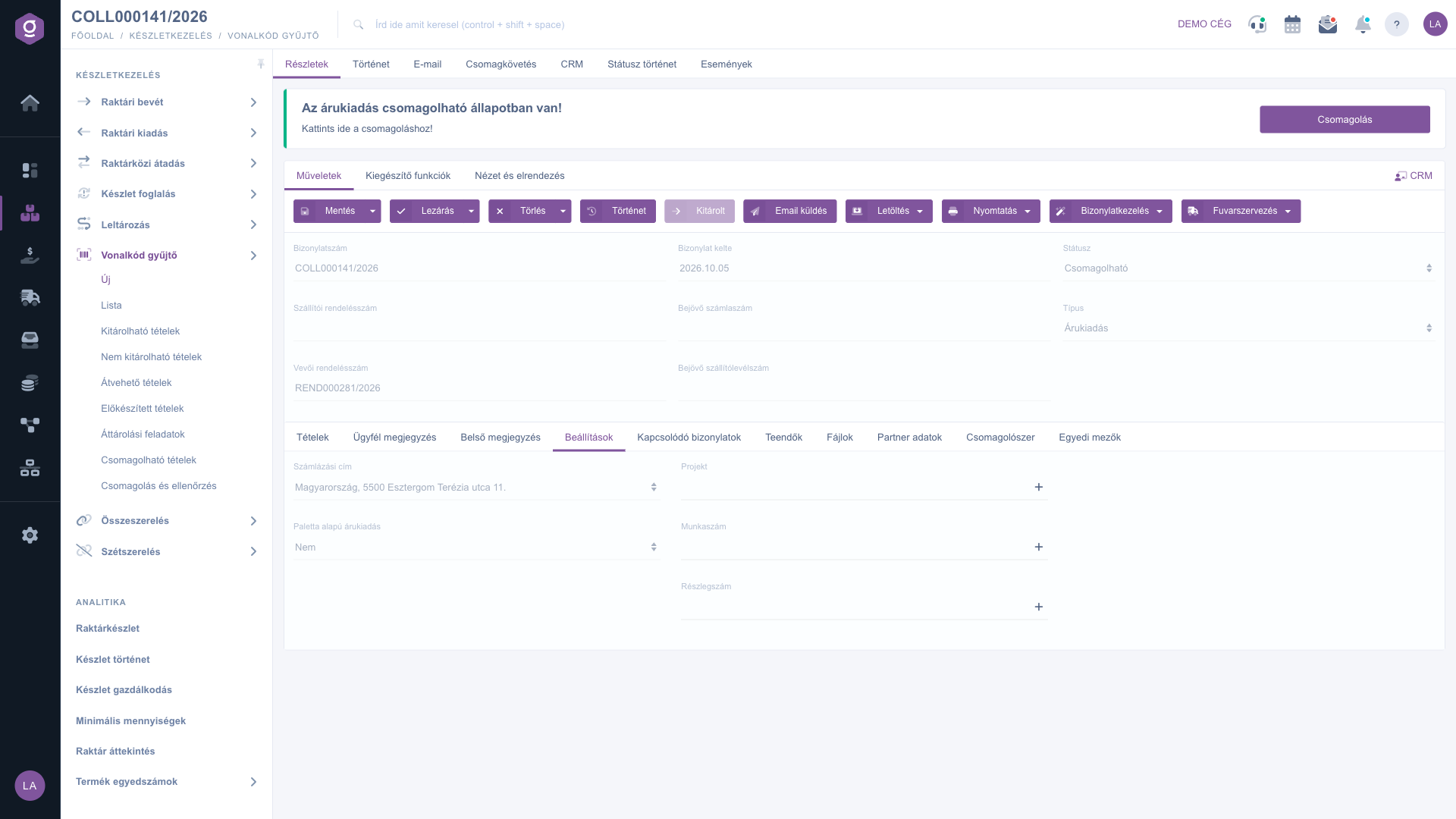
Fila Setări
7. Salvare, finalizare și descărcare
- Salvare: datele sunt înregistrate, definitivarea se face la finalizare. Din săgeata de lângă buton este disponibilă și opțiunea Salvare și finalizare.
- Finalizare: documentul este definitivat, după aceea nu mai este posibilă modificarea. Un colector de tip Ieșire marfă devine Poate fi descărcat, iar colectoarele de tip Preluare marfă și Relocare devin Finalizat. Din săgeată poți alege și Finalizare și tipărire și Finalizare și descărcare.
- Descărcat: butonul este activ doar la un colector de tip Ieșire marfă în starea Poate fi descărcat și setează documentul pe Descărcat.
- Ștergere: documentul este trecut în starea șters sau stornat, restaurarea nu este posibilă. Ștergere și copiere creează, pe lângă ștergere, și o copie.
- Ambalare: dacă colectorul este în starea Poate fi ambalat, în partea de sus a paginii apare o bară verde cu textul „Ieșirea de marfă se află în stare de ambalare!”, iar butonul Ambalare duce la procesul de ambalare.
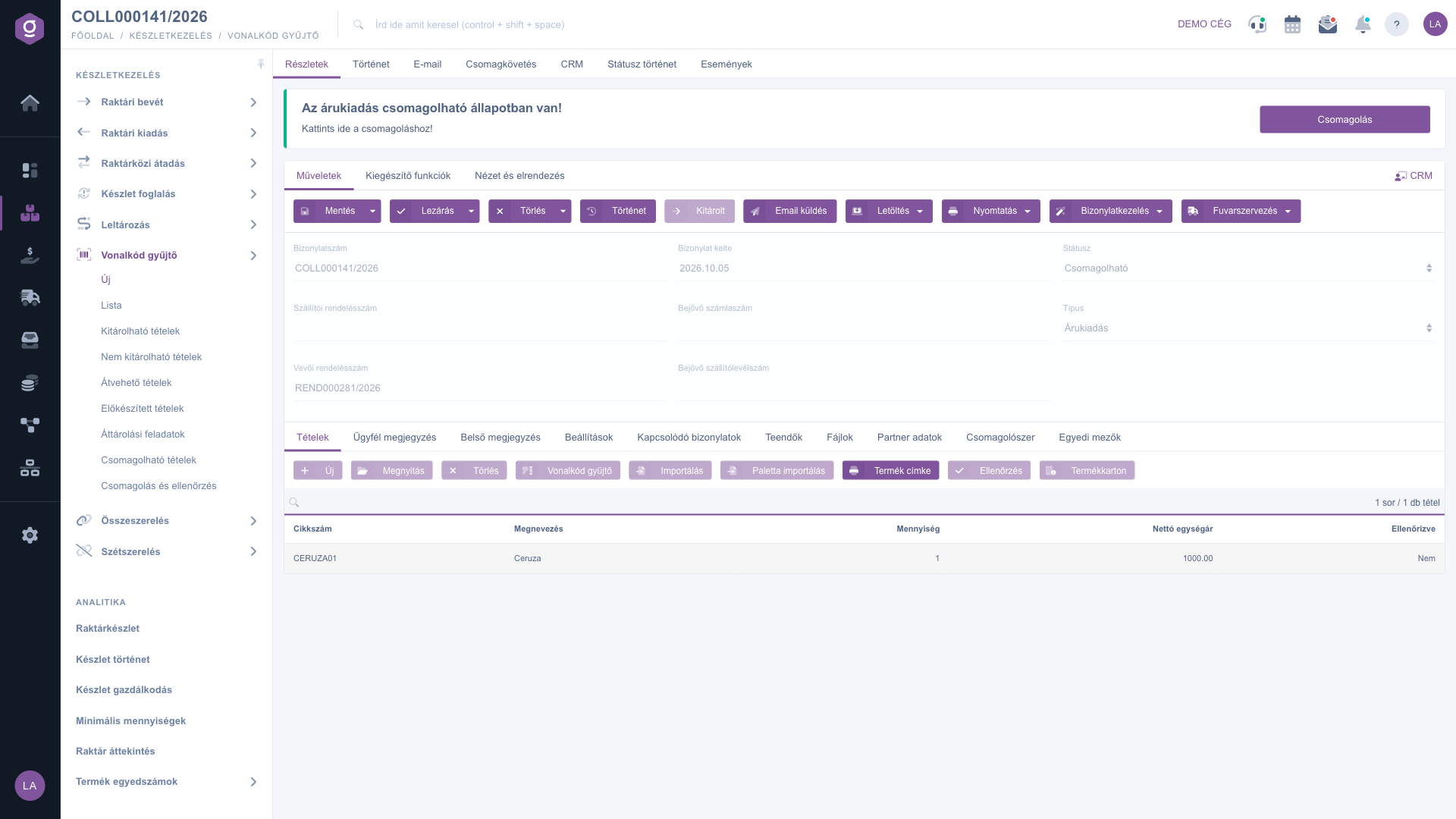
Colector existent – starea Poate fi ambalat, file laterale și poziții
8. Alte operații pe document
- Istoric: vizualizarea istoricului asociat documentului. La un document salvat, în partea de sus a paginii apar alte file: Detalii, Istoric, E-mail, Urmărire colet, CRM, Istoric stare și Evenimente.
- Trimitere e-mail: trimiterea documentului prin e-mail.
- Descărcare: CSV, XLSX, PDF și previzualizare PDF.
- Tipărire: tipărirea Etichetei produsului și a Documentului.
- Gestionare documente: crearea unui document nou din colector: Recepție marfă, Ieșire marfă, Inventar, Facturare, Vânzare magazin, Facturi de intrare, Aviz de expediție de intrare, Aviz de expediție.
- Organizație de transport: Etichetă de colet nouă creează o etichetă nouă, Etichete de colet le listează pe cele deja înregistrate.
- Fila Funcții suplimentare: E-mailuri trimise, E-mail nou (Client de e-mail extern sau Client de e-mail intern), Produs nou, Partener nou, Sarcină nouă și Fișă partener. În fila Vizualizare și aspect găsești setarea Interfață și mod de funcționare.
Sfat
Dacă trebuie să introduci multe poziții cu aceeași structură, creează o singură dată un șablon CSV pe baza Fișierului schemă și folosește butonul Import. Dacă trebuie mutat tot conținutul unei palete, Paletă Import adaugă toate pozițiile într-un singur pas, pe baza codului paletei.



