1. Vytvorenie nového zberača a vyplnenie hlavičkových údajov
Klikni na Hlavné menu / Správa zásob / Zber čiarových kódov / Nový (alebo na stránke Zoznam na tlačidlo Nový). Otvorí sa prázdny doklad v stave Koncept. Pod kartou Operácie nájdeš tlačidlá dokladu a pod nimi hlavičkové údaje:
- Typ: povinné pole — vyber, či vytváraš zberač Prevzatie tovaru, Výdaj tovaru alebo Presun. Po uložení už typ nemožno zmeniť.
- Číslo objednávky dodávateľovi, Číslo objednávky zákazníka, Číslo prijatej faktúry a Číslo prijatého dodacieho listu: voľne vyplniteľné odkazy.
- Číslo dokladu, Dátum vystavenia dokladu a Stav: vyplní ich systém, nedajú sa upravovať.
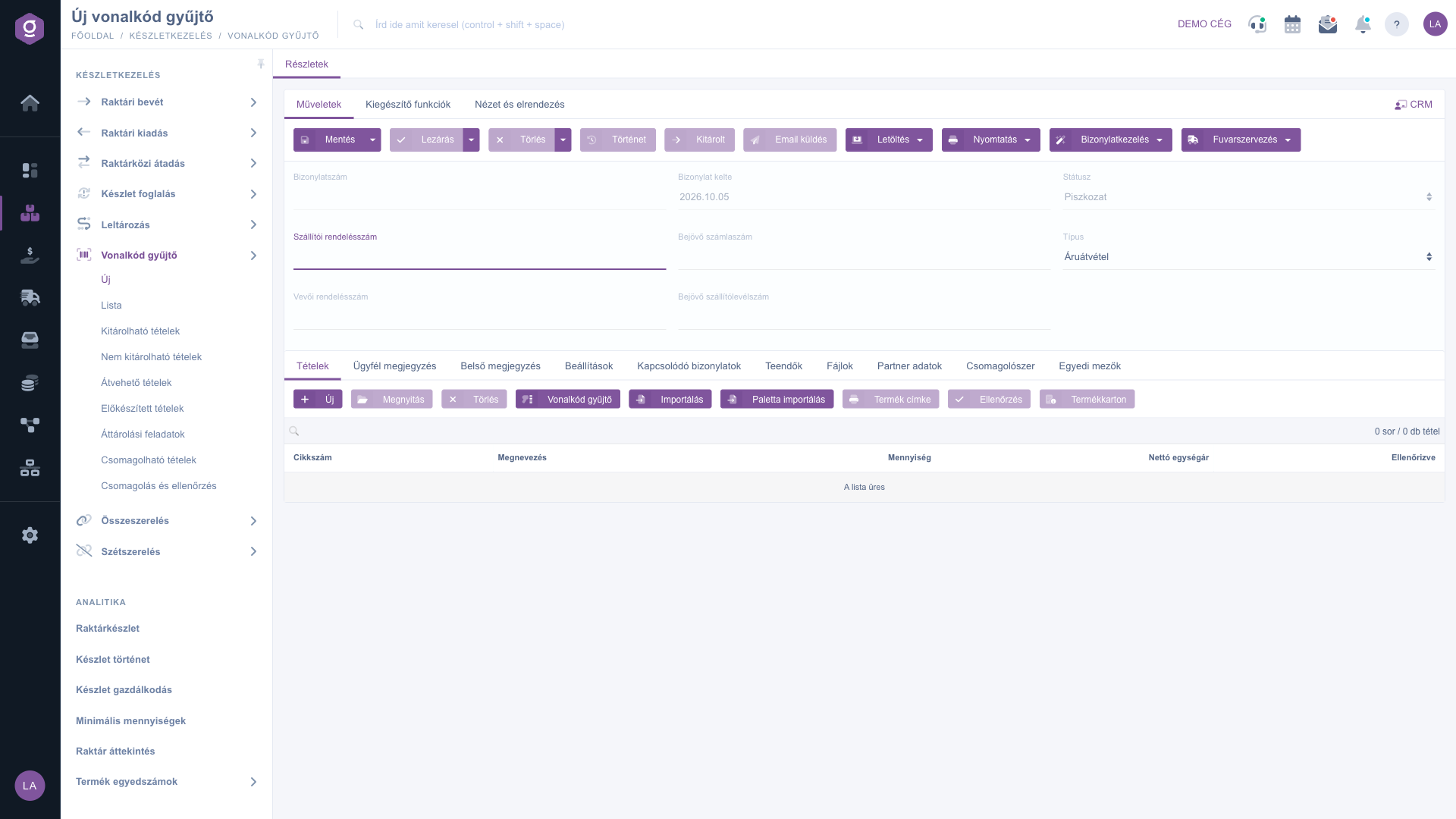
Nový doklad zberu čiarových kódov – operácie, hlavičkové údaje a položky
2. Zadanie položky po jednej
Na karte Položky klikni na tlačidlo Nový. V okne, ktoré sa otvorí, môžu byť tri karty:
- Vlastnosti: zadaj Kód položky (povinné) — pole pri písaní ponúka zodpovedajúce produkty —, potom podľa potreby Označenie, Množstvo, Netto jednotkovú cenu a Poznámku. Tlačidlo Uložiť pridá položku do tabuľky dokladu, Zavrieť okno zatvorí.
- Základné skladové údaje: tu určíš, odkiaľ alebo kam sa produkt presúva. Prevádzka je povinná; do poľa Skladové miesta a police môžeš zadať kód umiestnenia, do poľa Palety a kontajnery kód palety alebo kontajnera. Tlačidlo Pridať zaznamená položku, Nový produkt otvorí novú kartu na vytvorenie nového produktu, Zavrieť okno zatvorí. Spodné podstránky Produkt na skladovom kóde a Produkt na palete zobrazujú údaje produktu podľa kódu umiestnenia, resp. podľa palety.
- Sériové čísla: zobrazí sa iba pri produkte sledovanom podľa sériového čísla.
Existujúcu položku môžeš v tabuľke označiť a upraviť tlačidlom Otvoriť alebo odstrániť tlačidlom Vymazať. Položky sú len v tabuľke dovtedy, kým doklad neuložíš tlačidlom Uložiť.
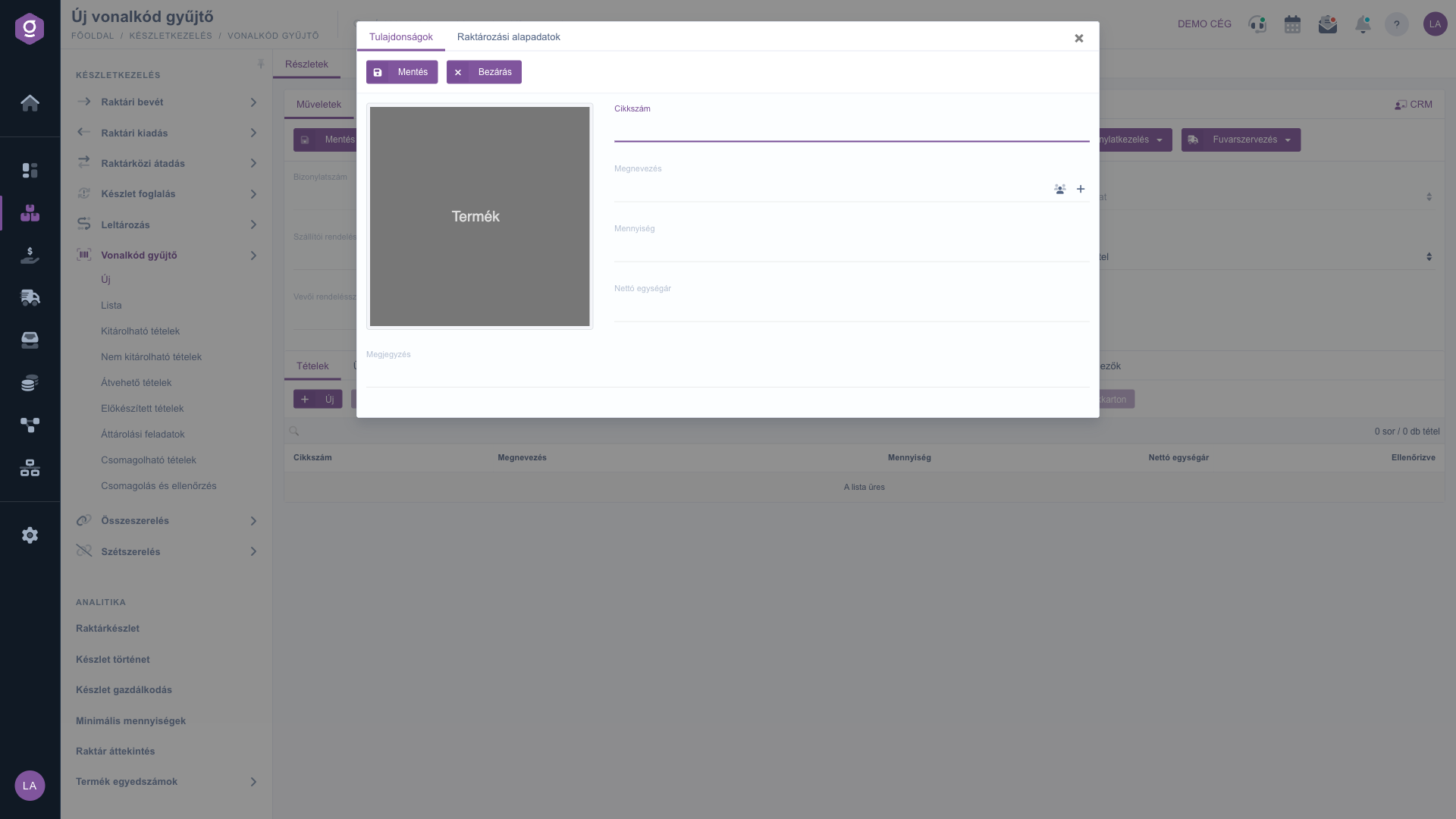
Zadanie položky – karta Vlastnosti
3. Zadanie položiek oknom Zber čiarových kódov
Na rýchle zadanie veľa položiek klikni na tlačidlo Zber čiarových kódov. Do textového poľa v okne, ktoré sa otvorí, napíš alebo naskenuj po riadkoch vždy jednu položku v tvare [čiarový kód];[množstvo] (napríklad CERUZA01;5) a potom klikni na Uložiť. Systém vyhľadá zadaný kód ako kód položky; ak množstvo vynecháš alebo zadáš nekladné číslo, počíta s 1 kusom. Položky sa dostanú do tabuľky s predvolenou prevádzkou.
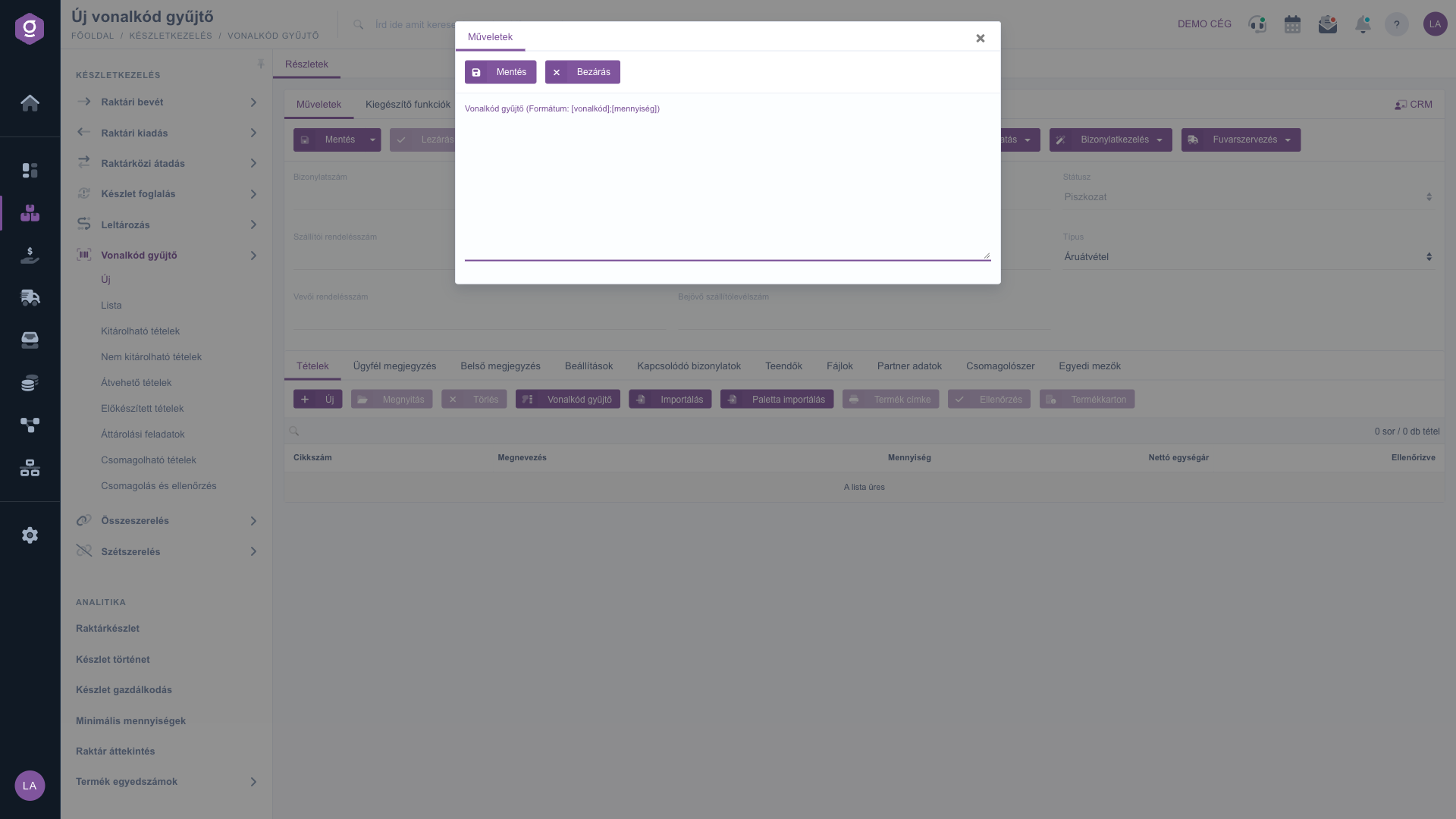
Okno Zber čiarových kódov
4. Import položiek zo súboru
Môžeš si vybrať z dvoch importov. V oboch oknách zadáš súbor cez výber súboru (nahrať možno iba súbor CSV), spracovanie spustíš tlačidlom Uložiť a kliknutím na odkaz Súbor schémy si stiahneš štruktúru vzoru.
- Import: stĺpce šablóny sú: product_partnumber;quantity;price;comment_top;store_id;store_locality_barcode;pallet_barcode. Ak je store_id prázdne, na položku sa dá predvolená prevádzka; kód umiestnenia, resp. paletu systém vyhľadá podľa čiarového kódu umiestnenia a čiarového kódu palety.
- Paleta import: šablóna má jediný stĺpec: pallet_barcode. Systém pridá do dokladu všetky položky zásob zadaných paliet s aktuálnym množstvom palety, cenou 0 a predvolenou prevádzkou.
Importované riadky sa dostanú do tabuľky; skontroluj ich a ulož doklad.
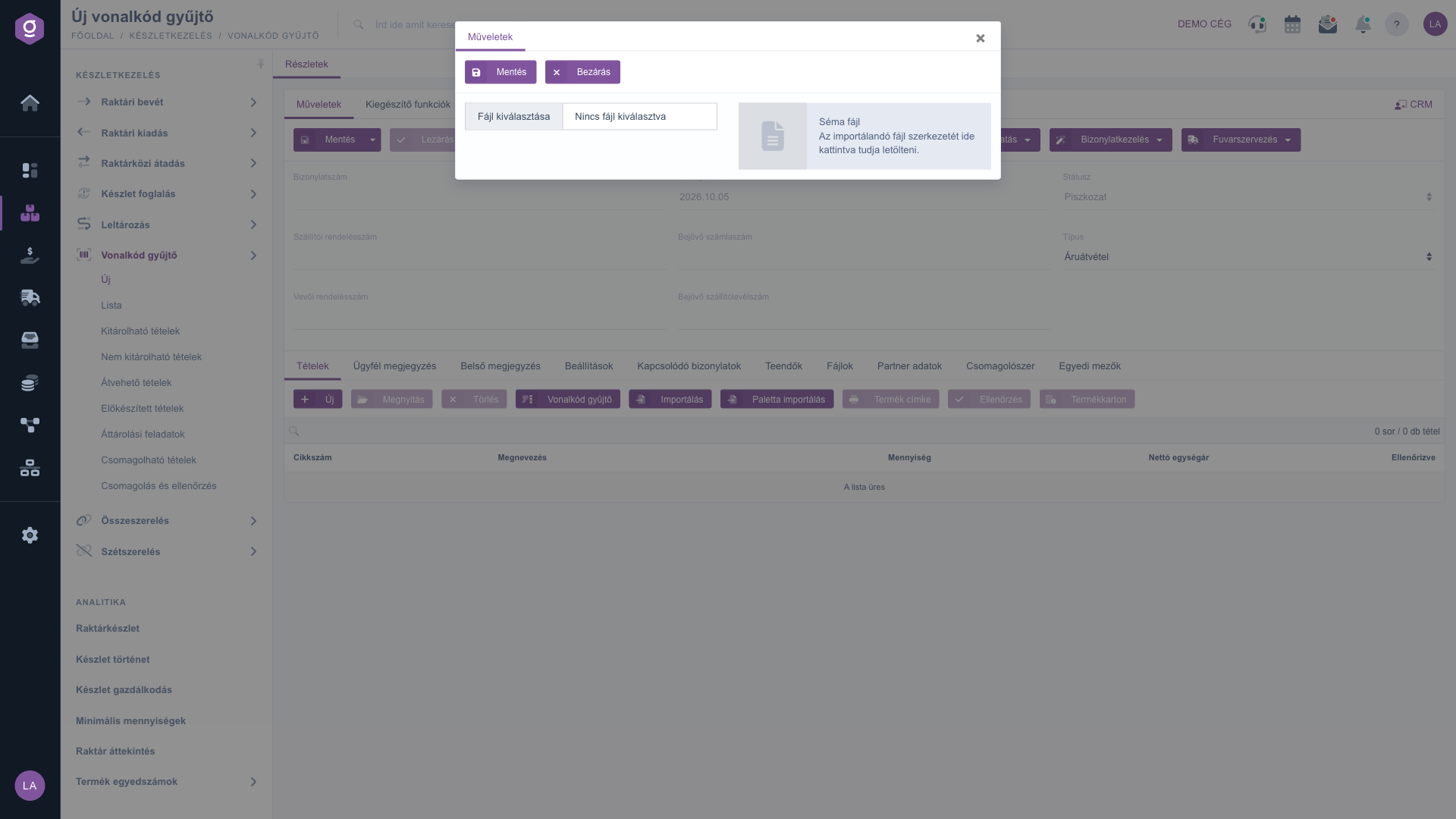
Okno Import
5. Kontrola položiek
Pri uloženom doklade označ položku a klikni na tlačidlo Kontrola. Okno zobrazí obrázok produktu, Kód položky, Označenie a Počet kusov. Ak sa zhoduje so skutočnosťou, klikni na Skontrolované, ak nie, na Neskontrolované. Výsledok vidíš v stĺpci Skontrolované tabuľky. Tlačidlo Karta produktu otvorí podrobný list označeného produktu a tlačidlo Štítok produktu spustí tlač štítku produktu.
6. Poznámky, nastavenia a súvisiace údaje
- Karty Poznámka pre zákazníka a Interná poznámka: v editore môžeš písať text; z rozbaľovacieho zoznamu môžeš vybrať aj vopred uloženú šablónu poznámky. Internú poznámku zákazník nevidí.
- Karta Nastavenia: Fakturačná adresa (povinná), Výdaj tovaru na báze paliet (Nie / Áno), ako aj výber Projektu, Čísla úlohy a Čísla strediska. Znak plus vedľa polí otvorí nový záznam kmeňových údajov.
- Súvisiace doklady, Úlohy, Súbory, Baliaci materiál, Vlastné polia: ďalšie údaje viazané na doklad.
- Údaje partnera: údaje len na čítanie, ktoré sa zobrazia iba vtedy, ak je vyplnené číslo objednávky zákazníka.
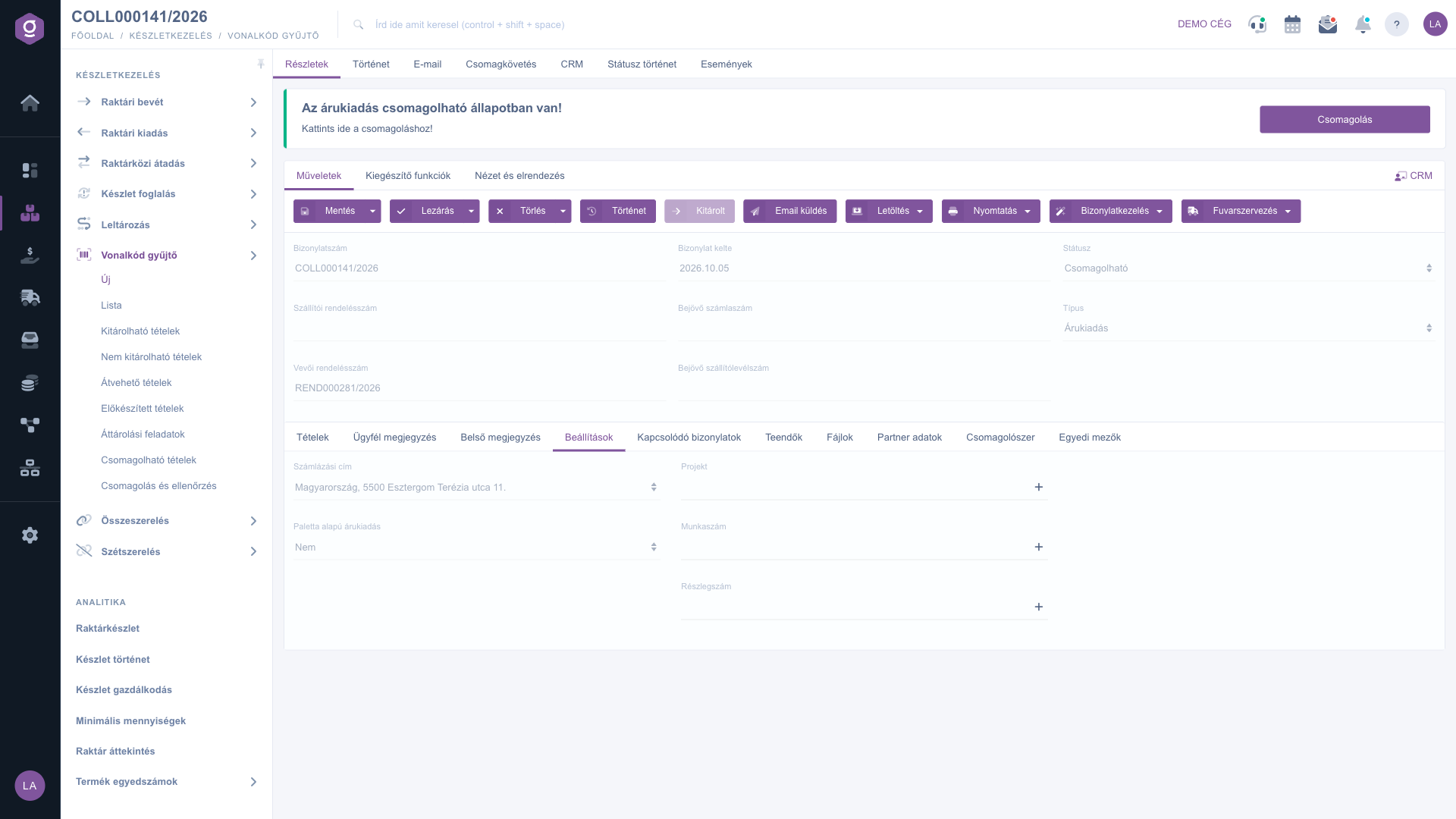
Karta Nastavenia
7. Uloženie, uzavretie a vydanie zo skladu
- Uložiť: údaje sa zaznamenajú, k finalizácii dôjde pri uzavretí. Zo šípky vedľa tlačidla je dostupné aj Uložiť a zavrieť.
- Uzavretie: finalizácia dokladu, potom už nie sú možné úpravy. Zberač typu Výdaj tovaru sa dostane do stavu Pripravené na výdaj, zberače typu Prevzatie tovaru a Presun do stavu Uzavretý. Zo šípky možno vybrať aj Uzavretie a tlač a Uzavretie a stiahnutie.
- Vydané zo skladu: tlačidlo je aktívne iba pri zberači typu Výdaj tovaru v stave Pripravené na výdaj a nastaví doklad na stav Vydané zo skladu.
- Vymazať: doklad sa dostane do stavu vymazaný alebo stornovaný, obnovenie nie je možné. Vymazanie a kopírovanie popri vymazaní vytvorí aj kópiu.
- Balenie: ak je zberač v stave Pripravené na balenie, v hornej časti stránky sa zobrazí zelený pruh s textom „Výdaj tovaru je v stave pripravenom na balenie!“ a tlačidlo Balenie vedie k procesu balenia.
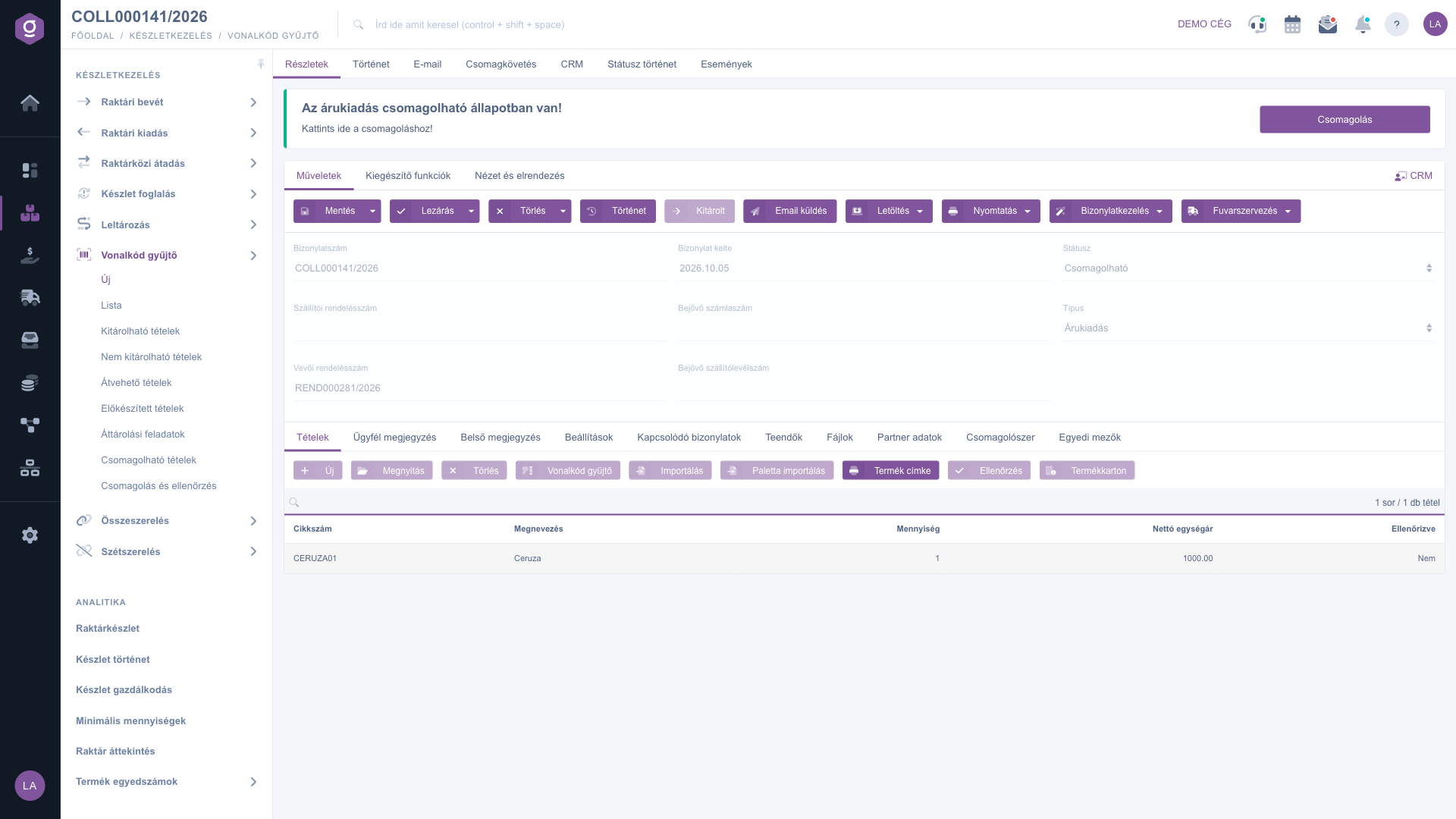
Existujúci zberač – stav Pripravené na balenie, bočné karty a položky
8. Ďalšie operácie na doklade
- História: zobrazenie histórie súvisiacej s dokladom. Pri uloženom doklade sa v hornej časti stránky zobrazia ďalšie karty: Podrobnosti, História, E-mail, Sledovanie zásielky, CRM, História stavu a Udalosti.
- Odoslanie e-mailu: odoslanie dokladu e-mailom.
- Stiahnutie: CSV, XLSX, PDF a náhľad PDF.
- Tlač: tlač Štítku produktu a Dokladu.
- Správa dokladov: vytvorenie nového dokladu zo zberača: Príjem na sklad, Výdaj zo skladu, Inventarizácia, Fakturácia, Predaj v predajni, Prijaté faktúry, Prijatý dodací list, Dodací list.
- Organizácia prepravy: Nový štítok zásielky vytvorí nový štítok, Štítky zásielok zobrazí už zaznamenané.
- Karta Doplnkové funkcie: Odoslané správy, Nový e-mail (Externý poštový klient alebo Interný poštový klient), Nový produkt, Nový partner, Nová úloha a Karta partnera. Na karte Zobrazenie a rozloženie nájdeš nastavenie Rozhranie a fungovanie.
Tip
Ak potrebuješ zadať veľa rovnako štruktúrovaných položiek, vytvor raz šablónu CSV podľa Súboru schémy a použi tlačidlo Import. Ak treba presunúť celý obsah palety, Paleta import po zadaní kódu palety pridá všetky položky jedným krokom.



