Barcode-Scanner-Beleg

Barcode-Scanner-Beleg anlegen und bearbeiten: Kopfdaten ausfüllen, Positionen einzeln, per Barcode, per CSV- oder Palettenimport erfassen, prüfen, speichern, abschließen und auslagern.

Funktionsübersicht

Auf der Seite Barcode-Scanner-Beleg (kurz Sammler) legst du die Daten eines einzelnen Barcode-Scanner-Belegs an und bearbeitest sie. Der Sammler ist die Grundlage für das Zusammenstellen von Lagerbewegungen — Warenübernahme, Warenausgabe und Umlagerung: Du erfasst, welche Positionen (Artikelnummern) in welcher Menge von welchem Standort, Lagerplatzcode oder welcher Palette bewegt werden müssen. Mit dem abgeschlossenen Sammler arbeiten anschließend mobile Datenerfassungsgeräte (zum Beispiel die Logzi-Picklist-App) und der Prozess Verpacken und Prüfen weiter.

  • Kopfdaten: Belegtyp, Lieferanten- und Kundenbestellnummer sowie Eingangsrechnungs- und Eingangslieferscheinnummer bearbeitest du an einer Stelle.
  • Positionen auf vier Arten: einzeln mit der Schaltfläche Neu, gesammelt im Fenster Barcode-Scanner, aus einer CSV-Datei mit der Schaltfläche Importieren oder mit dem gesamten Inhalt einer Palette über Palette Importieren.
  • Prüfung: Du kannst die Positionen einzeln als Geprüft markieren, sodass du siehst, was bereits kontrolliert wurde.
  • Statusverwaltung: Mit den Schaltflächen Speichern, Abschluss, Ausgelagert und Löschen führst du den Beleg durch den Prozess.
  • Verknüpfte Daten: Bemerkungen, Einstellungen, verknüpfte Belege, Aufgaben, Dateien, Partnerdaten, Verpackungsmaterial und benutzerdefinierte Felder erreichst du auf eigenen Registerkarten.

Die möglichen Zustände des Belegs sind: Entwurf, Abgeschlossen, Storno, Storniert, Auslagerbar, Ausgelagert, Wartet auf Vorbereitung, Vorbereitet, Verpackbar, Abholbereit, Abgeholt und Nicht auslagerbar. Ein neuer Beleg startet immer im Zustand Entwurf. Das Modul erscheint unter Hauptmenü / Bestandsverwaltung / Barcode-Scanner nur, wenn es deinem Benutzer zugewiesen ist.

Schritt für Schritt

1. Neuen Sammler anlegen und Kopfdaten ausfüllen

Klicke auf Hauptmenü / Bestandsverwaltung / Barcode-Scanner / Neu (oder auf der Seite Liste auf die Schaltfläche Neu). Der leere Beleg öffnet sich im Zustand Entwurf. Unter der Registerkarte Aktionen findest du die Schaltflächen des Belegs, darunter die Kopfdaten:

  • Typ: Pflichtfeld — wähle, ob du einen Sammler für Warenübernahme, Warenausgabe oder Umlagerung anlegst. Nach dem Speichern kann der Typ nicht mehr geändert werden.
  • Lieferantenbestellnummer, Kundenbestellnummer, Eingangsrechnungsnummer und Eingangslieferscheinnummer: frei ausfüllbare Referenzen.
  • Belegnummer, Belegdatum und Status: werden vom System ausgefüllt und sind nicht bearbeitbar.
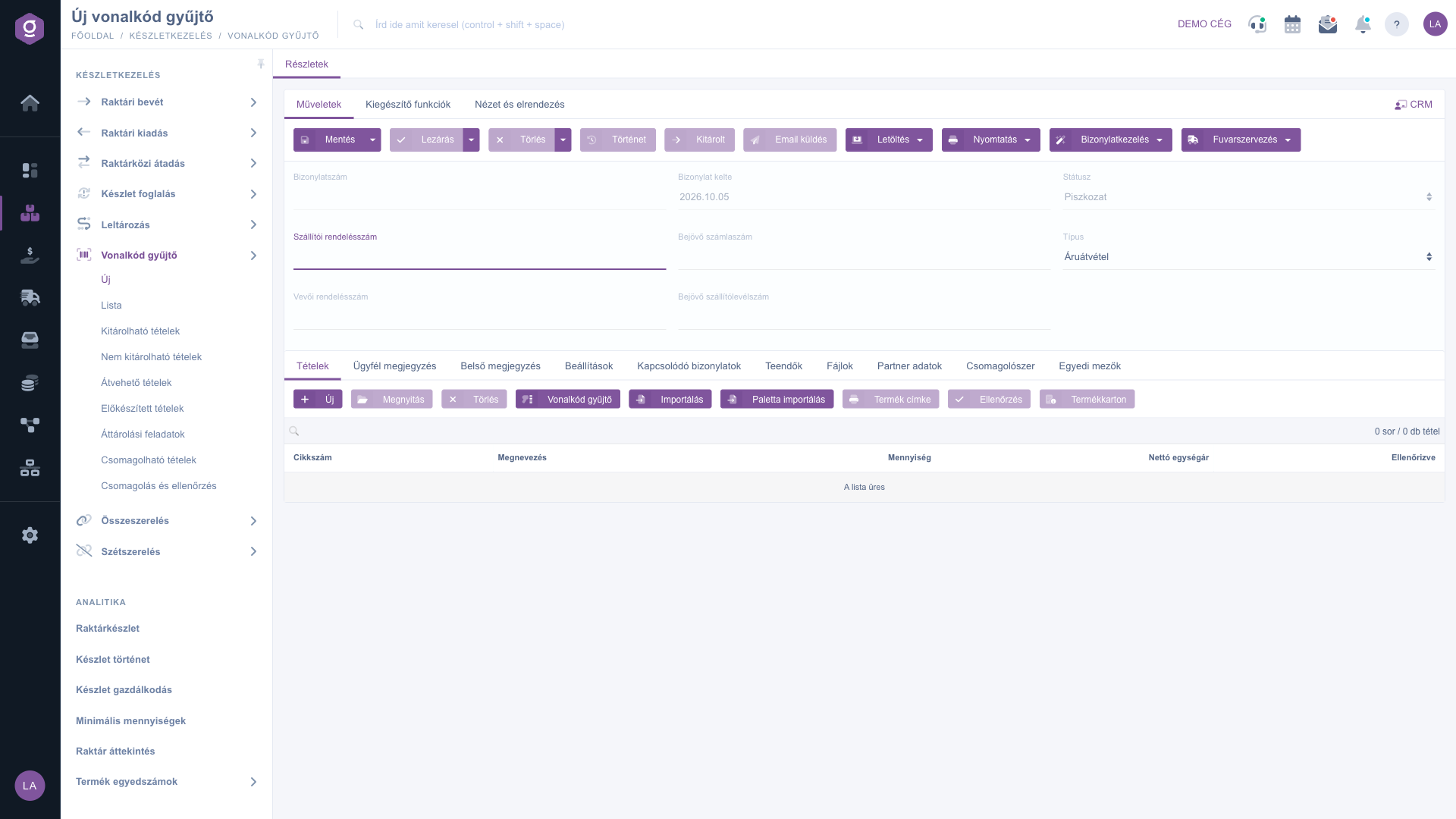
Neuer Barcode-Scanner-Beleg – Aktionen, Kopfdaten und Positionen

2. Position einzeln erfassen

Klicke auf der Registerkarte Positionen auf Neu. Im sich öffnenden Fenster kann es drei Registerkarten geben:

  • Eigenschaften: Gib die Artikelnummer an (Pflicht) — das Feld schlägt beim Tippen passende Produkte vor —, dann bei Bedarf die Bezeichnung, die Menge, den Netto-Einzelpreis und die Bemerkung. Speichern fügt die Position in die Tabelle des Belegs ein, Schließen schließt das Fenster.
  • Lagerstammdaten: Hier legst du fest, von wo oder wohin das Produkt bewegt wird. Der Standort ist Pflicht; im Feld Lagerplätze und Regale kannst du einen Lagerplatzcode, im Feld Paletten und Container einen Paletten- oder Containercode angeben. Die Schaltfläche Hinzufügen erfasst die Position, Neues Produkt öffnet einen neuen Tab zum Anlegen eines neuen Produkts, Schließen schließt das Fenster. Die Unterseiten Produkt am Standortcode und Produkt auf Palette unten listen die Daten des Produkts je Lagerplatzcode bzw. je Palette auf.
  • Seriennummern: erscheint nur bei Produkten mit Seriennummernverfolgung.

Eine vorhandene Position kannst du in der Tabelle markieren und mit Öffnen bearbeiten oder mit Löschen entfernen. Die Positionen stehen nur in der Tabelle, bis du den Beleg mit der Schaltfläche Speichern speicherst.
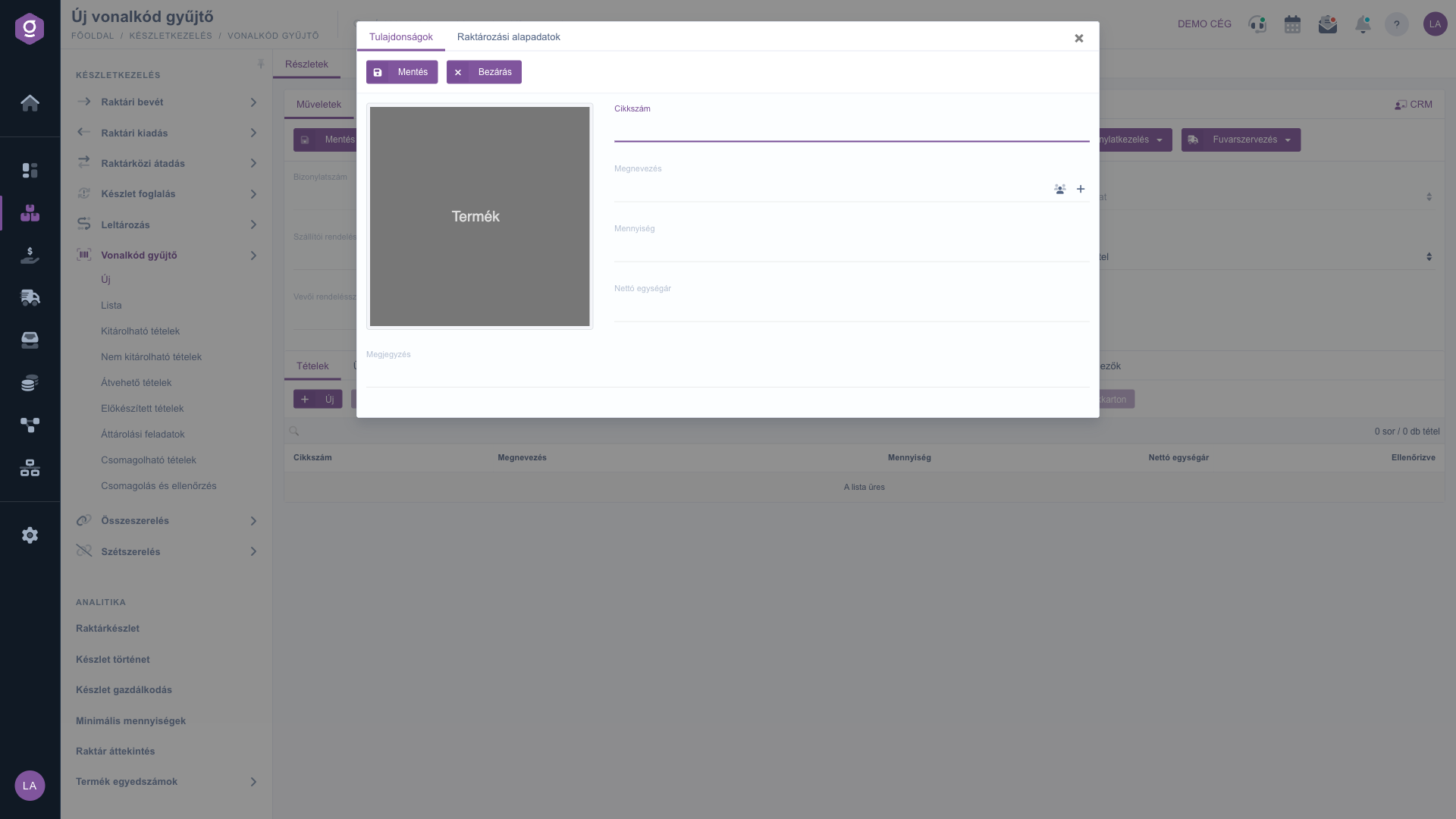
Position erfassen – Registerkarte Eigenschaften

3. Positionen mit dem Fenster Barcode-Scanner erfassen

Um viele Positionen schnell zu erfassen, klicke auf die Schaltfläche Barcode-Scanner. Schreibe oder scanne im Textfeld des sich öffnenden Fensters zeilenweise je eine Position im Format [Barcode];[Menge] (zum Beispiel CERUZA01;5) und klicke dann auf Speichern. Das System sucht den angegebenen Code als Artikelnummer; wenn du die Menge weglässt oder keine positive Zahl eingibst, rechnet es mit 1 Stück. Die Positionen kommen mit dem Standardstandort in die Tabelle.
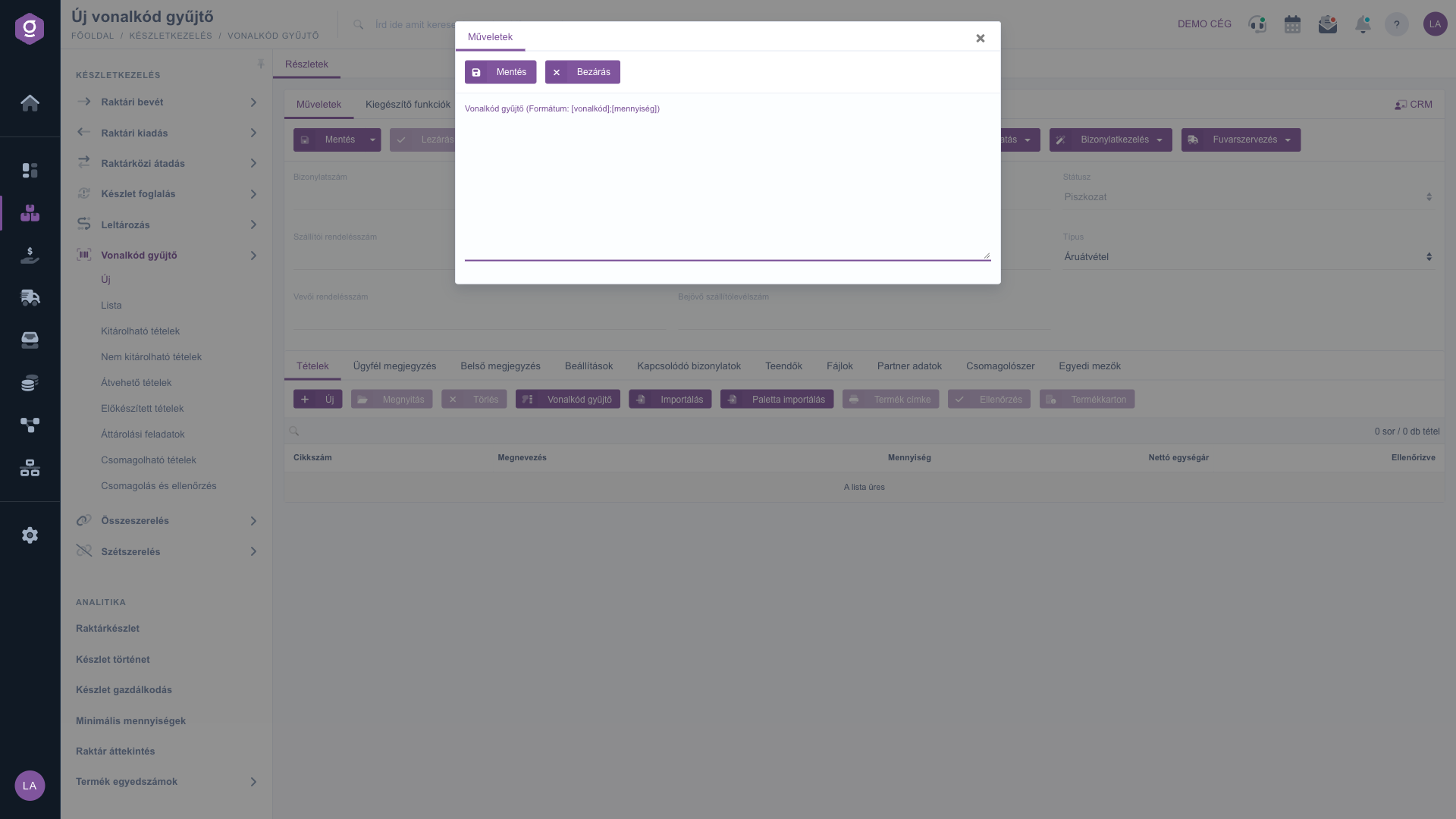
Fenster Barcode-Scanner

4. Positionen aus einer Datei importieren

Du kannst zwischen zwei Importen wählen. In beiden Fenstern gibst du die Datei mit der Dateiauswahl an (es können nur CSV-Dateien hochgeladen werden), startest die Verarbeitung mit Speichern und kannst über den Link Schemadatei die Mustervorlage herunterladen.

  • Importieren: Die Spalten der Vorlage sind: product_partnumber;quantity;price;comment_top;store_id;store_locality_barcode;pallet_barcode. Ist store_id leer, wird der Standardstandort auf die Position gesetzt; anhand des Barcodes des Lagerplatzcodes bzw. der Palette sucht das System den Lagerplatzcode bzw. die Palette heraus.
  • Palette Importieren: Die Vorlage enthält nur eine Spalte: pallet_barcode. Das System übernimmt alle Positionen des Bestands der angegebenen Paletten mit der aktuellen Menge der Palette, dem Preis 0 und dem Standardstandort in den Beleg.

Die importierten Zeilen landen in der Tabelle; prüfe sie und speichere den Beleg.
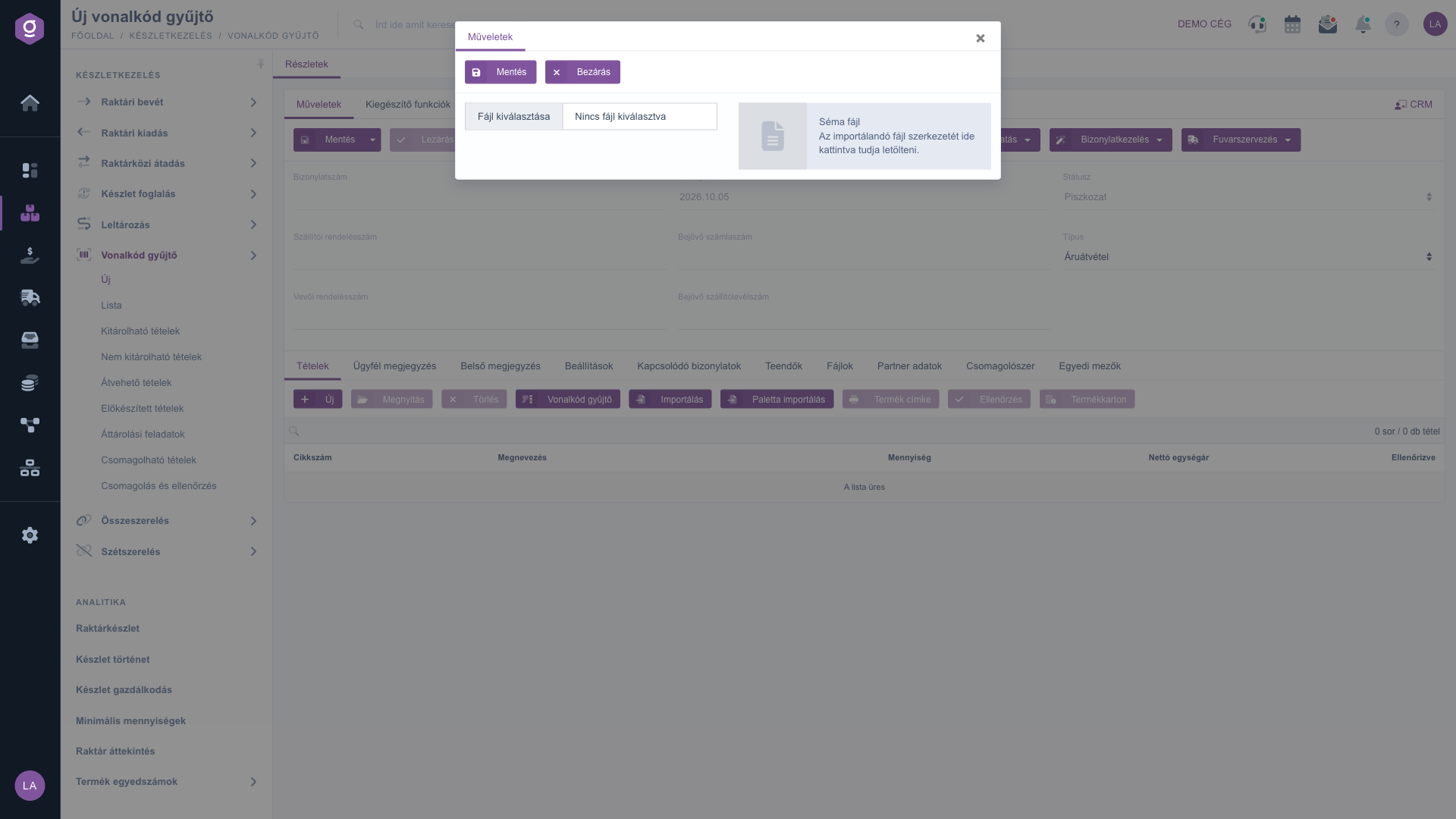
Fenster Importieren
Fenster Importieren

5. Positionen prüfen

Markiere bei einem gespeicherten Beleg eine Position und klicke auf die Schaltfläche Prüfung. Das Fenster zeigt das Bild des Produkts, die Artikelnummer, die Bezeichnung und die Stückzahl. Stimmt alles mit der Realität überein, klicke auf Geprüft, andernfalls auf Nicht geprüft. Das Ergebnis siehst du in der Spalte Geprüft der Tabelle. Die Schaltfläche Produktkarte öffnet das detaillierte Datenblatt des markierten Produkts, die Schaltfläche Produktetikett startet den Druck des Produktetiketts.

6. Bemerkungen, Einstellungen und verknüpfte Daten

  • Registerkarten Kundenbemerkung und Interne Bemerkung: Im Editor kannst du Text schreiben; aus der Auswahlliste kannst du auch eine zuvor gespeicherte Bemerkungsvorlage wählen. Die interne Bemerkung sieht der Kunde nicht.
  • Registerkarte Einstellungen: die Rechnungsadresse (Pflicht), die Palettenbasierte Warenausgabe (Nein / Ja) sowie die Auswahl von Projekt, Auftragsnummer und Abteilungsnummer. Das Pluszeichen neben den Feldern öffnet einen neuen Stammdatensatz.
  • Verknüpfte Belege, Aufgaben, Dateien, Verpackungsmaterial, Benutzerdefinierte Felder: weitere zum Beleg gehörende Daten.
  • Partnerdaten: nur lesbare Daten, die nur erscheinen, wenn die Kundenbestellnummer ausgefüllt ist.
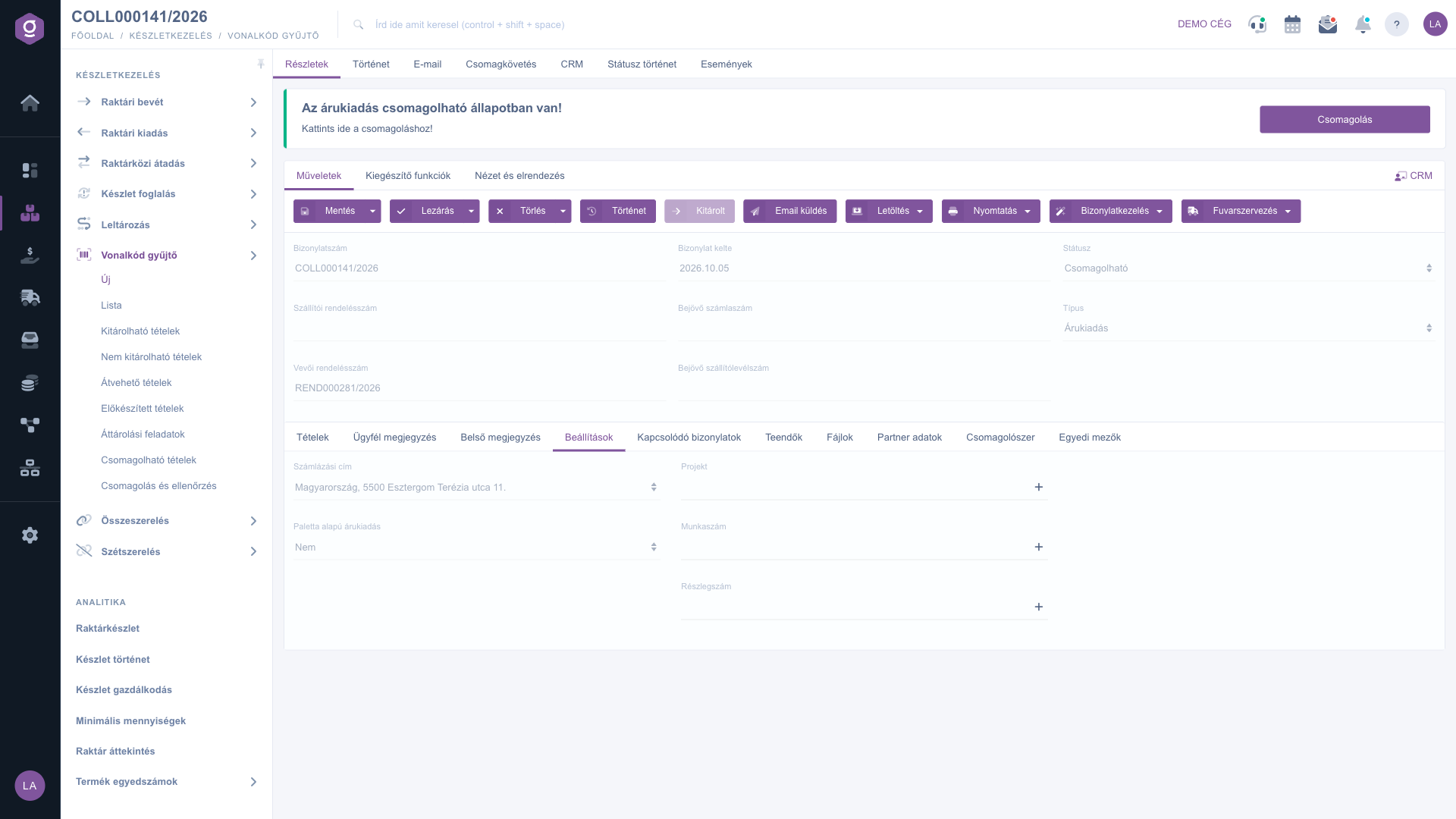
Registerkarte Einstellungen

7. Speichern, Abschließen und Auslagern

  • Speichern: Die Daten werden erfasst, die Finalisierung erfolgt beim Abschluss. Über den Pfeil neben der Schaltfläche ist auch Speichern und abschließen erreichbar.
  • Abschluss: Der Beleg wird finalisiert, danach ist keine Änderung mehr möglich. Ein Sammler vom Typ Warenausgabe wird Auslagerbar, Sammler vom Typ Warenübernahme und Umlagerung werden Abgeschlossen. Über den Pfeil kannst du auch Abschließen und drucken und Abschließen und herunterladen wählen.
  • Ausgelagert: Die Schaltfläche ist nur bei einem Sammler vom Typ Warenausgabe im Zustand Auslagerbar aktiv und setzt den Beleg auf Ausgelagert.
  • Löschen: Der Beleg wird in den Status gelöscht oder storniert versetzt, eine Wiederherstellung ist nicht möglich. Löschen und kopieren erstellt zusätzlich zum Löschen eine Kopie.
  • Verpackung: Befindet sich der Sammler im Zustand Verpackbar, erscheint oben auf der Seite ein grüner Balken mit dem Text „Die Warenausgabe befindet sich im verpackbaren Zustand!“, und die Schaltfläche Verpackung führt zum Verpackungsprozess.
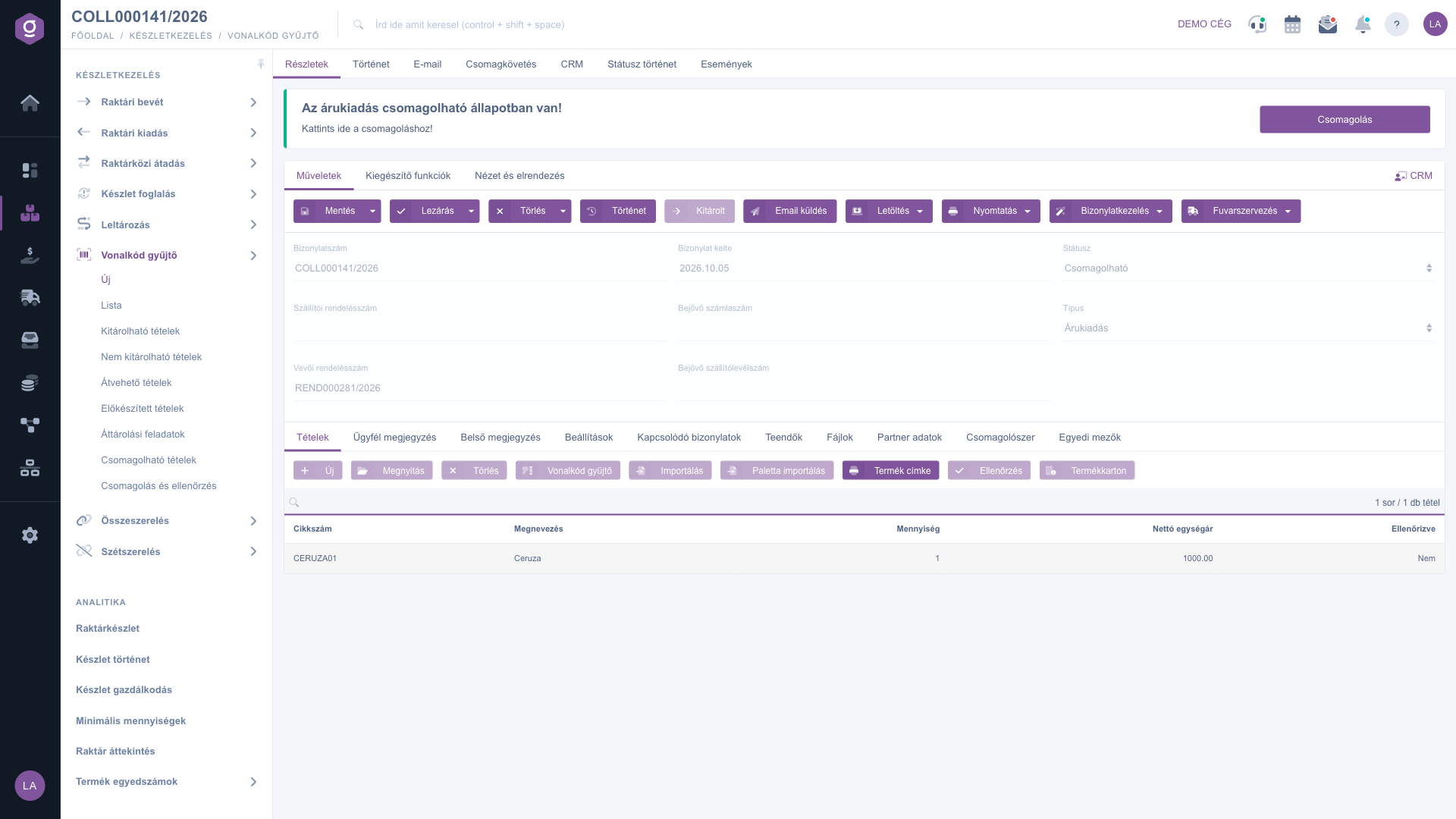
Vorhandener Sammler – Zustand Verpackbar, Seitenregister und Positionen

8. Weitere Aktionen am Beleg

  • Verlauf: den zum Beleg gehörenden Verlauf ansehen. Bei einem gespeicherten Beleg erscheinen oben auf der Seite weitere Registerkarten: Details, Verlauf, E-Mail, Paketverfolgung, CRM, Statushistorie und Ereignisse.
  • E-Mail senden: den Beleg per E-Mail versenden.
  • Herunterladen: CSV, XLSX, PDF und PDF-Vorschau.
  • Drucken: das Produktetikett und den Beleg drucken.
  • Belegverwaltung: aus dem Sammler einen neuen Beleg erstellen: Wareneingang, Warenausgang, Inventur, Rechnungsstellung, Ladenverkauf, Eingangsrechnungen, Eingangslieferschein, Lieferschein.
  • Transportorganisation: Neues Paketetikett erstellt ein neues Etikett, Paketetiketten listet die bereits erfassten auf.
  • Registerkarte Zusatzfunktionen: Gesendete E-Mails, Neue E-Mail (Externer E-Mail-Client oder Interner E-Mail-Client), Neues Produkt, Neuer Partner, Neue Aufgabe und Partnerkarte. Auf der Registerkarte Ansicht und Layout findest du die Einstellung Oberfläche und Funktionsweise.

Tipp


Wenn du viele gleich aufgebaute Positionen erfassen musst, erstelle einmal anhand der Schemadatei eine CSV-Vorlage und nutze die Schaltfläche Importieren. Muss der gesamte Inhalt einer Palette bewegt werden, übernimmt Palette Importieren mit Angabe des Palettencodes alle Positionen in einem Schritt.


Über den Überblick der Sammler und die Schnellschaltflächen für den Statuswechsel liest du in der Anleitung Barcode-Scanner-Liste, über den Verpackungsprozess in der Anleitung Verpacken und Prüfen.

Feldbeschreibung

Die Kopfdaten des Belegs:

Feld / Element Pflicht Beschreibung
BelegnummerVom System vergebene eindeutige Kennung (z. B. COLL000141/2026); nicht bearbeitbar.
BelegdatumDas Datum der Erstellung des Belegs; automatisch.
StatusDer aktuelle Zustand des Belegs; wird über die Schaltflächen gesetzt, nicht direkt bearbeitbar.
TypWarenübernahme, Warenausgabe oder Umlagerung. Bei einem gespeicherten Beleg nicht mehr änderbar.
LieferantenbestellnummerDie Referenznummer der an den Lieferanten gesendeten Bestellung.
KundenbestellnummerDie Nummer der Kundenbestellung; ist sie ausgefüllt, zeigt auch die Registerkarte Partnerdaten Daten an.
EingangsrechnungsnummerDie Nummer der zum Einkauf gehörenden Eingangsrechnung.
EingangslieferscheinnummerDie Nummer des zum Einkauf gehörenden Eingangslieferscheins.

Das Bearbeiten der Kopfdaten, die Positionsaktionen und der Abschluss hängen vom Zustand des Belegs ab: Nach dem Abschluss kann der Beleg nicht mehr geändert werden.

Felder des Positionsfensters (Neu / Öffnen):

Feld / Element Pflicht Beschreibung
ArtikelnummerDie Artikelnummer des zu bewegenden Produkts; beim Tippen kannst du unter den Produkten suchen.
BezeichnungDer Name des Produkts; wird bei der Auswahl der Artikelnummer ausgefüllt.
MengeDie zu bewegende Stückzahl.
Netto-EinzelpreisDer Netto-Einzelpreis des Produkts.
BemerkungFreitext-Bemerkung zur Position.
StandortDer auf der Registerkarte Lagerstammdaten gewählte Standort.
Lagerplätze und RegaleDer Lagerplatzcode der Position innerhalb des Standorts.
Paletten und ContainerDer Code der zur Position gehörenden Palette oder des Containers.

Felder der Registerkarte Einstellungen:

Feld / Element Pflicht Beschreibung
RechnungsadresseAuswählbar aus den für dein eigenes Unternehmen erfassten Rechnungsadressen.
Palettenbasierte WarenausgabeNein oder Ja: zeigt an, ob die Ausgabe palettenbasiert erfolgt.
ProjektZuordnung des Belegs zu einem Projekt.
AuftragsnummerZuordnung des Belegs zu einer Auftragsnummer.
AbteilungsnummerZuordnung des Belegs zu einer Abteilungsnummer.

Spalten der Datei für Importieren:

Feld / Spalte Pflicht Beschreibung
product_partnumberDie Artikelnummer des Produkts.
quantityDie zu bewegende Menge.
priceNetto-Einzelpreis.
comment_topDer Position zugefügte Bemerkung.
store_idDie Kennung des Standorts; bei leerem Feld wird der Standardstandort auf die Position gesetzt.
store_locality_barcodeDer Barcode des Lagerplatzcodes.
pallet_barcodeDer Barcode der Palette. In der Datei für Palette Importieren ist dies die einzige Spalte.

Häufige Fragen

Positionen können nur bei einem Beleg im Zustand Entwurf erfasst werden. Nach dem Abschluss wird der Beleg final, und die Positionen sind nicht mehr änderbar. Wenn du einen Fehler findest, kannst du den abgeschlossenen Beleg löschen oder mit Löschen und kopieren löschen und eine Kopie erstellen und diese dann korrigieren.

Im Fenster Barcode-Scanner schreibst du zeilenweise nur den Code und die Menge ([Barcode];[Menge]); die Position kommt mit dem Standardstandort, ohne Lagerplatzcode und Palette in den Beleg. Importieren arbeitet mit einer CSV-Datei, und du kannst pro Zeile auch Preis, Bemerkung, Standort, Lagerplatzcode und den Barcode der Palette angeben.

Anhand der in der Datei angegebenen Palettenbarcodes lädt das System den aktuellen Bestand der Paletten als Positionen: Jedes Produkt auf der Palette kommt mit der Menge der Palette in eine eigene Zeile. Der Preis ist dabei 0, der Standort der Standardstandort. Wenn du den Preis oder den Standort ändern musst, öffne die Position mit der Schaltfläche Öffnen.

Das Fenster sucht den eingegebenen Code als Artikelnummer des Produkts. Prüfe daher, ob er genau mit der Artikelnummer auf der Produktkarte übereinstimmt und ob zwischen Code und Menge ein Semikolon steht. Wenn du die Menge weglässt oder keine positive Zahl eingibst, rechnet das System mit 1 Stück.

Nach dem Abschluss wird ein Sammler vom Typ Warenausgabe Auslagerbar; dann wird die Schaltfläche Ausgelagert aktiv, die den Beleg auf den Zustand Ausgelagert setzt. Sammler vom Typ Warenübernahme und Umlagerung sind nach dem Abschluss Abgeschlossen, die Schaltfläche Ausgelagert ist bei ihnen nicht nutzbar. Die weiteren Status (Vorbereitet, Verpackbar, Abholbereit, Abgeholt) setzt du mit den Schnellschaltflächen der Liste oder während des Verpackungsprozesses.

Befindet sich der Sammler im Zustand Verpackbar, erscheint oben im Beleg der grüne Balken mit dem Verpackungshinweis und der Schaltfläche Verpackung. Den Prozess kannst du auch über Hauptmenü / Bestandsverwaltung / Barcode-Scanner / Verpacken und Prüfen starten; die Details stehen in der Anleitung Verpacken und Prüfen.

Benötigen Sie persönliche Unterstützung?

Möchten Sie nicht stundenlang nach einer Lösung suchen? Wählen Sie den effizientesten Weg: Buchen Sie eine persönliche, 45-minütige Online-Schulung, bei der wir uns ausschließlich um Sie kümmern. Ob Überblick über die Grundlagen oder detaillierte Einrichtung eines bestimmten Moduls – unser Experte führt Sie Schritt für Schritt durch den gesamten Prozess.

Verschwenden Sie keine Zeit – fordern Sie Hilfe an!
Unser Ziel ist es, dass Sie unser System so schnell und effizient wie möglich nutzen. Egal ob Sie ganz neu bei uns sind oder bei einer bestimmten Einstellung nicht weiterkommen – zögern Sie nicht, um Hilfe zu bitten!

Logzi Lagerverwaltungssoftware

Nimm Kontakt mit uns auf

Interessierst du dich für unsere Software? Schreib uns einfach!

Brauchst du Hilfe?

Wenn du keine Antwort findest und Unterstützung brauchst

Jetzt registrieren,
später bezahlen!

Teste es 3 Tage kostenlos, ohne Risiko und Verpflichtungen!
