1. Kennung eingeben
Klicke auf Hauptmenü / Bestandsverwaltung / Barcode-Scanner / Verpacken und Prüfen. Oben auf der Seite ist der erste Schritt 01 Kennung eingeben aktiv, und der Cursor steht automatisch im Feld Kistenkennung/Sammlerkennung. Tippe die Kennung ein oder scanne sie, und klicke dann auf Weiter. Statt auf Weiter kannst du auch die Eingabetaste, die Leertaste, das Komma oder das Semikolon drücken, sodass du mit einem Barcode-Leser schnell arbeiten kannst.
- Als Kennung kannst du die Sammlerkennung, die dazugehörige Kundenbestellnummer oder den Barcode der Kiste (Palette) eingeben, die zum Sammler gehört.
- Ist die Bestellung finanziell nicht beglichen oder wird keine solche Sammlerkiste bzw. Bestellung gefunden, erscheint ein Warnfenster, das du mit der Bestätigungsschaltfläche schließen kannst (auf dem Bildschirm mit Rendben beschriftet).
- Unter dem Feld siehst du die Karten der verpackbaren Sammler. Eine Karte zeigt die Sammlerkennung, den Namen des Bearbeiters, die Kundenbestellnummer, den Partner, die Zahlungs- und Versandart, die Kiste und das Datum. Wenn du auf eine Karte klickst, gelangst du sofort zur Prüfung der Positionen. Die Seite listet höchstens 20 Sammler auf.
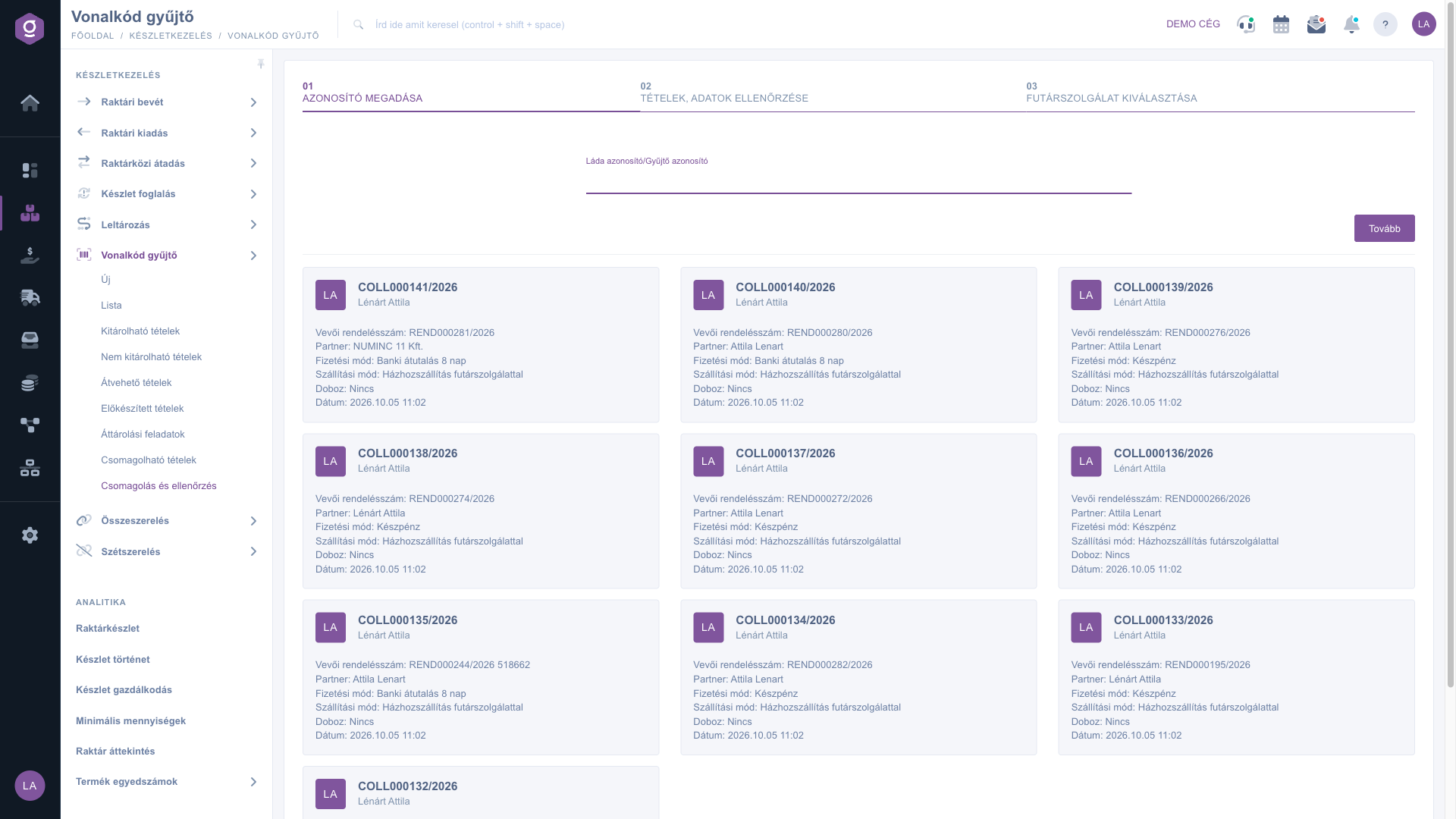
Kennung eingeben und die Karten der verpackbaren Sammler
2. Die Daten durchsehen
Im Schritt 02 Positionen, Daten prüfen siehst du oben schreibgeschützte Daten:
- Kundenbestellungs-ID, Datum der Kundenbestellung und Interne Bemerkung zur Kundenbestellung. Mit dem Symbol neben dem Feld kannst du die Kundenbestellung in einem neuen Tab öffnen.
- Warenausgabe-ID und Datum der Warenausgabe. Das Symbol neben dem Feld öffnet den Warenausgangsbeleg.
- Versandart und Zahlungsart.
- Partner-Firmenname, Ansprechpartner des Partners, Rechnungsadresse des Partners und Lieferadresse des Partners. Neben dem Partner kannst du das Partnerdatenblatt und die Partnerkarte öffnen.
Ist der Zahlungsstatus der verknüpften Kundenbestellung nicht in Ordnung, weist dich die Seite darauf hin, ihn vor dem Verpacken zu prüfen. Wird die Aufgabe gerade von jemand anderem verwendet, erscheint das Fenster Aufgabe gesperrt, aus dem du mit der Schaltfläche Zurück zur Liste der Sammler zurückkehren kannst.
3. Positionen per Barcode oder Artikelnummer prüfen
Der Cursor steht automatisch im Feld Barcode-/Artikelnummernprüfung. Scanne den Barcode des verpackten Produkts oder tippe seine Artikelnummer ein, und drücke dann die Eingabetaste. Das System ordnet den Treffer anhand von Barcode oder Artikelnummer den Positionen zu.
- Jeder Treffer verringert die in der Spalte Menge der Position rot angezeigte verbleibende Stückzahl um eins.
- Erreicht die verbleibende Menge null, wird die Zeile grün, die Anzeige in der Spalte Geprüft wechselt von Nem (nein) zu Igen (ja), und das System speichert die Prüfung auch.
- Mit einem Klick auf die Anzeige kannst du die Position auch von Hand zwischen Igen und Nem umschalten, zum Beispiel wenn der Barcode nicht lesbar ist.
- Die Tabelle zeigt das Bild des Produkts, die Artikelnummer und die Bezeichnung, den Standort und den Lagerplatzcode, den Positionsstatus und den Mitarbeiter. Gehört zur Position ein Verpackungshinweis, siehst du ihn in einem roten Feld unter der Bezeichnung. Die kleine Info-Schaltfläche öffnet weitere Daten der Position.
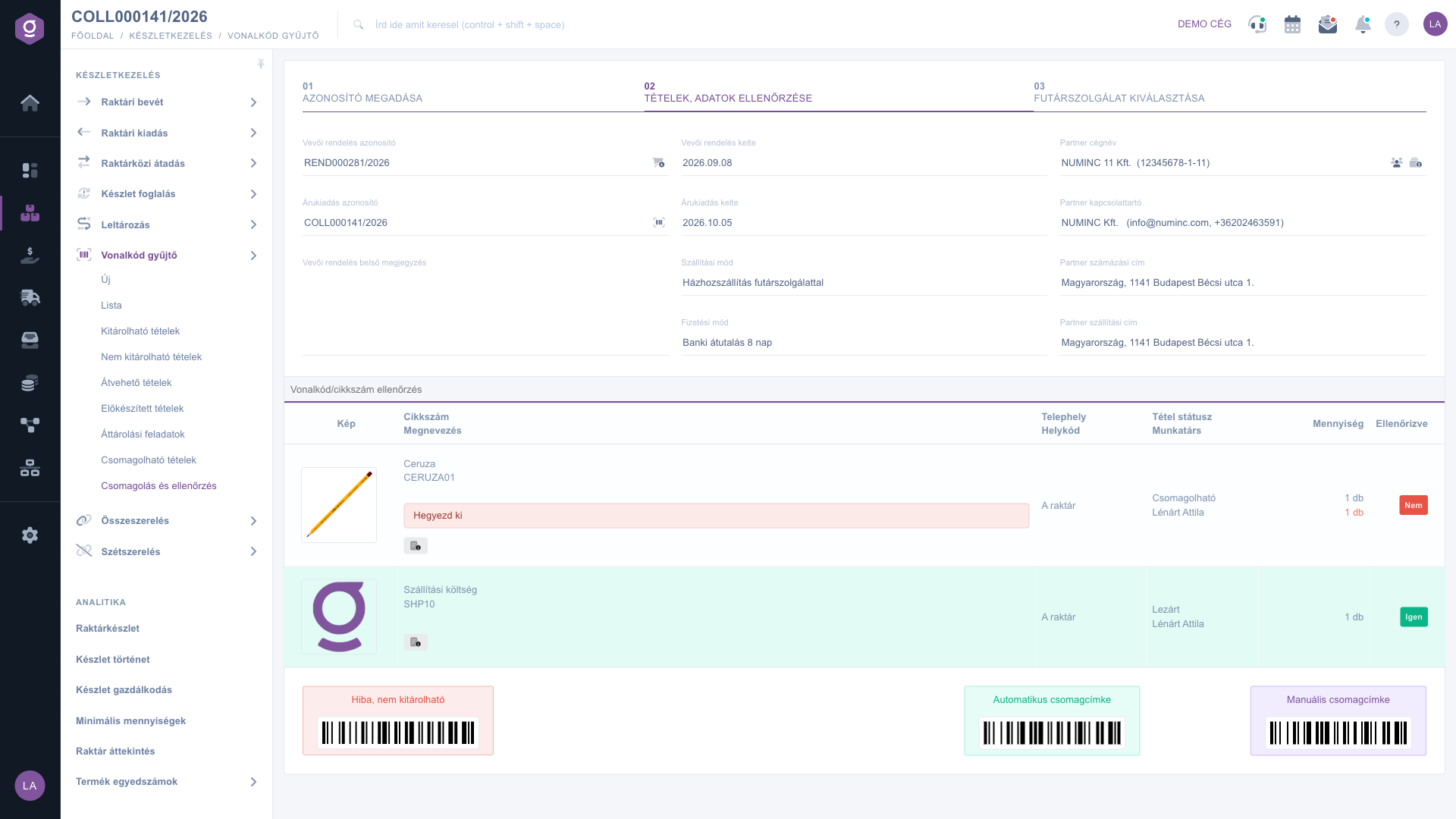
Positionen und Daten auf der Seite Verpacken und Prüfen prüfen
4. Fehler melden: nicht auslagerbar
Stellt sich beim Verpacken heraus, dass etwas nicht stimmt (zum Beispiel fehlt ein Produkt oder es ist beschädigt), klicke unten auf der Seite auf die Schaltfläche Fehler, nicht auslagerbar. Im Fenster, das sich öffnet, enthält die Registerkarte Aktionen die Schaltflächen Speichern und Schließen, darunter befindet sich das Feld Bemerkung. Beschreibe den Fehler kurz und klicke dann auf Speichern. Das System setzt den Sammler auf den Status Nicht auslagerbar und kehrt zur Liste der verpackbaren Sammler zurück. Mit Schließen kannst du das Fenster ohne Änderung verlassen. Die Eingabe einer Bemerkung ist nicht verpflichtend, sie lohnt sich aber, damit deine Kollegen sehen, was das Problem ist.
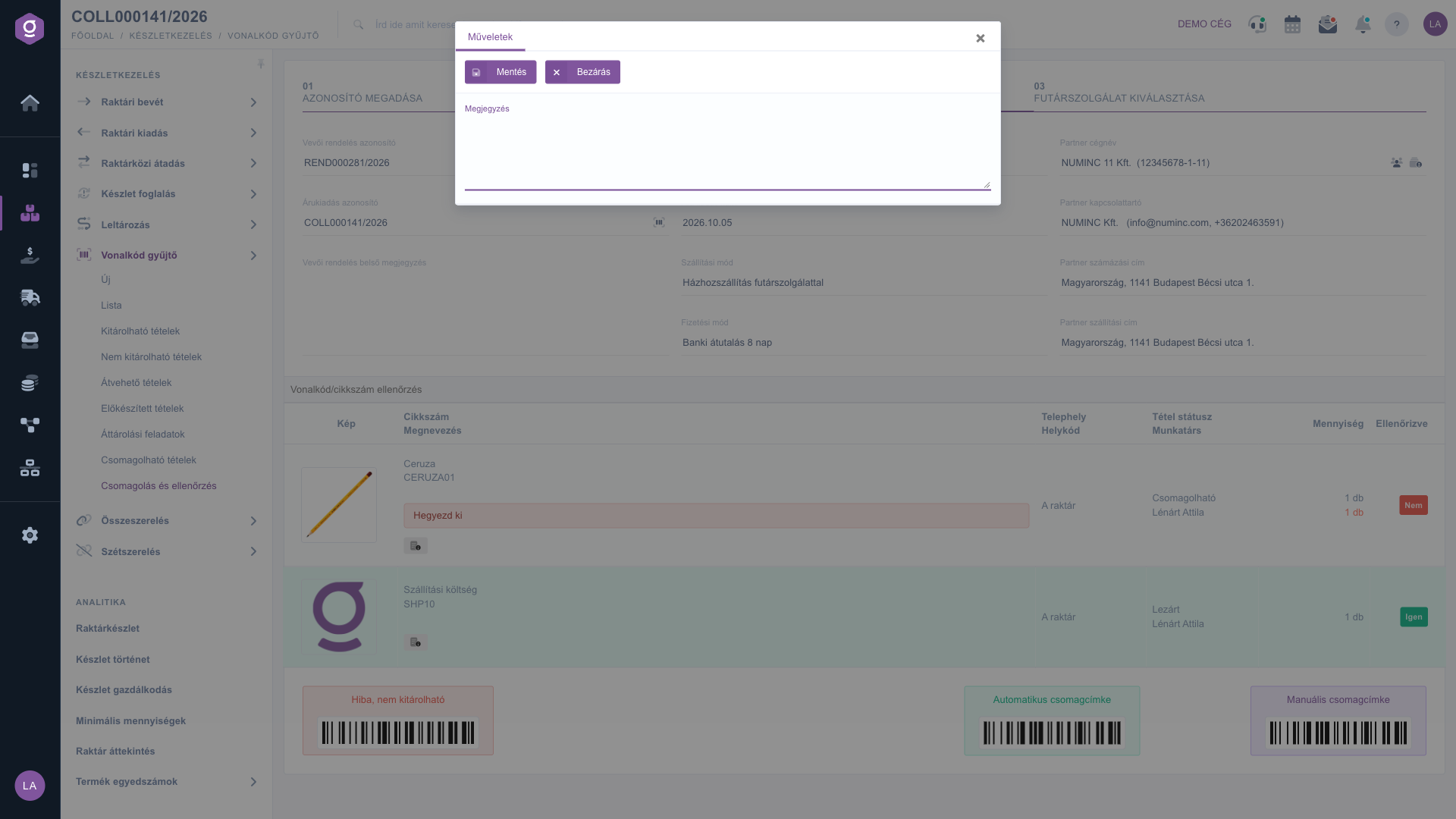
Bemerkung im Fenster Fehler, nicht auslagerbar eingeben
5. Paketetikett erstellen
Ist jede Position in Ordnung, kannst du unten auf der Seite zwischen zwei Schaltflächen wählen:
- Automatisches Paketetikett: Das System setzt den Sammler auf den Status Ausgelagert, erstellt den nächsten Beleg und legt das Paketetikett automatisch mit den zuletzt verwendeten Versanddaten an. Sind keine früheren Daten verfügbar, öffnet sich das manuelle Sendungsfenster.
- Manuelles Paketetikett: Das System setzt den Sammler auf den Status Ausgelagert, erstellt den nächsten Beleg und öffnet dann das Fenster zur Sendungserstellung, in dem du die Daten des Etiketts selbst eingibst.
Die auf den Schaltflächen und auf der Schaltfläche Fehler, nicht auslagerbar angezeigten Barcodes kannst du auch mit einem Handscanner einlesen, sodass du mit einem einzigen Handgriff ohne Maus arbeiten kannst.
6. Kurierdienst auswählen
Im Schritt 03 Kurierdienst auswählen erscheinen die Kurierdienste in drei Gruppen: Hauszustellung, Csomagautomata (Paketautomat) und Fixpont (Abholpunkt). Der zur Versandart der Bestellung gehörende Kurier ist vorausgewählt, die Gruppen der übrigen Versandarten sind grau und nicht auswählbar. Im Bereich Anzahl der Pakete unten auf der Seite kannst du den Drucker auswählen und mit den Plus- und Minus-Schaltflächen die Anzahl der Pakete einstellen. Die rote Schaltfläche Ungültige Versandart kann nicht verwendet werden, und mit der Schaltfläche Rechnung und Paketetikett erstellen erstellst du die Rechnung und das Paketetikett für den ausgewählten Kurierdienst.
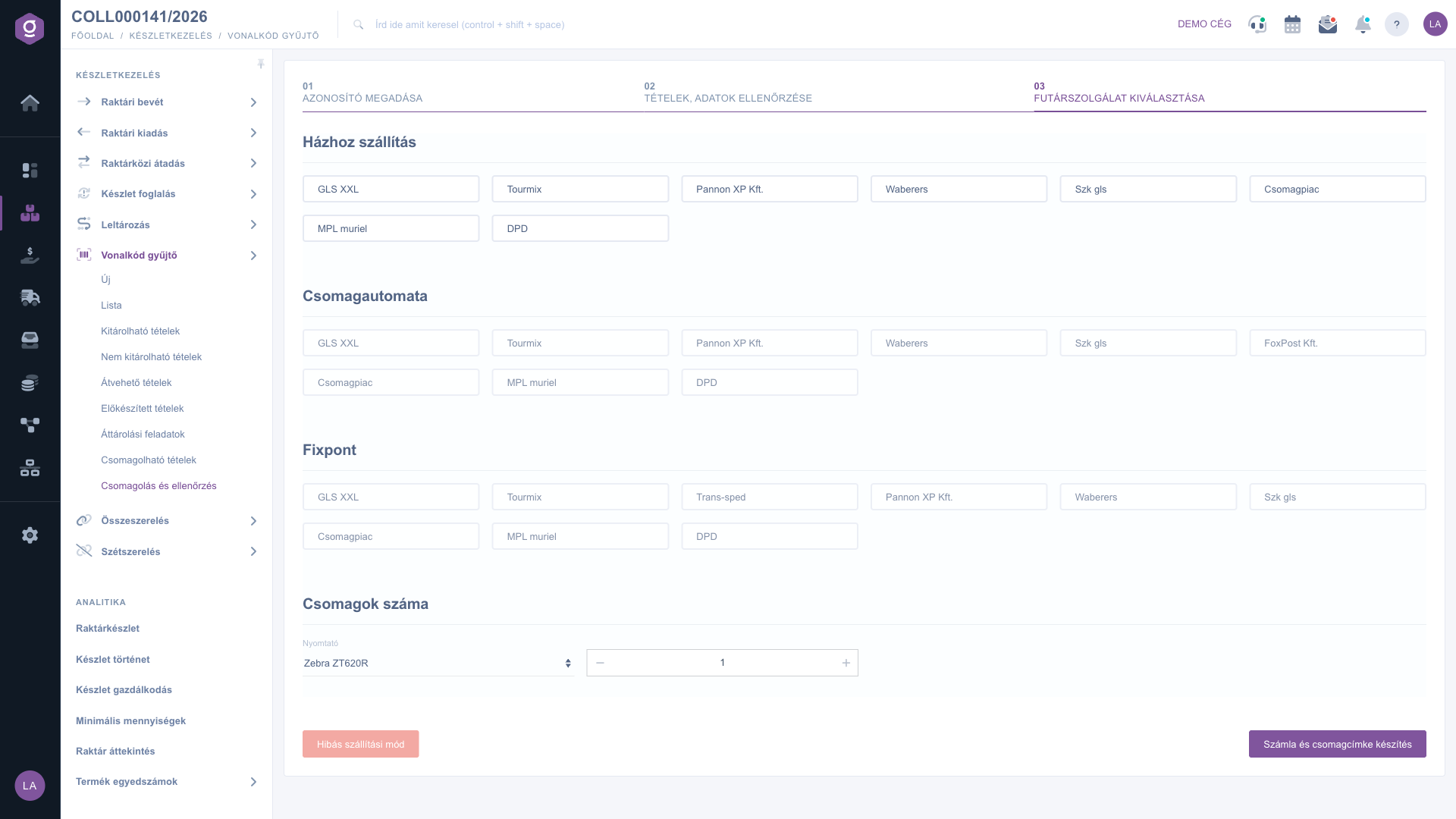
Kurierdienst, Drucker und Anzahl der Pakete auswählen
Tipp
Wenn du mit einem Barcode-Leser arbeitest, kannst du den ganzen Vorgang mit einer Hand durchlaufen: Scanne die Sammlerkennung, dann die Barcodes der Produkte und zum Schluss den Barcode des Paketetiketts. Hat ein Produkt keinen lesbaren Barcode, tippe seine Artikelnummer in das Feld Barcode-/Artikelnummernprüfung oder klicke auf die Anzeige Geprüft.



