Ambalare și verificare

Alegerea scanerelor de coduri de bare gata de ambalare, verificarea articolelor după codul de bare, raportarea unui scaner defect, apoi crearea etichetei de colet și alegerea serviciului de curierat.

Prezentarea funcției

În pagina Ambalare și verificare ambalezi scanerele de coduri de bare (pe scurt scanere) de tip ieșire marfă care au starea Gata de ambalare. Un asistent în trei pași te ghidează prin întregul proces: introduci identificatorul scanerului sau al comenzii, verifici articolele după codul de bare sau codul articolului, iar la final creezi eticheta de colet și alegi serviciul de curierat. Astfel marfa scoasă din stoc merge mai departe doar dacă în colet se află exact ce este în comandă.

  • Căutare rapidă: poți introduce identificatorul scanerului, numărul comenzii clientului sau codul de bare al navetei (paletei) sau poți pur și simplu să dai clic pe una dintre cardurile din listă.
  • Verificarea codului de bare: cu fiecare cod de bare sau cod de articol scanat scade cantitatea rămasă a articolului, iar articolul complet verificat devine verde.
  • Datele comenzii într-un singur loc: comanda clientului, partenerul, modul de livrare și de plată apar în partea de sus a ecranului.
  • Raportarea unui scaner defect: dacă ceva nu se potrivește, cu butonul Eroare, nu poate fi scos din stoc poți returna scanerul împreună cu o observație.
  • Eticheta de colet: eticheta o creezi automat sau manual.

Pagina oferă doar scanere cu starea Gata de ambalare. O găsești la Meniu principal / Gestiunea stocurilor / Scaner coduri de bare / Ambalare și verificare, dacă modulul este atribuit utilizatorului tău.

Pas cu pas

1. Introducerea identificatorului

Dă clic pe Meniu principal / Gestiunea stocurilor / Scaner coduri de bare / Ambalare și verificare. În partea de sus a paginii este activ primul pas, 01 Introducerea identificatorului, iar cursorul se poziționează automat în câmpul ID navetă/ID scaner. Scrie sau scanează identificatorul și dă clic pe Înainte. În locul butonului Înainte poți apăsa și Enter, spațiu, virgulă sau punct și virgulă, așa că poți lucra rapid cu un cititor de coduri de bare.

  • Ca identificator poți introduce identificatorul scanerului, numărul comenzii clientului corespunzătoare sau codul de bare al navetei (paletei) aparținând scanerului.
  • Dacă comanda nu este achitată financiar sau nu se găsește o astfel de navetă de scaner ori comandă, apare o fereastră de avertizare pe care o închizi cu butonul ei de confirmare (pe ecran cu numele Rendben).
  • Sub câmp vezi cardurile scanerelor gata de ambalare. Cardul arată identificatorul scanerului, numele procesatorului, numărul comenzii clientului, partenerul, modul de plată și de livrare, naveta și data. Dacă dai clic pe un card, ajungi imediat la verificarea articolelor. Pagina afișează cel mult 20 de scanere.
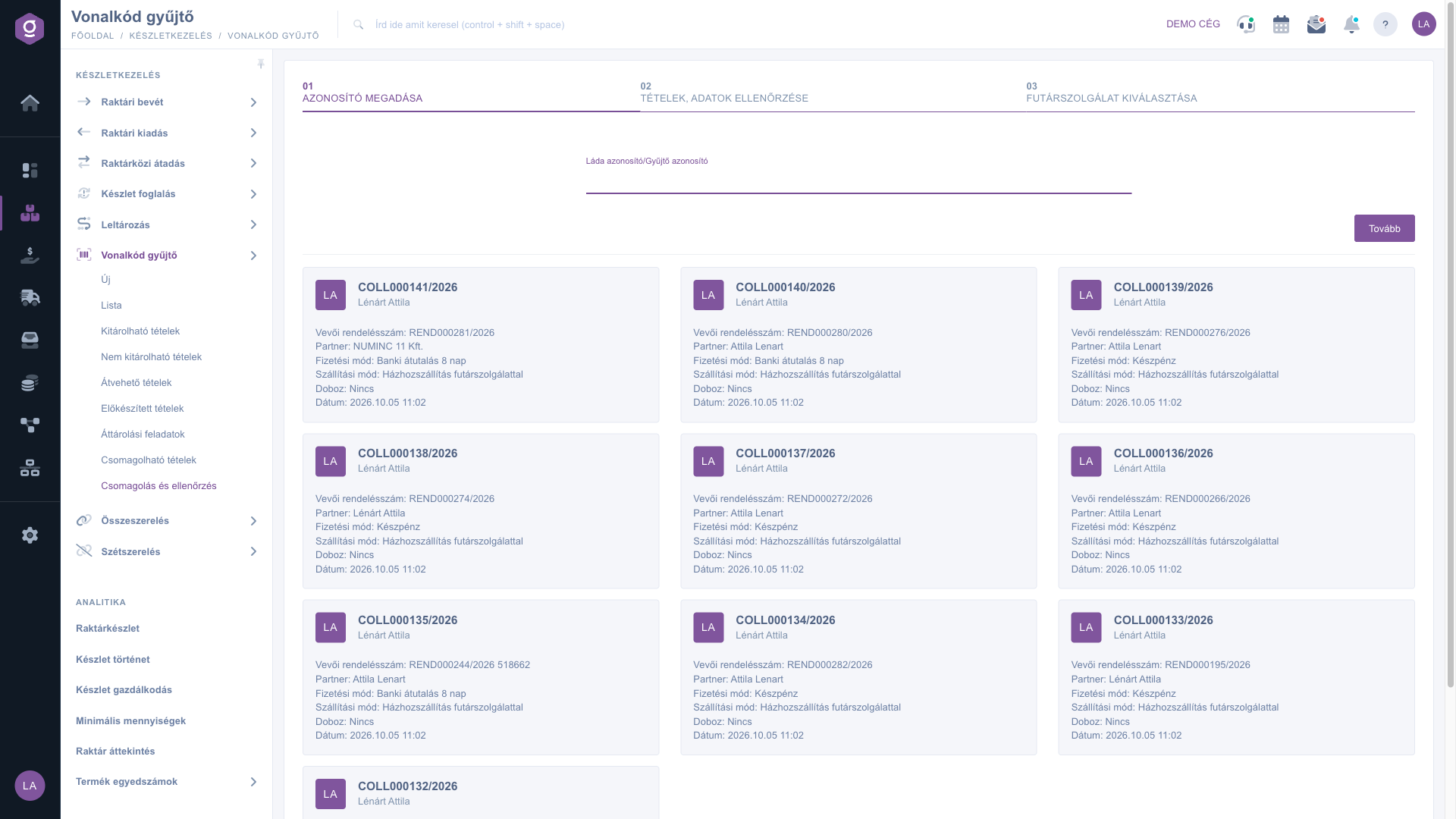
Introducerea identificatorului și cardurile scanerelor gata de ambalare

2. Prezentarea datelor

În pasul 02 Verificarea articolelor, datelor vezi în partea de sus datele doar pentru citire:

  • ID comandă client, Data comenzii clientului și Observație internă la comanda clientului. Cu pictograma de lângă câmp poți deschide comanda clientului într-o filă nouă.
  • ID ieșire marfă și Data ieșirii mărfii. Pictograma de lângă câmp deschide documentul de ieșire marfă.
  • Modul de livrare și Modul de plată.
  • Numele firmei partenerului, Persoana de contact a partenerului, Adresa de facturare a partenerului și Adresa de livrare a partenerului. Lângă partener poți deschide fișa partenerului și cardul de partener.

Dacă starea de plată a comenzii clientului asociate nu este achitată, pagina te avertizează să o verifici înainte de ambalare. Dacă sarcina este utilizată chiar de altcineva, apare fereastra Sarcină ocupată, din care cu butonul Înapoi revii la lista scanerelor.

3. Verificarea articolelor cu codul de bare sau codul articolului

Cursorul se poziționează automat în câmpul Verificare cod de bare/număr produs. Scanează codul de bare al produsului ambalat sau scrie codul articolului și apasă Enter. Sistemul asociază potrivirea articolelor după codul de bare sau codul articolului.

  • Fiecare potrivire scade cu unu numărul de bucăți rămase, afișat cu roșu în coloana Cantitate a articolului.
  • Când cantitatea rămasă ajunge la zero, rândul devine verde, marcajul din coloana Verificat se schimbă din Nem (nu) în Igen (da), iar sistemul salvează și verificarea.
  • Dând clic pe marcaj, poți comuta manual articolul între Igen și Nem, de exemplu dacă codul de bare nu poate fi citit.
  • Tabelul arată Imaginea produsului, Codul articolului și Denumirea, Unitatea și Codul locației, Starea articolului și Angajatul. Dacă articolul are o observație de ambalare, o vezi într-un câmp roșu sub denumire. Un mic buton de informații deschide alte date despre articol.
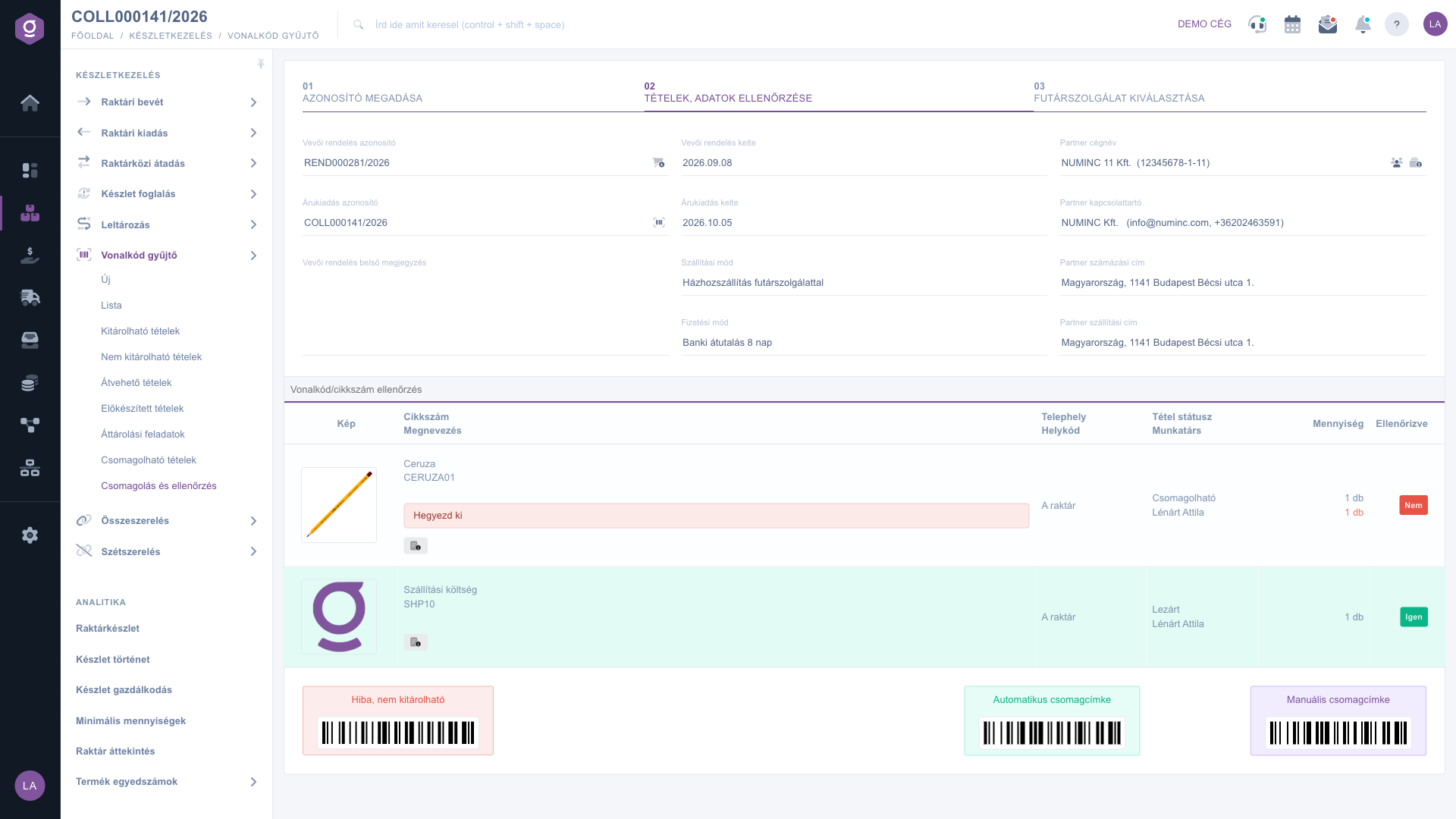
Verificarea articolelor și a datelor în pagina Ambalare și verificare

4. Raportarea unei erori: nu poate fi scos din stoc

Dacă în timpul ambalării se observă că ceva nu se potrivește (de exemplu produsul lipsește sau este deteriorat), dă clic în partea de jos a paginii pe butonul Eroare, nu poate fi scos din stoc. În fereastra care se deschide găsești, pe fila Operațiuni, butoanele Salvare și Închidere, iar sub ele câmpul Observație. Descrie pe scurt eroarea și dă clic pe Salvare. Sistemul setează scanerul în starea Nu poate fi scos din stoc și revine la lista scanerelor gata de ambalare. Cu butonul Închidere poți părăsi fereastra fără nicio modificare. Introducerea observației nu este obligatorie, dar merită completată, ca ceilalți colegi să vadă care este problema.
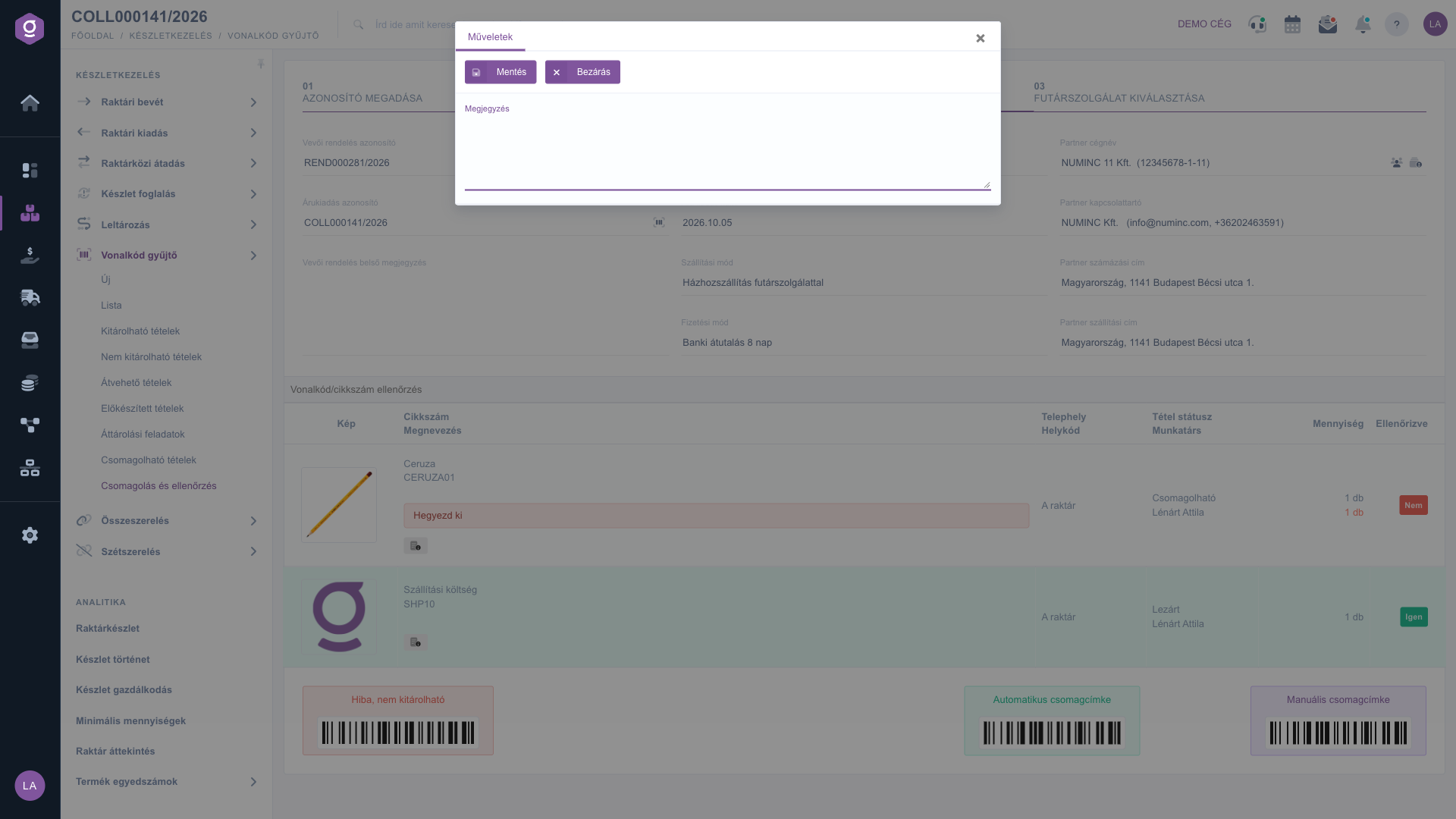
Introducerea observației în fereastra Eroare, nu poate fi scos din stoc

5. Crearea etichetei de colet

Dacă fiecare articol este în regulă, în partea de jos a paginii poți alege dintre două butoane:

  • Etichetă de colet automată: sistemul setează scanerul în starea Scos din stoc, creează documentul următor și generează automat eticheta de colet cu ultimele date de transport utilizate. Dacă nu există date anterioare, se deschide fereastra de creare manuală a coletului.
  • Etichetă de colet manuală: sistemul setează scanerul în starea Scos din stoc, creează documentul următor, apoi deschide fereastra de creare a coletului, în care introduci tu datele etichetei.

Codurile de bare afișate pe butoane și pe butonul Eroare, nu poate fi scos din stoc pot fi citite și cu un scaner manual, așa că poți lucra dintr-o singură mișcare, fără mouse.

6. Alegerea serviciului de curierat

În pasul 03 Alegerea serviciului de curierat serviciile de curierat apar în trei grupuri: Livrare la domiciliu, Csomagautomata (locker) și Fixpont (punct de ridicare). Curierul corespunzător modului de livrare al comenzii este preselectat, grupurile celorlalte moduri de livrare sunt gri și nu pot fi alese. În secțiunea Număr de colete din partea de jos a paginii poți alege Imprimanta și, cu butoanele plus și minus, poți seta numărul de colete. Butonul roșu Mod de livrare incorect nu poate fi folosit, iar cu butonul Creare factură și etichetă de colet creezi factura și eticheta de colet pentru serviciul de curierat ales.
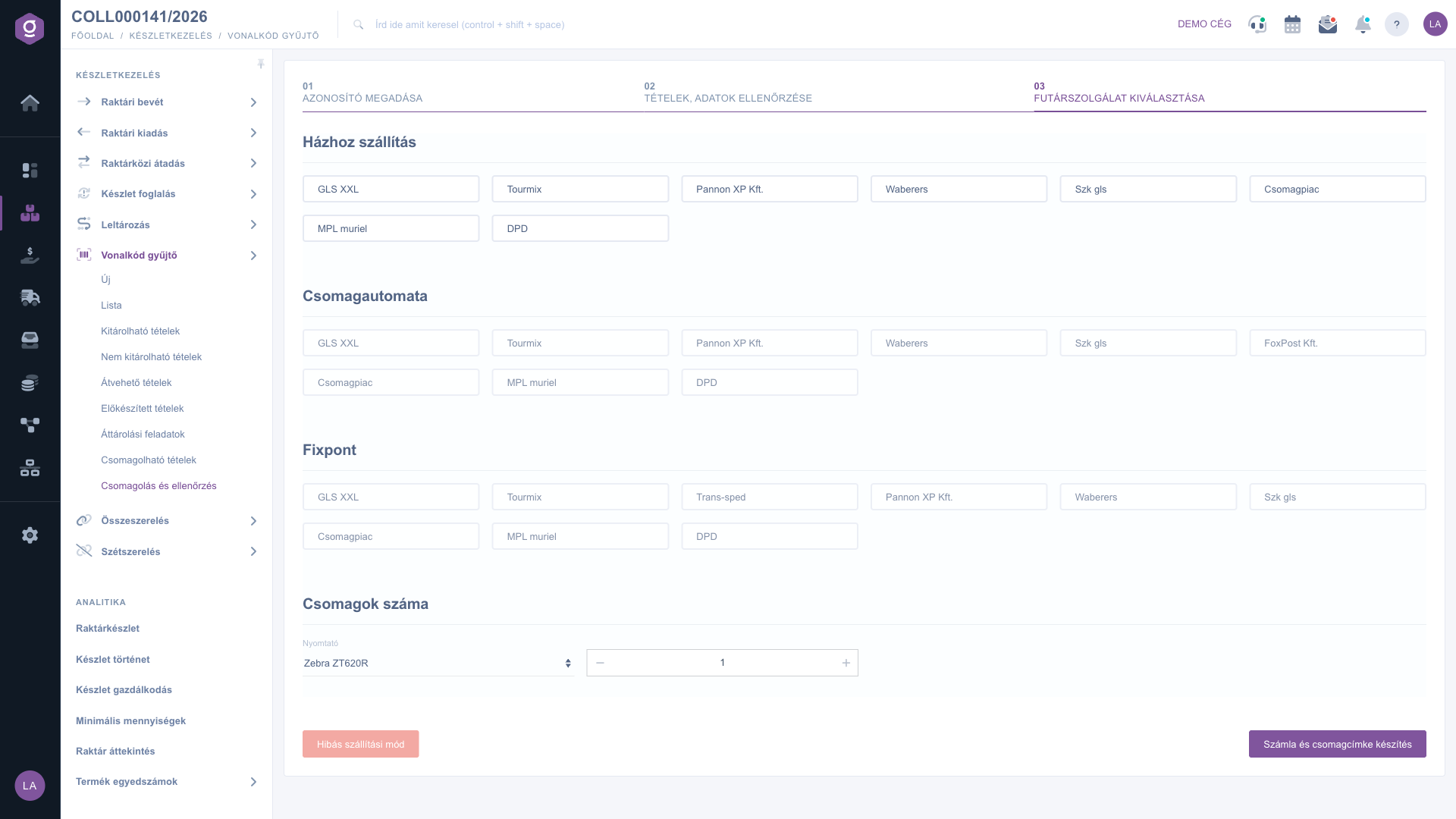
Alegerea serviciului de curierat, a imprimantei și a numărului de colete

Sfat


Dacă lucrezi cu un cititor de coduri de bare, poți parcurge întregul proces dintr-o singură mână: scanează identificatorul scanerului, apoi codurile de bare ale produselor și la final codul de bare al etichetei de colet. Dacă un produs nu are un cod de bare lizibil, scrie codul articolului în câmpul Verificare cod de bare/număr produs sau dă clic pe marcajul Verificat.


Despre crearea și modificarea scanerelor citește ghidul Document scaner coduri de bare, iar despre prezentarea generală și stările scanerelor ghidul Lista scaner coduri de bare.

Descrierea câmpurilor

Elementele primului pas (Introducerea identificatorului):

Câmp / Element Obligatoriu Descriere
ID navetă/ID scanerIdentificatorul scanerului, numărul comenzii clientului sau codul de bare al navetei (paletei).
ÎnainteContinuă cu verificarea articolelor după identificatorul introdus. În loc de el poți folosi Enter, spațiu, virgulă sau punct și virgulă.

Câmpurile și butoanele verificării articolelor:

Câmp / Element Obligatoriu Descriere
ID comandă clientIdentificatorul comenzii clientului aferente scanerului, doar pentru citire. Cu pictograma de lângă el poți deschide comanda.
ID ieșire marfăIdentificatorul scanerului, doar pentru citire. Cu pictograma de lângă el poți deschide documentul.
Observație internă la comanda clientuluiObservația internă a comenzii clientului, care merită citită înainte de ambalare.
Modul de livrare / Modul de platăModul de livrare și de plată al comenzii clientului, doar pentru citire.
Numele firmei partenerului, Persoana de contact a partenerului, Adresa de facturare a partenerului, Adresa de livrare a parteneruluiDatele partenerului din comandă, doar pentru citire.
Verificare cod de bare/număr produsScanează aici codul de bare al produsului sau scrie codul articolului și apasă Enter. Fiecare potrivire scade cu unu cantitatea rămasă.
VerificatIgen (da): articolul este verificat (rând verde). Nem (nu): încă nu este verificat. Dând clic, se poate comuta și manual.
Eroare, nu poate fi scos din stocDeschide fereastra pentru observație; după salvare scanerul primește starea Nu poate fi scos din stoc.
Etichetă de colet automatăCreează eticheta de colet după ultimele date de transport utilizate.
Etichetă de colet manualăDeschide fereastra de creare a coletului, în care introduci tu datele etichetei.

Elementele ferestrei de raportare a erorii:

Câmp / Element Obligatoriu Descriere
ObservațieDescrierea erorii; se salvează în observația scanerului.
SalvareSetează scanerul în starea Nu poate fi scos din stoc și revine la listă.
ÎnchidereÎnchide fereastra fără nicio modificare.

Elementele alegerii serviciului de curierat:

Câmp / Element Obligatoriu Descriere
Livrare la domiciliu, Csomagautomata, FixpontServiciile de curierat grupate după modul de livrare. Grupul corespunzător modului de livrare al comenzii poate fi ales, celelalte sunt gri.
ImprimantăImprimanta etichetei de colet, dintre imprimantele înregistrate în sistem.
Număr de coleteNumărul de colete, cu butoanele plus și minus, implicit 1. Se poate modifica doar la livrarea la domiciliu și la unele moduri de livrare.
Creare factură și etichetă de coletSetează scanerul în starea Scos din stoc și creează factura și eticheta de colet.
Mod de livrare incorectButon roșu, inactiv, nu poate fi folosit.

Întrebări frecvente

Căutarea ia în considerare doar scanerele de tip ieșire marfă, iar după codul de bare al navetei doar pe cele cu starea Gata de ambalare. Verifică identificatorul și dacă scanerul are într-adevăr starea gata de ambalare. Dacă avertizarea spune că comanda nu este achitată financiar, plata comenzii nu a fost încă efectuată, deci nu se poate ambala.

Numărul gri este cantitatea comandată a articolului, iar numărul roșu arată câte bucăți mai trebuie să scanezi. Fiecare scanare reușită îl scade cu unu. Când ajunge la zero, articolul devine verde, iar în coloana Verificat apare Igen (da).

Scrie codul articolului produsului în câmpul Verificare cod de bare/număr produs și apasă Enter. Sistemul acceptă codul articolului la fel ca pe codul de bare. Dacă nici asta nu funcționează, dă clic pe marcajul Nem (nu) din coloana Verificat, astfel încât poți seta manual articolul pe Igen (da).

După ce dai clic pe Salvare, scanerul primește starea Nu poate fi scos din stoc, iar observația ta rămâne la scaner. Pagina revine la lista scanerelor gata de ambalare, unde scanerul nu mai apare. Scanerul îl găsești în meniul Articole care nu pot fi scoase din stoc.

Eticheta de colet automată preia ultimele date de transport utilizate și creează eticheta fără fereastră. Eticheta de colet manuală deschide fereastra coletului, în care alegi transportatorul și detaliile. Dacă pentru modul automat nu există date anterioare, sistemul deschide singur fereastra manuală.

La alegerea curierului se poate alege doar grupul corespunzător modului de livrare al comenzii. Dacă comanda a venit cu livrare la domiciliu, curierii din Livrare la domiciliu sunt activi, iar cei din Csomagautomata și Fixpont sunt gri. Modul de livrare trebuie schimbat în comanda clientului.

Aveți nevoie de asistență personalizată?

Nu doriți să petreceți ore căutând o soluție? Alegeți cea mai eficientă cale: programați-vă la o sesiune de instruire online personalizată de 45 de minute, dedicată exclusiv dumneavoastră. Fie că este vorba despre o trecere în revistă a elementelor de bază sau despre configurarea detaliată a unui modul specific, colegul nostru expert vă va ghida pas cu pas prin întregul proces.

Nu vă pierdeți timpul - solicitați ajutor!
Scopul nostru este să folosiți sistemul nostru cât mai rapid și eficient posibil. Indiferent dacă sunteți complet nou la noi sau ați rămas blocat la o setare specifică, nu ezitați să cereți ajutor!

Software Logzi de gestiune a depozitului

Ia legătura cu noi

Ești interesat de software-ul nostru? Scrie-ne cu încredere!

Ai nevoie de ajutor?

Dacă nu găsești răspunsul și ai nevoie de asistență

Creează-ți contul acum,
plătește mai târziu!

Încearcă gratuit timp de 3 zile, fără riscuri și fără obligații!
