Balenie a kontrola

Výber zberačov čiarových kódov pripravených na balenie, kontrola položiek podľa čiarového kódu, nahlásenie chybného zberača, potom vytvorenie štítku balíka a výber kuriérskej služby.

Prehľad funkcie

Na stránke Balenie a kontrola bališ zberače čiarových kódov (skrátene zberače) typu výdaj tovaru, ktoré majú stav Pripravené na balenie. Sprievodca s tromi krokmi ťa prevedie celým procesom: zadáš identifikátor zberača alebo objednávky, skontroluješ položky podľa čiarového kódu alebo kódu položky a nakoniec vytvoríš štítok balíka a vyberieš kuriérsku službu. Vydaný tovar tak pokračuje ďalej iba vtedy, ak sa v balíku nachádza presne to, čo je v objednávke.

  • Rýchle vyhľadávanie: môžeš zadať identifikátor zberača, číslo zákazníckej objednávky alebo čiarový kód debny (palety), prípadne jednoducho kliknúť na jednu z kariet v zozname.
  • Kontrola čiarového kódu: s každým naskenovaným čiarovým kódom alebo kódom položky sa zníži zostávajúce množstvo položky a úplne skontrolovaná položka zozelenie.
  • Údaje o objednávke na jednom mieste: zákaznícka objednávka, partner, spôsob dopravy a platby sú zobrazené v hornej časti obrazovky.
  • Nahlásenie chybného zberača: ak niečo nesedí, tlačidlom Chyba, nie je možné vydať môžeš zberač vrátiť spolu s poznámkou.
  • Štítok balíka: štítok vytvoríš automaticky alebo manuálne.

Stránka ponúka iba zberače so stavom Pripravené na balenie. Nájdeš ju v Hlavné menu / Správa zásob / Zber čiarových kódov / Balenie a kontrola, ak je modul priradený tvojmu používateľovi.

Krok za krokom

1. Zadanie identifikátora

Klikni na Hlavné menu / Správa zásob / Zber čiarových kódov / Balenie a kontrola. V hornej časti stránky je aktívny prvý krok 01 Zadanie identifikátora a kurzor sa automaticky umiestni do poľa Identifikátor debny/Identifikátor zberača. Napíš alebo naskenuj identifikátor a klikni na Ďalej. Namiesto tlačidla Ďalej môžeš stlačiť aj Enter, medzerník, čiarku alebo bodkočiarku, takže s čítačkou čiarových kódov môžeš pracovať rýchlo.

  • Ako identifikátor môžeš zadať identifikátor zberača, príslušné číslo zákazníckej objednávky alebo čiarový kód debny (palety) patriacej k zberaču.
  • Ak objednávka nie je finančne vyrovnaná alebo sa nenájde taká debna zberača či objednávka, zobrazí sa varovné okno, ktoré zatvoríš jeho potvrdzovacím tlačidlom (na obrazovke s názvom Rendben).
  • Pod poľom vidíš karty zberačov pripravených na balenie. Karta zobrazuje identifikátor zberača, meno spracovateľa, číslo zákazníckej objednávky, partnera, spôsob platby a dopravy, debnu a dátum. Ak klikneš na kartu, hneď sa dostaneš ku kontrole položiek. Stránka zobrazí najviac 20 zberačov.
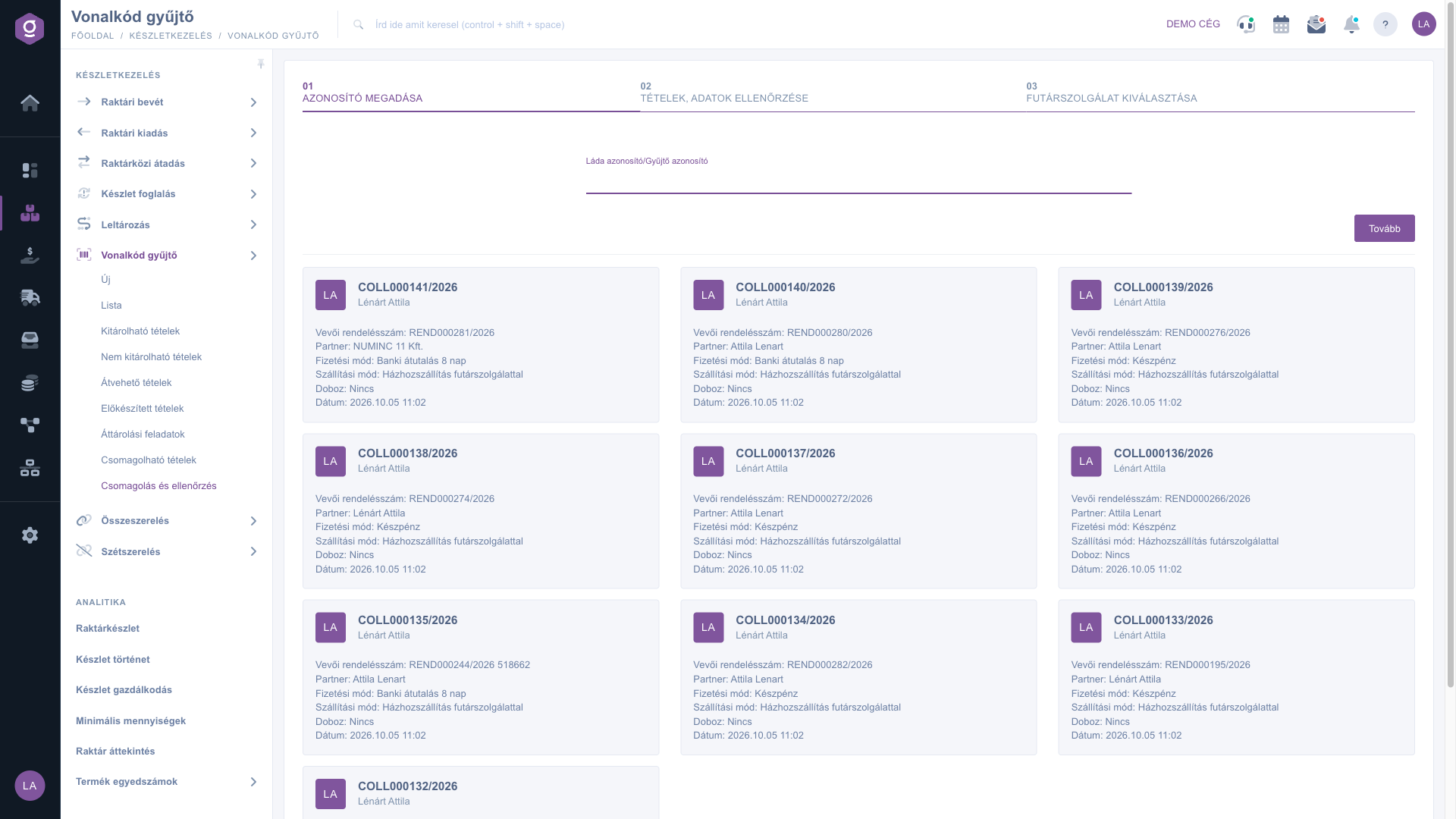
Zadanie identifikátora a karty zberačov pripravených na balenie

2. Prehľad údajov

V kroku 02 Kontrola položiek, údajov vidíš v hornej časti údaje len na čítanie:

  • Identifikátor zákazníckej objednávky, Dátum zákazníckej objednávky a Interná poznámka k zákazníckej objednávke. Ikonou vedľa poľa môžeš otvoriť zákaznícku objednávku na novej karte.
  • Identifikátor výdaja tovaru a Dátum výdaja tovaru. Ikona vedľa poľa otvorí doklad o výdaji tovaru.
  • Spôsob dopravy a Spôsob platby.
  • Názov firmy partnera, Kontaktná osoba partnera, Fakturačná adresa partnera a Dodacia adresa partnera. Vedľa partnera môžeš otvoriť kartu partnera a partnerskú kartu.

Ak platobný stav súvisiacej zákazníckej objednávky nie je vyrovnaný, stránka ťa upozorní, aby si ho pred balením skontroloval. Ak úlohu práve používa niekto iný, zobrazí sa okno Úloha je obsadená, z ktorého sa tlačidlom Späť vrátiš na zoznam zberačov.

3. Kontrola položiek čiarovým kódom alebo kódom položky

Kurzor sa automaticky umiestni do poľa Kontrola čiarového kódu/čísla produktu. Naskenuj čiarový kód zabaleného produktu alebo napíš jeho kód položky a stlač Enter. Systém priradí zhodu k položkám podľa čiarového kódu alebo kódu položky.

  • Každá zhoda zníži o jedna zostávajúci počet kusov, ktorý je v stĺpci Množstvo položky zobrazený červenou.
  • Keď zostávajúce množstvo dosiahne nulu, riadok zozelenie, označenie v stĺpci Skontrolované sa zmení z Nem (nie) na Igen (áno) a systém kontrolu aj uloží.
  • Kliknutím na označenie môžeš položku prepnúť medzi Igen a Nem aj ručne, napríklad ak sa čiarový kód nedá prečítať.
  • Tabuľka zobrazuje Obrázok produktu, Kód položky a Označenie, Prevádzku a Kód umiestnenia, Stav položky a Zamestnanca. Ak má položka poznámku k balenia, uvidíš ju v červenom poli pod označením. Malé informačné tlačidlo otvorí ďalšie údaje o položke.
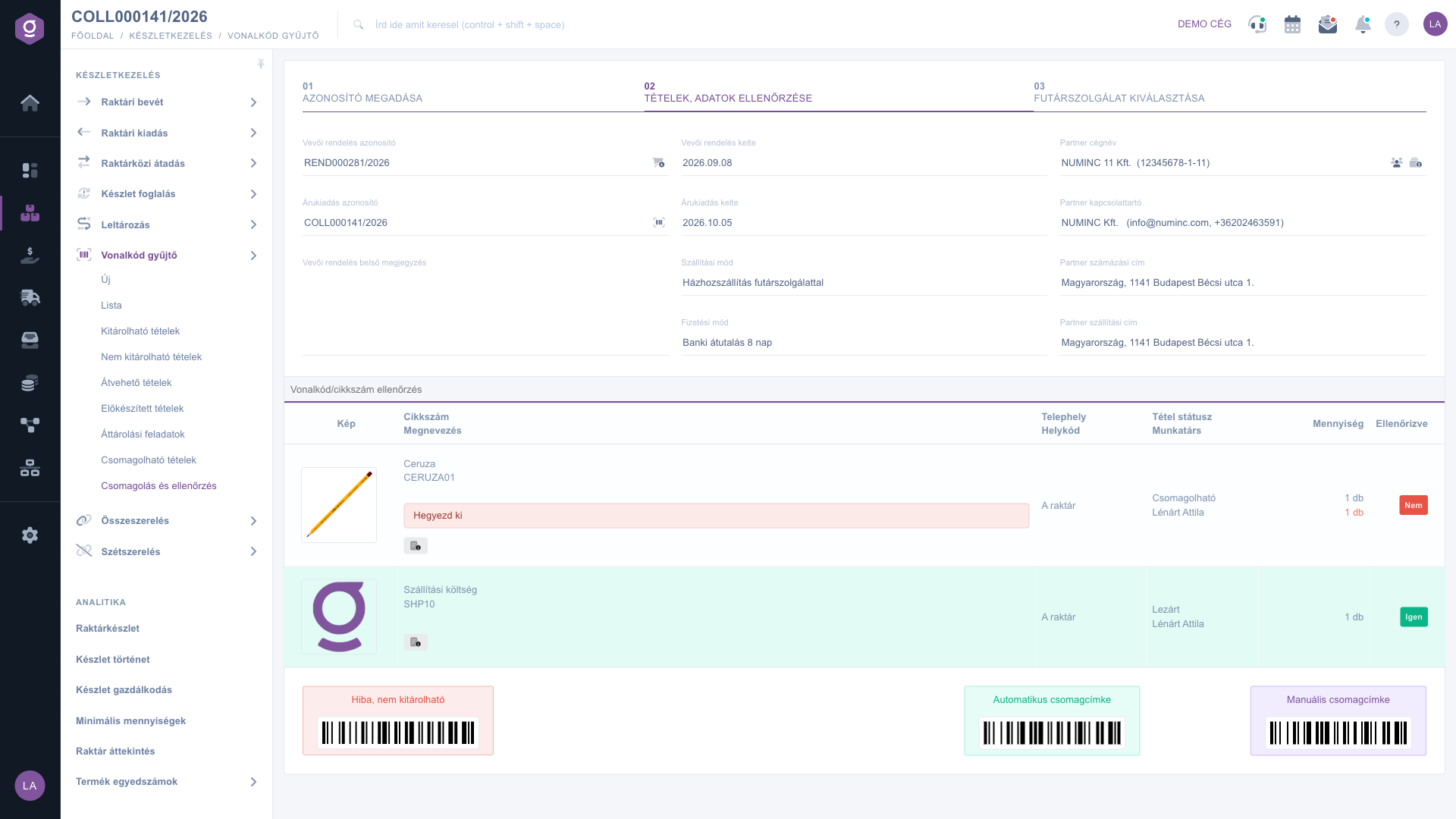
Kontrola položiek a údajov na stránke Balenie a kontrola

4. Nahlásenie chyby: nie je možné vydať

Ak sa počas balenia ukáže, že niečo nesedí (napríklad produkt chýba alebo je poškodený), klikni v dolnej časti stránky na tlačidlo Chyba, nie je možné vydať. V okne, ktoré sa otvorí, nájdeš na karte Operácie tlačidlá Uložiť a Zavrieť a pod nimi pole Poznámka. Stručne opíš chybu a klikni na Uložiť. Systém nastaví zberač na stav Nie je možné vydať zo skladu a vráti sa na zoznam zberačov pripravených na balenie. Tlačidlom Zavrieť môžeš okno opustiť bez zmeny. Zadanie poznámky nie je povinné, ale oplatí sa ju vyplniť, aby kolegovia videli, aký je problém.
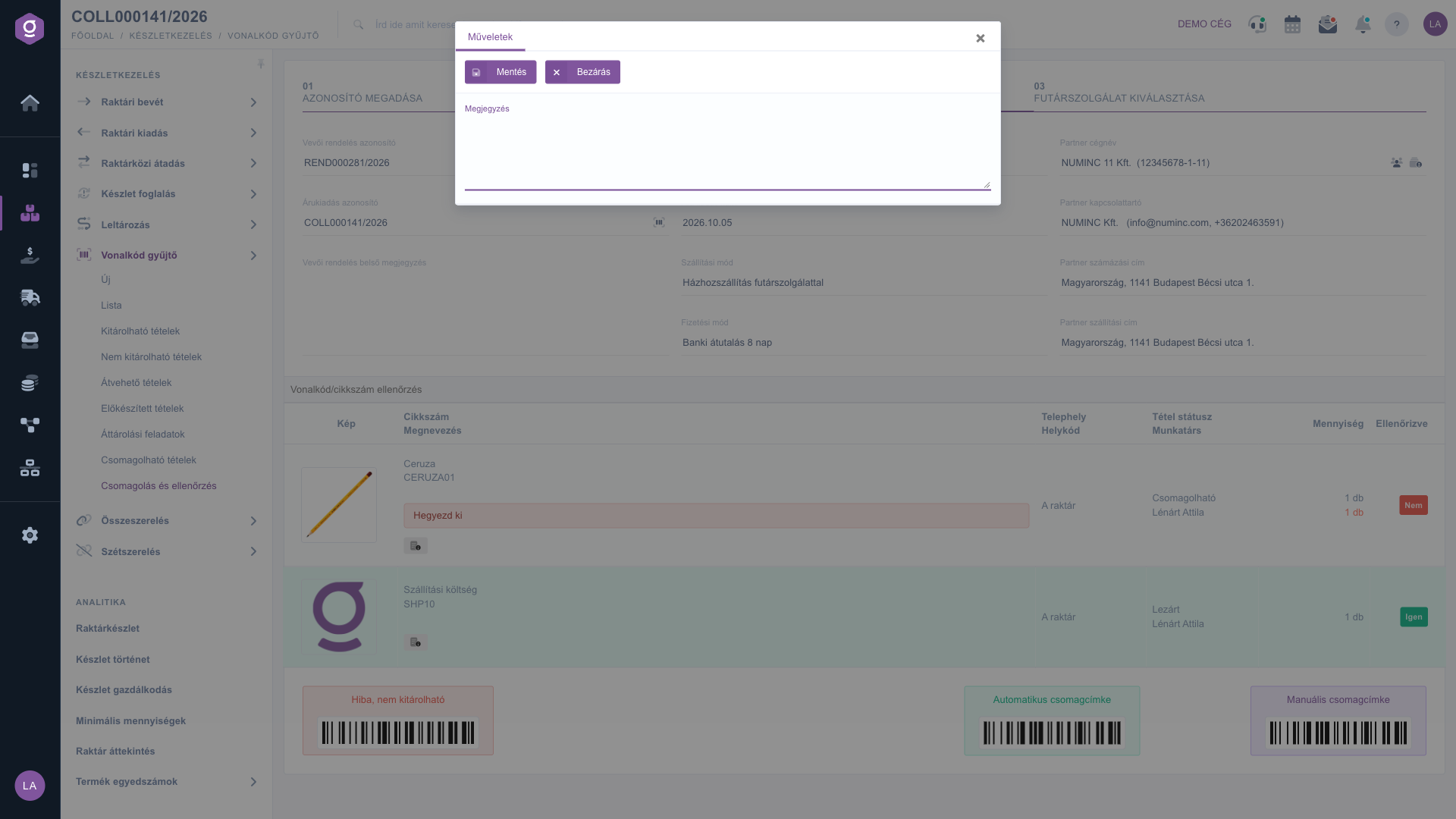
Zadanie poznámky v okne Chyba, nie je možné vydať

5. Vytvorenie štítku balíka

Ak je každá položka v poriadku, v dolnej časti stránky si môžeš vybrať z dvoch tlačidiel:

  • Automatický štítok balíka: systém nastaví zberač na stav Vydané zo skladu, vytvorí nasledujúci doklad a štítok balíka automaticky vytvorí s naposledy použitými údajmi o doprave. Ak nie sú dostupné žiadne predchádzajúce údaje, otvorí sa okno ručného vytvorenia zásielky.
  • Manuálny štítok balíka: systém nastaví zberač na stav Vydané zo skladu, vytvorí nasledujúci doklad a potom otvorí okno na vytvorenie zásielky, v ktorom údaje štítku zadáš sám.

Čiarové kódy zobrazené na tlačidlách a na tlačidle Chyba, nie je možné vydať môžeš načítať aj ručným skenerom, takže môžeš pracovať jediným pohybom, bez myši.

6. Výber kuriérskej služby

V kroku 03 Výber kuriérskej služby sa kuriérske služby zobrazujú v troch skupinách: Doručenie domov, Csomagautomata (balíkomat) a Fixpont (odberné miesto). Kuriér patriaci k spôsobu dopravy objednávky je vopred vybraný, skupiny ostatných spôsobov dopravy sú sivé a nedajú sa vybrať. V časti Počet balíkov v dolnej časti stránky môžeš vybrať Tlačiareň a tlačidlami plus a mínus nastaviť počet balíkov. Červené tlačidlo Nesprávny spôsob dopravy sa nedá použiť a tlačidlom Vytvorenie faktúry a štítku balíka vytvoríš faktúru a štítok balíka pre vybranú kuriérsku službu.
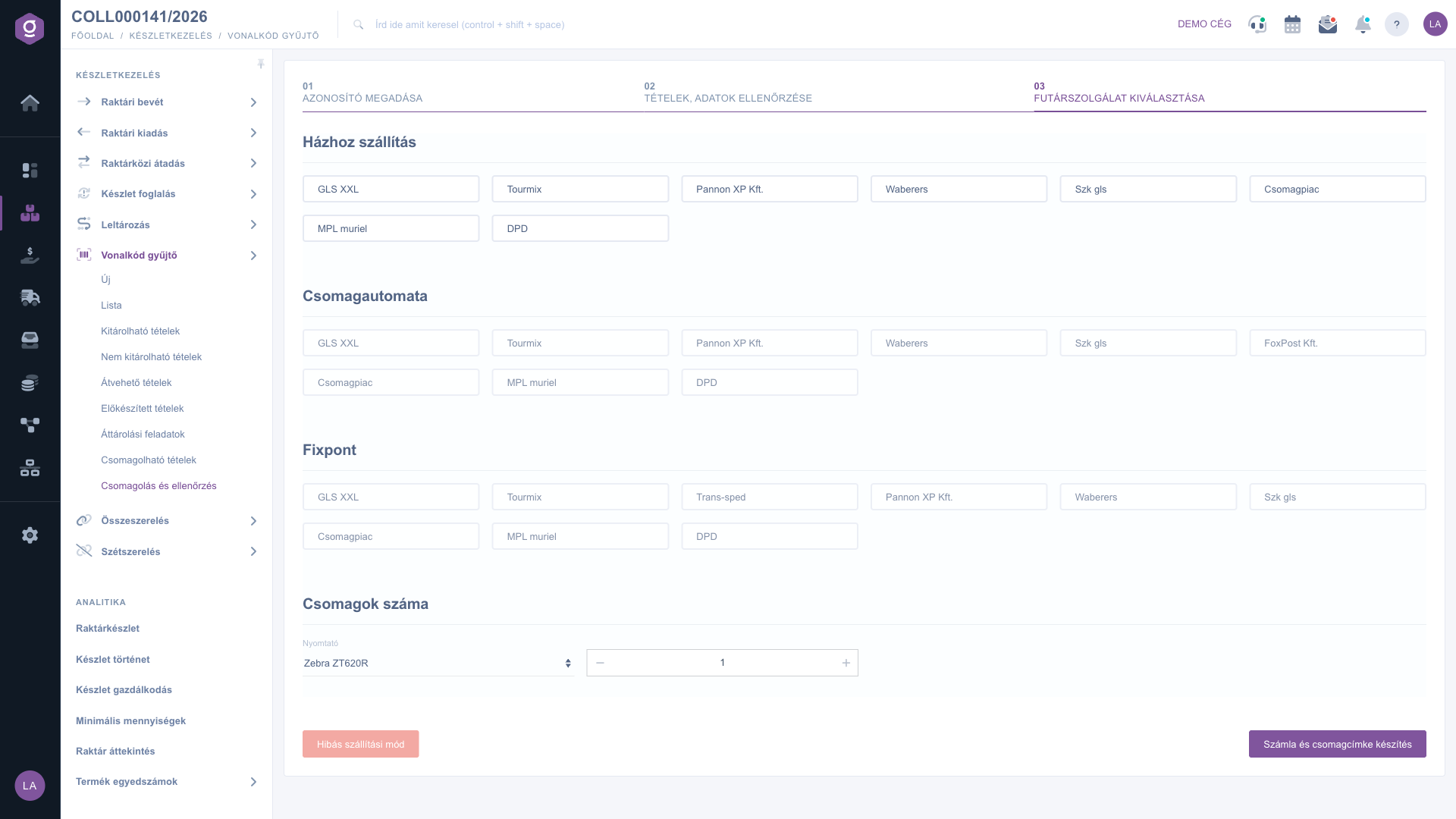
Výber kuriérskej služby, tlačiarne a počtu balíkov

Tip


Ak pracuješ s čítačkou čiarových kódov, celým procesom môžeš prejsť jednou rukou: naskenuj identifikátor zberača, potom čiarové kódy produktov a nakoniec čiarový kód štítku balíka. Ak produkt nemá čitateľný čiarový kód, napíš jeho kód položky do poľa Kontrola čiarového kódu/čísla produktu alebo klikni na označenie Skontrolované.


O vytváraní a úprave zberačov si prečítaj v návode Doklad zberu čiarových kódov, o prehľade a stavoch zberačov v návode Zoznam zberu čiarových kódov.

Popis polí

Prvky prvého kroku (Zadanie identifikátora):

Pole / Prvok Povinné Popis
Identifikátor debny/Identifikátor zberačaIdentifikátor zberača, číslo zákazníckej objednávky alebo čiarový kód debny (palety).
ĎalejPokračuje ku kontrole položiek podľa zadaného identifikátora. Namiesto toho môžeš použiť Enter, medzerník, čiarku alebo bodkočiarku.

Polia a tlačidlá kontroly položiek:

Pole / Prvok Povinné Popis
Identifikátor zákazníckej objednávkyIdentifikátor zákazníckej objednávky patriacej k zberaču, len na čítanie. Ikonou vedľa neho môžeš objednávku otvoriť.
Identifikátor výdaja tovaruIdentifikátor zberača, len na čítanie. Ikonou vedľa neho môžeš doklad otvoriť.
Interná poznámka k zákazníckej objednávkeInterná poznámka k zákazníckej objednávke, ktorú sa oplatí prečítať pred balením.
Spôsob dopravy / Spôsob platbySpôsob dopravy a platby zákazníckej objednávky, len na čítanie.
Názov firmy partnera, Kontaktná osoba partnera, Fakturačná adresa partnera, Dodacia adresa partneraÚdaje partnera z objednávky, len na čítanie.
Kontrola čiarového kódu/čísla produktuSem naskenuj čiarový kód produktu alebo napíš jeho kód položky a stlač Enter. Každá zhoda zníži zostávajúce množstvo o jedna.
SkontrolovanéIgen (áno): položka je skontrolovaná (zelený riadok). Nem (nie): ešte nie je skontrolovaná. Kliknutím sa dá prepnúť aj ručne.
Chyba, nie je možné vydaťOtvorí okno s poznámkou; po uložení získa zberač stav Nie je možné vydať zo skladu.
Automatický štítok balíkaVytvorí štítok balíka podľa naposledy použitých údajov o doprave.
Manuálny štítok balíkaOtvorí okno na vytvorenie zásielky, v ktorom údaje štítku zadáš sám.

Prvky okna nahlásenia chyby:

Pole / Prvok Povinné Popis
PoznámkaOpis chyby; uloží sa do poznámky zberača.
UložiťNastaví zberač na stav Nie je možné vydať zo skladu a vráti sa na zoznam.
ZavrieťZatvorí okno bez zmeny.

Prvky výberu kuriérskej služby:

Pole / Prvok Povinné Popis
Doručenie domov, Csomagautomata, FixpontKuriérske služby zoskupené podľa spôsobu dopravy. Skupinu patriacu k spôsobu dopravy objednávky možno vybrať, ostatné sú sivé.
TlačiareňTlačiareň štítku balíka z tlačiarní zaevidovaných v systéme.
Počet balíkovPočet balíkov tlačidlami plus a mínus, predvolene 1. Dá sa zmeniť iba pri doručení domov a niektorých spôsoboch dopravy.
Vytvorenie faktúry a štítku balíkaNastaví zberač na stav Vydané zo skladu a vytvorí faktúru a štítok balíka.
Nesprávny spôsob dopravyČervené, neaktívne tlačidlo, nedá sa použiť.

Často kladené otázky

Vyhľadávanie zohľadňuje iba zberače typu výdaj tovaru, a podľa čiarového kódu debny iba tie, ktoré majú stav Pripravené na balenie. Skontroluj identifikátor a či má zberač naozaj stav pripravený na balenie. Ak varovanie hlási, že objednávka nie je finančne vyrovnaná, platba objednávky ešte nebola uhradená, preto sa nedá baliť.

Sivé číslo je objednané množstvo položky a červené číslo ukazuje, koľko kusov ešte musíš naskenovať. Každé úspešné naskenovanie ho zníži o jedna. Keď dosiahne nulu, položka zozelenie a v stĺpci Skontrolované sa zobrazí Igen (áno).

Napíš kód položky produktu do poľa Kontrola čiarového kódu/čísla produktu a stlač Enter. Systém prijme kód položky rovnako ako čiarový kód. Ak ani to nefunguje, klikni na označenie Nem (nie) v stĺpci Skontrolované, takže položku môžeš ručne nastaviť na Igen (áno).

Po kliknutí na Uložiť získa zberač stav Nie je možné vydať zo skladu a tvoja poznámka zostane pri zberači. Stránka sa vráti na zoznam zberačov pripravených na balenie, kde sa zberač už nezobrazuje. Zberač nájdeš v menu Položky, ktoré nie je možné vydať zo skladu.

Automatický štítok balíka prevezme naposledy použité údaje o doprave a vytvorí štítok bez okna. Manuálny štítok balíka otvorí okno zásielky, v ktorom vyberieš prepravcu a podrobnosti. Ak pre automatický režim nie sú predchádzajúce údaje, systém sám otvorí ručné okno.

Pri výbere kuriéra sa dá vybrať iba skupina patriaca k spôsobu dopravy objednávky. Ak objednávka prišla s doručením domov, kuriéri Doručenia domov sú aktívni a kuriéri Csomagautomata a Fixpont sú sivé. Spôsob dopravy treba zmeniť na zákazníckej objednávke.

Potrebujete individuálnu pomoc?

Nechcete stráviť hodiny hľadaním riešenia? Zvoľte najefektívnejšiu cestu: objednajte sa na individuálne 45-minútové online školenie, počas ktorého sa budeme venovať výlučne vám. Či už ide o prehľad základov alebo podrobné nastavenie konkrétneho modulu, náš odborný kolega vás krok za krokom prevedie celým procesom.

Nestrácajte čas – požiadajte o pomoc!
Naším cieľom je, aby ste náš systém začali využívať čo najrýchlejšie a najefektívnejšie. Či už ste u nás úplne noví, alebo ste sa zasekli pri konkrétnom nastavení, neváhajte požiadať o pomoc!

Logzi softvér na správu skladu

Kontaktuj nás

Zaujíma ťa náš softvér? Pokojne nám napíš!

Potrebuješ pomoc?

Ak nevieš nájsť odpoveď a potrebuješ pomoc

Zaregistruj sa teraz,
zaplať neskôr!

Vyskúšaj 3 dni zadarmo, bez rizika a záväzkov!
