A Bővítmény események oldalon azokat az adatcseréket látod, amelyeket a Logzi a telepített bővítményeknek küld, például egy termék vagy egy ár átadását a webáruházadnak. Egy esemény mindaddig Folyamatban (várakozik) státuszú, amíg a rendszer el nem küldi; az elküldés után Elküldve lesz, és a részleteiben láthatod a kérést és a választ is.
Kattints a Főmenü / Integrációk / Bővítmények / Események menüpontra. A lista a legfrissebb eseménnyel kezdődik, 10 sor látható egy oldalon; alatta a lapozó mellett a megjelenített tételek száma látható (például 1 - 10 / 58).
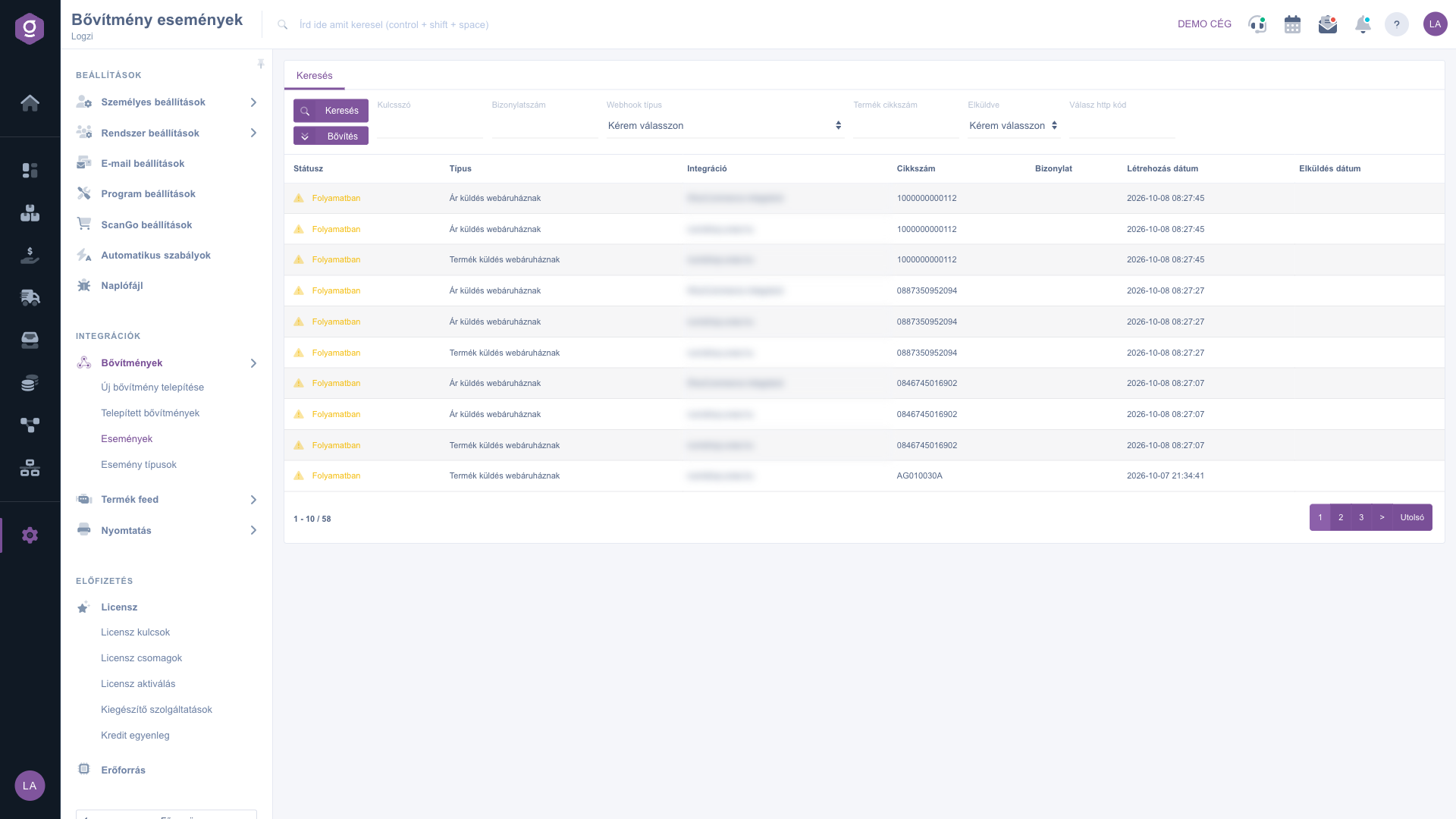
A Státusz oszlopban a Folyamatban (sárga figyelmeztető jel) azt jelzi, hogy az esemény még nem ment el, az Elküldve (zöld pipa) pedig azt, hogy a Logzi elküldte. A Típus az esemény fajtája (például Termék küldés webáruháznak vagy Ár küldés webáruháznak), az Integráció a címzett bővítmény neve, a Cikkszám és a Bizonylat pedig az érintett termék vagy bizonylat azonosítója. Az utolsó két oszlop a Létrehozás dátum és az Elküldés dátum.
Add meg a feltételeket a Keresés fülön, majd kattints a Keresés gombra: Kulcsszó, Bizonylatszám, Webhook típus (listából), Termék cikkszám, Elküldve (Igen vagy Nem) és Válasz http kód. A Bővítés gombbal további mezők nyílnak: a Létrehozás dátum és a Küldés dátum mezőpárral időszakra szűrhetsz (tól - ig).
Kattints duplán egy sorra: megnyílik az esemény lapja. A tetején színes sáv mutatja az állapotot: sárga, ha az adatcsere még nem történt meg, zöld, ha lefutott, és a kérésre válasz érkezett. Alatta a Típus, az Integráció, a Létrehozás dátum, az Elküldés dátum és a Cikkszám mezők csak olvashatók.
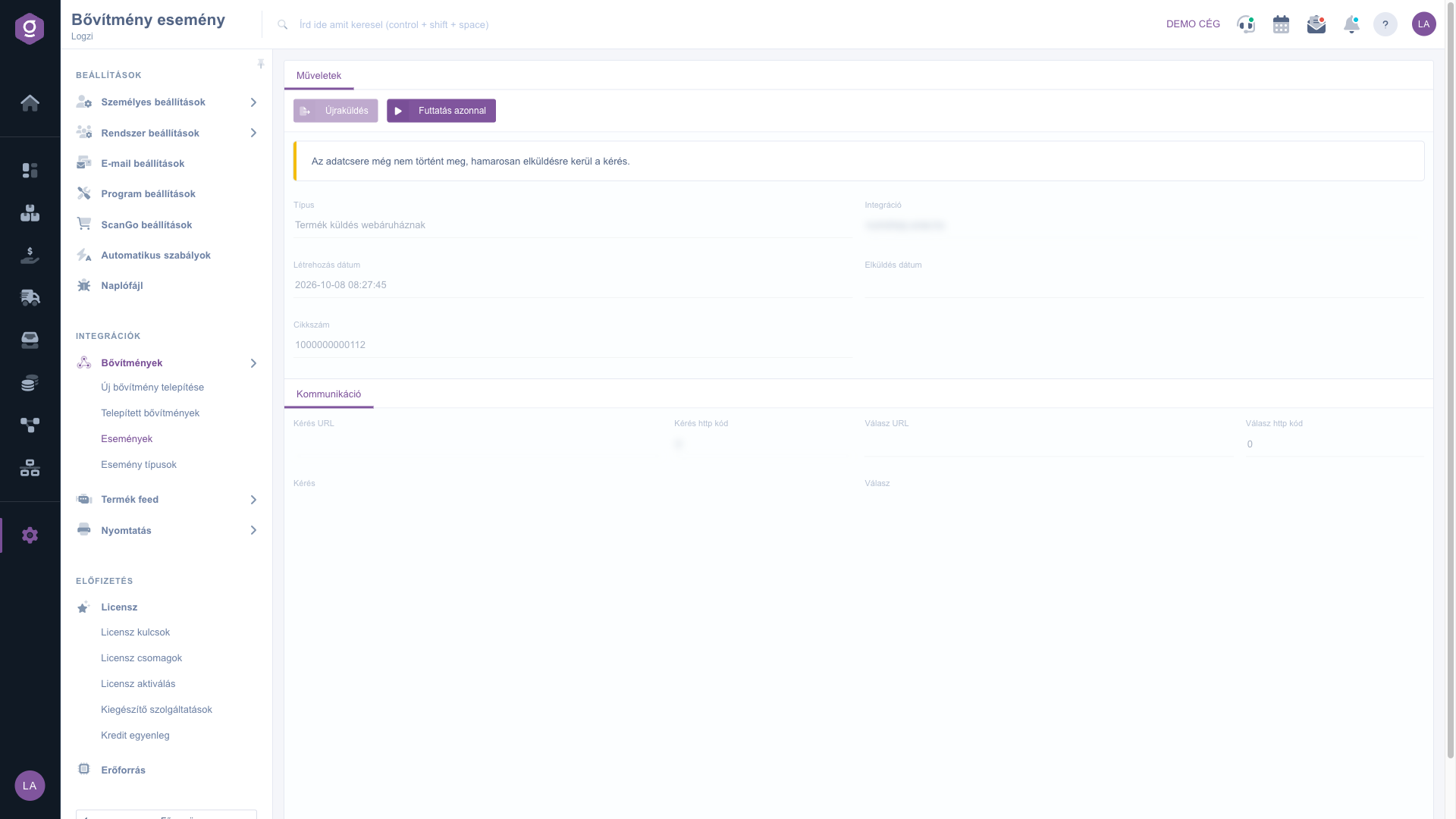
A Kommunikáció részben látod, hova ment a kérés (Kérés URL), milyen http kódot adott vissza (Kérés http kód), honnan érkezett a válasz (Válasz URL) és annak http kódját (Válasz http kód), valamint a teljes Kérés és Válasz szövegét. A 400-as http kód pirossal jelenik meg. Hibakereséskor ez a legfontosabb információforrás.
Az Újraküldés gomb csak elküldött eseménynél aktív: visszateszi az eseményt a várakozók közé, így a rendszer újra elküldi, és a lista nyílik meg. A Futtatás azonnal gomb csak még el nem küldött eseménynél aktív: nem várja meg a következő ütemezett futást, hanem azonnal elküldi az adatot, majd frissíti az oldalt.
Ha a külső rendszer (például a webáruházad) hibát jelzett, nézd meg a Kommunikáció szakaszban a Válasz szövegét: általában ott áll a hiba oka. A javítás után az Újraküldés gombbal küldheted el újra az adatot.

A keresőmezők, a lista oszlopai és az esemény lapjának mezői. Az események lapján minden mező csak olvasható, a keresőmezők kitöltése nem kötelező.
| Mező / Oszlop | Kötelező | Leírás |
|---|---|---|
| Kulcsszó | Szabad szavas keresés az események adatai között. | |
| Bizonylatszám | Az eseményhez tartozó bizonylat száma. | |
| Webhook típus | Az esemény fajtája a listából (például Termék küldés webáruháznak). | |
| Termék cikkszám | Az érintett termék cikkszáma. | |
| Elküldve | Igen vagy Nem: csak az elküldött vagy a még várakozó eseményeket mutatja. | |
| Válasz http kód | A külső rendszer válaszának http kódja, például 200 vagy 400. | |
| Létrehozás dátum | Időszakra szűrés az esemény létrehozásának ideje szerint (Bővítés gombbal). | |
| Küldés dátum | Időszakra szűrés az elküldés ideje szerint (Bővítés gombbal). | |
| Státusz (oszlop) | Folyamatban: még nem ment el; Elküldve: a Logzi elküldte. | |
| Típus / Integráció (oszlop) | Az esemény fajtája és a címzett bővítmény neve. | |
| Cikkszám / Bizonylat (oszlop) | Az érintett termék, illetve bizonylat azonosítója. | |
| Létrehozás dátum / Elküldés dátum (oszlop) | Az esemény keletkezésének és elküldésének ideje. | |
| Kérés URL / Válasz URL | A kérés címzettje és a válasz forrása a Kommunikáció szakaszban. | |
| Kérés http kód / Válasz http kód | A kérés és a válasz http kódja; a 400 pirossal jelenik meg. | |
| Kérés / Válasz | A küldött adat és a kapott válasz teljes szövege. |
Egy adatcsere a Logzi és egy külső rendszer között, például egy termék vagy ár átadása a webáruházadnak. A Logzi minden ilyen adatcserét eseményként rögzít, és sorban elküldi.
Az esemény várakozik az elküldésre. A rendszer az események prioritása szerint, ütemezetten küldi el őket. Ha nem akarsz várni, nyisd meg az eseményt, és kattints a Futtatás azonnal gombra.
Ha egy elküldött eseményt újra át kell adni, például mert a külső rendszer hibát jelzett, vagy a javítás után ismét szinkronizálni szeretnél. A gomb csak elküldött eseménynél aktív.
A Futtatás azonnal csak még el nem küldött, az Újraküldés csak már elküldött eseménynél aktív. Az eseménytől függően az egyik mindig inaktív.
A menüpont a Főmenü / Integrációk / Bővítmények alatt található. Ha nem látod, valószínűleg a felhasználódhoz nincs hozzárendelve a szükséges jogosultság; kérd meg az adminisztrátort, hogy ellenőrizze a beállításokat.
Nem szeretnél órákon át keresgélni a megoldás után? Válaszd a leghatékonyabb utat: jelentkezz egy személyre szabott, 45 perces online oktatásra, ahol kizárólag veled foglalkozunk. Legyen szó az alapok átnézéséről vagy egy konkrét modul részletes beállításáról, szakértő kollégánk lépésről lépésre végigvezet a teljes folyamaton.
Ne vesztegesd az időd – kérj segítséget!
A célunk az, hogy minél gyorsabban és hatékonyabban használd a rendszerünket. Akár teljesen új vagy nálunk, akár csak egy specifikus beállítással akadtál el, ne habozz segítséget kérni!
Érdeklődsz a szoftverünkkel kapcsolatban, írj bátran!
Ha nem találod a választ és szükséged van segítségre
Regisztrációdat hozd létre most,
fizess később!

