Telepített bővítmények

Ismerd meg a Telepített bővítmények oldalt: itt látod és kezeled a telepített integrációkat, kereshetsz közöttük, módosíthatod a beállításaikat, szüneteltetheted vagy törölheted őket.

Funkció áttekintés

A Telepített bővítmények oldalon a cégedhez telepített összes integrációt egy listában látod: webshopokat, futárszolgálatokat, marketplace-eket és más bővítményeket. Innen nyithatod meg egy bővítmény lapját a beállítások módosításához, itt szüneteltetheted vagy törölheted.

  • Lista: típus, megnevezés, a bővítmény létrehozásának és utolsó lefutásának ideje, valamint az aktív állapot.
  • Keresés: megnevezés, típus és aktív állapot szerint.
  • Bővítmény lapja: API megnevezés, Típus, Aktív, valamint a Beállítások és a Log fül.
  • Műveletek: Új, Megnyitás, Törlés a listán; Mentés és Törlés a lapon.

Lépésről lépésre

1. Az oldal megnyitása

Kattints a Főmenü / Integrációk / Bővítmények / Telepített bővítmények menüpontra. A lista a legutóbb létrehozott bővítménnyel kezdődik; 10 sor látható egy oldalon, alatta a lapozó.
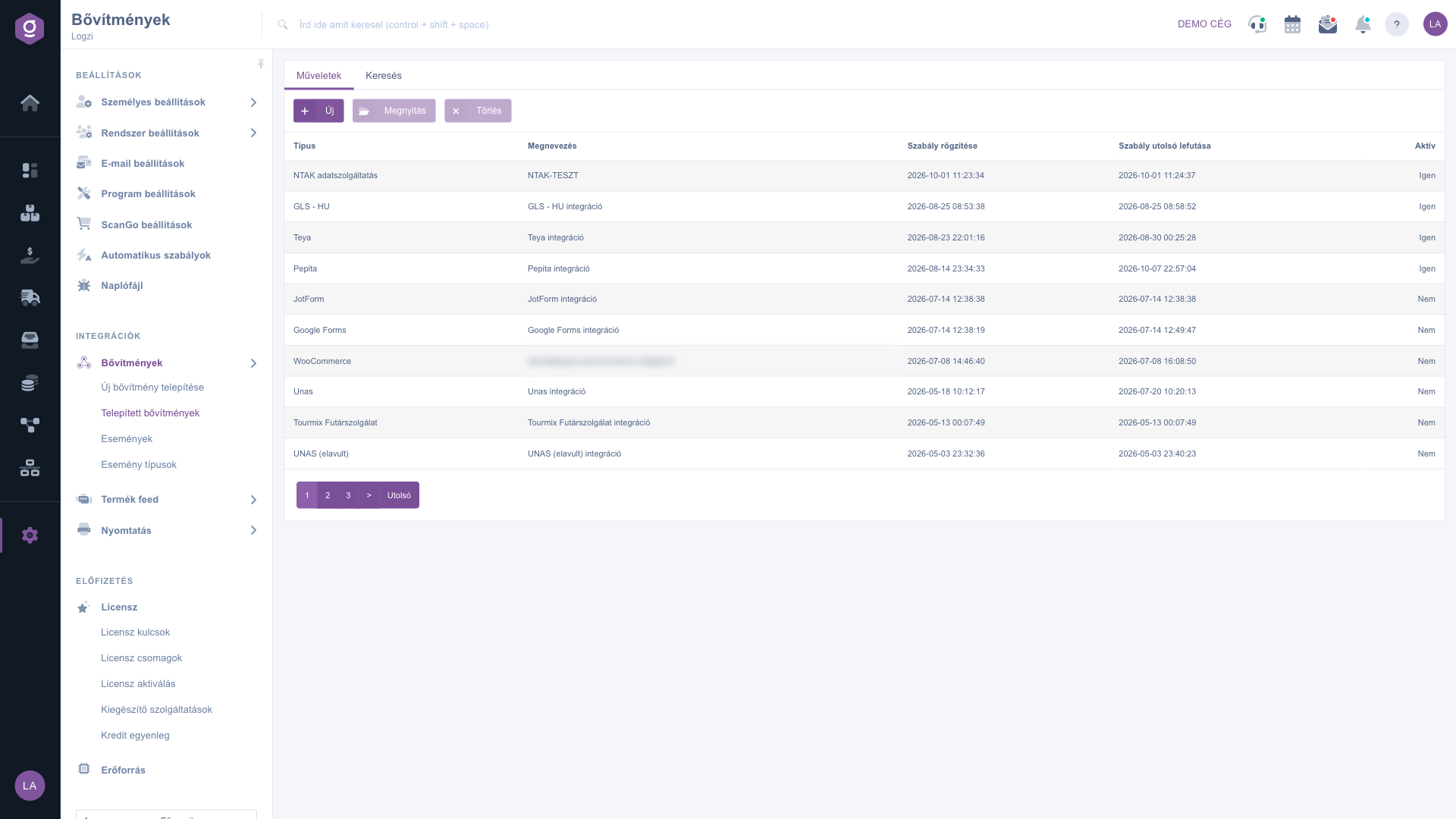
A Telepített bővítmények oldal a műveletekkel és a bővítmények listájával

2. Keresés a listában

Nyisd meg a Keresés fület. A Megnevezés mezőbe írhatsz egy névrészletet, a Típus listából egy integrációt választhatsz, az Aktív listából pedig az Igen vagy Nem értékkel szűrheted a működő vagy szüneteltetett bővítményeket. A szűrést a Keresés gombbal indítod.

3. Új bővítmény, megnyitás és törlés

A Műveletek fülön az Új gomb új bővítményt hoz létre (a kínálatot az Új bővítmény telepítése oldalon látod). Egy meglévő bővítményt úgy nyitsz meg, hogy a sorára kattintasz, majd a Megnyitás gombot nyomod meg. A Törlés gomb a kijelölt sorokat törli, előtte megerősítést kér.

4. A bővítmény lapja

A lap tetején az API megnevezés (a bővítmény neve a Logziban), a Típus és az Aktív mező található. Alattuk a Beállítások fülön az adott integráció saját mezői jelennek meg, például az API felhasználónév és jelszó, a cégnév vagy a címke beállításai. A mezők a típustól függnek, a feliratuk megmutatja a jelentésüket. A módosítás után kattints a Mentés gombra.
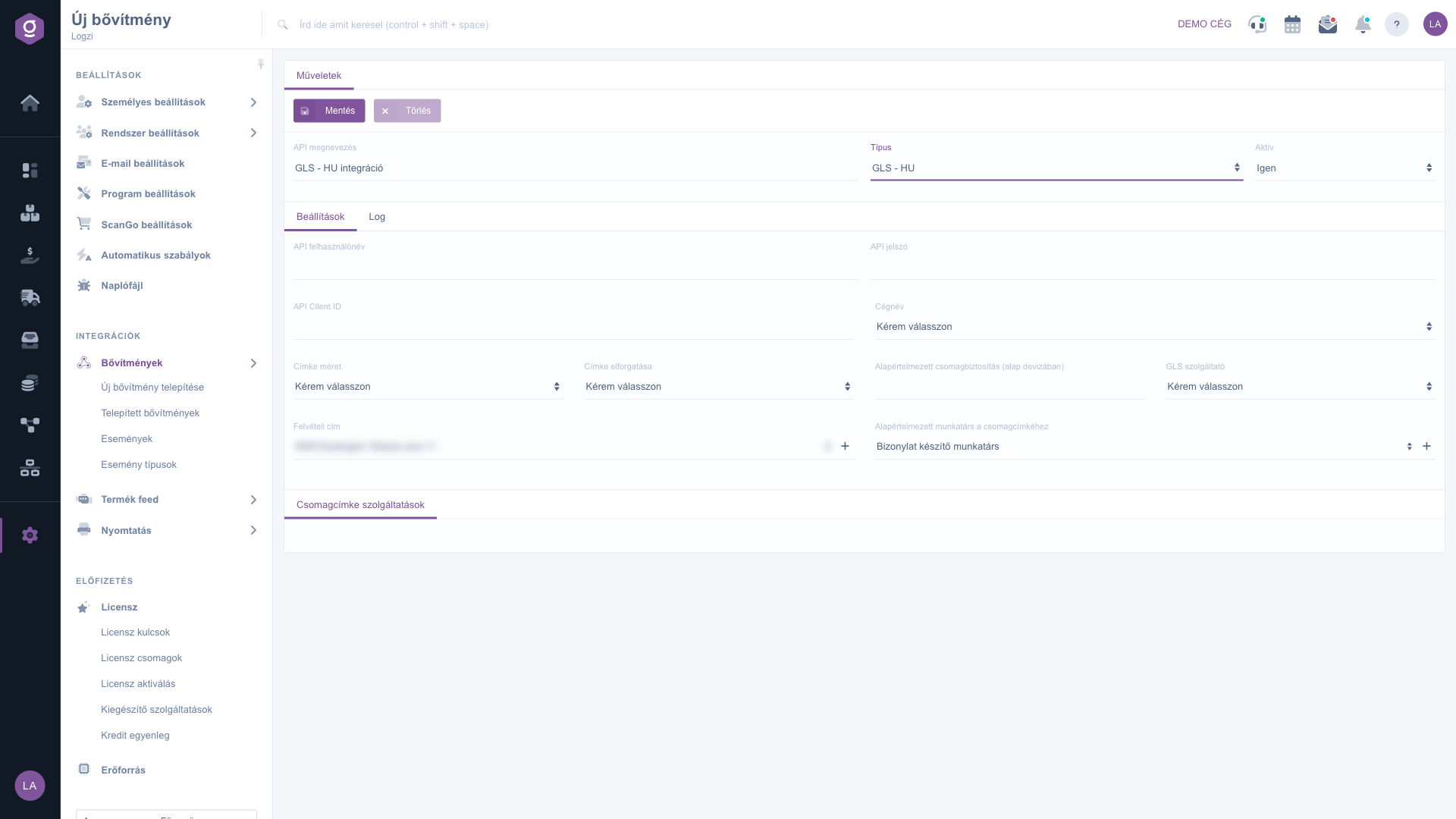
Egy bővítmény lapja a Beállítások és Log füllel

5. A Log fül

A Log fülön az adott bővítményhez rögzített üzeneteket látod: Státusz, dátum és Üzenet oszlopokkal. Ha a bővítmény nem a várt módon működik, itt találod a hiba okát. Az összes bővítmény üzenetét a Naplófájl oldalon is kereshetően láthatod.

6. Szüneteltetés és törlés

Ha csak átmenetileg nem akarod használni a bővítményt, állítsd az Aktív mezőt Nem értékre, és mentsd el: a beállításai megmaradnak. Végleges eltávolításhoz használd a Törlés gombot a listán vagy a bővítmény lapján.

Tipp


Új bővítménynél a mentés előtt töltsd ki a kötelező mezőket, például a hozzáférési adatokat. Ha a mentés után hibaüzenetet kapsz, a Log fülön megtalálod a pontos okot.


Az új bővítmény telepítéséről az Új bővítmény telepítése, a bővítmények által küldött adatokról az Események súgóban olvashatsz.

Mezők leírása

A lista oszlopai és keresőmezői, valamint a bővítmény lapjának általános mezői. A Beállítások fül mezői az integráció típusától függenek.

Mező / OszlopKötelezőLeírás
Megnevezés (keresés)Névrészletre szűr.
Típus (keresés)Egy adott integrációra szűr.
Aktív (keresés)Igen vagy Nem: a működő vagy a szüneteltetett bővítményeket mutatja.
Típus (oszlop)Az integráció típusa, például GLS - HU, Pepita vagy WooCommerce.
Megnevezés (oszlop)A bővítmény neve (API megnevezés).
Szabály rögzítéseA bővítmény létrehozásának ideje.
Szabály utolsó lefutásaA bővítmény utolsó futásának ideje.
Aktív (oszlop)Igen, ha a bővítmény működik; Nem, ha szünetel.
API megnevezésA bővítmény neve a Logziban; a bővítmények megkülönböztetésére szolgál.
TípusAz integráció típusa, a Kérem válasszon listából.
AktívIgen: a bővítmény működik; Nem: szünetel.
Beállítások fülAz integráció saját mezői (hozzáférési adatok, kapcsolódó cég, címke- és szinkronbeállítások).
Log fülA bővítményhez rögzített üzenetek: státusz, dátum és üzenet.

Gyakori kérdések

Nyisd meg a bővítményt, állítsd az Aktív mezőt Nem értékre, és kattints a Mentés gombra. A beállítások megmaradnak, később visszakapcsolhatod.

Igen: jelölj ki több sort a listán, majd kattints a Törlés gombra. A rendszer megerősítést kér a törlés előtt.

Az az időpont, amikor a bővítmény utoljára lefutott, vagyis utoljára adatot cserélt a külső rendszerrel. Ha régi vagy üres, a bővítmény nem fut, vagy nincs mit szinkronizálnia.

A bővítményhez rögzített üzeneteket: a státuszukat, a keletkezésük idejét és a szövegüket. Hibakereséshez használd; ugyanezek a Naplófájl oldalon is megtalálhatók.

A menüpont a Főmenü / Integrációk / Bővítmények alatt található. Ha nem látod, valószínűleg a felhasználódhoz nincs hozzárendelve a szükséges jogosultság; kérd meg az adminisztrátort, hogy ellenőrizze a beállításokat.

Személyre szabott segítségre van szükséged?

Nem szeretnél órákon át keresgélni a megoldás után? Válaszd a leghatékonyabb utat: jelentkezz egy személyre szabott, 45 perces online oktatásra, ahol kizárólag veled foglalkozunk. Legyen szó az alapok átnézéséről vagy egy konkrét modul részletes beállításáról, szakértő kollégánk lépésről lépésre végigvezet a teljes folyamaton.

Ne vesztegesd az időd – kérj segítséget!
A célunk az, hogy minél gyorsabban és hatékonyabban használd a rendszerünket. Akár teljesen új vagy nálunk, akár csak egy specifikus beállítással akadtál el, ne habozz segítséget kérni!

Logzi raktárkezelő program

Vedd fel a kapcsolatot velünk

Érdeklődsz a szoftverünkkel kapcsolatban, írj bátran!

Segítségre van szükséged?

Ha nem találod a választ és szükséged van segítségre

Regisztrációdat hozd létre most,
fizess később!

Próbáld ki 3 napig ingyen, kockázatok és kötöttségek nélkül!
