Evenimente extensii

Descoperă pagina Evenimente extensii: urmărești ce date a trimis sau va trimite Logzi către extensiile tale, poți căuta printre ele și, la nevoie, le poți retrimite sau executa imediat.

Prezentarea funcției

Pe pagina Evenimente extensii vezi schimburile de date pe care Logzi le trimite extensiilor instalate, de exemplu transmiterea unui produs sau a unui preț către magazinul tău online. Un eveniment are starea Folyamatban (în curs, în așteptare) până când sistemul îl trimite; după trimitere devine Trimis, iar în detaliile lui vezi și solicitarea, și răspunsul.

  • Lista: stare, tip, integrare, cod articol, document, data creării și a trimiterii.
  • Căutare: după cuvânt cheie, număr document, tip webhook, cod articol, starea trimiterii, codul HTTP al răspunsului, precum și data creării și a trimiterii.
  • Pagina evenimentului: detaliile comunicării (URL-uri, coduri HTTP, solicitare și răspuns).
  • Acțiuni: Retrimitere și Executare imediată.

Pas cu pas

1. Deschiderea paginii

Fă clic pe Meniu principal / Integrări / Extensii / Evenimente. Lista începe cu cel mai recent eveniment, pe o pagină se văd 10 rânduri; lângă paginarea de dedesubt vezi numărul elementelor afișate (de exemplu 1 - 10 / 58). Capturile de ecran sunt din interfața maghiară.
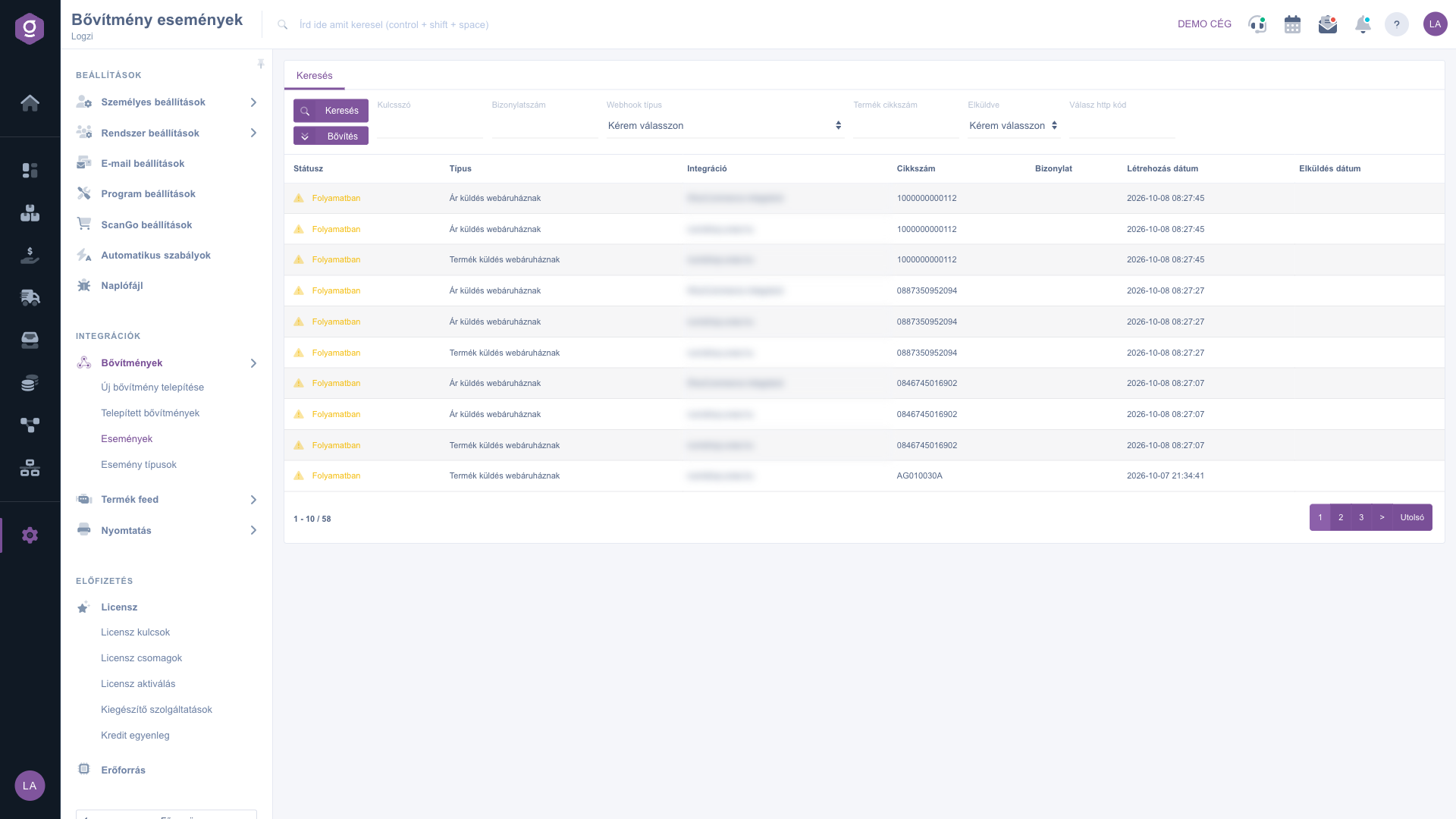
Pagina Evenimente extensii cu căutarea și lista evenimentelor

2. Coloanele listei

În coloana Stare, Folyamatban (în curs, semn de avertizare galben) înseamnă că evenimentul nu a plecat încă, iar Trimis (bifă verde) înseamnă că Logzi l-a trimis. Tip este felul evenimentului (de exemplu Termék küldés webáruháznak – trimitere produs către magazinul online, sau Ár küldés webáruháznak – trimitere preț către magazinul online), Integrare este numele extensiei destinatare, iar coloanele Cod articol și Bizonylat (document) conțin identificatorul produsului sau al documentului vizat. Ultimele două coloane sunt Data creării și Data trimiterii.

3. Căutare

Pe fila Căutare introdu condițiile, apoi fă clic pe Căutare: Cuvânt cheie, Număr document, Tip webhook (dintr-o listă), Cod articol, Trimis (Da sau Nu) și Cod HTTP răspuns. Cu butonul Extindere se deschid mai multe câmpuri: cu perechile de câmpuri Data creării și Data trimiterii filtrezi după perioadă (de la - până la).

4. Detaliile unui eveniment

Fă dublu clic pe un rând și se deschide pagina evenimentului. Sus, o bară colorată arată starea: galbenă dacă schimbul de date nu a avut loc încă, verde dacă a fost efectuat și a sosit un răspuns. Dedesubt, câmpurile Tip, Integrare, Data creării, Data trimiterii și Cod articol sunt doar pentru citire.
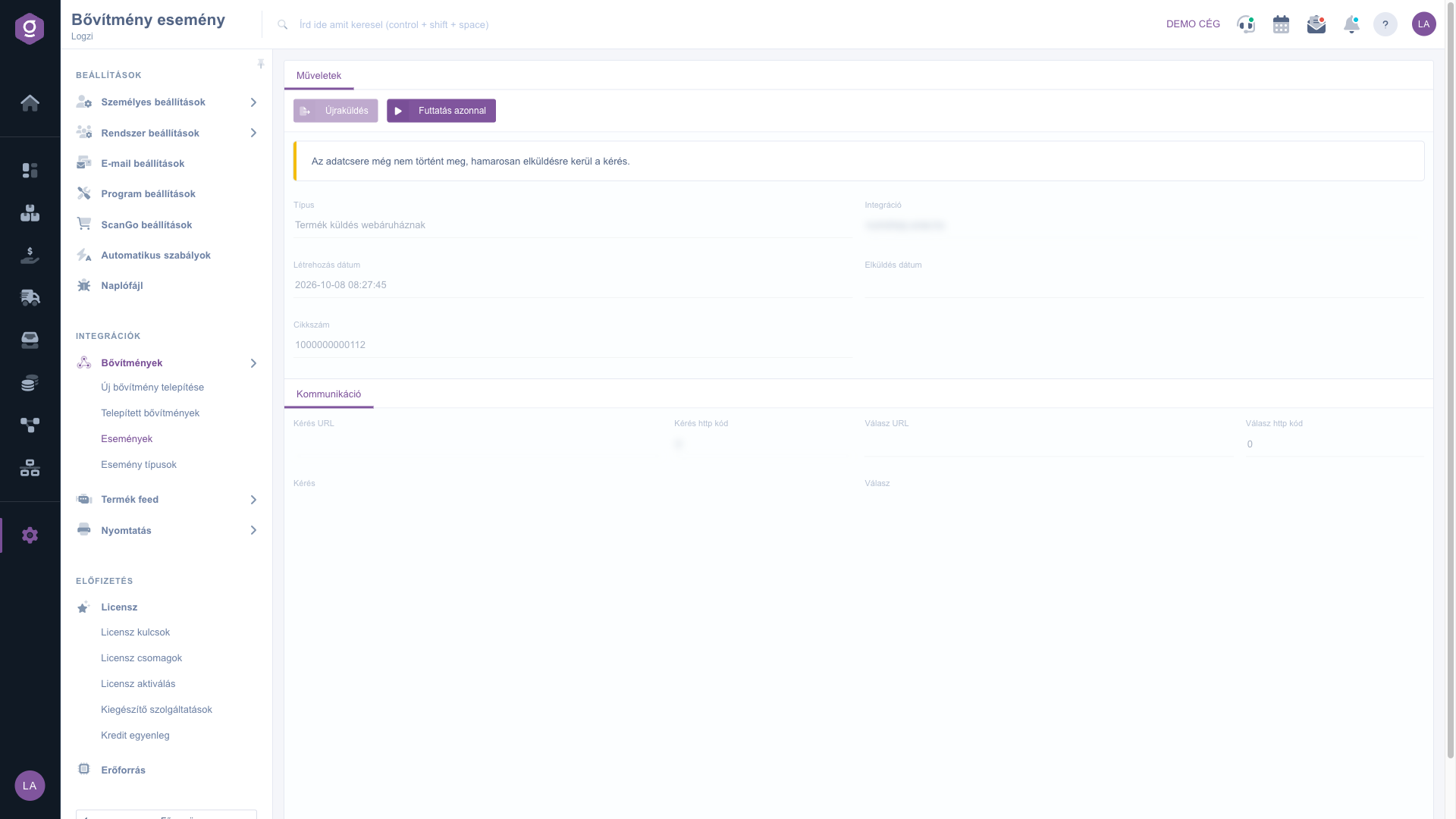
Pagina unui eveniment cu butoanele Retrimitere și Executare imediată

5. Secțiunea Comunicare

În secțiunea Comunicare vezi încotro a plecat solicitarea (URL solicitare), ce cod HTTP a returnat (Cod HTTP solicitare), de unde a venit răspunsul (URL răspuns) și codul lui HTTP (Cod HTTP răspuns), precum și textul complet al solicitării și al răspunsului. Codul HTTP 400 apare cu roșu. La depanare, aceasta este cea mai importantă sursă de informații.

6. Retrimitere și executare imediată

Butonul Retrimitere este activ doar la un eveniment trimis: readuce evenimentul printre cele în așteptare, astfel încât sistemul îl trimite din nou, și se deschide lista. Butonul Executare imediată este activ doar la un eveniment netrimis încă: nu așteaptă următoarea rulare programată, ci trimite datele imediat, apoi reîncarcă pagina.

Sfat


Dacă sistemul extern (de exemplu magazinul tău online) a raportat o eroare, uită-te în secțiunea Comunicare la textul răspunsului: de obicei acolo apare cauza erorii. După remediere, poți transmite din nou datele cu butonul Retrimitere.


Tipurile și prioritatea evenimentelor le setezi în ajutorul Tipuri de evenimente, iar despre setările extensiilor citești în Extensii instalate.

Descrierea câmpurilor

Câmpurile de căutare, coloanele listei și câmpurile paginii evenimentului. Toate câmpurile paginii evenimentului sunt doar pentru citire, iar completarea câmpurilor de căutare nu este obligatorie.

Câmp / ColoanăObligatoriuDescriere
Cuvânt cheieCăutare liberă în datele evenimentelor.
Număr documentNumărul documentului aferent evenimentului.
Tip webhookFelul evenimentului din listă (de exemplu Termék küldés webáruháznak).
Cod articol (căutare)Codul articolului produsului vizat.
TrimisDa sau Nu: afișează doar evenimentele trimise sau doar cele încă în așteptare.
Cod HTTP răspunsCodul HTTP al răspunsului sistemului extern, de exemplu 200 sau 400.
Data creăriiFiltrare pe perioadă după momentul creării evenimentului (cu butonul Extindere).
Data trimiteriiFiltrare pe perioadă după momentul trimiterii (cu butonul Extindere).
Stare (coloană)Folyamatban: nu a plecat încă; Trimis: Logzi l-a trimis.
Tip / Integrare (coloană)Felul evenimentului și numele extensiei destinatare.
Cod articol / Bizonylat (coloană)Identificatorul produsului și al documentului vizat.
Data creării / Data trimiterii (coloană)Momentul creării și al trimiterii evenimentului.
URL solicitare / URL răspunsDestinatarul solicitării și sursa răspunsului în secțiunea Comunicare.
Cod HTTP solicitare / Cod HTTP răspunsCodul HTTP al solicitării și al răspunsului; 400 apare cu roșu.
Solicitare / RăspunsTextul complet al datelor trimise și al răspunsului primit.

Întrebări frecvente

Un schimb de date între Logzi și un sistem extern, de exemplu transmiterea unui produs sau a unui preț către magazinul tău online. Logzi înregistrează fiecare astfel de schimb ca eveniment și le trimite pe rând.

Evenimentul așteaptă să fie trimis. Sistemul trimite evenimentele programat, în funcție de prioritatea lor. Dacă nu vrei să aștepți, deschide evenimentul și fă clic pe Executare imediată.

Când un eveniment trimis trebuie transmis din nou, de exemplu pentru că sistemul extern a raportat o eroare sau pentru că vrei să sincronizezi din nou după o remediere. Butonul este activ doar la un eveniment trimis.

Executare imediată este activ doar la un eveniment netrimis încă, Retrimitere doar la unul deja trimis. În funcție de eveniment, unul dintre ele este mereu inactiv.

Elementul de meniu se află în Meniu principal / Integrări / Extensii. Dacă nu îl vezi, probabil utilizatorului tău nu i s-a atribuit permisiunea necesară; roagă administratorul să verifice setările.

Aveți nevoie de asistență personalizată?

Nu doriți să petreceți ore căutând o soluție? Alegeți cea mai eficientă cale: programați-vă la o sesiune de instruire online personalizată de 45 de minute, dedicată exclusiv dumneavoastră. Fie că este vorba despre o trecere în revistă a elementelor de bază sau despre configurarea detaliată a unui modul specific, colegul nostru expert vă va ghida pas cu pas prin întregul proces.

Nu vă pierdeți timpul - solicitați ajutor!
Scopul nostru este să folosiți sistemul nostru cât mai rapid și eficient posibil. Indiferent dacă sunteți complet nou la noi sau ați rămas blocat la o setare specifică, nu ezitați să cereți ajutor!

Software Logzi de gestiune a depozitului

Ia legătura cu noi

Ești interesat de software-ul nostru? Scrie-ne cu încredere!

Ai nevoie de ajutor?

Dacă nu găsești răspunsul și ai nevoie de asistență

Creează-ți contul acum,
plătește mai târziu!

Încearcă gratuit timp de 3 zile, fără riscuri și fără obligații!
