Esemény típusok és prioritás

Ismerd meg az Esemény típusok oldalt: típusonként látod a függőben lévő és az elküldött események számát, és beállíthatod, melyik típus mennyire sürgős.

Funkció áttekintés

Az Esemény típusok oldalon azt látod, hogy a Logzi által a bővítményeknek küldött eseményekből típusonként mennyi vár még elküldésre, és mennyit küldött el a rendszer. Minden típushoz tartozik egy Prioritás szám: minél nagyobb a szám, annál előbb kerül sorra az adott típusú esemény a küldéskor. Ezt az értéket itt módosíthatod.

  • Összesítő kártyák: azok a típusok jelennek meg, amelyekből van függőben lévő esemény.
  • Lista: az összes típus a prioritás szerint csökkenő sorrendben.
  • Prioritás módosítása: a típus megnyitásával, kérésre a már függő események átpriorizálásával.

Lépésről lépésre

1. Az oldal megnyitása

Kattints a Főmenü / Integrációk / Bővítmények / Esemény típusok menüpontra. Az oldal tetején kártyákat látsz, alatta a típusok listáját.
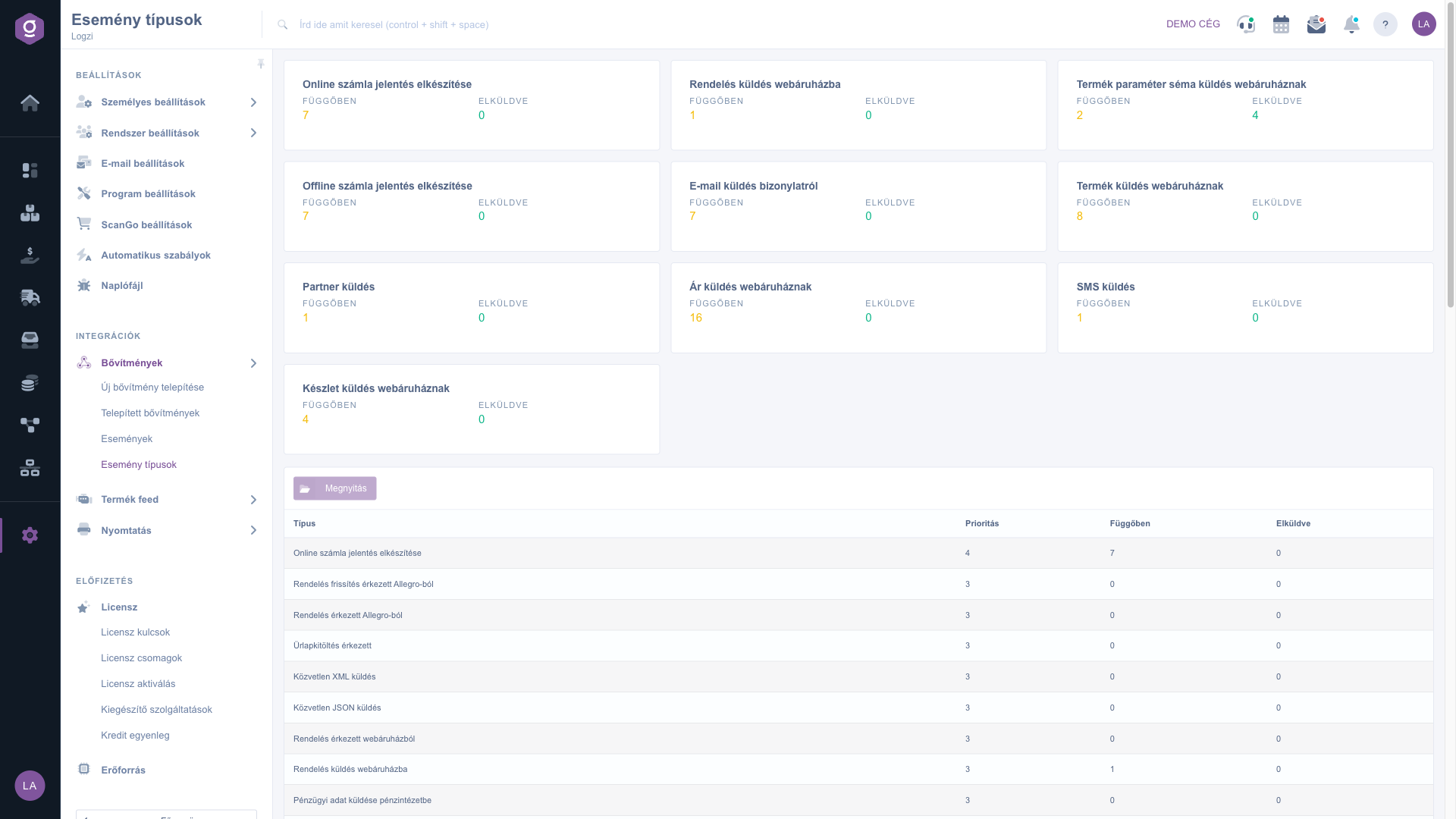
Az Esemény típusok oldal az összesítő kártyákkal és a típusok listájával

2. Az összesítő kártyák

Minden kártya egy eseménytípust jelent, például Ár küldés webáruháznak vagy Termék küldés webáruháznak. A kártyán a Függőben (sárga szám) azt mutatja, hány esemény vár még elküldésre, az Elküldve (zöld szám) pedig azt, hányat küldött el már a rendszer. Csak azok a típusok kapnak kártyát, amelyekből éppen van függő esemény, így azonnal látod, hol torlódik a feldolgozás.

3. A típusok listája

A lista oszlopai: Típus, Prioritás, Függőben és Elküldve. A lista a prioritás szerint csökkenő sorrendben jelenik meg, vagyis legfelül a leginkább sürgős típusok állnak. A típusok nevei a rendszerből érkeznek, ezért magyarul jelennek meg.

4. A prioritás módosítása

Kattints a módosítani kívánt típus sorára, majd a Megnyitás gombra. Megnyílik egy ablak, amelyben a Típus csak olvasható, a Prioritás mezőbe pedig új egész számot írhatsz. A Mentés gombbal mented a módosítást, a Bezárás gombbal pedig mentés nélkül kilépsz az ablakból.
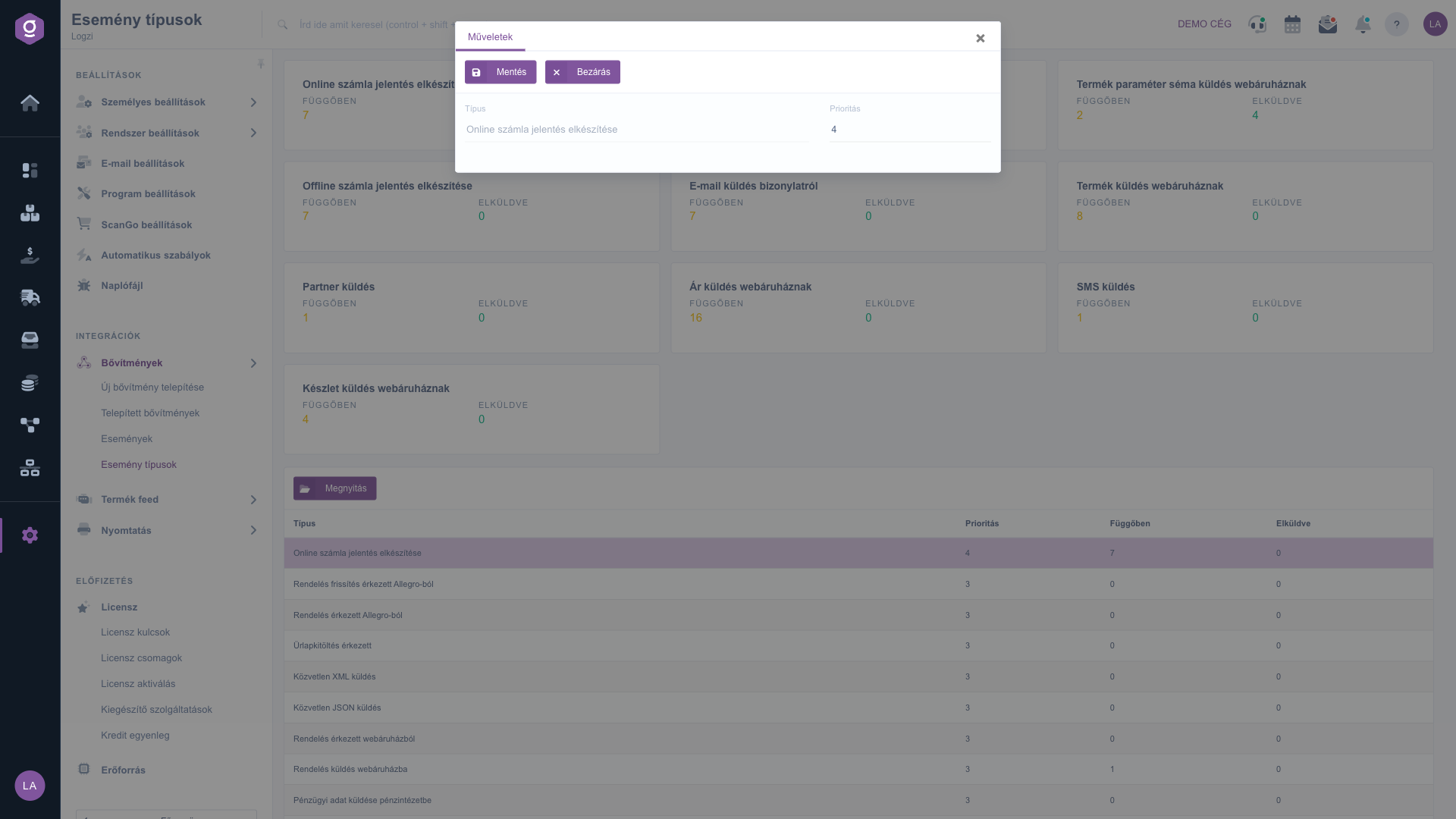
A prioritás módosítására szolgáló ablak a Mentés és a Bezárás gombbal

5. A függő események átpriorizálása

Ha megváltoztattad a prioritás értékét, és a Mentés gombra kattintasz, a rendszer megkérdezi: A már függőben lévő eseményeket is átpriorizáljuk az új értékre? Az Igen gombbal a most várakozó események is az új prioritással kerülnek sorba, a Nem gombbal csak a később keletkező események kapják meg az új értéket. Ha a prioritás értékét nem változtattad meg, a kérdés nem jelenik meg, a mentés azonnal megtörténik.

Tipp


Ha egy típus eseményei sokáig várakoznak, mert más típusok megelőzik őket, emeld meg a prioritását, és a kérdésre válaszolj igennel, hogy a már várakozó események is előrébb kerüljenek. A listán az Események súgóban leírt módon követheted, hogy elmentek-e.

Az egyes események részleteit, az újraküldést és az azonnali futtatást az Bővítmény események súgóban találod.

Mezők leírása

Az Esemény típusok oldal kártyái, a lista oszlopai és a módosító ablak mezői.

Mező / OszlopKötelezőLeírás
TípusAz esemény fajtájának neve (például Ár küldés webáruháznak). A módosító ablakban csak olvasható.
PrioritásA típus sürgőssége egész számként: minél nagyobb az érték, annál előbb kerül sorra az adott típusú esemény. Módosításkor megadása kötelező.
FüggőbenAz adott típusból még elküldésre váró események száma.
ElküldveAz adott típusból már elküldött események száma.

Gyakori kérdések

Azt, hogy a várakozó események közül melyik típus kerül előbb sorra a küldéskor. A nagyobb szám sürgősebbet jelent, így például a 4-es prioritású típus előzi a 3-ast.

Kártya csak azokhoz a típusokhoz jelenik meg, amelyekből éppen van függőben lévő esemény. Az összes típust a lenti listában találod.

A prioritás mentésre kerül, de csak az ezután létrejövő események kapják meg az új értéket; a már várakozók a régi prioritással maradnak sorban.

A típusok a rendszer részei, a nevük nem módosítható. Csak a prioritásukat állíthatod.

A menüpont a Főmenü / Integrációk / Bővítmények alatt található. Ha nem látod, valószínűleg a felhasználódhoz nincs hozzárendelve a szükséges jogosultság; kérd meg az adminisztrátort, hogy ellenőrizze a beállításokat.

Személyre szabott segítségre van szükséged?

Nem szeretnél órákon át keresgélni a megoldás után? Válaszd a leghatékonyabb utat: jelentkezz egy személyre szabott, 45 perces online oktatásra, ahol kizárólag veled foglalkozunk. Legyen szó az alapok átnézéséről vagy egy konkrét modul részletes beállításáról, szakértő kollégánk lépésről lépésre végigvezet a teljes folyamaton.

Ne vesztegesd az időd – kérj segítséget!
A célunk az, hogy minél gyorsabban és hatékonyabban használd a rendszerünket. Akár teljesen új vagy nálunk, akár csak egy specifikus beállítással akadtál el, ne habozz segítséget kérni!

Logzi raktárkezelő program

Vedd fel a kapcsolatot velünk

Érdeklődsz a szoftverünkkel kapcsolatban, írj bátran!

Segítségre van szükséged?

Ha nem találod a választ és szükséged van segítségre

Regisztrációdat hozd létre most,
fizess később!

Próbáld ki 3 napig ingyen, kockázatok és kötöttségek nélkül!

