Udalosti doplnkov

Spoznaj stránku Udalosti doplnkov: sleduj, aké údaje Logzi odoslal alebo odošle tvojim doplnkom, vyhľadávaj medzi nimi a v prípade potreby ich odošli znova alebo spusti ihneď.

Prehľad funkcie

Na stránke Udalosti doplnkov vidíš výmeny údajov, ktoré Logzi posiela nainštalovaným doplnkom, napríklad odovzdanie produktu alebo ceny tvojmu e-shopu. Udalosť má stav Folyamatban (prebieha, čaká), kým ju systém neodošle; po odoslaní sa zmení na Odoslané a v jej podrobnostiach uvidíš aj požiadavku a odpoveď.

  • Zoznam: stav, typ, integrácia, kód produktu, doklad, dátum vytvorenia a odoslania.
  • Vyhľadávanie: podľa kľúčového slova, čísla dokladu, typu webhooku, kódu produktu, stavu odoslania, HTTP kódu odpovede a dátumu vytvorenia a odoslania.
  • Stránka udalosti: podrobnosti komunikácie (URL adresy, HTTP kódy, požiadavka a odpoveď).
  • Operácie: Opätovné odoslanie a Spustiť ihneď.

Krok za krokom

1. Otvorenie stránky

Klikni na Hlavné menu / Integrácie / Doplnky / Udalosti. Zoznam začína najnovšou udalosťou, na jednej stránke je 10 riadkov; pri stránkovaní pod zoznamom vidíš počet zobrazených položiek (napríklad 1 - 10 / 58). Snímky obrazovky sú z maďarského rozhrania.
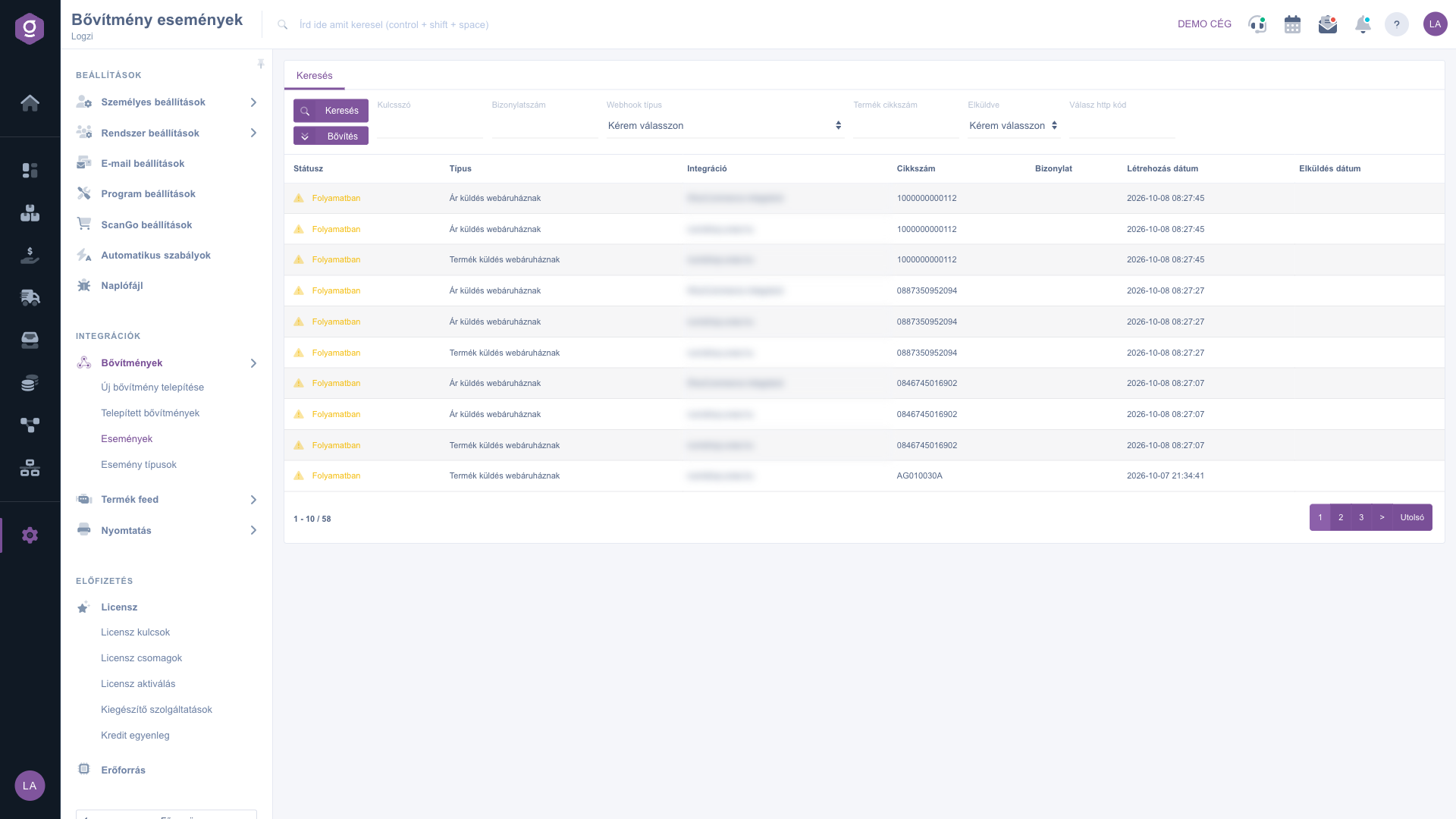
Stránka Udalosti doplnkov s vyhľadávaním a zoznamom udalostí

2. Stĺpce zoznamu

V stĺpci Stav znamená Folyamatban (prebieha, žltá výstražná ikona), že udalosť ešte neodišla, a Odoslané (zelená fajka), že ju Logzi odoslal. Typ je druh udalosti (napríklad Termék küldés webáruháznak – odoslanie produktu do e-shopu, alebo Ár küldés webáruháznak – odoslanie ceny do e-shopu), Integrácia je názov cieľového doplnku a stĺpce Kód produktu a Bizonylat (doklad) obsahujú identifikátor príslušného produktu alebo dokladu. Posledné dva stĺpce sú Dátum vytvorenia a Dátum odoslania.

3. Vyhľadávanie

Na karte Hľadať zadaj podmienky a potom klikni na Hľadať: Kľúčové slovo, Číslo dokladu, Typ webhooku (zo zoznamu), Kód produktu, Odoslané (Áno alebo Nie) a HTTP kód odpovede. Tlačidlom Rozšírenie sa otvoria ďalšie polia: dvojicami polí Dátum vytvorenia a Dátum odoslania filtruješ podľa obdobia (od - do).

4. Podrobnosti udalosti

Dvakrát klikni na riadok a otvorí sa stránka udalosti. Hore farebný pruh ukazuje stav: žltý, ak výmena údajov ešte neprebehla, zelený, ak prebehla a prišla odpoveď. Pod ním sú polia Typ, Integrácia, Dátum vytvorenia, Dátum odoslania a Kód produktu iba na čítanie.
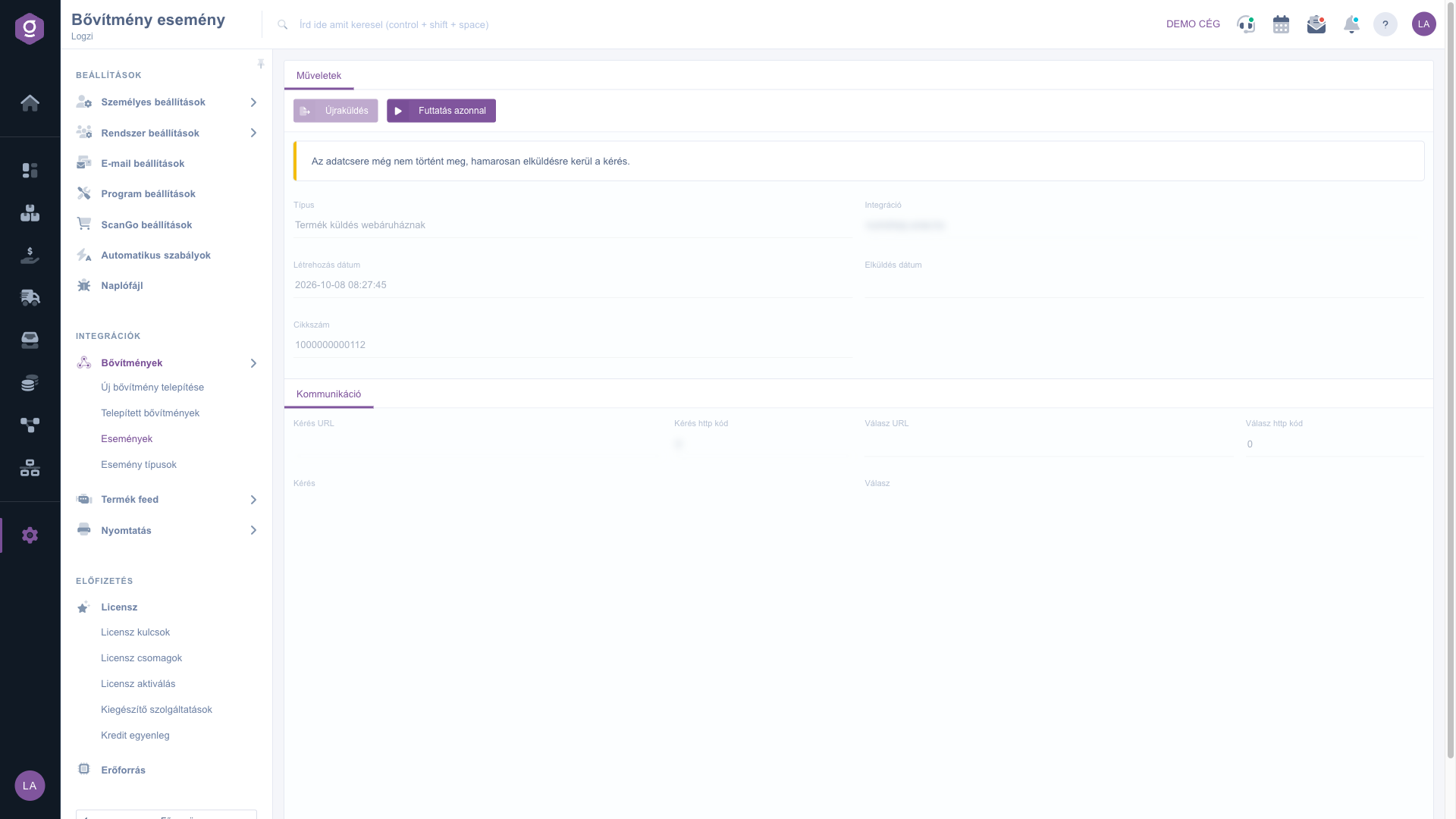
Stránka udalosti s tlačidlami Opätovné odoslanie a Spustiť ihneď

5. Sekcia Komunikácia

V sekcii Komunikácia vidíš, kam išla požiadavka (URL požiadavky), aký HTTP kód vrátila (HTTP kód požiadavky), odkiaľ prišla odpoveď (URL odpovede) a jej HTTP kód (HTTP kód odpovede), ako aj úplný text požiadavky a odpovede. HTTP kód 400 sa zobrazí červenou. Pri hľadaní chýb je to najdôležitejší zdroj informácií.

6. Opätovné odoslanie a okamžité spustenie

Tlačidlo Opätovné odoslanie je aktívne len pri odoslanej udalosti: vráti udalosť medzi čakajúce, takže ju systém odošle znova, a otvorí sa zoznam. Tlačidlo Spustiť ihneď je aktívne len pri ešte neodoslanej udalosti: nečaká na ďalšie plánované spustenie, ale údaje odošle okamžite a potom obnoví stránku.

Tip


Ak externý systém (napríklad tvoj e-shop) nahlásil chybu, pozri si v sekcii Komunikácia text odpovede: príčina chyby je zvyčajne uvedená tam. Po oprave môžeš údaje odovzdať znova tlačidlom Opätovné odoslanie.


Typy a prioritu udalostí nastavíš v pomocníkovi Typy udalostí, o nastaveniach doplnkov si prečítaj v časti Nainštalované doplnky.

Popis polí

Vyhľadávacie polia, stĺpce zoznamu a polia stránky udalosti. Všetky polia stránky udalosti sú iba na čítanie a vyplnenie vyhľadávacích polí nie je povinné.

Pole / StĺpecPovinnéPopis
Kľúčové slovoFulltextové vyhľadávanie v údajoch udalostí.
Číslo dokladuČíslo dokladu patriaceho k udalosti.
Typ webhookuDruh udalosti zo zoznamu (napríklad Termék küldés webáruháznak).
Kód produktu (hľadanie)Kód príslušného produktu.
OdoslanéÁno alebo Nie: zobrazí len odoslané alebo len ešte čakajúce udalosti.
HTTP kód odpovedeHTTP kód odpovede externého systému, napríklad 200 alebo 400.
Dátum vytvoreniaFiltrovanie podľa obdobia podľa času vytvorenia udalosti (tlačidlom Rozšírenie).
Dátum odoslaniaFiltrovanie podľa obdobia podľa času odoslania (tlačidlom Rozšírenie).
Stav (stĺpec)Folyamatban: ešte neodišla; Odoslané: Logzi ju odoslal.
Typ / Integrácia (stĺpec)Druh udalosti a názov cieľového doplnku.
Kód produktu / Bizonylat (stĺpec)Identifikátor príslušného produktu a dokladu.
Dátum vytvorenia / Dátum odoslania (stĺpec)Čas vytvorenia a odoslania udalosti.
URL požiadavky / URL odpovedePríjemca požiadavky a zdroj odpovede v sekcii Komunikácia.
HTTP kód požiadavky / HTTP kód odpovedeHTTP kód požiadavky a odpovede; 400 sa zobrazí červenou.
Požiadavka / OdpoveďÚplný text odoslaných údajov a prijatej odpovede.

Časté otázky

Výmena údajov medzi Logzi a externým systémom, napríklad odovzdanie produktu alebo ceny tvojmu e-shopu. Logzi každú takúto výmenu zaznamená ako udalosť a posiela ich v poradí.

Udalosť čaká na odoslanie. Systém posiela udalosti plánovane podľa ich priority. Ak nechceš čakať, otvor udalosť a klikni na Spustiť ihneď.

Keď treba odoslanú udalosť odovzdať znova, napríklad preto, že externý systém nahlásil chybu, alebo chceš po oprave údaje znova zosynchronizovať. Tlačidlo je aktívne len pri odoslanej udalosti.

Spustiť ihneď je aktívne len pri ešte neodoslanej udalosti, Opätovné odoslanie len pri už odoslanej. Podľa udalosti je jedno z nich vždy neaktívne.

Položka menu sa nachádza v časti Hlavné menu / Integrácie / Doplnky. Ak ju nevidíš, tvojmu používateľovi pravdepodobne nie je pridelené potrebné oprávnenie; požiadaj administrátora, aby skontroloval nastavenia.

Potrebujete individuálnu pomoc?

Nechcete stráviť hodiny hľadaním riešenia? Zvoľte najefektívnejšiu cestu: objednajte sa na individuálne 45-minútové online školenie, počas ktorého sa budeme venovať výlučne vám. Či už ide o prehľad základov alebo podrobné nastavenie konkrétneho modulu, náš odborný kolega vás krok za krokom prevedie celým procesom.

Nestrácajte čas – požiadajte o pomoc!
Naším cieľom je, aby ste náš systém začali využívať čo najrýchlejšie a najefektívnejšie. Či už ste u nás úplne noví, alebo ste sa zasekli pri konkrétnom nastavení, neváhajte požiadať o pomoc!

Logzi softvér na správu skladu

Kontaktuj nás

Zaujíma ťa náš softvér? Pokojne nám napíš!

Potrebuješ pomoc?

Ak nevieš nájsť odpoveď a potrebuješ pomoc

Zaregistruj sa teraz,
zaplať neskôr!

Vyskúšaj 3 dni zadarmo, bez rizika a záväzkov!
