Erweiterungsereignisse

Lerne die Seite Erweiterungsereignisse kennen: Hier verfolgst du, welche Daten Logzi an deine Erweiterungen gesendet hat oder senden wird, kannst sie durchsuchen und bei Bedarf erneut senden oder sofort ausführen.

Funktionsübersicht

Auf der Seite Erweiterungsereignisse siehst du die Datenaustausche, die Logzi an die installierten Erweiterungen sendet, zum Beispiel die Übergabe eines Produkts oder eines Preises an deinen Webshop. Ein Ereignis hat den Status Folyamatban (in Bearbeitung, wartend), bis das System es sendet; nach dem Senden wird es Gesendet, und in den Details siehst du auch die Anfrage und die Antwort.

  • Liste: Status, Typ, Integration, Artikelnummer, Beleg, Erstellungs- und Sendedatum.
  • Suche: nach Schlüsselwort, Belegnummer, Webhook-Typ, Artikelnummer, Sendestatus, HTTP-Code der Antwort sowie Erstellungs- und Sendedatum.
  • Ereignisseite: die Details der Kommunikation (URLs, HTTP-Codes, Anfrage und Antwort).
  • Aktionen: Erneut senden und Sofort ausführen.

Schritt für Schritt

1. Die Seite öffnen

Klicke auf Hauptmenü / Integrationen / Erweiterungen / Ereignisse. Die Liste beginnt mit dem neuesten Ereignis, pro Seite werden 10 Zeilen angezeigt; neben der Seitennavigation darunter siehst du die Anzahl der angezeigten Einträge (zum Beispiel 1 - 10 / 58). Die Screenshots stammen aus der ungarischen Oberfläche.
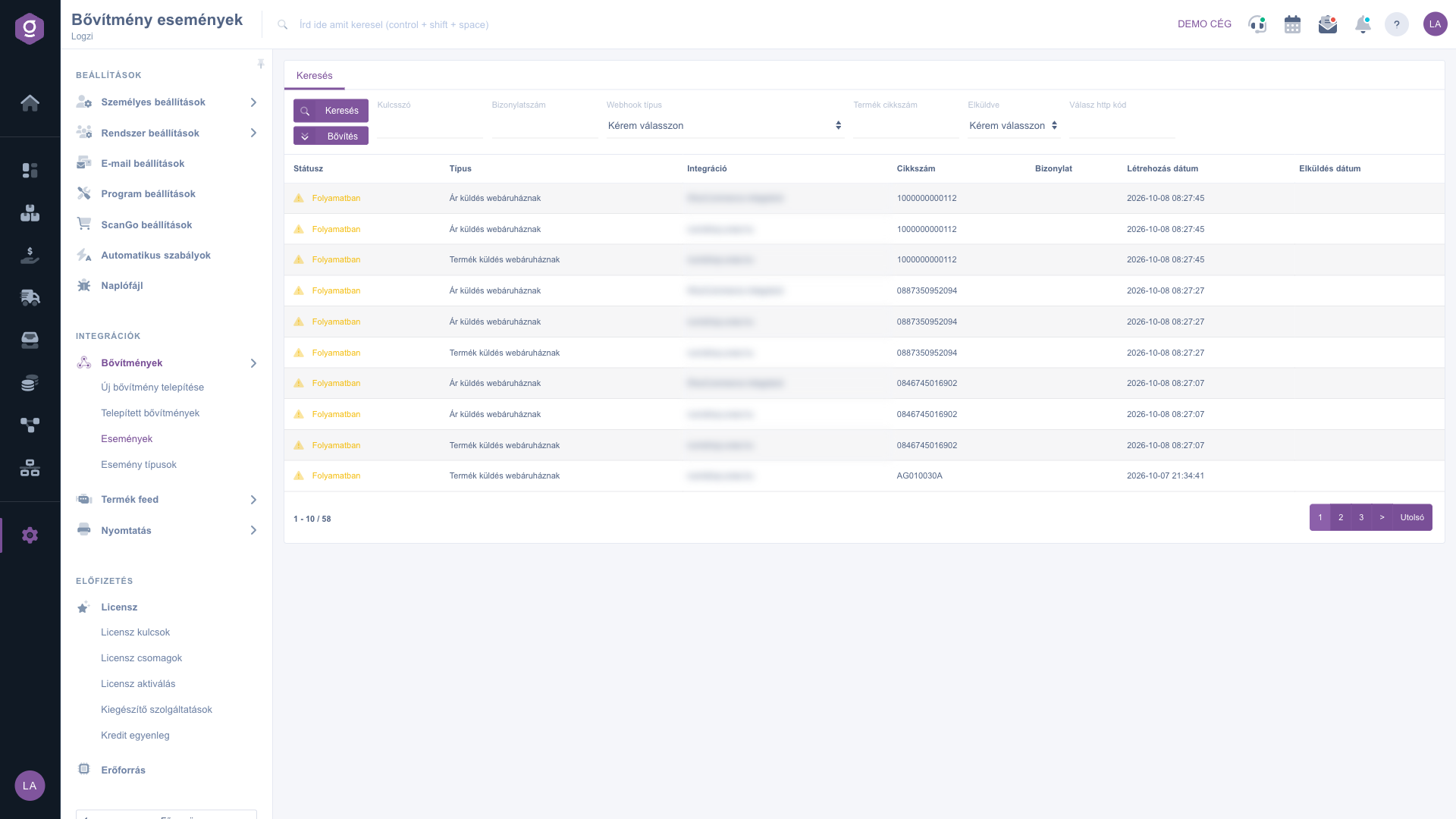
Die Seite Erweiterungsereignisse mit der Suche und der Liste der Ereignisse

2. Die Spalten der Liste

In der Spalte Status bedeutet Folyamatban (in Bearbeitung, gelbes Warnzeichen), dass das Ereignis noch nicht gesendet wurde, und Gesendet (grüner Haken), dass Logzi es gesendet hat. Der Typ ist die Art des Ereignisses (zum Beispiel Termék küldés webáruháznak – Produkt an den Webshop senden, oder Ár küldés webáruháznak – Preis an den Webshop senden), die Integration ist der Name der Ziel-Erweiterung, und die Spalten Artikelnummer und Bizonylat (Beleg) enthalten die Kennung des betroffenen Produkts oder Belegs. Die letzten beiden Spalten sind das Erstellungsdatum und das Sendedatum.

3. Suchen

Gib auf dem Reiter Suche die Bedingungen ein und klicke dann auf Suche: Schlüsselwort, Belegnummer, Webhook-Typ (aus einer Liste), Artikelnummer, Gesendet (Ja oder Nein) und Antwort-HTTP-Code. Mit der Schaltfläche Erweiterung öffnen sich weitere Felder: Mit den Feldpaaren Erstellungsdatum und Sendedatum filterst du nach Zeitraum (von - bis).

4. Die Details eines Ereignisses

Doppelklicke auf eine Zeile, dann öffnet sich die Seite des Ereignisses. Oben zeigt ein farbiger Balken den Zustand: gelb, wenn der Datenaustausch noch nicht stattgefunden hat, grün, wenn er durchgeführt wurde und eine Antwort eingegangen ist. Darunter sind die Felder Typ, Integration, Erstellungsdatum, Sendedatum und Artikelnummer schreibgeschützt.
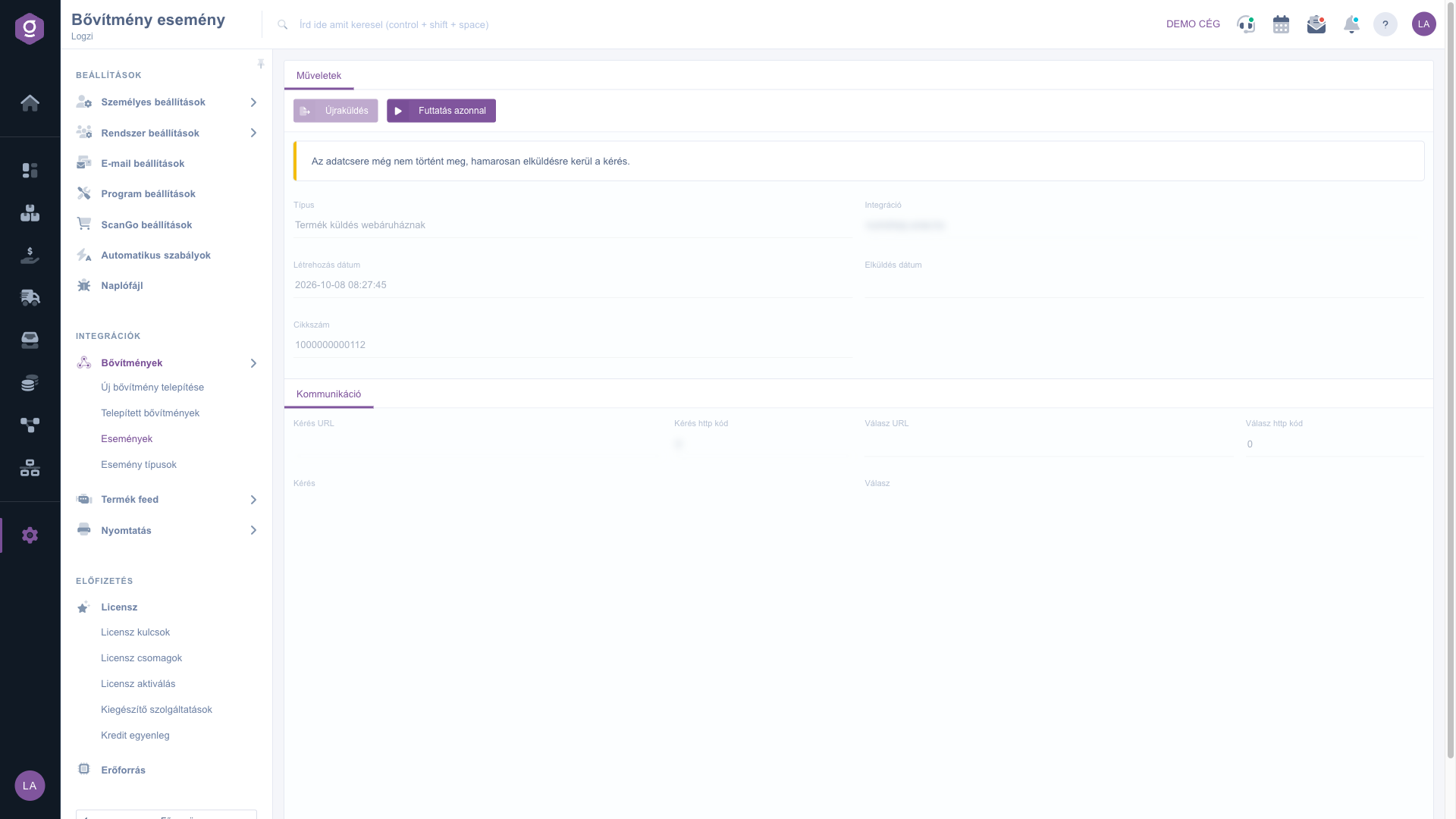
Die Seite eines Ereignisses mit den Schaltflächen Erneut senden und Sofort ausführen

5. Der Abschnitt Kommunikation

Im Abschnitt Kommunikation siehst du, wohin die Anfrage ging (Anfrage-URL), welchen HTTP-Code sie zurückgab (HTTP-Code der Anfrage), woher die Antwort kam (Antwort-URL) und deren HTTP-Code (Antwort-HTTP-Code) sowie den vollständigen Text der Anfrage und der Antwort. Ein HTTP-Code 400 wird rot angezeigt. Bei der Fehlersuche ist das die wichtigste Informationsquelle.

6. Erneut senden und sofort ausführen

Die Schaltfläche Erneut senden ist nur bei einem gesendeten Ereignis aktiv: Sie legt das Ereignis zurück zu den wartenden, sodass das System es erneut sendet, und die Liste wird geöffnet. Die Schaltfläche Sofort ausführen ist nur bei einem noch nicht gesendeten Ereignis aktiv: Sie wartet nicht auf den nächsten geplanten Lauf, sondern sendet die Daten sofort und aktualisiert dann die Seite.

Tipp


Wenn das externe System (zum Beispiel dein Webshop) einen Fehler gemeldet hat, sieh dir im Abschnitt Kommunikation den Text der Antwort an: Dort steht meist die Ursache des Fehlers. Nach der Korrektur kannst du die Daten mit Erneut senden noch einmal übergeben.


Die Typen und die Priorität der Ereignisse stellst du in der Hilfe Ereignistypen ein; über die Einstellungen der Erweiterungen liest du in Installierte Erweiterungen.

Feldbeschreibung

Die Suchfelder, die Spalten der Liste und die Felder der Ereignisseite. Alle Felder der Ereignisseite sind schreibgeschützt, und das Ausfüllen der Suchfelder ist nicht erforderlich.

Feld / SpaltePflichtfeldBeschreibung
SchlüsselwortFreitextsuche in den Daten der Ereignisse.
BelegnummerDie Nummer des zum Ereignis gehörenden Belegs.
Webhook-TypDie Art des Ereignisses aus der Liste (zum Beispiel Termék küldés webáruháznak).
Artikelnummer (Suche)Die Artikelnummer des betroffenen Produkts.
GesendetJa oder Nein: zeigt nur die gesendeten oder nur die noch wartenden Ereignisse.
Antwort-HTTP-CodeDer HTTP-Code der Antwort des externen Systems, zum Beispiel 200 oder 400.
ErstellungsdatumNach Zeitraum filtern, anhand des Erstellungszeitpunkts des Ereignisses (mit der Schaltfläche Erweiterung).
SendedatumNach Zeitraum filtern, anhand des Sendezeitpunkts (mit der Schaltfläche Erweiterung).
Status (Spalte)Folyamatban: noch nicht gesendet; Gesendet: Logzi hat es gesendet.
Typ / Integration (Spalte)Die Art des Ereignisses und der Name der Ziel-Erweiterung.
Artikelnummer / Bizonylat (Spalte)Die Kennung des betroffenen Produkts und Belegs.
Erstellungsdatum / Sendedatum (Spalte)Der Zeitpunkt der Erstellung und des Sendens des Ereignisses.
Anfrage-URL / Antwort-URLDer Empfänger der Anfrage und die Quelle der Antwort im Abschnitt Kommunikation.
HTTP-Code der Anfrage / Antwort-HTTP-CodeDer HTTP-Code der Anfrage und der Antwort; 400 wird rot angezeigt.
Anfrage / AntwortDer vollständige Text der gesendeten Daten und der erhaltenen Antwort.

Häufige Fragen

Ein Datenaustausch zwischen Logzi und einem externen System, zum Beispiel die Übergabe eines Produkts oder Preises an deinen Webshop. Logzi erfasst jeden solchen Datenaustausch als Ereignis und sendet die Ereignisse nacheinander.

Das Ereignis wartet auf das Senden. Das System sendet die Ereignisse zeitgesteuert nach ihrer Priorität. Wenn du nicht warten möchtest, öffne das Ereignis und klicke auf Sofort ausführen.

Wenn ein gesendetes Ereignis noch einmal übergeben werden muss, zum Beispiel weil das externe System einen Fehler gemeldet hat oder weil du nach einer Korrektur erneut synchronisieren möchtest. Die Schaltfläche ist nur bei einem gesendeten Ereignis aktiv.

Sofort ausführen ist nur bei einem noch nicht gesendeten Ereignis aktiv, Erneut senden nur bei einem bereits gesendeten. Je nach Ereignis ist immer eine der beiden inaktiv.

Der Menüpunkt befindet sich unter Hauptmenü / Integrationen / Erweiterungen. Wenn du ihn nicht siehst, ist deinem Benutzer wahrscheinlich die erforderliche Berechtigung nicht zugewiesen; bitte den Administrator, die Einstellungen zu prüfen.

Benötigen Sie persönliche Unterstützung?

Möchten Sie nicht stundenlang nach einer Lösung suchen? Wählen Sie den effizientesten Weg: Buchen Sie eine persönliche, 45-minütige Online-Schulung, bei der wir uns ausschließlich um Sie kümmern. Ob Überblick über die Grundlagen oder detaillierte Einrichtung eines bestimmten Moduls – unser Experte führt Sie Schritt für Schritt durch den gesamten Prozess.

Verschwenden Sie keine Zeit – fordern Sie Hilfe an!
Unser Ziel ist es, dass Sie unser System so schnell und effizient wie möglich nutzen. Egal ob Sie ganz neu bei uns sind oder bei einer bestimmten Einstellung nicht weiterkommen – zögern Sie nicht, um Hilfe zu bitten!

Logzi Lagerverwaltungssoftware

Nimm Kontakt mit uns auf

Interessierst du dich für unsere Software? Schreib uns einfach!

Brauchst du Hilfe?

Wenn du keine Antwort findest und Unterstützung brauchst

Jetzt registrieren,
später bezahlen!

Teste es 3 Tage kostenlos, ohne Risiko und Verpflichtungen!
