RMA-Datenblatt

Erfahre, wie du in Logzi einen RMA (Rücksendung, Widerruf, Garantie) anlegst und bis zur Prüfung und zu den Folgebelegen führst.

Funktionsübersicht

Auf dem RMA-Datenblatt legst du einen einzelnen Fall eines Kunden an und verwaltest ihn: Rücksendung, Widerruf oder Garantie- bzw. Mangelfall. Hier erfasst du, welcher Partner welche Produkte aus welchem Grund und in der Hoffnung auf welche Lösung zurücksendet, und auf demselben Datenblatt führst du den Fall durch den Ablauf: Statuswechsel, Wareneingang, Prüfung und schließlich – je nach Entscheidung – Gutschrift, Ersatz, Reparatur oder Aussonderung.

  • Drei Wege zum Start: von einem leeren Formular (Menüpunkt Neu), von einer Bestellung oder Rechnung über das Menü Belegverwaltung oder aus einer über das Kundenportal eingereichten Anfrage – bei Letzterer sendet das System zusätzlich eine interne Benachrichtigung.
  • Bindung an den Quellbeleg: Startest du von einer Bestellung oder Rechnung, werden Partner, Währung und die rücksendbaren Positionen (mit der noch nicht zurückgesendeten Menge) automatisch ausgefüllt, und das System lässt nicht mehr als die rücksendbare Menge zu.
  • Automatische Frist: Die Bearbeitungsfrist beträgt beim Typ Widerruf / Rücksendung 14 und beim Typ Garantie / Mangel 30 Tage ab Anlage.
  • Daten je Position: Bei jeder Position kannst du den Grund, die gewünschte Lösung und die Fehlerbeschreibung angeben; nach der Prüfung sind hier auch erhaltene und akzeptierte Menge, Entscheidung und Verbleib des Produkts sichtbar.
  • Lückenlose Nachverfolgung: Auf dem Reiter Statusänderungen steht jeder Statuswechsel mit Datum, Bemerkung und Mitarbeiter.

Die RMA-Typen sind: Nicht zugestelltes Paket, Widerruf / Rücksendung, Garantie / Mangel – Nicht zugestelltes Paket kann bei einem neuen RMA nicht gewählt werden. Die RMA-Status sind: Angefordert, Akzeptiert, Paket wird erwartet, Abgelehnt, Eingegangen, In Prüfung, Geprüft, Abgeschlossen, Zurückgezogen. Der allgemeine Belegzustand (Entwurf, Abgeschlossen, Storno, Storniert) ist davon unabhängig: Ein neuer RMA wird beim ersten Speichern automatisch zu einem Abgeschlossenen Beleg, den Ablauf trägt danach der RMA-Status; ein gelöschter RMA ist Storniert. Die Einschränkungen der einzelnen Zustände werden im Abschnitt Häufige Fragen beschrieben.

Schritt für Schritt

Die Screenshots stammen aus der ungarischen Demo-Oberfläche; die Namen der Schaltflächen und Felder erscheinen entsprechend deiner eigenen Spracheinstellung.

1. Einen neuen RMA von einem leeren Formular anlegen

Über Hauptmenü / Verkauf / RMA / Neu öffnet sich das leere RMA-Datenblatt. Nutze es, wenn sich die Rücksendung keiner früheren Bestellung oder Rechnung eindeutig zuordnen lässt (z. B. alter Kauf, manuell erfasster Fall). Oben auf dem Datenblatt befinden sich die Reiter Aktionen, Zusatzfunktionen und Ansicht und layout, darunter die Kopffelder und ganz unten die Positionen und weitere Reiter. Bis zum Speichern sind Belegnummer, Rma-status und Frist leer – sie werden vom System vergeben.
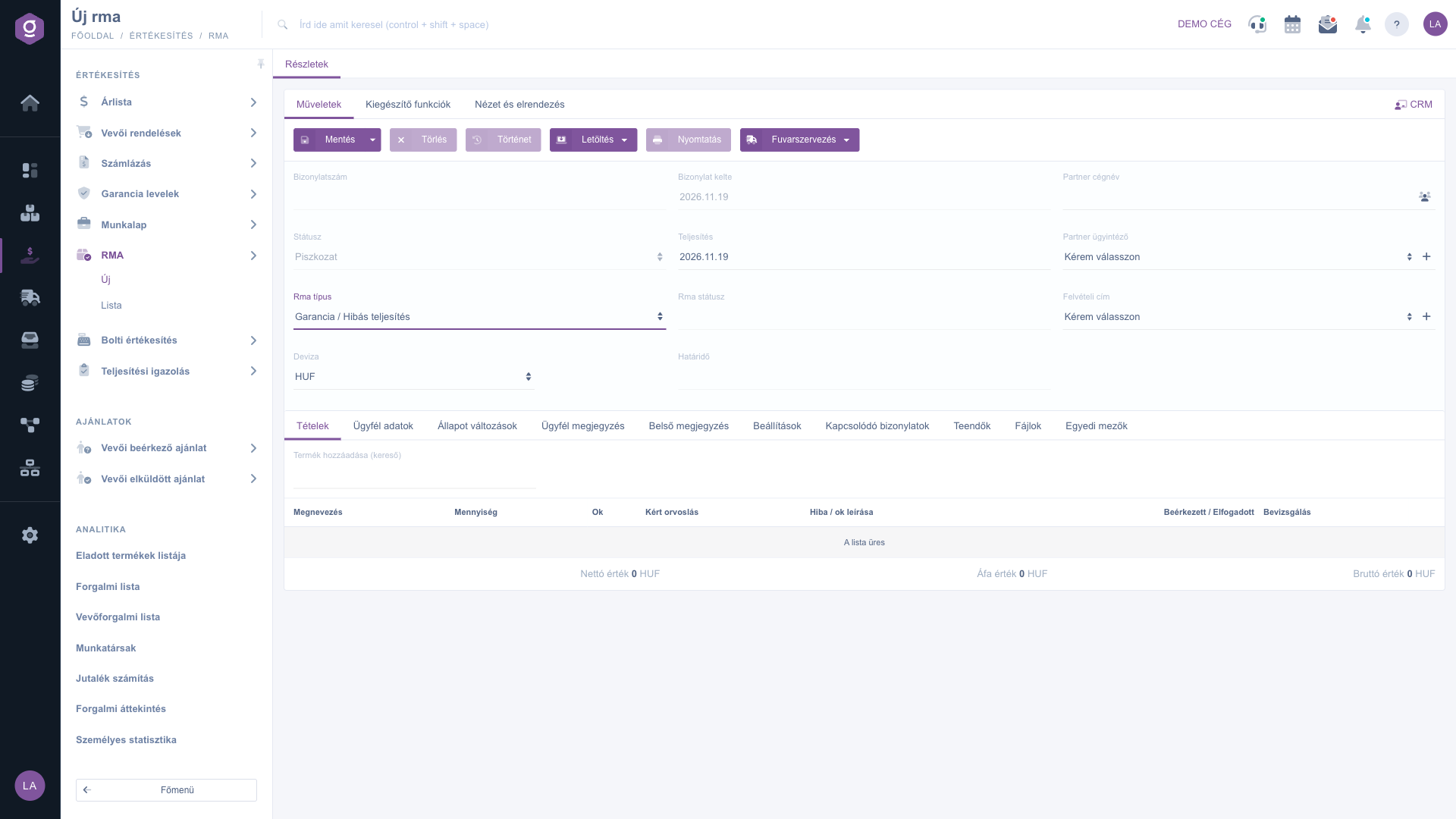
RMA-Datenblatt – neuer, leerer RMA

2. Einen RMA von einer Bestellung oder Rechnung starten

Das ist der bequemste Weg, denn das System übernimmt die Daten aus dem Quellbeleg. Öffne die Bestellung oder die Rechnung (oder markiere sie in der Liste), wähle das Menü Belegverwaltung und dann den Punkt RMA - Widerruf / Rücksendung oder RMA - Garantie / Mangel. Das System öffnet ein neues RMA-Datenblatt, auf dem Partner-firmenname, Partner-ansprechpartner, Währung, Quellbeleg und alle noch rücksendbaren Positionen mit ihrer rücksendbaren Menge vorausgefüllt sind. Als Quellbeleg dienen Bestellung, Rechnung, Anzahlungsrechnung, manuelle Rechnung und Zahlungsanforderung – einen RMA kannst du aber nur von einem abgeschlossenen Beleg starten.

  • RMA - Widerruf / Rücksendung: wähle ihn, wenn der Kunde das Produkt ohne Angabe von Gründen im Rahmen seines gesetzlichen Widerrufsrechts zurücksendet (Frist 14 Tage).
  • RMA - Garantie / Mangel: wähle ihn, wenn das Produkt fehlerhaft oder nicht das bestellte ist und der Kunde Reparatur, Ersatz oder Erstattung verlangt (Frist 30 Tage).
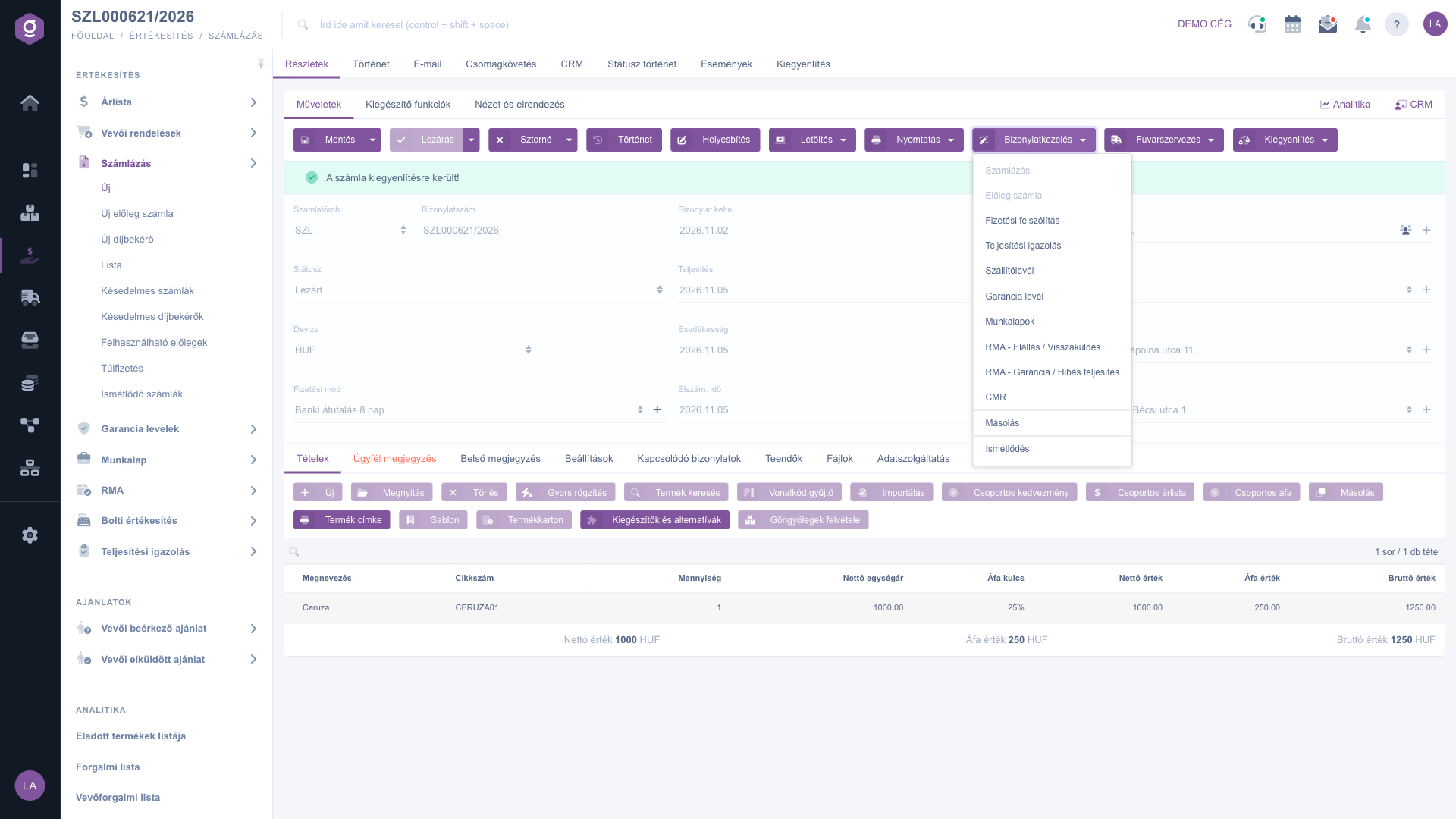
Rechnungsdatenblatt – die RMA-Startpunkte im Menü Belegverwaltung
Rechnungsdatenblatt – die RMA-Startpunkte im Menü Belegverwaltung (ungarisch: Bizonylatkezelés)

3. Den Kopf ausfüllen

Wähle zuerst den Rma-typ, dann gib im Feld Partner-firmenname den Partner ein: Tippe einen Firmennamen oder eine Steuernummer und wähle aus den Treffern. Das Symbol neben dem Namen öffnet das Partnerdatenblatt, und mit der Schaltfläche + neben Partner-ansprechpartner und Abholadresse legst du einen fehlenden Ansprechpartner oder eine fehlende Adresse sofort an. Prüfe Währung und Leistungsdatum sowie, ob auf dem Reiter Einstellungen die richtige Rma-rücksendeadresse gewählt ist – dorthin erwartest du das Paket.

4. Die Positionen erfassen

Auf dem Reiter Positionen sammelst du, was der Kunde zurücksendet. Es gibt zwei Wege, eine Position aufzunehmen:

  • Positionen aus quellbeleg: nur sichtbar, wenn der RMA einen Quellbeleg hat. Die Schaltfläche öffnet ein Fenster mit den Positionen des Quellbelegs samt Menge und noch Rücksendbarer Menge; trage in der Spalte Rücksendemenge ein, wie viel der Kunde zurückschickt, und klicke auf Speichern. Nutze das, wenn nur ein Teil der Positionen zurückkommt oder später noch eine Position ergänzt werden muss.
  • Produkt hinzufügen (suche): beginne, den Produktnamen oder die Artikelnummer zu tippen, und wähle den Treffer. Nutze das, wenn es keinen Quellbeleg gibt oder das zurückgesendete Produkt darauf nicht steht.

Bei jeder Position kannst du Grund (z. B. Fehlfunktion, Beschädigtes Produkt, Meinungsänderung), Gewünschte lösung (z. B. Erstattung, Ersatz, Reparatur) und Beschreibung des Fehlers ausfüllen. Mit der roten Schaltfläche × am Zeilenende löschst du die Zeile. Die Spalten Erhalten / Akzeptiert und Prüfung füllst nicht du aus: Das System trägt sie nach Wareneingang und Prüfung ein (das Prüfergebnis als Labels, daneben die tatsächliche Fehlerursache und die Bemerkung).
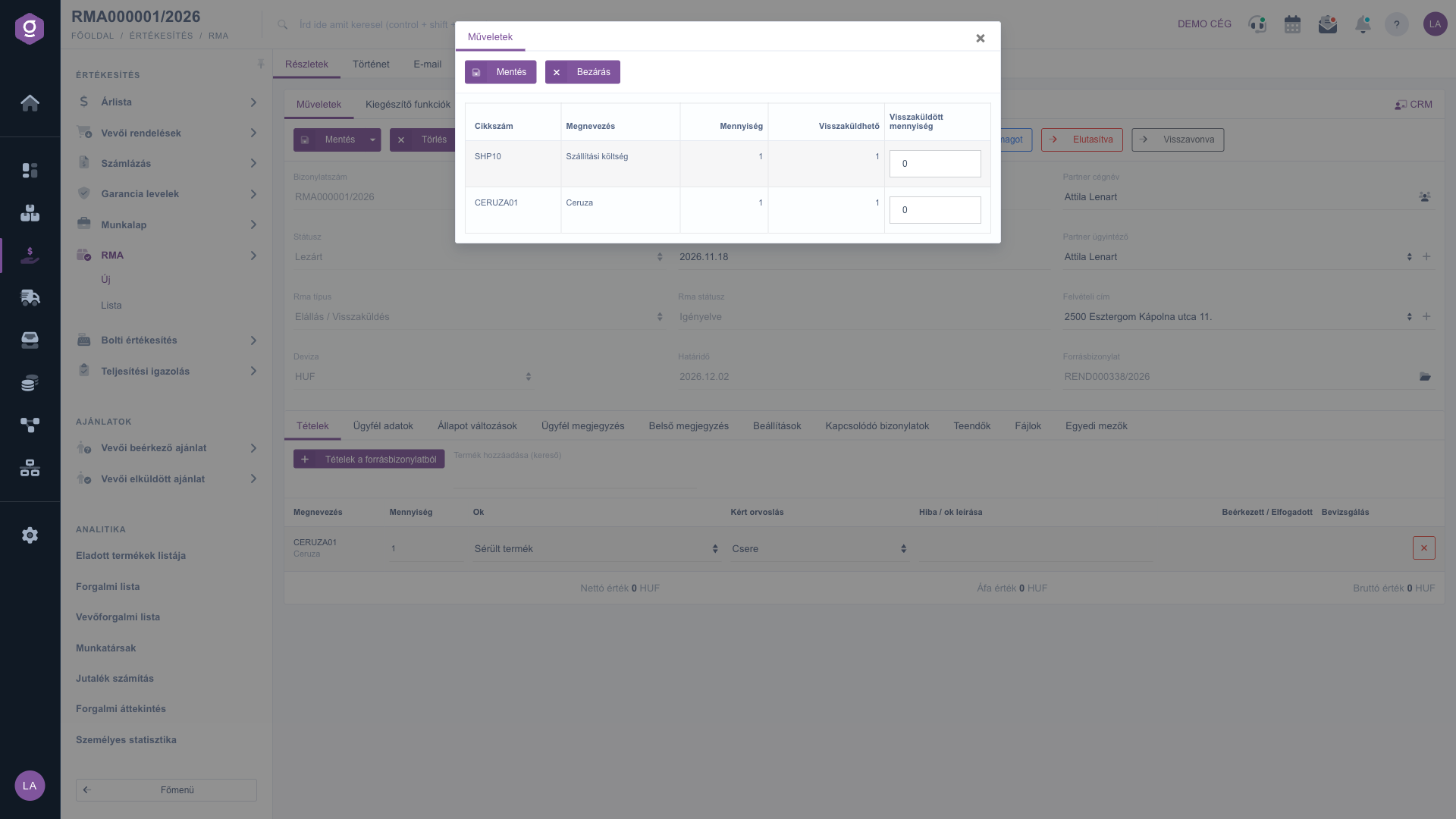
RMA-Datenblatt – Fenster Positionen aus Quellbeleg

5. Kundendaten und Bemerkungen

Auf dem Reiter Kundendaten kannst du im Feld Kundenkommentar festhalten, was der Kunde zur Reklamation geschrieben hat, sowie Bankkonto für die erstattung und Name des kontoinhabers, wenn das Geld überwiesen werden muss. Diese nutzt später die Finanzaufgabe (Erstattung auszahlen). Bei einem abgelehnten RMA erscheint hier auch der Ablehnungsgrund. Auf den Reitern Kundenbemerkung und Interne bemerkung kannst du formatierten Text schreiben und aus der Dropdown-Liste eine gespeicherte Textvorlage wählen. Die Kundenbemerkung ist für den Kunden gedacht, die Interne bemerkung ist die interne Notiz deines Teams.
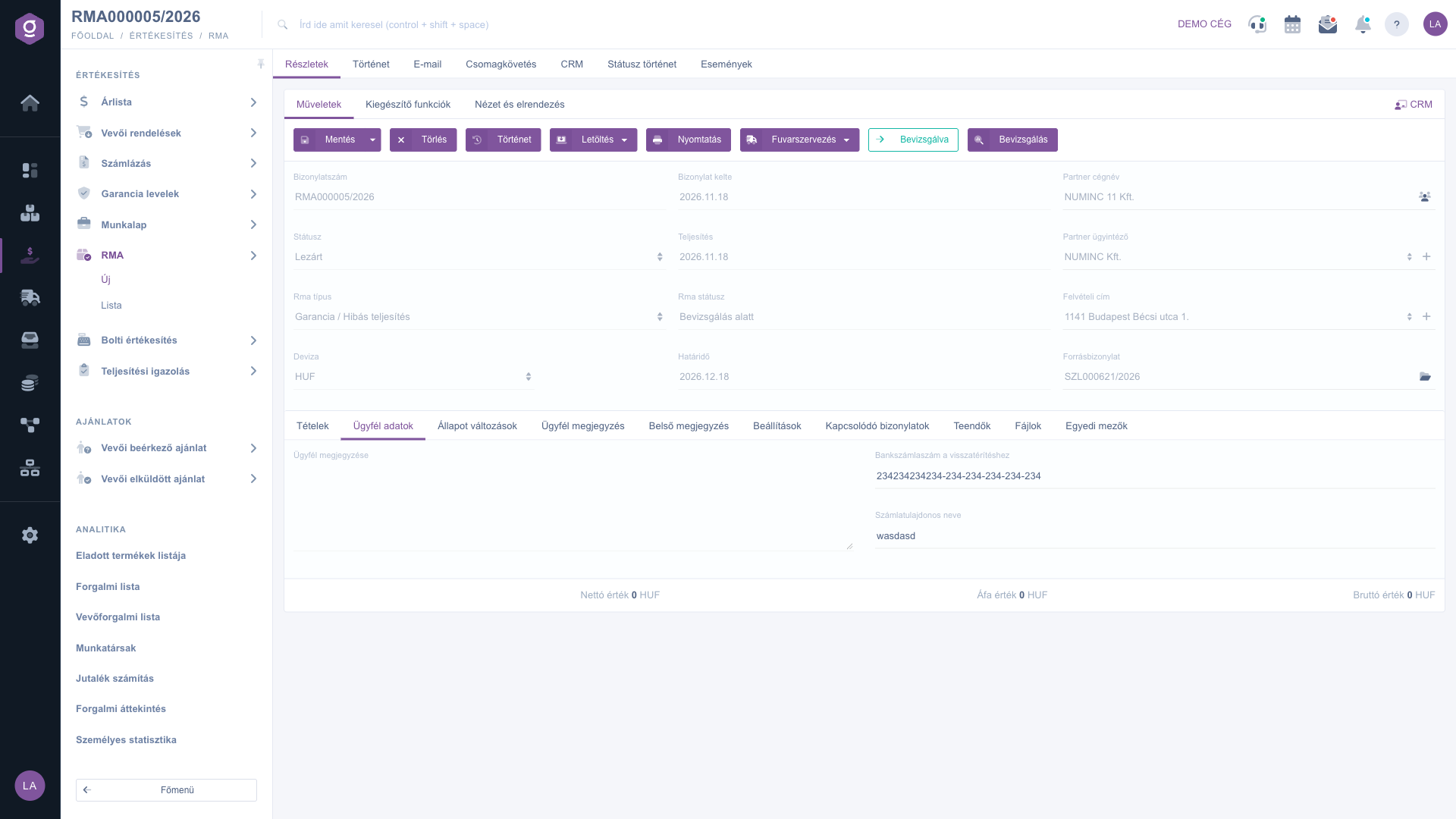
RMA-Datenblatt – Reiter Kundendaten
RMA-Datenblatt – Reiter Kundendaten (ungarisch: Ügyfél adatok)

6. Speichern

Über den Pfeil neben Speichern kannst du Speichern oder Speichern und abschließen wählen; bei einem neuen RMA erzeugt das System in beiden Fällen einen abgeschlossenen Beleg, vergibt die Belegnummer (z. B. RMA000005/2026), setzt den Status Angefordert und berechnet die Frist. Zum Speichern sind nötig: Rma-typ, Partner-firmenname, Währung, Leistungsdatum, Rma-rücksendeadresse und mindestens eine Position. Der Rma-typ lässt sich nach dem Speichern nicht mehr ändern.

7. Den RMA weiterführen: Status, Prüfung, Belege

Nach dem Speichern erscheinen auf dem Reiter Aktionen am Ende der Schaltflächenzeile die vom aktuellen RMA-Status aus erreichbaren nächsten Status als farbige Schaltflächen (z. B. Akzeptiert, Paket wird erwartet, Abgelehnt, Zurückgezogen beim Status Angefordert). Ein Klick auf eine Schaltfläche führt den RMA weiter; für Abgelehnt musst du den Ablehnungsgrund angeben, und Eingegangen öffnet das Wareneingangsfenster, in dem du die tatsächlich erhaltenen Mengen einträgst (die erhaltene Ware wird dann auf den Retourenlagerplatz in den Bestand gebucht). Die Daten sind bis zum Status Akzeptiert, Paket wird erwartet bearbeitbar; danach sind die Felder von Kopf und Positionen grau, und nur noch die interne Bemerkung und die Prüfung lassen sich ändern.
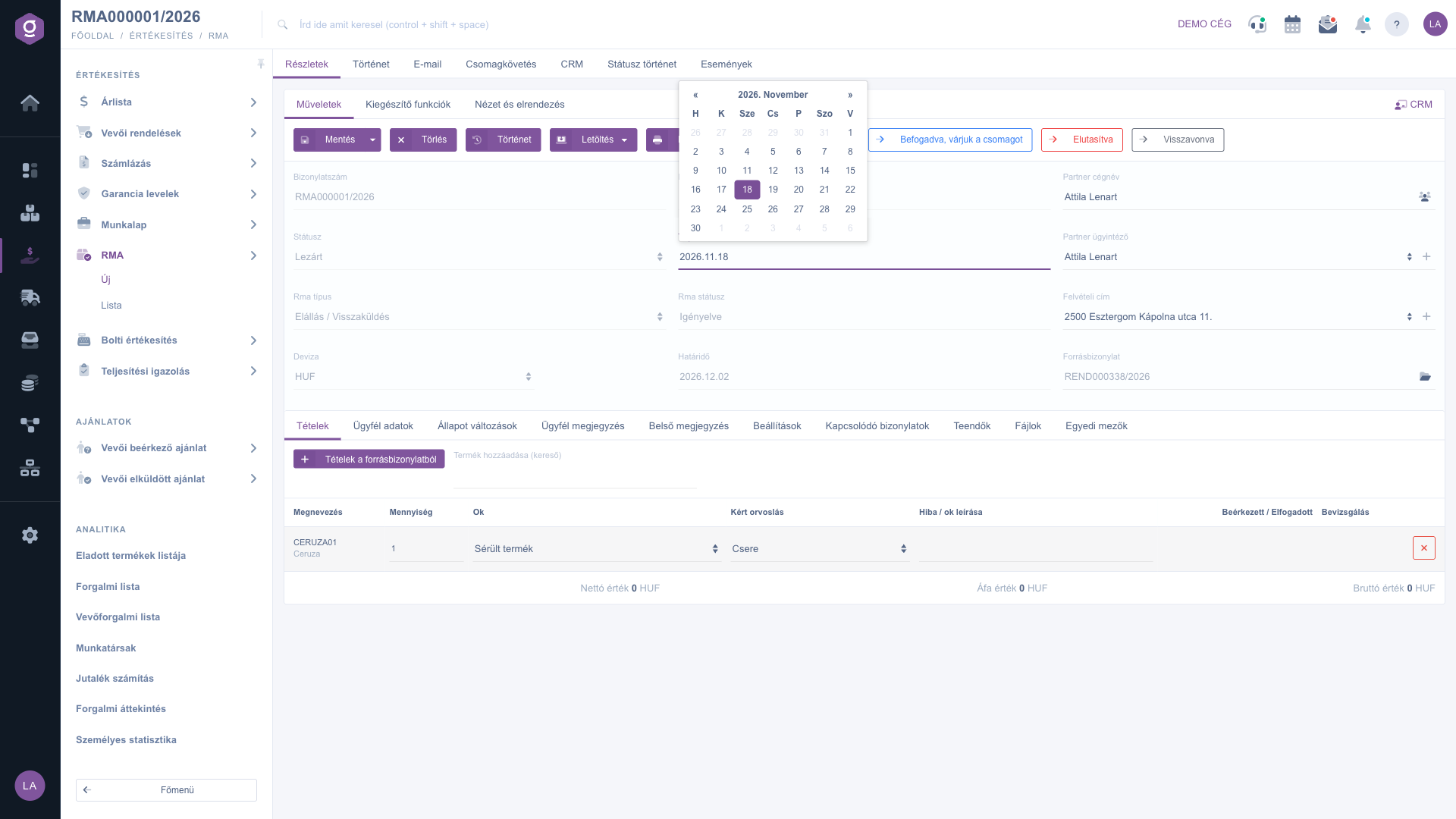
RMA-Datenblatt – RMA im Status Angefordert mit den Schaltflächen der nächsten Status

Ist der RMA im Status Eingegangen, In Prüfung oder Geprüft, erscheint die Schaltfläche Prüfung. Hier erfasst du je Position die erhaltene und akzeptierte Menge, den Zustand des Produkts, die tatsächliche Fehlerursache, die Lösung und den Verbleib der Ware – für den Status Geprüft sind Tatsächliche fehlerursache und Lösung bei jeder Position Pflicht. Das Ergebnis ist sofort in der Positionszeile sichtbar.
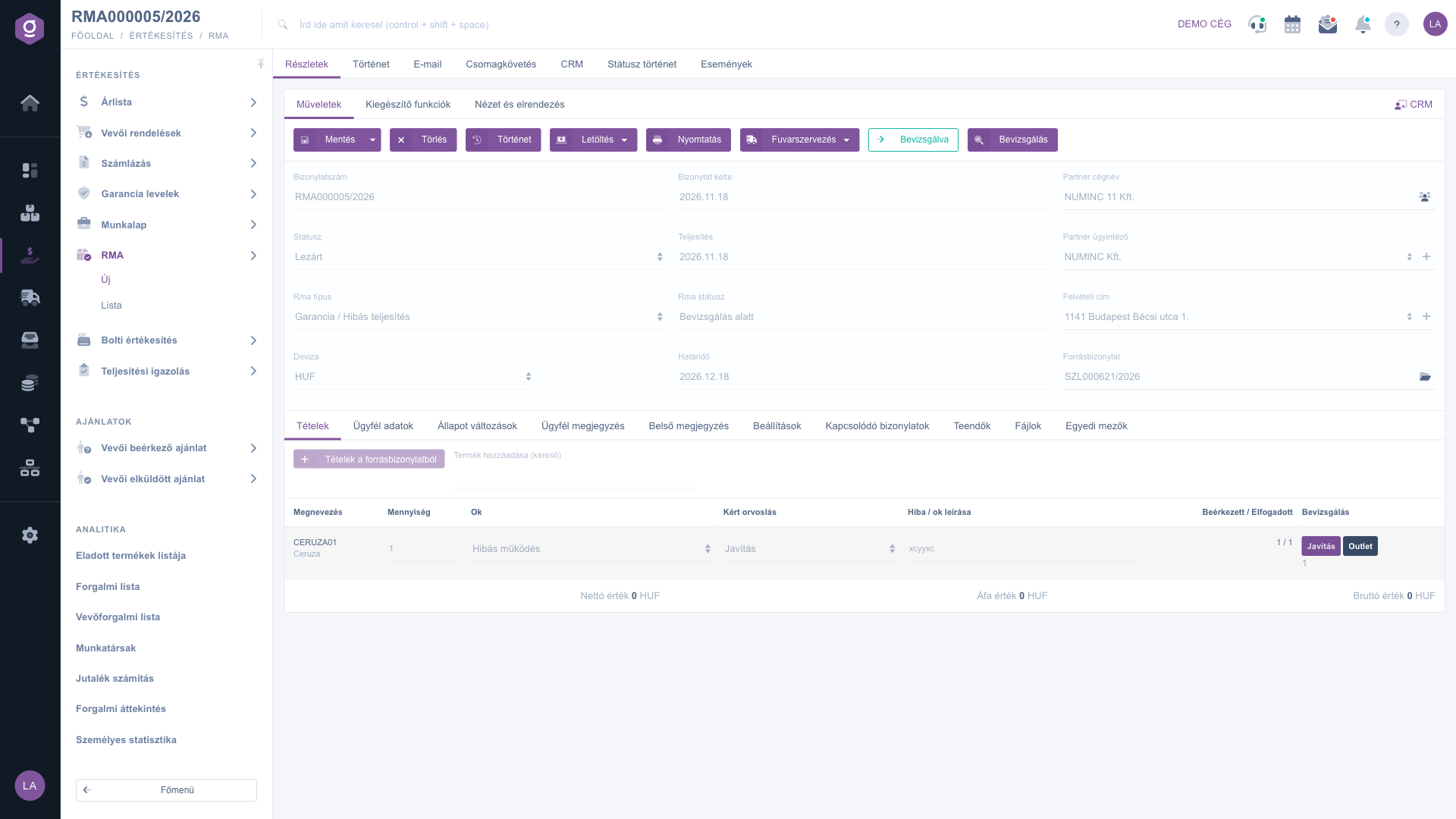
RMA-Datenblatt – RMA in Prüfung, mit dem Prüfergebnis in der Positionszeile

Im Status Geprüft oder Abgeschlossen startet das Menü Belegverwaltung die Folgebelege auf Grundlage der Prüfungsentscheidungen:

  • Gutschrift (Korrekturrechnung): bei Erstattung oder Preisnachlass eine Gutschrift auf Basis der Quellrechnung (öffnet sich als Entwurf).
  • Finanzaufgabe (Erstattung auszahlen): eine Aufgabe für die Finanzabteilung mit dem zu erstattenden Betrag und der angegebenen Kontonummer.
  • Ersatzbestellung (0): eine neue Kundenbestellung mit dem Wert 0 für die zu ersetzenden Positionen.
  • Arbeitsschein (Reparatur): ein Arbeitsschein für die zu reparierenden Positionen.
  • Lieferantenbestellung (Rücksendung): eine Lieferantenbestellung für die an den Lieferanten weiterzuleitenden Positionen.
  • Lagerabgang (Ausschuss): die Ausbuchung der auszusondernden Positionen aus dem Bestand.
  • Kassenbeleg und Bankbeleg: Zahlst du die Erstattung bar aus der Kasse oder per Überweisung vom Bankkonto, kannst du von hier den passenden Beleg mit den zu erstattenden Positionen starten.
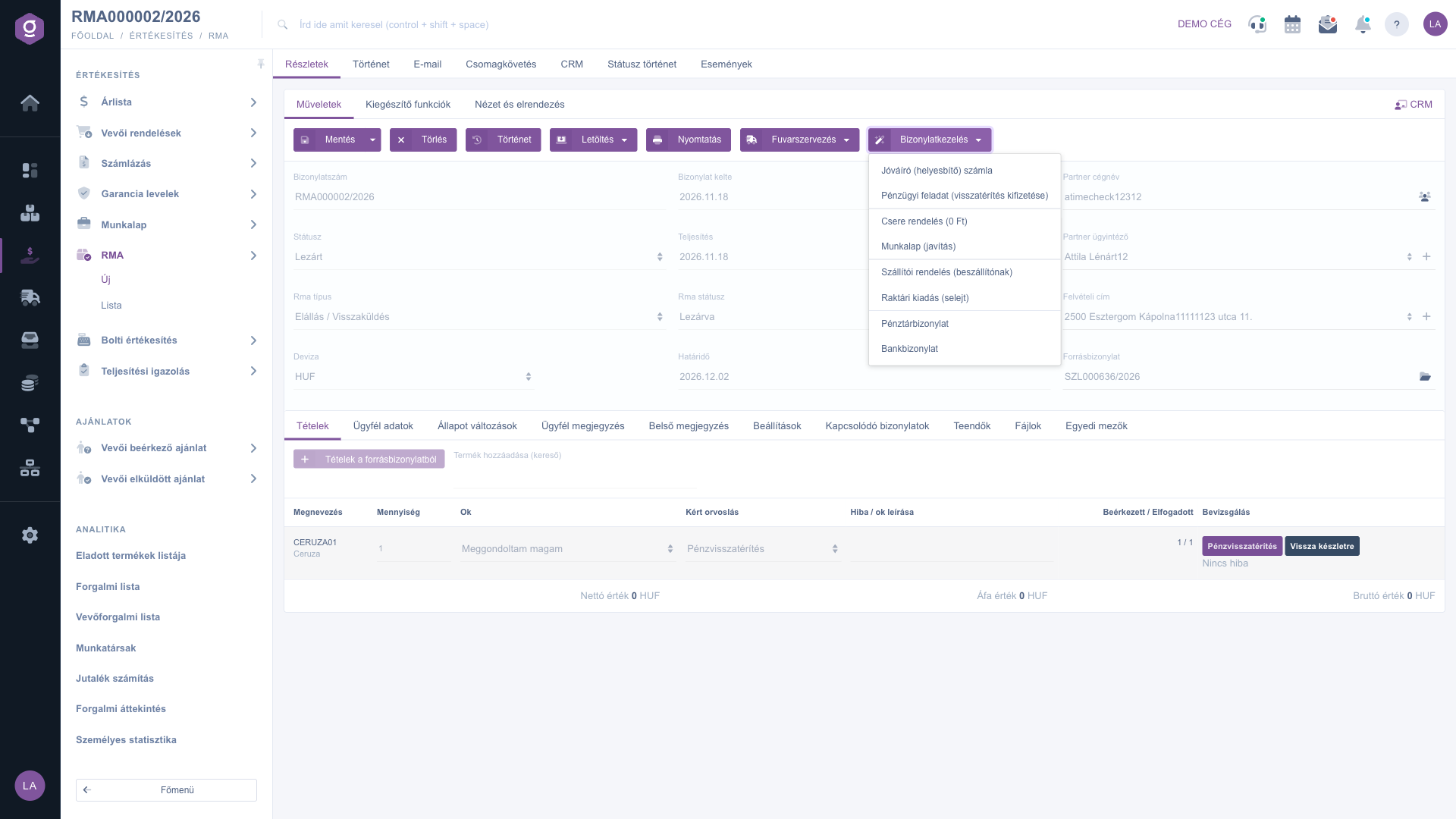
RMA-Datenblatt – Menü Belegverwaltung bei einem abgeschlossenen RMA
RMA-Datenblatt – Menü Belegverwaltung bei einem abgeschlossenen RMA (ungarisch: Bizonylatkezelés)

8. Statusverlauf und weitere Informationen

Der Reiter Statusänderungen zeigt jeden Statuswechsel nach Datum, Rma-status, Bemerkung und Mitarbeiter. Auf dem Reiter Verknüpfte Belege findest du alle zum RMA gehörenden Belege (Quellrechnung, Wareneingang, Gutschrift usw.), auf dem Reiter Aufgaben die zum RMA angelegten Aufgaben, auf dem Reiter Dateien die angehängten Dokumente (z. B. Fotos vom Kunden) und auf dem Reiter Benutzerdefinierte felder die in deinem Unternehmen eingeführten eigenen Daten. In der oberen Leiste des Datenblatts zeigen die Reiter Verlauf, E-mail, Paketverfolgung, CRM, Statushistorie und Ereignisse die gesamte Vorgeschichte des Belegs; auf dem Reiter Zusatzfunktionen findest du Gesendete e-mails, Neue e-mail, Neuer partner, Neue aufgabe und Partnerkarte.
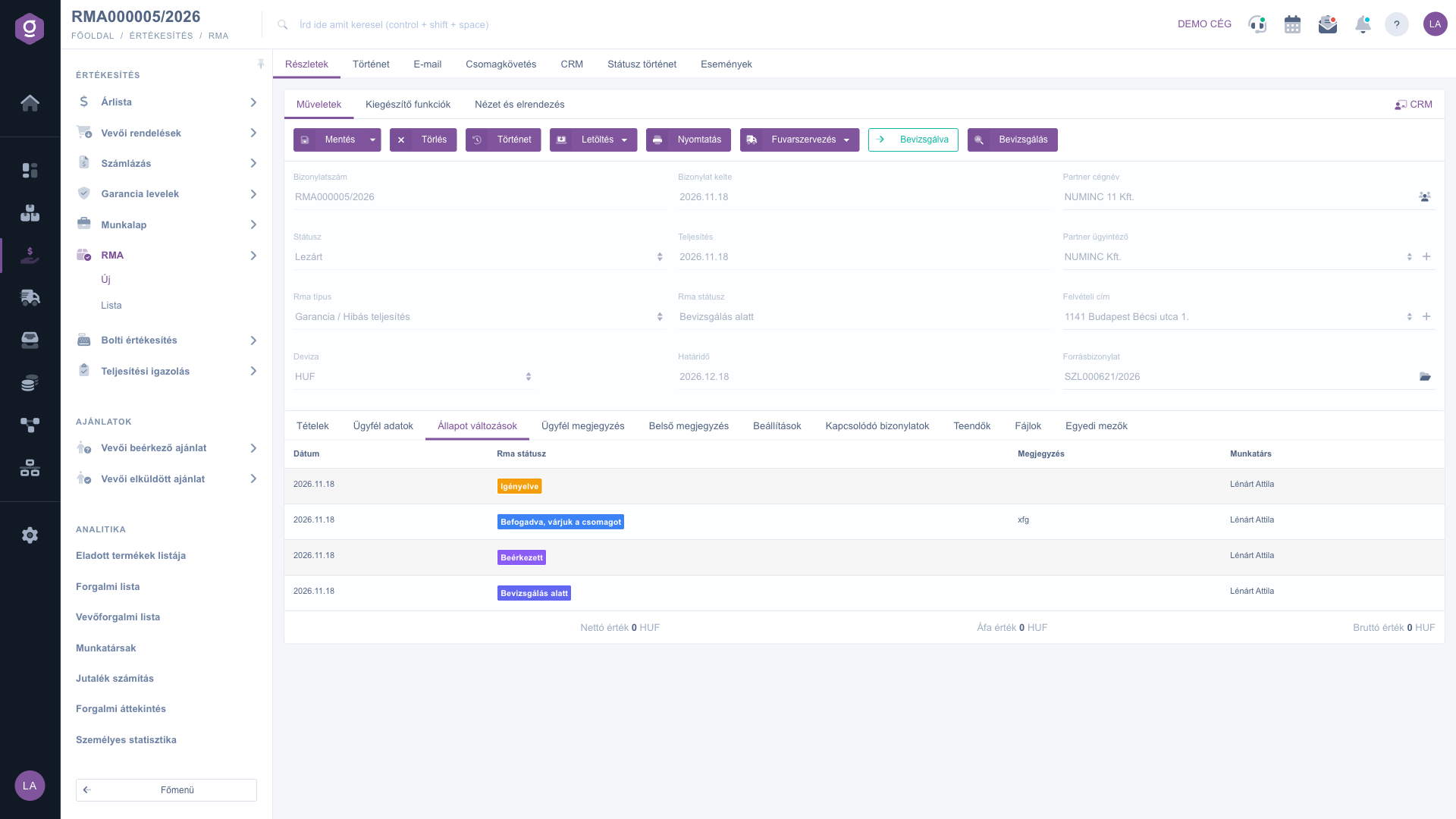
RMA-Datenblatt – Reiter Statusänderungen
RMA-Datenblatt – Reiter Statusänderungen (ungarisch: Állapot változások)

Tipp


Sendet der Kunde nur einen Teil einer Bestellung zurück, nimm das Produkt nicht von Hand auf: Starte den RMA von der Rechnung über das Menü Belegverwaltung und trage im Fenster Positionen aus quellbeleg nur bei der Position eine Rücksendemenge ein, die wirklich zurückkommt. So prüft das System, dass du nicht mehr zurücknehmen kannst, als du verkauft hast, und die spätere Gutschrift hängt genau an der Quellrechnung. Auch das Feld Bankkonto für die erstattung füllst du am besten schon bei der Anforderung aus, damit die Finanzabteilung später nicht beim Kunden nachfragen muss.

Wie du alle bisher angelegten RMAs überblickst, durchsuchst und ihren Status schnell wechselst, liest du auf der Hilfeseite RMA-Liste. Das Anlegen der Quellbelege, von denen ein RMA gestartet wird, behandeln die Anleitungen Rechnungsdatenblatt und Kundenbestellung-Beleg.

Felderklärung

Die Kopffelder und ihre Bedeutung:

Feld / ElementPflichtBeschreibung
BelegnummerDie eindeutige Kennung des RMA (z. B. RMA000005/2026), beim Speichern vom System vergeben; nicht bearbeitbar.
StatusDer allgemeine Belegzustand (Entwurf, Abgeschlossen, Storno, Storniert); nicht bearbeitbar.
Rma-typWiderruf / Rücksendung oder Garantie / Mangel (Nicht zugestelltes Paket ist bei einem neuen RMA nicht wählbar). Nach dem Speichern nicht mehr änderbar; er bestimmt Frist und mögliche Statusschritte.
WährungDie Währung des Belegs; beim Start von einem Quellbeleg wird sie übernommen und ist nach dem Speichern nicht mehr änderbar.
WechselkursBei Fremdwährung der für die Berechnung verwendete Kurs; das System füllt ihn zum Leistungsdatum aus.
BelegdatumDas Datum der Anlage des RMA, vom System vergeben.
LeistungsdatumDas Leistungsdatum; standardmäßig heute.
Rma-statusDer aktuelle Schritt des Falls (z. B. Angefordert, In Prüfung); nur über die Status-Schaltflächen änderbar.
FristDie Bearbeitungsfrist: bei Widerruf 14, bei Garantie 30 Tage ab Anlage; vom System berechnet, nicht bearbeitbar.
Partner-firmennameDer Kunde, der die Rücksendung ausgelöst hat. Beim Tippen wird nach Name oder Steuernummer in den Partnern gesucht.
Partner-ansprechpartnerDer Kontakt auf Partnerseite; bleibt das Feld leer, wählt das System den Standard. Mit + legst du einen neuen an.
AbholadresseDie Partneradresse, von der die zurückzusendende Ware abgeholt wird. Bleibt das Feld leer, wird die Standardadresse verwendet.
QuellbelegDie Bestellung oder Rechnung, von der der RMA gestartet wurde; das Ordnersymbol daneben öffnet sie. Bei einem RMA ohne Quelle nicht sichtbar.

Die Spalten des Reiters Positionen und ihre Bedeutung:

Feld / SpaltePflichtBeschreibung
BezeichnungArtikelnummer und Einheit des Produkts; das Produkt stammt aus der Suche oder dem Quellbeleg.
MengeDie zur Rücksendung angefragte Menge (Bruchzahlen sind erlaubt). Bei einer aus einem Quellbeleg übernommenen Position steht unter dem Feld die noch Rücksendbare Menge; mehr kann nicht eingegeben werden.
GrundDer Rücksendegrund aus den in deinem Unternehmen eingerichteten RMA-Gründen: z. B. Fehlfunktion, Beschädigtes Produkt, Fehlender Inhalt, Nicht wie bestellt / abweichend, Meinungsänderung, Sonstiges.
Gewünschte lösungWas der Kunde verlangt: Erstattung, Ersatz, Reparatur, Gutschein, Preisnachlass. Das ist nur der Wunsch; die endgültige Entscheidung hältst du bei der Prüfung fest.
BeschreibungEine Freitextbeschreibung des Fehlers oder des Grundes (höchstens 1000 Zeichen).
Erhalten / AkzeptiertDie tatsächlich erhaltene und die zugunsten des Kunden akzeptierte Menge; wird durch Wareneingang und Prüfung ausgefüllt.
PrüfungDas Prüfergebnis: Lösung und Verbleib der Ware als Labels, darunter die tatsächliche Fehlerursache und die Prüfbemerkung.

Die Felder der Reiter Kundendaten, Einstellungen und Statusänderungen:

Feld / SpaltePflichtBeschreibung
KundenkommentarDie vom Kunden mit eigenen Worten beschriebene Reklamation oder Anfrage.
Bankkonto für die erstattungDas Konto, auf das die Erstattung überwiesen werden soll (höchstens 50 Zeichen).
Name des kontoinhabersDer Inhaber des für die Erstattung angegebenen Kontos (höchstens 150 Zeichen).
AblehnungsgrundNur bei einem abgelehnten RMA sichtbar, mit der beim Statuswechsel angegebenen Begründung; nicht bearbeitbar.
Rma-rücksendeadresseDie Adresse deines Unternehmens, an die das zurückgesendete Paket erwartet wird (Reiter Einstellungen).
Datum, Rma-status, Bemerkung, MitarbeiterDie Spalten des Reiters Statusänderungen: wann, von wem und in welchen Status der RMA gesetzt wurde, und mit welcher Bemerkung.

Häufige Fragen

Kopf und Positionen sind nur bis zu den Status Angefordert und Akzeptiert, Paket wird erwartet bearbeitbar. Sobald der RMA Eingegangen oder weiter ist, sind die Daten geschützt, weil bereits Bestandsbewegung und Prüfung daran hängen; dann lassen sich nur noch die interne Bemerkung und die Prüfung ändern. Ein gelöschter (Storniert) RMA ist nicht bearbeitbar.

Prüfe, ob Partner-firmenname (aus der Trefferliste gewählt), Währung, Leistungsdatum, auf dem Reiter Einstellungen die Rma-rücksendeadresse ausgefüllt sind und ob mindestens eine Position vorhanden ist. Bei einer aus einem Quellbeleg übernommenen Position darf die Menge nicht größer als die rücksendbare sein – gibst du mehr ein, lehnt das System das Speichern mit einer Fehlermeldung ab.

Der Quellbeleg muss abgeschlossen sein: Meldet das System, dass der Beleg zuerst abgeschlossen werden muss, schließe die Rechnung oder Bestellung ab und starte erneut über das Menü Belegverwaltung. Ist der Beleg schon abgeschlossen, du siehst den Menüpunkt aber nicht, prüfe, ob das RMA-Modul deinem Benutzer zugewiesen ist. Zum Anlegen und Abschließen einer Rechnung liest du die Hilfeseite Rechnungsdatenblatt.

Der Typ Nicht zugestelltes Paket gehört zu Sendungen, die bereits unzugestellt zurückgekommen sind (er beginnt im Status Eingegangen), und ist daher bei einem neuen RMA auf dem Datenblatt nicht wählbar. Der Rma-typ lässt sich nach dem Speichern nicht ändern, weil Frist und mögliche Statusschritte davon abhängen. Hast du ihn mit dem falschen Typ angelegt, lege ihn mit dem richtigen Typ neu an und storniere den falschen mit der Schaltfläche Löschen.

Die Schaltflächen erscheinen in der jeweiligen Phase des Ablaufs. Prüfung ist nur in den Status Eingegangen, In Prüfung oder Geprüft sichtbar; Belegverwaltung nur in den Status Geprüft oder Abgeschlossen. Ist der RMA noch Akzeptiert, Paket wird erwartet, setze ihn zuerst mit dem Wareneingang auf Eingegangen. In der Liste sind dieselben Schritte unter der Schaltfläche Rma-aktionen erreichbar – Details auf der Hilfeseite RMA-Liste.

Die Frist ist die Bearbeitungsfrist: 14 Tage ab Anlage beim Typ Widerruf / Rücksendung und 30 Tage beim Typ Garantie / Mangel. Das System berechnet sie, sie lässt sich nicht manuell ändern. Läuft sie ab und der RMA ist noch nicht in einem Endzustand, erscheint sie in der Spalte der RMA-Liste rot und lässt sich auch mit dem Filter Überfällig gesondert auflisten.

Mit der Schaltfläche Löschen wird der RMA Storniert, und die Aktion lässt sich nicht rückgängig machen. Ist der Kunde zurückgetreten, du möchtest den RMA aber behalten, lösche ihn nicht, sondern setze ihn mit den Status-Schaltflächen auf Zurückgezogen – so bleibt die Historie des Falls erhalten.

Das Modul RMA erscheint unter Hauptmenü / Verkauf nur, wenn es deinem Benutzer zugewiesen ist. Wenn du es nicht siehst, bitte den Systemadministrator, die Modulzuweisung in deinen Benutzereinstellungen zu prüfen.

Benötigen Sie persönliche Unterstützung?

Möchten Sie nicht stundenlang nach einer Lösung suchen? Wählen Sie den effizientesten Weg: Buchen Sie eine persönliche, 45-minütige Online-Schulung, bei der wir uns ausschließlich um Sie kümmern. Ob Überblick über die Grundlagen oder detaillierte Einrichtung eines bestimmten Moduls – unser Experte führt Sie Schritt für Schritt durch den gesamten Prozess.

Verschwenden Sie keine Zeit – fordern Sie Hilfe an!
Unser Ziel ist es, dass Sie unser System so schnell und effizient wie möglich nutzen. Egal ob Sie ganz neu bei uns sind oder bei einer bestimmten Einstellung nicht weiterkommen – zögern Sie nicht, um Hilfe zu bitten!

Logzi Lagerverwaltungssoftware

Nimm Kontakt mit uns auf

Interessierst du dich für unsere Software? Schreib uns einfach!

Brauchst du Hilfe?

Wenn du keine Antwort findest und Unterstützung brauchst

Jetzt registrieren,
später bezahlen!

Teste es 3 Tage kostenlos, ohne Risiko und Verpflichtungen!