Karta odoslanej ponuky zákazníkovi

Zistíš, ako na karte vytvoríš, upravíš, uzavrieš a ďalej spracuješ ponuku odoslanú zákazníkovi.

Prehľad funkcie

Na tejto karte vytváraš a upravuješ doklady odoslanej ponuky zákazníkovi. Karta pozostáva z hlavičky (číslo dokladu, stav, mena, spôsob platby, platnosť, partner a adresy), kariet pod ňou (položky, poznámka pre zákazníka a interná poznámka, nastavenia, súvisiace doklady, úlohy, súbory, vlastné polia) a súhrnného riadka v spodnej časti (netto hodnota, hodnota DPH, brutto hodnota). Z uzavretej ponuky môžeš v menu Správa dokladov spustiť objednávku zákazníka, faktúru alebo dodací list.

  • Údaje hlavičky: číslo dokladu, stav a dátum dokladu spravuje systém a sú len na čítanie; platnosť, menu, spôsob platby a údaje partnera zadávaš ty.
  • Položky: zadávanie, otváranie, mazanie a kopírovanie produktov a služieb — položky možno meniť len pri doklade v stave Koncept.
  • Správa stavov: tlačidlami Uložiť, Uzavretie a Vymazať vedieš ponuku jej stavmi.
  • Výstupy: cez menu Stiahnuť a Správa dokladov vytvoríš z ponuky súbor alebo nový doklad.
  • Doplnky: napísanie e-mailu, zadanie úlohy, otvorenie karty partnera a CRM poznámok k dokladu.

Možné stavy dokladu: Koncept, Uzavretý, Storno, Stornovaný, Použitý. Pri už uloženom doklade sa v hornej časti karty zobrazia ďalšie karty (Podrobnosti, História, E-mail, Sledovanie zásielok, CRM, História stavov, Udalosti); ich fungovanie tento návod podrobne nepopisuje.

Krok za krokom

1. Otvorenie karty a vyplnenie hlavičky

Novú ponuku otvoríš cez Hlavné menu / Predaj / Odoslaná ponuka zákazníkovi / Nový. K už zadanej ponuke sa dostaneš cez Hlavné menu / Predaj / Odoslaná ponuka zákazníkovi / Zoznam, keď doklad označíš a klikneš na tlačidlo Otvoriť. Snímky obrazovky pochádzajú z maďarského demo rozhrania.
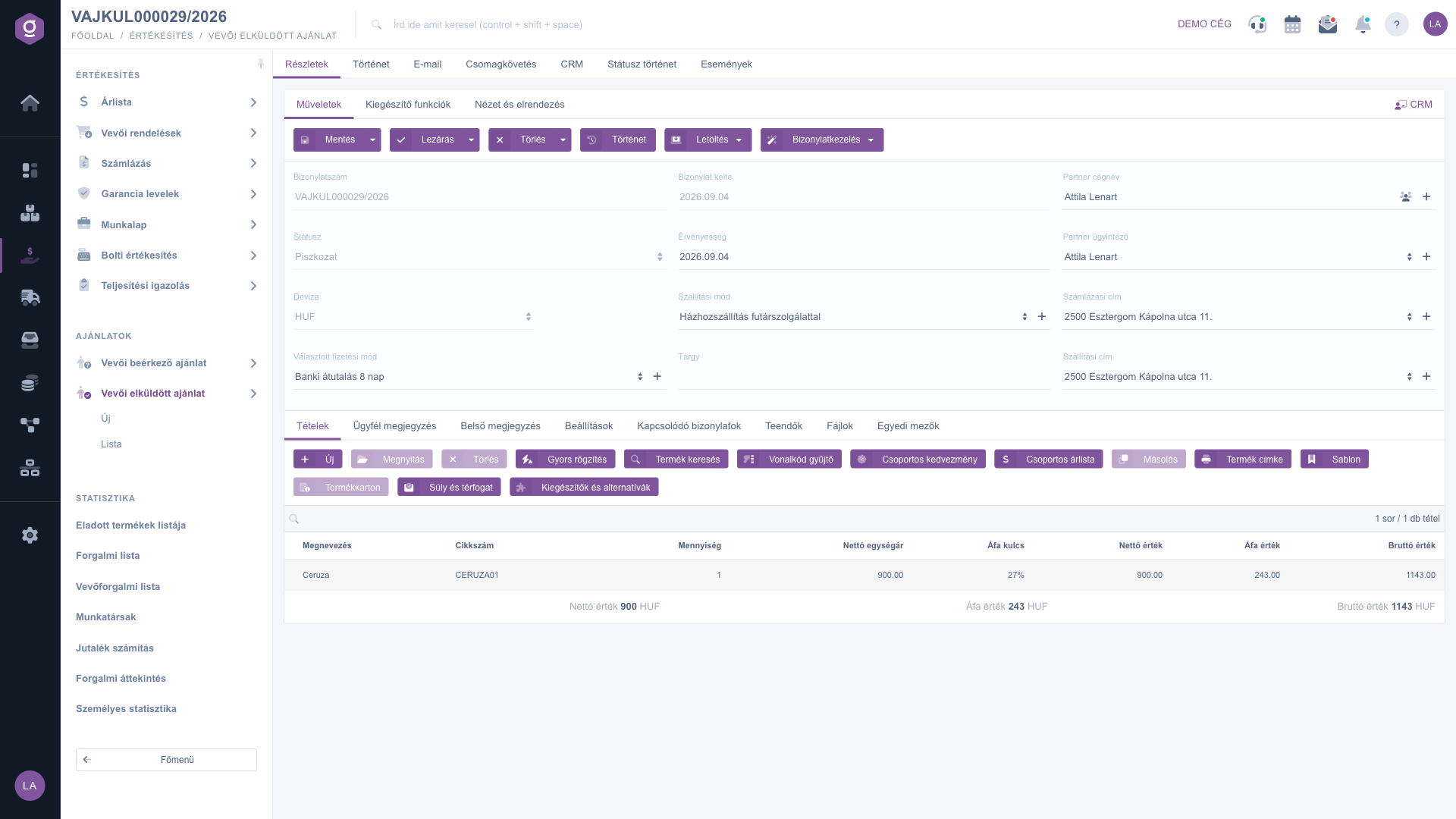
Karta odoslanej ponuky zákazníkovi – koncept a karta Položky

Polia hlavičky:

  • Číslo dokladu, Stav, Dátum dokladu: polia len na čítanie, ktoré sa nedajú upravovať.
  • Mena a Výmenný kurz: mena je na novej karte povinná; pri existujúcom doklade sa nedá zmeniť ani mena, ani výmenný kurz.
  • Zvolený spôsob platby: povinné pole; tlačidlom vedľa neho vytvoríš nový spôsob platby.
  • Platnosť: dátum, dokedy ponuka platí — povinné pole. V stĺpci zoznamu sa tá istá hodnota volá Plnenie.
  • Spôsob dopravy a Predmet: výber spôsobu dopravy a predmet ponuky.
  • Názov firmy partnera: partner prepojený s dokladom — povinné. Ikonami vedľa poľa môžeš otvoriť kartu partnera alebo vytvoriť nového partnera.
  • Kontaktná osoba partnera, Fakturačná adresa a Dodacia adresa: kontaktná osoba a adresy vybraného partnera; obe adresy sú povinné. Tlačidlami vedľa polí pridáš novú kontaktnú osobu alebo novú adresu.

2. Zadávanie položiek

Lištou tlačidiel na karte Položky spravuješ položky dokladu. Tlačidlá sú použiteľné len pri doklade v stave Koncept:

  • Nový: pridanie nového produktu alebo služby k dokladu — otvorí okno novej položky.
  • Otvoriť: otvorenie označenej položky na úpravu.
  • Vymazať: vymazanie označenej položky z dokladu.
  • Kopírovanie: skopírovanie označenej položky.
  • Vyhľadávanie produktu: vyhľadanie nového produktu alebo služby v kmeňových dátach.
  • Skupinová zľava a Skupinový cenník: spoločná zmena zľavy alebo cenníka označených položiek.
  • Štítok produktu: tlač štítkov produktov patriacich k položkám.
  • Karta produktu: otvorenie karty produktu označenej položky.
  • Rýchle zadanie, Zber čiarových kódov, Šablóna, Hmotnosť a objem, Doplnky a alternatívy: tieto tlačidlá podľa názvu podporujú rýchlejšie zadávanie a dopĺňanie položiek; ich presné fungovanie tento návod nepopisuje.
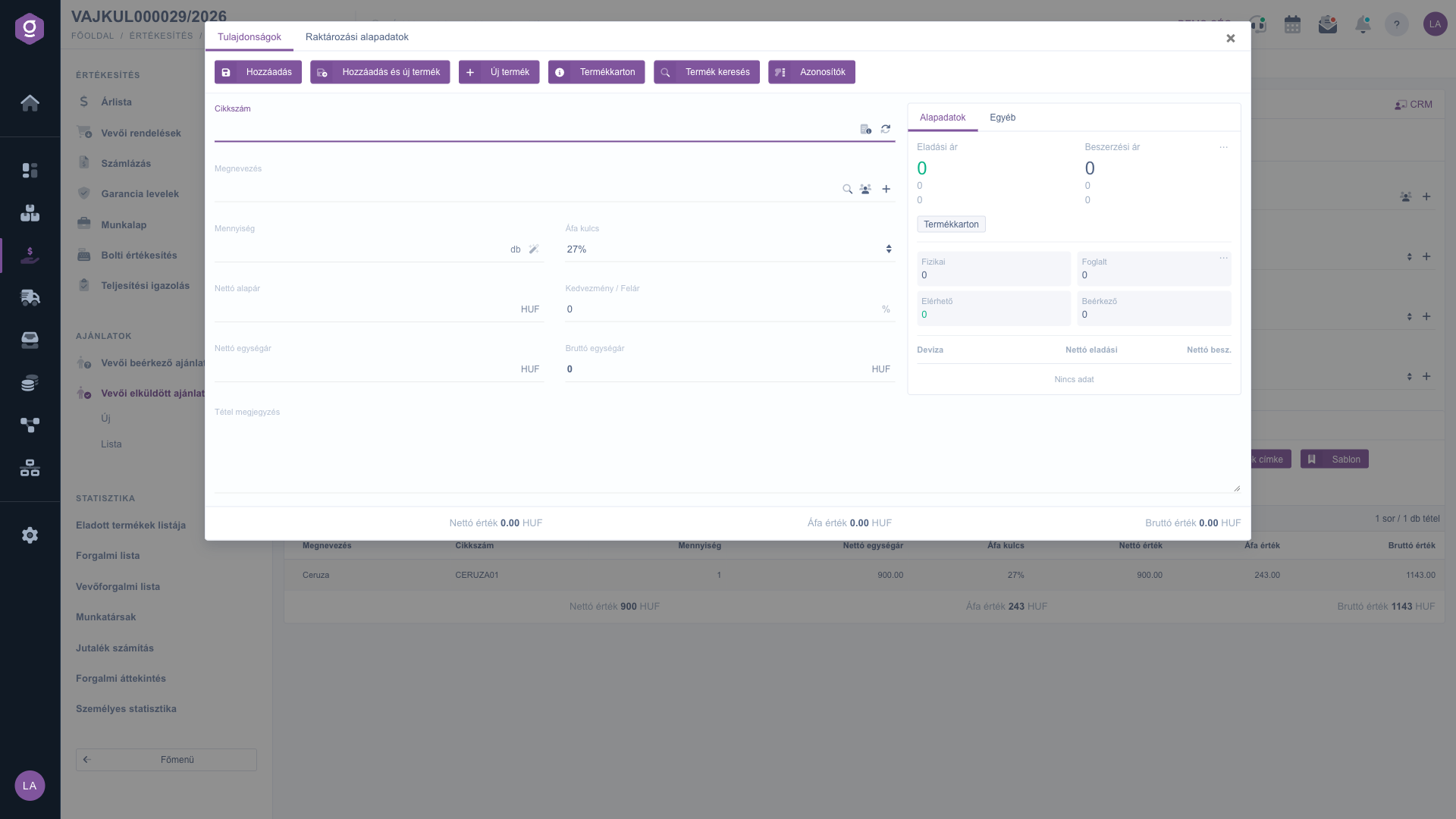
Karta odoslanej ponuky zákazníkovi – okno novej položky

Na karte Vlastnosti okna novej položky zadaj údaje položky: Kód položky, Názov, Množstvo, Sadzba DPH, Netto základná cena, Zľava / Príplatok, Netto jednotková cena, Brutto jednotková cena, Poznámka k položke. Pravý panel na kartách Základné údaje a Iné informatívne zobrazuje ceny a skladové údaje produktu. V spodnej časti okna vidíš Netto hodnotu, Hodnotu DPH a Brutto hodnotu položky; pred uložením ich skontroluj, pretože cenové polia spolu súvisia. Na karte Základné skladové údaje môžeš zadať prevádzku a, ak ich používaš, kód skladovej pozície a paletu.

Tlačidlá okna:

  • Pridať: pridá položku k dokladu (klávesová skratka: ESC, potom SHIFT + CMD/CTRL + ENTER).
  • Pridať a nový produkt: pridá položku a prejde na zadanie ďalšej novej položky (klávesová skratka: ESC, potom SHIFT + ENTER).
  • Nový produkt: vytvorenie nového produktu v kmeňových dátach, v novej karte prehliadača.
  • Karta produktu, Vyhľadávanie produktu, Identifikátory: otvorenie karty produktu, vyhľadávanie medzi produktmi, resp. správa identifikátorov produktu.

3. Poznámky, nastavenia a ďalšie karty

  • Poznámka pre zákazníka a Interná poznámka: voľnotextové poznámky k dokladu. Poznámka pre zákazníka je text určený zákazníkovi, interná poznámka je pre tvojich kolegov. Zo zoznamu nad editorom môžeš vybrať aj skôr uloženú poznámku.
  • Nastavenia: Fakturačná adresa tvojej firmy (povinná), Projekt, Číslo úlohy, Číslo strediska, Objednávkové číslo zákazníka a nastavenie Zákazník si môže objednať vo svojom priestore (Áno / Nie, povinné).
  • Súvisiace doklady: tabuľka ďalších dokladov spojených s dokladom (číslo dokladu, dátum dokladu, typ dokladu, vystavujúci zamestnanec, operácia).
  • Úlohy: zoznam úloh zadaných k dokladu.
  • Súbory a Vlastné polia: miesto pre súbory pripojené k dokladu a pre vlastné polia zavedené vo vašej firme.
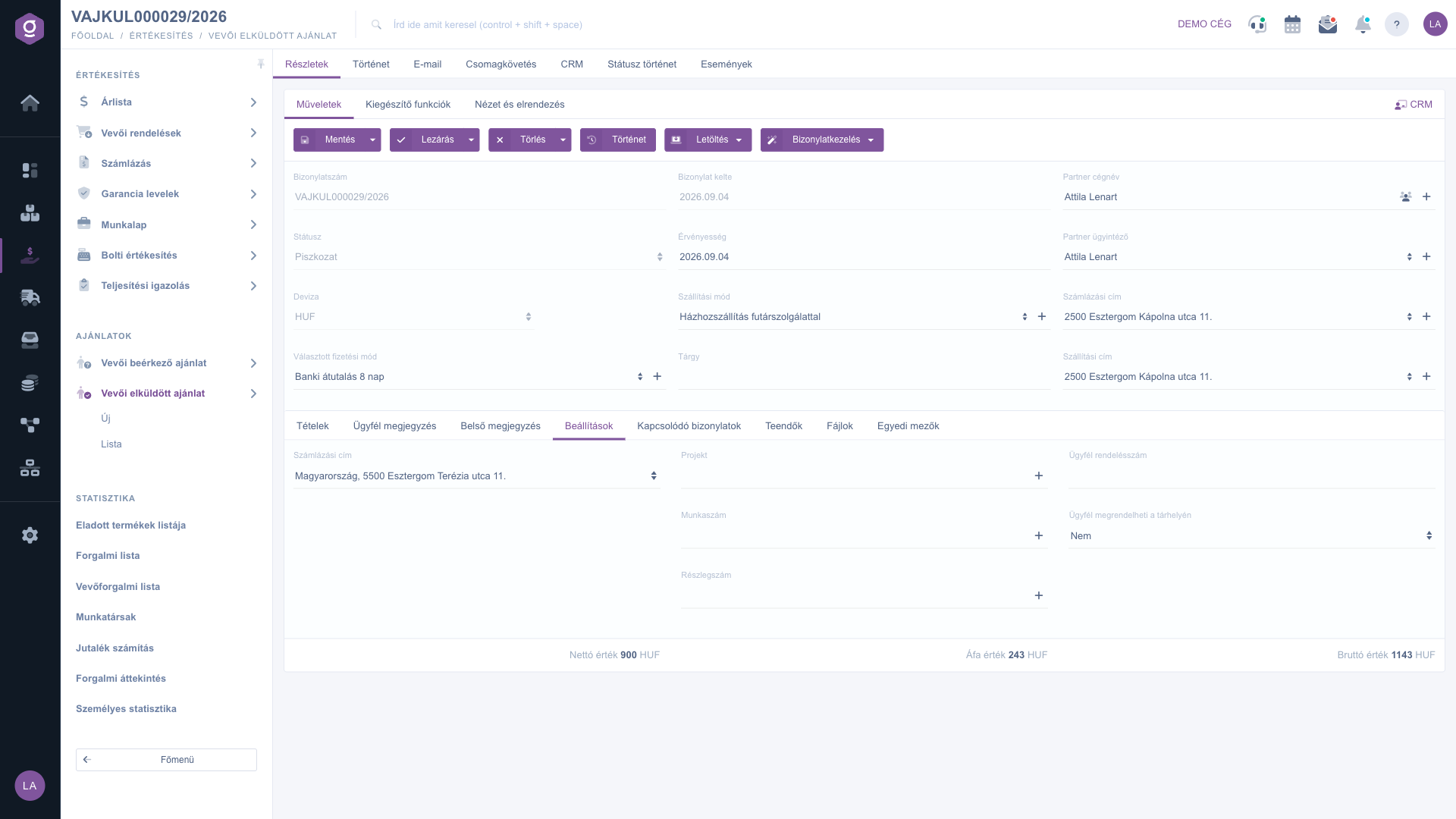
Karta odoslanej ponuky zákazníkovi – karta Nastavenia

Na karte Súvisiace doklady vidíš, aké doklady vznikli z ponuky a na akom doklade bola použitá. Text riadkov ukazuje smer väzby (napríklad „… bola použitá na doklade č. …“ alebo „doklad vytvorený z dokladu č. …“).
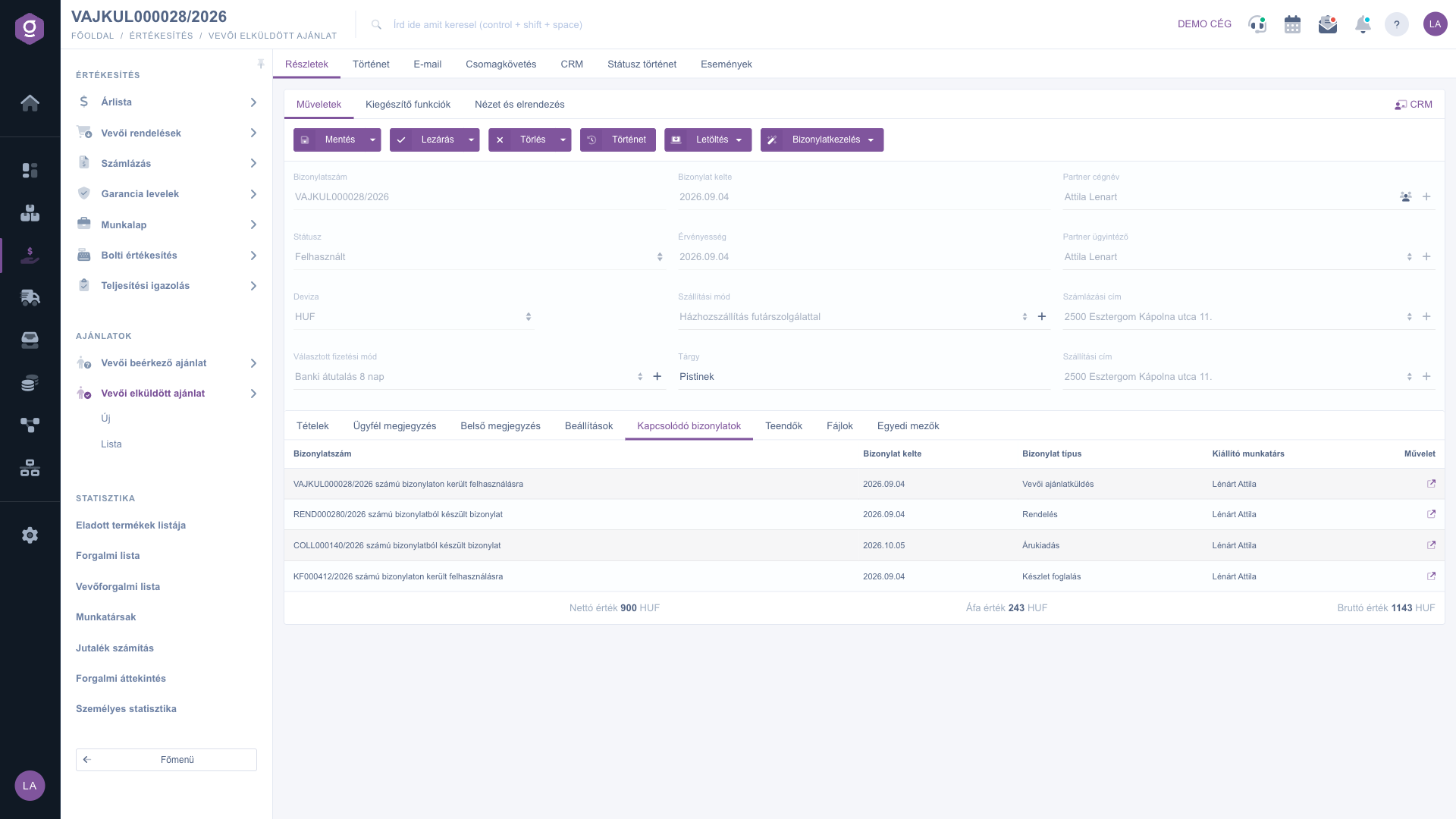
Karta odoslanej ponuky zákazníkovi – karta Súvisiace doklady

4. Uloženie, uzavretie a vymazanie

Prvé tri tlačidlá na karte Operácie vedú ponuku jej stavmi. Tlačidlá Uzavretie a Vymazať sú aktívne len pri doklade v stave Koncept:

  • Uložiť: údaje sa zaznamenajú, doklad však ešte nie je konečný. Šípka vedľa tlačidla ponúka aj možnosť Uložiť a zavrieť.
  • Uzavretie: finalizuje doklad — potom už nie je možná ďalšia zmena. Šípkou vedľa tlačidla spojíš uzavretie cez možnosť Uzavretie a tlač alebo Uzavretie a stiahnutie hneď s tlačou, resp. stiahnutím.
  • Vymazať: doklad dostane stav Stornovaný. Šípkou vedľa tlačidla možnosť Vymazanie a kopírovanie popri vymazaní vytvorí aj kópiu.
  • História: zobrazí históriu spojenú s dokladom.

Na karte už uzavretej ponuky sú tlačidlá Uzavretie a Vymazať neaktívne. Vymazanie uzavretej ponuky a nastavenie stavu Použitý nájdeš medzi operáciami zoznamu.

5. Stiahnutie a vytvorenie nového dokladu

  • Stiahnuť: môžeš si vybrať z možností CSV, XLSX, PDF a PDF náhľad. CSV a konečné PDF sú dostupné len pri uzavretom (alebo ďalej pokročilom) doklade; PDF náhľad a XLSX existujú aj pri uloženom doklade v stave koncept.
  • Správa dokladov: z ponuky môžeš spustiť nový doklad: Objednávky zákazníkov, Fakturácia, Dodací list alebo Pracovné listy; možnosť Kopírovanie vytvorí kópiu. Objednávky zákazníkov, Fakturácia a Dodací list sa dajú vybrať len pri uzavretom (alebo ďalej pokročilom) doklade; pri koncepte je neaktívna aj možnosť Pracovné listy, Kopírovanie však použiť možno.
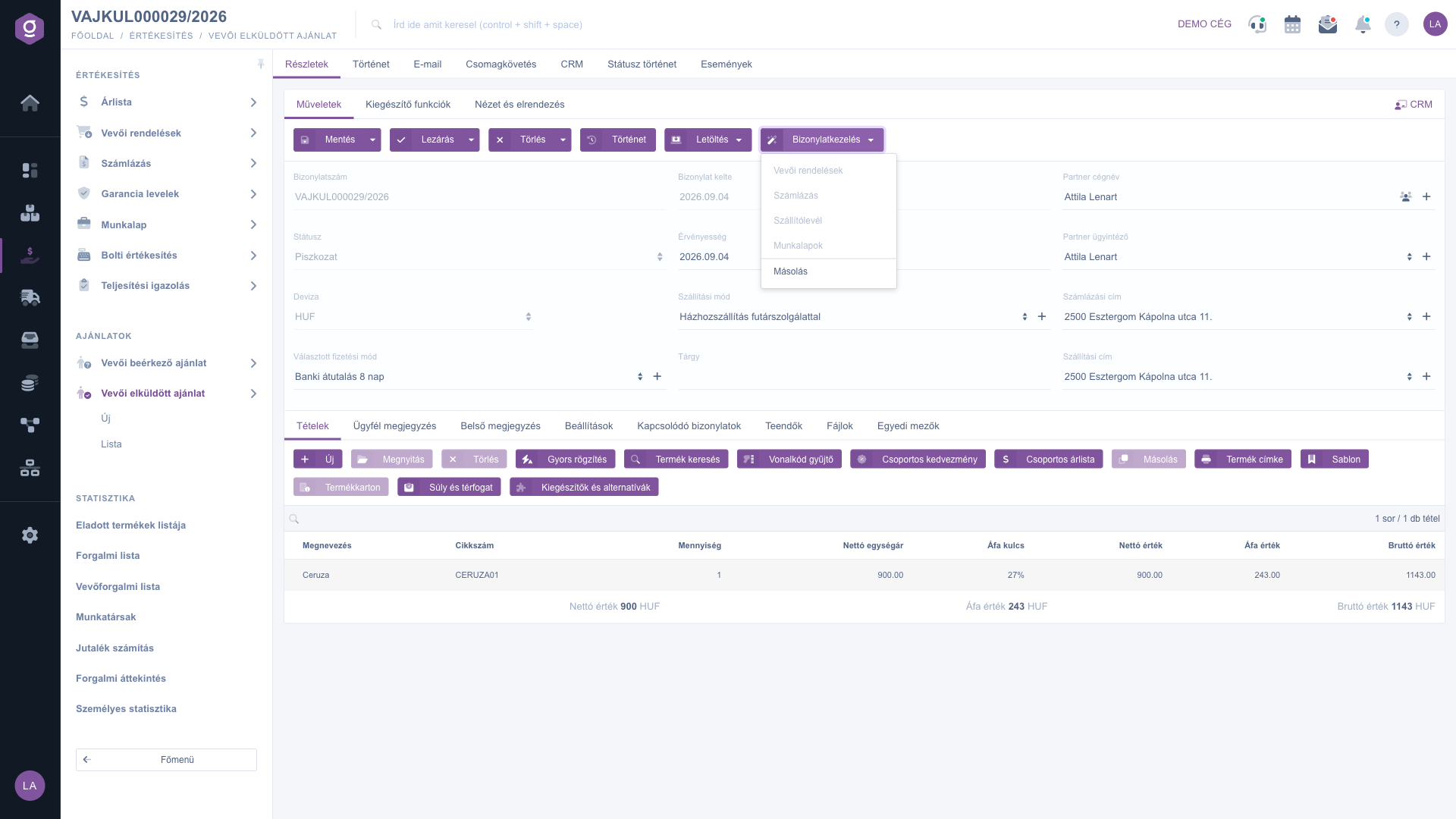
Karta odoslanej ponuky zákazníkovi – menu Správa dokladov

6. Doplnkové funkcie a zobrazenie

Na karte Doplnkové funkcie nájdeš zobrazenie Odoslané správy, tlačidlo Nový e-mail (Externý poštový klient alebo Interný poštový klient), tlačidlá Nový produkt, Nový partner a Nová úloha a otvorenie Karty partnera. Nový e-mail sa dá použiť len pri uloženom doklade. Na karte Zobrazenie a rozloženie môžeš nastaveniami Rozhranie a fungovanie a Stĺpce upraviť vzhľad a stĺpce tabuľky položiek. Na pravom konci lišty kariet odkaz CRM otvorí CRM poznámky k dokladu.

Tip


Ponuku ulož skôr, než ju uzavrieš alebo z nej spustíš nový doklad: uzavretie a akcie Správy dokladov pracujú z uloženého stavu. Ak chceš ponuku hneď poslať zákazníkovi, vyber šípkou vedľa tlačidla Uzavretie možnosť Uzavretie a stiahnutie, a konečné PDF dostaneš na jeden krok.


Vyhľadávanie, filtrovanie a operácie zoznamu všetkých ponúk popisuje návod Zoznam odoslaných ponúk zákazníkovi; ako spravuješ objednávku vzniknutú z ponuky, nájdeš v návode Karta objednávky zákazníka.

Popis polí

Polia hlavičky a ich význam:

Pole / PrvokPovinnéPopis
Číslo dokladuJednoznačný identifikátor ponuky (napr. VAJKUL000029/2026). Spravuje ho systém, na karte sa nedá upravovať.
StavAktuálny stav dokladu (Koncept, Uzavretý, Storno, Stornovaný, Použitý). Len na čítanie.
MenaMena dokladu. Na novej karte povinná, pri existujúcom doklade sa nedá zmeniť.
Výmenný kurzVýmenný kurz meny; pri existujúcom doklade sa nedá zmeniť.
Zvolený spôsob platbySpôsob platby uvedený na ponuke; tlačidlom vedľa neho sa dá vytvoriť nový spôsob platby.
Dátum dokladuDátum vytvorenia dokladu. Len na čítanie.
PlatnosťDátum, dokedy ponuka platí; na uloženie musí byť vyplnený.
Spôsob dopravySpôsob dopravy, ktorý možno k ponuke vybrať.
PredmetVoľnotextový predmet ponuky.
Názov firmy partneraNázov partnera prepojeného s dokladom; vedľa neho môžeš otvoriť kartu partnera a vytvoriť nového partnera.
Kontaktná osoba partneraKontaktná osoba na strane partnera; vedľa nej sa dá pridať nová kontaktná osoba.
Fakturačná adresaAdresa vybraná zo zaznamenaných fakturačných adries partnera; vedľa nej sa dá pridať nová adresa.
Dodacia adresaAdresa vybraná zo zaznamenaných dodacích adries partnera; vedľa nej sa dá pridať nová adresa.

Polia karty Nastavenia:

Pole / PrvokPovinnéPopis
Fakturačná adresaAdresa vybraná z fakturačných adries tvojej firmy (iné pole než fakturačná adresa partnera v hlavičke).
ProjektProjekt, ktorý možno prepojiť s dokladom; tlačidlom + sa dá pridať nový projekt.
Číslo úlohyČíslo úlohy, ktoré možno prepojiť s dokladom; tlačidlom + sa dá pridať nové číslo úlohy.
Číslo strediskaČíslo strediska, ktoré možno prepojiť s dokladom; tlačidlom + sa dá pridať nové číslo strediska.
Objednávkové číslo zákazníkaVlastný identifikátor objednávky zákazníka, ak sa naň chceš v ponuke odvolať.
Zákazník si môže objednať vo svojom priestoreVýber Áno / Nie; podľa názvu určuje, či si zákazník môže ponuku objednať vo svojom vlastnom priestore.

Polia okna novej položky:

Pole / PrvokPovinnéPopis
Kód položkyKód položky produktu, podľa ktorého sa dá v kmeňových dátach identifikovať.
NázovNázov produktu alebo služby na položke.
MnožstvoMnožstvo položky; jednotka produktu sa zobrazuje v poli. Musí sa zadať číslo.
Sadzba DPHSadzba DPH uplatnená na položku (napr. 27 %).
Netto základná cenaNetto základná cena položky.
Zľava / PríplatokPercentuálna zľava alebo príplatok na položku.
Netto jednotková cenaNetto cena jednej jednotky položky na doklade.
Brutto jednotková cenaBrutto cena jednej jednotky položky na doklade.
Poznámka k položkeVoľnotextová poznámka k položke.
PrevádzkaPrevádzka, ktorú možno vybrať na karte Základné skladové údaje; okno ju označuje ako povinnú.

Označenie množstva ako povinného je záver z číselnej kontroly poľa; že Sadzba DPH a Názov sú povinné, okno uvádza priamo.

Stĺpce tabuľky na karte Položky:

Pole / StĺpecPovinnéPopis
NázovNázov produktu alebo služby na položke.
Kód položkyKód položky produktu.
MnožstvoMnožstvo položky.
Netto jednotková cenaNetto cena za jednotku.
Sadzba DPHSadzba DPH uplatnená na položku (na karte ako percento, napr. 27 %).
Netto hodnotaCelková netto hodnota položky.
Hodnota DPHSuma DPH položky.
Brutto hodnotaCelková brutto hodnota položky.

V spodnej časti karty súhrnný riadok Netto hodnota, Hodnota DPH a Brutto hodnota ukazuje celkovú sumu dokladu vo vybranej mene.

Stĺpce karty Súvisiace doklady:

Pole / StĺpecPovinnéPopis
Číslo dokladuIdentifikátor súvisiaceho dokladu.
Dátum dokladuDátum vytvorenia súvisiaceho dokladu.
Typ dokladuDruh súvisiaceho dokladu (napr. objednávka, výdaj tovaru).
Vystavujúci zamestnanecZamestnanec, ktorý súvisiaci doklad vystavil.
OperáciaOperáciou vedľa riadka otvoríš súvisiaci doklad.

Často kladené otázky

Modul Odoslaná ponuka zákazníkovi sa zobrazí v Hlavné menu / Predaj len vtedy, ak je priradený tvojmu používateľovi. Ak ho nevidíš, požiadaj správcu systému, aby skontroloval priradenie modulu v tvojich nastaveniach používateľa.

Skontroluj, či sú vyplnené všetky povinné polia: Zvolený spôsob platby, Platnosť, Názov firmy partnera, Fakturačná adresa a Dodacia adresa partnera, polia Fakturačná adresa a Zákazník si môže objednať vo svojom priestore na karte Nastavenia a na novej karte aj Mena. Ak uloženie skončí chybovým hlásením, prečítaj si ho, oprav uvedené pole a skús to znova.

Polia a tlačidlá položiek sa dajú upravovať len pri doklade v stave Koncept. Uzavretá ponuka je konečná: tlačidlá Uzavretie a Vymazať sú na nej tiež neaktívne. Ak ju potrebuješ zmeniť, vytvor kópiu možnosťou Správa dokladov > Kopírovanie a uprav kópiu. Číslo dokladu, Stav a Dátum dokladu sa nedajú upraviť nikdy a Mena a Výmenný kurz sa pri existujúcom doklade nedajú zmeniť.

Uložiť zaznamená údaje, ale ponuka zostane konceptom, takže ju môžeš ďalej upravovať. Uzavretie finalizuje doklad a potom už nie je možná ďalšia zmena. Ak chceš uložiť a uzavrieť naraz, použi šípkou vedľa tlačidla Uložiť možnosť Uložiť a zavrieť.

Možnosti CSV, konečné PDF a Objednávky zákazníkov, Fakturácia a Dodací list sú dostupné len pri uzavretom (alebo ďalej pokročilom) doklade. V stave koncept sa dá použiť PDF náhľad a XLSX; ak potrebuješ konečné vyhotovenie alebo chceš prejsť na objednávku, ponuku najprv uzavri.

Ponuku uzavri a potom spusti objednávku možnosťou Správa dokladov > Objednávky zákazníkov. Systém otvorí kartu novej objednávky s údajmi ponuky; ty ju uložíš a uzavrieš. Vzniknutý doklad môžeš sledovať na karte Súvisiace doklady ponuky. Možnosti Fakturácia a Dodací list fungujú podobne.

Stav Použitý ukazuje, že ponuka už bola použitá a vznikol z nej iný doklad. Tento stav môžeš pri uzavretej ponuke nastaviť operáciou označenia ako použitej v zozname; karta Súvisiace doklady potom ukáže, na akom doklade bola použitá. Podrobnosti popisuje návod Zoznam odoslaných ponúk zákazníkovi.

Tieto akcie sú dostupné len pri uloženom doklade. Na novej karte ponuku najprv ulož.

Potrebujete individuálnu pomoc?

Nechcete stráviť hodiny hľadaním riešenia? Zvoľte najefektívnejšiu cestu: objednajte sa na individuálne 45-minútové online školenie, počas ktorého sa budeme venovať výlučne vám. Či už ide o prehľad základov alebo podrobné nastavenie konkrétneho modulu, náš odborný kolega vás krok za krokom prevedie celým procesom.

Nestrácajte čas – požiadajte o pomoc!
Naším cieľom je, aby ste náš systém začali využívať čo najrýchlejšie a najefektívnejšie. Či už ste u nás úplne noví, alebo ste sa zasekli pri konkrétnom nastavení, neváhajte požiadať o pomoc!

Logzi softvér na správu skladu

Kontaktuj nás

Zaujíma ťa náš softvér? Pokojne nám napíš!

Potrebuješ pomoc?

Ak nevieš nájsť odpoveď a potrebuješ pomoc

Zaregistruj sa teraz,
zaplať neskôr!

Vyskúšaj 3 dni zadarmo, bez rizika a záväzkov!
