Datenblatt An Kunden gesendetes Angebot

So legst du ein an einen Kunden gesendetes Angebot auf dem Datenblatt an, bearbeitest, schließt und leitest es weiter.

Funktionsübersicht

Auf diesem Datenblatt legst du An Kunden gesendetes Angebot -Belege an und bearbeitest sie. Das Datenblatt besteht aus den Kopfdaten (Belegnummer, Status, Währung, Zahlungsart, Gültigkeit, Partner und Adressen), den darunter liegenden Registern (Positionen, Kunden- und interne Bemerkung, Einstellungen, verknüpfte Belege, Aufgaben, Dateien, benutzerdefinierte Felder) und einer Summenzeile am unteren Rand (Nettowert, Umsatzsteuerwert, Bruttowert). Aus einem abgeschlossenen Angebot kannst du über das Menü Belegverwaltung eine Kundenbestellung, eine Rechnung oder einen Lieferschein starten.

  • Kopfdaten: Belegnummer, Status und Belegdatum werden vom System verwaltet und sind schreibgeschützt; die Gültigkeit, die Währung, die Zahlungsart und die Partnerdaten gibst du selbst an.
  • Positionen: Produkte und Dienstleistungen erfassen, öffnen, löschen und kopieren — Positionen lassen sich nur bei einem Beleg im Status Entwurf ändern.
  • Statusverwaltung: mit den Schaltflächen Speichern, Abschluss und Löschen führst du das Angebot durch seine Status.
  • Ausgaben: über die Menüs Herunterladen und Belegverwaltung erstellst du aus dem Angebot eine Datei oder einen neuen Beleg.
  • Zusätze: E-Mail schreiben, Aufgabe erfassen, Partnerkarte und CRM-Notizen zum Beleg öffnen.

Die möglichen Status des Belegs sind: Entwurf, Abgeschlossen, Storno, Storniert, Verwendet. Bei einem bereits gespeicherten Beleg erscheinen oben am Datenblatt weitere Register (Details, Verlauf, E-Mail, Paketverfolgung, CRM, Statusverlauf, Ereignisse); ihre Funktionsweise wird in dieser Anleitung nicht im Detail beschrieben.

Schritt für Schritt

1. Das Datenblatt öffnen und die Kopfdaten ausfüllen

Ein neues Angebot öffnest du über Hauptmenü / Verkauf / An Kunden gesendetes Angebot / Neu. Ein bereits erfasstes Angebot erreichst du unter Hauptmenü / Verkauf / An Kunden gesendetes Angebot / Liste, indem du den Beleg markierst und auf die Schaltfläche Öffnen klickst. Die Screenshots stammen aus der ungarischsprachigen Demo-Oberfläche.
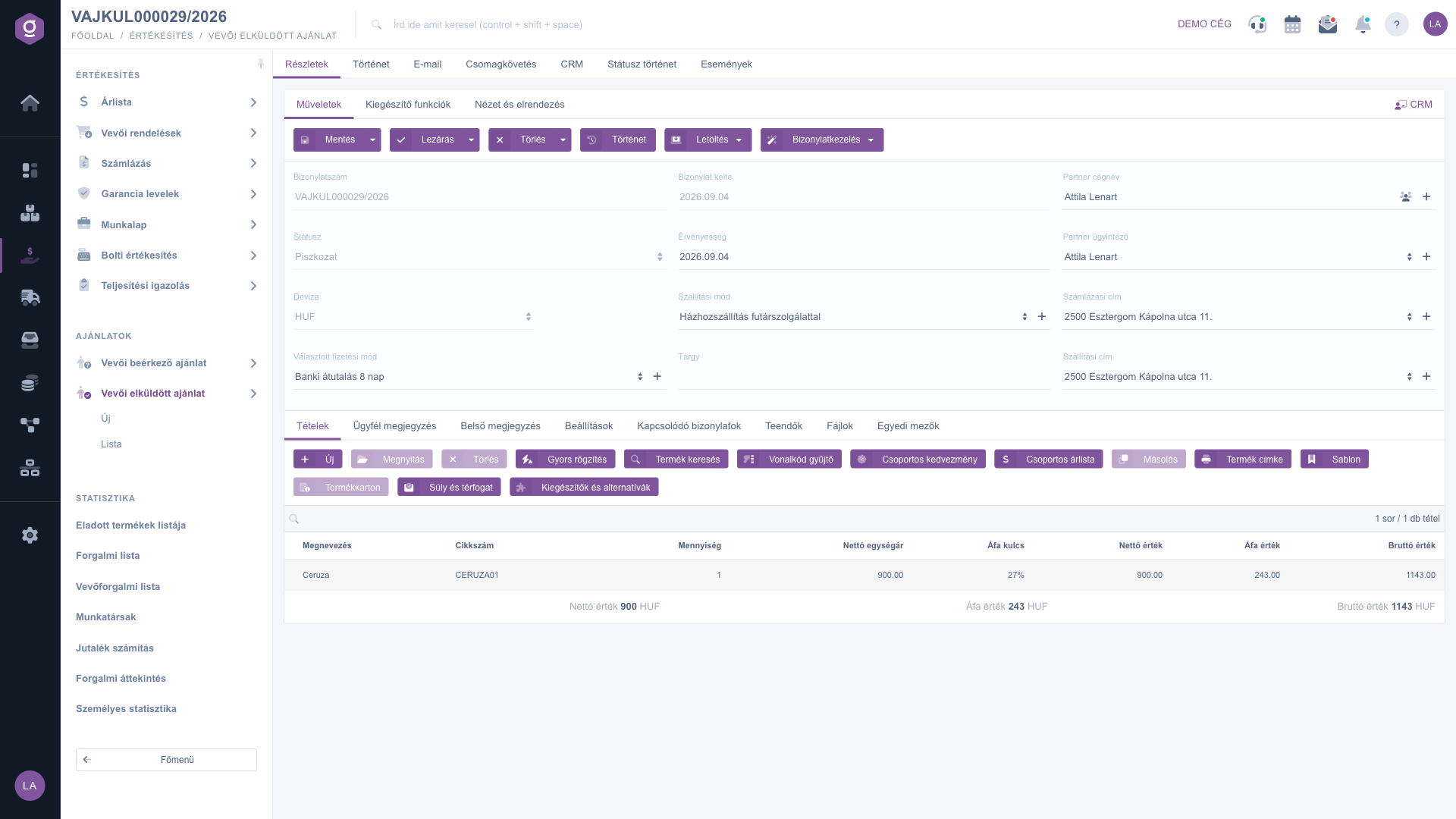
Datenblatt An Kunden gesendetes Angebot – Entwurf und Register Positionen

Die Felder der Kopfdaten:

  • Belegnummer, Status, Belegdatum: schreibgeschützte Felder, die sich nicht bearbeiten lassen.
  • Währung und Wechselkurs: die Währung ist auf einem neuen Datenblatt Pflicht; bei einem bestehenden Beleg lassen sich weder die Währung noch der Wechselkurs ändern.
  • Gewählte Zahlungsart: ein Pflichtfeld; mit der Schaltfläche daneben legst du eine neue Zahlungsart an.
  • Gültigkeit: das Datum, bis zu dem das Angebot gilt — ein Pflichtfeld. In der Spalte der Liste heißt derselbe Wert Leistungsdatum.
  • Versandart und Betreff: die Auswahl der Versandart und der Betreff des Angebots.
  • Partner-Firmenname: der mit dem Beleg verknüpfte Partner — Pflicht. Über die Symbole neben dem Feld kannst du das Partner-Datenblatt öffnen oder einen neuen Partner anlegen.
  • Partner-Ansprechpartner, Rechnungsadresse und Lieferadresse: der Ansprechpartner und die Adressen des gewählten Partners; die beiden Adressen sind Pflicht. Mit den Schaltflächen neben den Feldern legst du einen neuen Ansprechpartner oder eine neue Adresse an.

2. Positionen erfassen

Mit der Schaltflächenleiste des Registers Positionen verwaltest du die Positionen des Belegs. Die Schaltflächen sind nur bei einem Beleg im Status Entwurf nutzbar:

  • Neu: ein neues Produkt oder eine neue Dienstleistung zum Beleg hinzufügen — öffnet das Fenster für die neue Position.
  • Öffnen: die markierte Position zum Bearbeiten öffnen.
  • Löschen: die markierte Position vom Beleg löschen.
  • Kopieren: die markierte Position kopieren.
  • Produktsuche: ein neues Produkt oder eine neue Dienstleistung in den Stammdaten suchen.
  • Gruppenrabatt und Gruppen-Preisliste: den Rabatt oder die Preisliste der markierten Positionen gemeinsam ändern.
  • Produktetikett: die zu den Positionen gehörenden Produktetiketten drucken.
  • Produktkarte: die Produktkarte des Produkts der markierten Position öffnen.
  • Schnellerfassung, Barcode-Scanner, Vorlage, Gewicht und Volumen, Ergänzungen und Alternativen: diese Schaltflächen unterstützen ihrem Namen nach das schnellere Erfassen und Ergänzen von Positionen; ihre genaue Funktionsweise wird in dieser Anleitung nicht beschrieben.
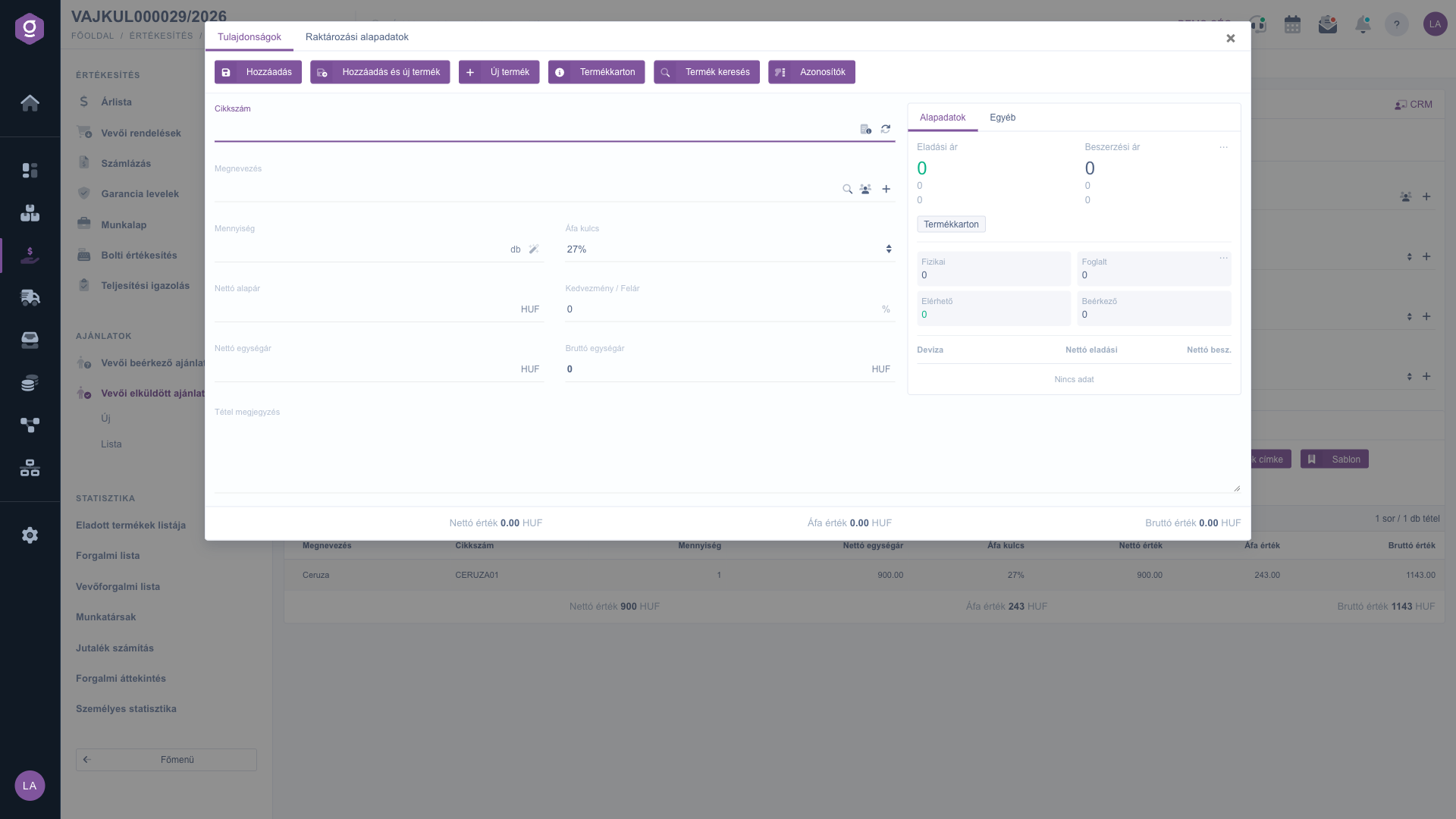
Datenblatt An Kunden gesendetes Angebot – Fenster für die neue Position

Gib im Register Eigenschaften des Fensters für die neue Position die Daten der Position an: Artikelnummer, Bezeichnung, Menge, MwSt.-Satz, Netto-Grundpreis, Rabatt / Aufschlag, Netto-Einzelpreis, Brutto-Einzelpreis, Positionskommentar. Das rechte Feld zeigt in den Registern Basisdaten und Sonstiges zur Information die Preise und Bestandsdaten des Produkts. Am unteren Rand des Fensters siehst du den Nettowert, den Umsatzsteuerwert und den Bruttowert der Position; prüfe sie vor dem Speichern, denn die Preisfelder hängen miteinander zusammen. Im Register Lagerstammdaten kannst du den Standort und, falls du sie verwendest, den Lagerplatzcode und die Palette angeben.

Die Schaltflächen des Fensters:

  • Hinzufügen: fügt die Position zum Beleg hinzu (Tastenkombination: ESC, dann SHIFT + CMD/CTRL + ENTER).
  • Hinzufügen und neues Produkt: fügt die Position hinzu und geht zur Erfassung einer neuen Position über (Tastenkombination: ESC, dann SHIFT + ENTER).
  • Neues Produkt: ein neues Produkt in den Stammdaten anlegen, in einem neuen Browser-Tab.
  • Produktkarte, Produktsuche, Kennungen: die Karte des Produkts öffnen, unter den Produkten suchen bzw. die Kennungen des Produkts verwalten.

3. Bemerkungen, Einstellungen und weitere Register

  • Kundenbemerkung und Interne Bemerkung: Freitextbemerkungen zum Beleg. Die Kundenbemerkung ist der an den Kunden gerichtete Text, die interne Bemerkung ist für deine Kollegen gedacht. Über die Liste oberhalb des Editors kannst du auch eine zuvor gespeicherte Bemerkung auswählen.
  • Einstellungen: die Rechnungsadresse deiner Firma (Pflicht), das Projekt, die Auftragsnummer, die Abteilungsnummer, die Kundenbestellnummer und die Einstellung Der Kunde kann über seinen Zugang bestellen (Ja / Nein, Pflicht).
  • Verknüpfte Belege: eine Tabelle weiterer mit dem Beleg verbundener Belege (Belegnummer, Belegdatum, Belegtyp, ausstellender Mitarbeiter, Aktion).
  • Aufgaben: die Liste der zum Beleg erfassten Aufgaben.
  • Dateien und Benutzerdefinierte Felder: der Ort für die am Beleg angehängten Dateien und für die in deiner Firma eingeführten benutzerdefinierten Felder.
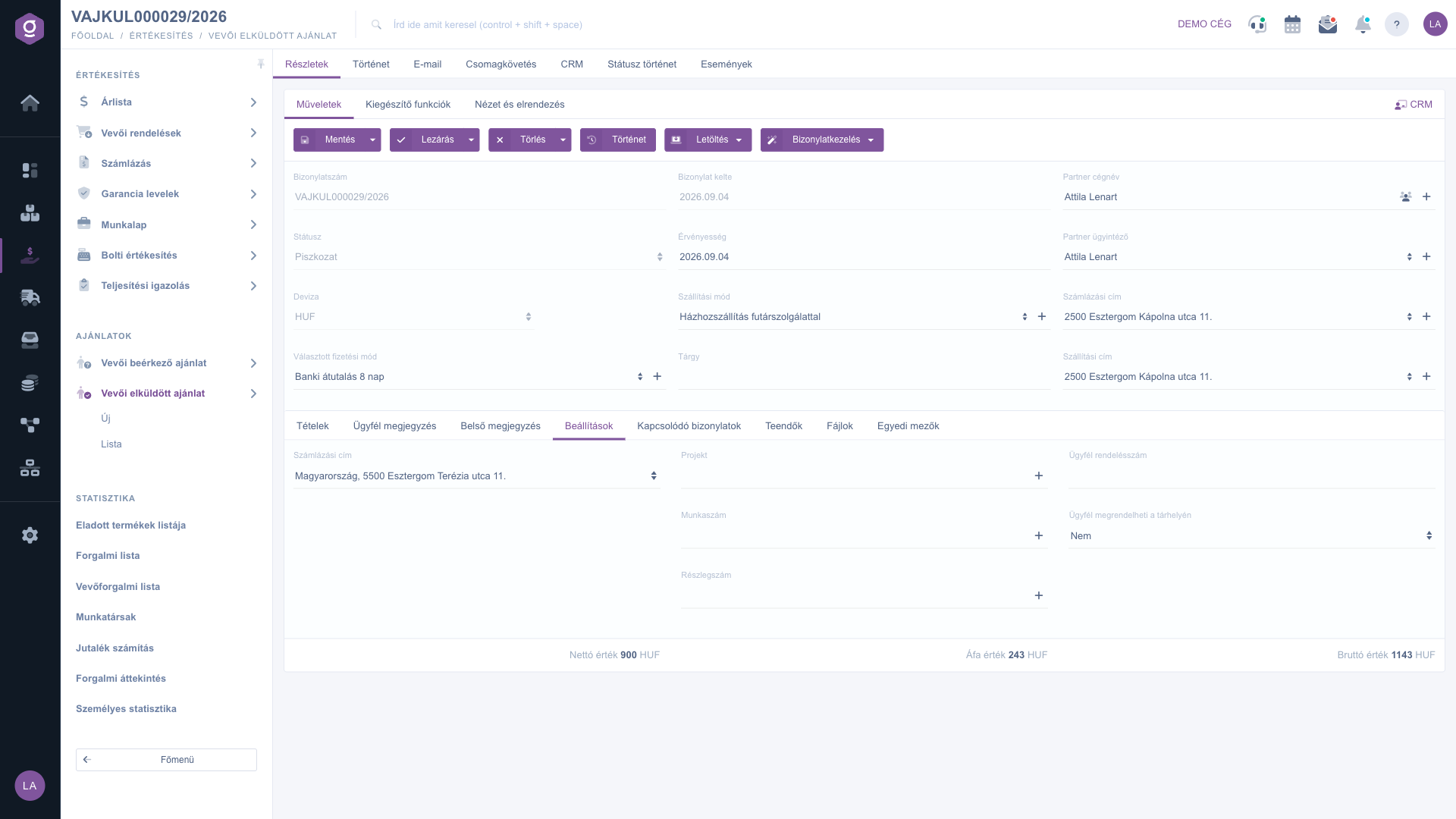
Datenblatt An Kunden gesendetes Angebot – Register Einstellungen

Im Register Verknüpfte Belege siehst du, welche Belege aus dem Angebot entstanden sind und auf welchem Beleg es verwendet wurde. Der Text der Zeilen zeigt die Richtung der Verknüpfung (zum Beispiel „… wurde auf Beleg Nr. … verwendet" oder „aus Beleg Nr. … erstellter Beleg").
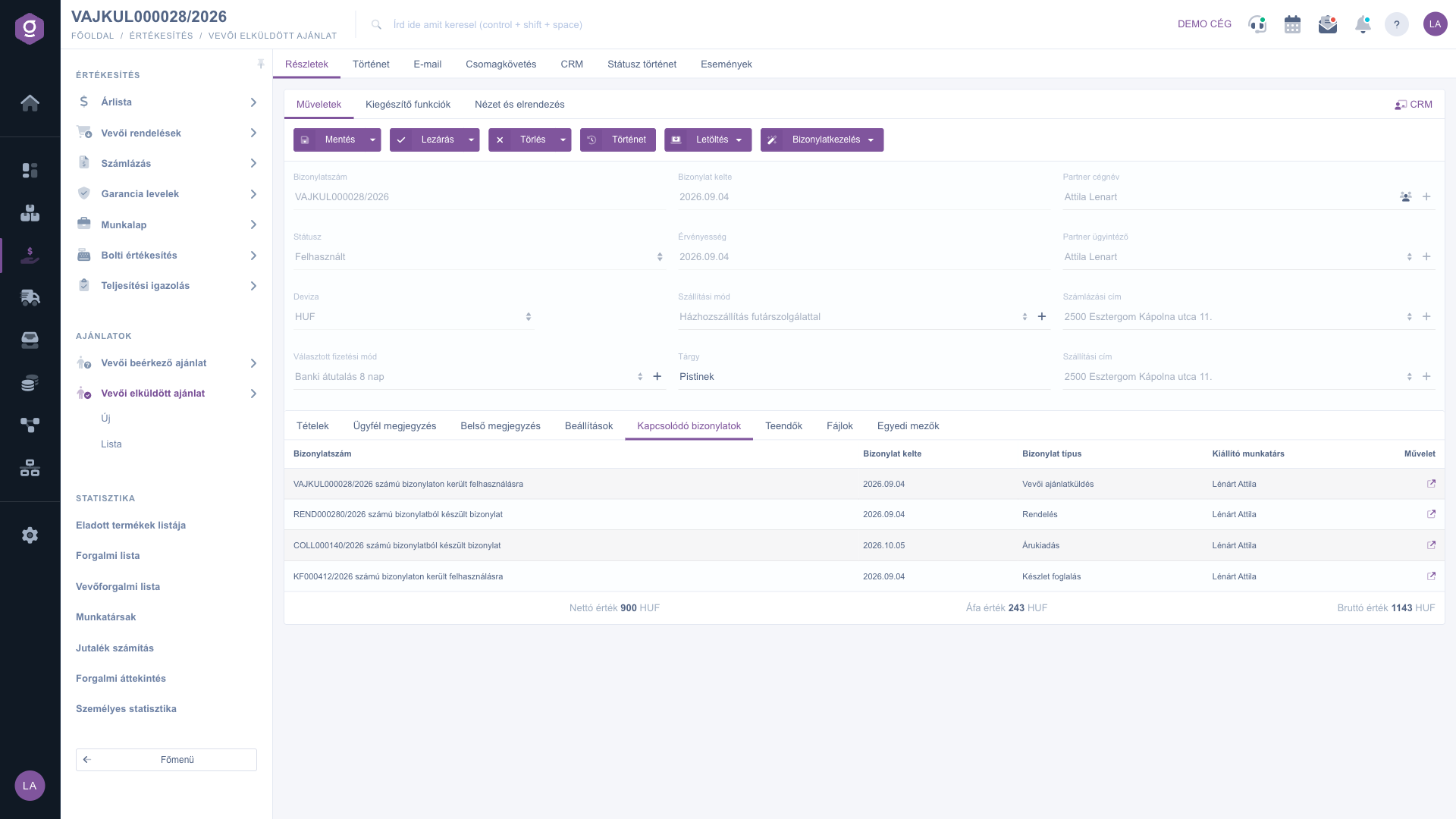
Datenblatt An Kunden gesendetes Angebot – Register Verknüpfte Belege

4. Speichern, abschließen und löschen

Die ersten drei Schaltflächen im Register Aktionen führen das Angebot durch seine Status. Die Schaltflächen Abschluss und Löschen sind nur bei einem Beleg im Status Entwurf aktiv:

  • Speichern: die Daten werden erfasst, der Beleg ist aber noch nicht endgültig. Der Pfeil neben der Schaltfläche bietet auch die Option Speichern und abschließen.
  • Abschluss: finalisiert den Beleg — danach ist keine weitere Änderung mehr möglich. Mit dem Pfeil neben der Schaltfläche verbindest du den Abschluss über die Option Abschließen und drucken oder Abschließen und herunterladen gleich mit dem Drucken bzw. Herunterladen.
  • Löschen: der Beleg erhält den Status Storniert. Mit dem Pfeil neben der Schaltfläche erstellt die Option Löschen und kopieren neben dem Löschen auch eine Kopie.
  • Verlauf: zeigt den mit dem Beleg verknüpften Verlauf an.

Auf dem Datenblatt eines bereits abgeschlossenen Angebots sind die Schaltflächen Abschluss und Löschen inaktiv. Das Löschen eines abgeschlossenen Angebots und das Setzen auf Verwendet findest du unter den Aktionen der Liste.

5. Herunterladen und einen neuen Beleg starten

  • Herunterladen: du kannst zwischen den Optionen CSV, XLSX, PDF und PDF-Vorschau wählen. Die CSV und das endgültige PDF sind nur bei einem abgeschlossenen (oder weiter fortgeschrittenen) Beleg verfügbar; die PDF-Vorschau und die XLSX gibt es auch bei einem gespeicherten Beleg im Status Entwurf.
  • Belegverwaltung: aus dem Angebot kannst du einen neuen Beleg starten: Kundenbestellungen, Rechnungsstellung, Lieferschein oder Arbeitsblätter; die Option Kopieren erstellt eine Kopie. Kundenbestellungen, Rechnungsstellung und Lieferschein lassen sich nur bei einem abgeschlossenen (oder weiter fortgeschrittenen) Beleg wählen; bei einem Entwurf ist auch die Option Arbeitsblätter inaktiv, Kopieren dagegen nutzbar.
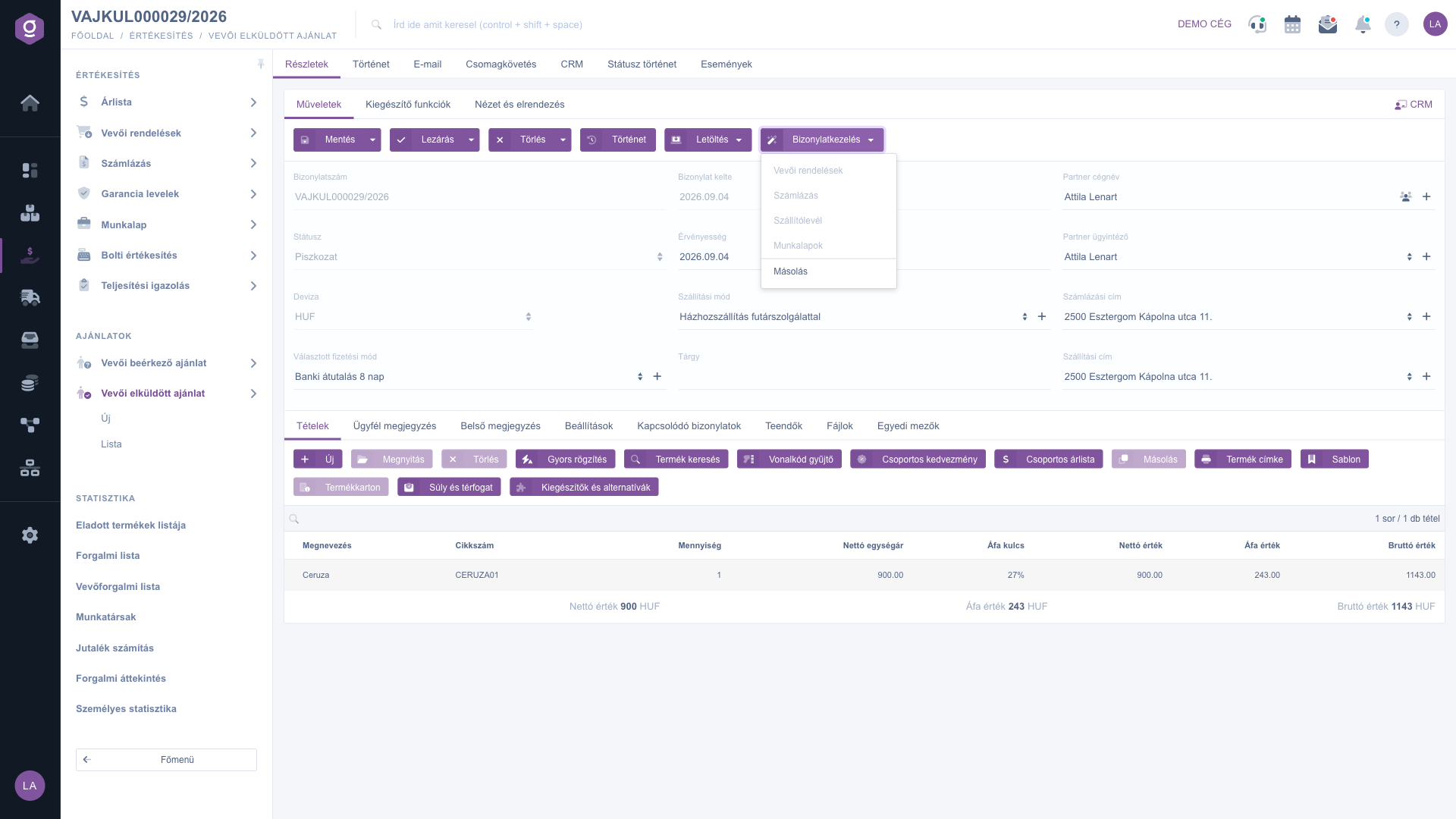
Datenblatt An Kunden gesendetes Angebot – Menü Belegverwaltung

6. Zusatzfunktionen und Ansicht

Im Register Zusatzfunktionen findest du die Ansicht Gesendete E-Mails, die Schaltfläche Neue E-Mail (Externer E-Mail-Client oder Interner E-Mail-Client), die Schaltflächen Neues Produkt, Neuer Partner und Neue Aufgabe sowie das Öffnen der Partnerkarte. Neue E-Mail ist nur bei einem gespeicherten Beleg nutzbar. Im Register Ansicht und Layout kannst du mit den Einstellungen Oberfläche und Funktionsweise und Spalten das Aussehen und die Spalten der Positionstabelle anpassen. Am rechten Ende der Registerleiste öffnet der Link CRM die zum Beleg gehörenden CRM-Notizen.

Tipp


Speichere das Angebot, bevor du es abschließt oder daraus einen neuen Beleg startest: Der Abschluss und die Aktionen der Belegverwaltung arbeiten mit dem gespeicherten Stand. Wenn du das Angebot gleich an den Kunden senden willst, wähle über den Pfeil neben der Schaltfläche Abschluss die Option Abschließen und herunterladen, dann erhältst du das endgültige PDF in einem Schritt.


Das Suchen, Filtern und die Aktionen der Liste aller Angebote beschreibt die Anleitung Liste An Kunden gesendetes Angebot; wie du die aus dem Angebot entstandene Bestellung verwaltest, liest du in der Anleitung Datenblatt Kundenbestellung.

Feldbeschreibung

Die Felder der Kopfdaten und ihre Bedeutung:

Feld / ElementPflichtBeschreibung
BelegnummerDie eindeutige Kennung des Angebots (z. B. VAJKUL000029/2026). Vom System verwaltet, auf dem Datenblatt nicht bearbeitbar.
StatusDer aktuelle Zustand des Belegs (Entwurf, Abgeschlossen, Storno, Storniert, Verwendet). Schreibgeschützt.
WährungDie Währung des Belegs. Auf einem neuen Datenblatt Pflicht, bei einem bestehenden Beleg nicht änderbar.
WechselkursDer Wechselkurs der Währung; bei einem bestehenden Beleg nicht änderbar.
Gewählte ZahlungsartDie auf dem Angebot ausgewiesene Zahlungsart; mit der Schaltfläche daneben lässt sich eine neue Zahlungsart anlegen.
BelegdatumDas Erstellungsdatum des Belegs. Schreibgeschützt.
GültigkeitDas Datum, bis zu dem das Angebot gilt; zum Speichern muss es ausgefüllt sein.
VersandartDie für das Angebot wählbare Versandart.
BetreffDer Freitext-Betreff des Angebots.
Partner-FirmennameDer Name des mit dem Beleg verknüpften Partners; daneben kannst du das Partner-Datenblatt öffnen und einen neuen Partner anlegen.
Partner-AnsprechpartnerDer Ansprechpartner auf Partnerseite; daneben lässt sich ein neuer Ansprechpartner anlegen.
RechnungsadresseEine aus den beim Partner erfassten Rechnungsadressen gewählte Adresse; daneben lässt sich eine neue Adresse anlegen.
LieferadresseEine aus den beim Partner erfassten Lieferadressen gewählte Adresse; daneben lässt sich eine neue Adresse anlegen.

Die Felder des Registers Einstellungen:

Feld / ElementPflichtBeschreibung
RechnungsadresseEine aus den Rechnungsadressen deiner Firma gewählte Adresse (ein anderes Feld als die Rechnungsadresse des Partners in den Kopfdaten).
ProjektDas mit dem Beleg verknüpfbare Projekt; mit der Schaltfläche + lässt sich ein neues Projekt anlegen.
AuftragsnummerDie mit dem Beleg verknüpfbare Auftragsnummer; mit der Schaltfläche + lässt sich eine neue Auftragsnummer anlegen.
AbteilungsnummerDie mit dem Beleg verknüpfbare Abteilungsnummer; mit der Schaltfläche + lässt sich eine neue Abteilungsnummer anlegen.
KundenbestellnummerDie eigene Bestellkennung des Kunden, falls du im Angebot darauf verweisen willst.
Der Kunde kann über seinen Zugang bestellenEine Ja / Nein-Auswahl; sie legt ihrem Namen nach fest, ob der Kunde das Angebot über seinen eigenen Zugang bestellen kann.

Die Felder des Fensters für die neue Position:

Feld / ElementPflichtBeschreibung
ArtikelnummerDie Artikelnummer des Produkts, mit der es in den Stammdaten identifiziert werden kann.
BezeichnungDer Name des Produkts oder der Dienstleistung auf der Position.
MengeDie Menge der Position; die Einheit des Produkts wird im Feld angezeigt. Es muss eine Zahl angegeben werden.
MwSt.-SatzDer auf die Position angewandte Mehrwertsteuersatz (z. B. 27 %).
Netto-GrundpreisDer Netto-Grundpreis der Position.
Rabatt / AufschlagEin prozentualer Rabatt oder Aufschlag auf die Position.
Netto-EinzelpreisDer Nettopreis einer Einheit der Position auf dem Beleg.
Brutto-EinzelpreisDer Bruttopreis einer Einheit der Position auf dem Beleg.
PositionskommentarEin Freitextkommentar zur Position.
StandortDer im Register Lagerstammdaten wählbare Standort; das Fenster kennzeichnet ihn als Pflicht.

Die Kennzeichnung der Menge als Pflicht ist eine Schlussfolgerung aus der Zahlenprüfung des Feldes; dass MwSt.-Satz und Bezeichnung Pflicht sind, zeigt das Fenster direkt an.

Die Spalten der Tabelle im Register Positionen:

Feld / SpaltePflichtBeschreibung
BezeichnungDer Name des Produkts oder der Dienstleistung auf der Position.
ArtikelnummerDie Artikelnummer des Produkts.
MengeDie Menge der Position.
Netto-EinzelpreisDer Nettopreis pro Einheit.
MwSt.-SatzDer auf die Position angewandte Mehrwertsteuersatz (auf dem Datenblatt als Prozentwert, z. B. 27 %).
NettowertDer gesamte Nettowert der Position.
UmsatzsteuerwertDer Umsatzsteuerbetrag der Position.
BruttowertDer gesamte Bruttowert der Position.

Am unteren Rand des Datenblatts zeigt die Summenzeile Nettowert, Umsatzsteuerwert und Bruttowert den Gesamtbetrag des Belegs in der gewählten Währung.

Die Spalten des Registers Verknüpfte Belege:

Feld / SpaltePflichtBeschreibung
BelegnummerDie Kennung des verknüpften Belegs.
BelegdatumDas Erstellungsdatum des verknüpften Belegs.
BelegtypDie Art des verknüpften Belegs (z. B. Bestellung, Warenausgang).
Ausstellender MitarbeiterDer Mitarbeiter, der den verknüpften Beleg ausgestellt hat.
AktionMit der Aktion neben der Zeile öffnest du den verknüpften Beleg.

Häufige Fragen

Das Modul An Kunden gesendetes Angebot erscheint unter Hauptmenü / Verkauf nur, wenn es deinem Benutzer zugewiesen ist. Wenn du es nicht siehst, bitte den Systemadministrator, die Modulzuweisung in deinen Benutzereinstellungen zu prüfen.

Prüfe, ob alle Pflichtfelder ausgefüllt sind: Gewählte Zahlungsart, Gültigkeit, Partner-Firmenname, die Rechnungsadresse und die Lieferadresse des Partners, die Felder Rechnungsadresse und Der Kunde kann über seinen Zugang bestellen im Register Einstellungen und auf einem neuen Datenblatt auch die Währung. Wenn das Speichern mit einer Fehlermeldung abbricht, lies die Meldung, korrigiere das angegebene Feld und versuche es erneut.

Die Felder und die Positionsschaltflächen lassen sich nur bei einem Beleg im Status Entwurf bearbeiten. Ein abgeschlossenes Angebot ist endgültig: Auch die Schaltflächen Abschluss und Löschen sind dort inaktiv. Wenn du es ändern musst, erstelle über Belegverwaltung > Kopieren eine Kopie und bearbeite diese. Belegnummer, Status und Belegdatum lassen sich nie bearbeiten, und Währung und Wechselkurs sind bei einem bestehenden Beleg nicht änderbar.

Speichern erfasst die Daten, das Angebot bleibt aber ein Entwurf, sodass du es weiter bearbeiten kannst. Der Abschluss finalisiert den Beleg, danach ist keine weitere Änderung mehr möglich. Wenn du gleichzeitig speichern und abschließen willst, nutze über den Pfeil neben der Schaltfläche Speichern die Option Speichern und abschließen.

Die Optionen CSV, das endgültige PDF sowie Kundenbestellungen, Rechnungsstellung und Lieferschein sind nur bei einem abgeschlossenen (oder weiter fortgeschrittenen) Beleg verfügbar. Im Status Entwurf nutzbar sind die PDF-Vorschau und die XLSX; wenn du die endgültige Ausfertigung brauchst oder zu einer Bestellung übergehen willst, schließe das Angebot zuerst ab.

Schließe das Angebot ab und starte die Bestellung dann über Belegverwaltung > Kundenbestellungen. Das System öffnet das Datenblatt der neuen Bestellung mit den Daten des Angebots; du speicherst und schließt sie ab. Den entstandenen Beleg kannst du im Register Verknüpfte Belege des Angebots verfolgen. Die Optionen Rechnungsstellung und Lieferschein funktionieren ähnlich.

Der Status Verwendet zeigt, dass das Angebot bereits verwendet wurde und daraus ein anderer Beleg entstanden ist. Du kannst diesen Status bei einem abgeschlossenen Angebot mit der Aktion zum Markieren als verwendet in der Liste setzen; das Register Verknüpfte Belege zeigt dann, auf welchem Beleg es verwendet wurde. Die Einzelheiten beschreibt die Anleitung Liste An Kunden gesendetes Angebot.

Diese Aktionen sind nur bei einem gespeicherten Beleg verfügbar. Speichere auf einem neuen Datenblatt das Angebot zuerst.

Benötigen Sie persönliche Unterstützung?

Möchten Sie nicht stundenlang nach einer Lösung suchen? Wählen Sie den effizientesten Weg: Buchen Sie eine persönliche, 45-minütige Online-Schulung, bei der wir uns ausschließlich um Sie kümmern. Ob Überblick über die Grundlagen oder detaillierte Einrichtung eines bestimmten Moduls – unser Experte führt Sie Schritt für Schritt durch den gesamten Prozess.

Verschwenden Sie keine Zeit – fordern Sie Hilfe an!
Unser Ziel ist es, dass Sie unser System so schnell und effizient wie möglich nutzen. Egal ob Sie ganz neu bei uns sind oder bei einer bestimmten Einstellung nicht weiterkommen – zögern Sie nicht, um Hilfe zu bitten!

Logzi Lagerverwaltungssoftware

Nimm Kontakt mit uns auf

Interessierst du dich für unsere Software? Schreib uns einfach!

Brauchst du Hilfe?

Wenn du keine Antwort findest und Unterstützung brauchst

Jetzt registrieren,
später bezahlen!

Teste es 3 Tage kostenlos, ohne Risiko und Verpflichtungen!
