Fișa ofertei trimise către client

Află cum creezi, editezi, finalizezi și transmiți mai departe pe fișă o ofertă trimisă către client.

Prezentarea funcției

Pe această fișă creezi și editezi documentele de tip ofertă trimisă către client. Fișa este alcătuită din antet (număr document, stare, monedă, mod de plată, valabilitate, partener și adrese), din filele de sub el (poziții, observație client și observație internă, setări, documente asociate, sarcini, fișiere, câmpuri personalizate) și dintr-un rând de totaluri în partea de jos (valoare netă, valoare TVA, valoare brută). Dintr-o ofertă finalizată poți porni, din meniul Gestionare documente, o comandă de client, o factură sau un aviz de expediție.

  • Datele antetului: numărul documentului, starea și data documentului sunt gestionate de sistem și sunt doar pentru citire; valabilitatea, moneda, modul de plată și datele partenerului le introduci tu.
  • Poziții: introducerea, deschiderea, ștergerea și copierea produselor și serviciilor — pozițiile pot fi modificate doar la un document în starea Ciornă.
  • Gestionarea stărilor: cu butoanele Salvare, Finalizare și Ștergere conduci oferta prin stările sale.
  • Ieșiri: din meniurile Descărcare și Gestionare documente creezi din ofertă un fișier sau un document nou.
  • Completări: scrierea unui e-mail, introducerea unei sarcini, deschiderea fișei partenerului și a notițelor CRM ale documentului.

Stările posibile ale documentului: Ciornă, Finalizat, Stornare, Stornat, Utilizat. La un document deja salvat apar în partea de sus a fișei file suplimentare (Detalii, Istoric, E-mail, Urmărire colete, CRM, Istoric stări, Evenimente); funcționarea lor nu este descrisă în detaliu în acest ghid.

Pas cu pas

1. Deschiderea fișei și completarea antetului

O ofertă nouă o deschizi din Meniu principal / Vânzare / Ofertă trimisă către client / Nou. La o ofertă deja introdusă ajungi din Meniu principal / Vânzare / Ofertă trimisă către client / Listă, marcând documentul și apăsând butonul Deschidere. Capturile de ecran provin din interfața demo în limba maghiară.
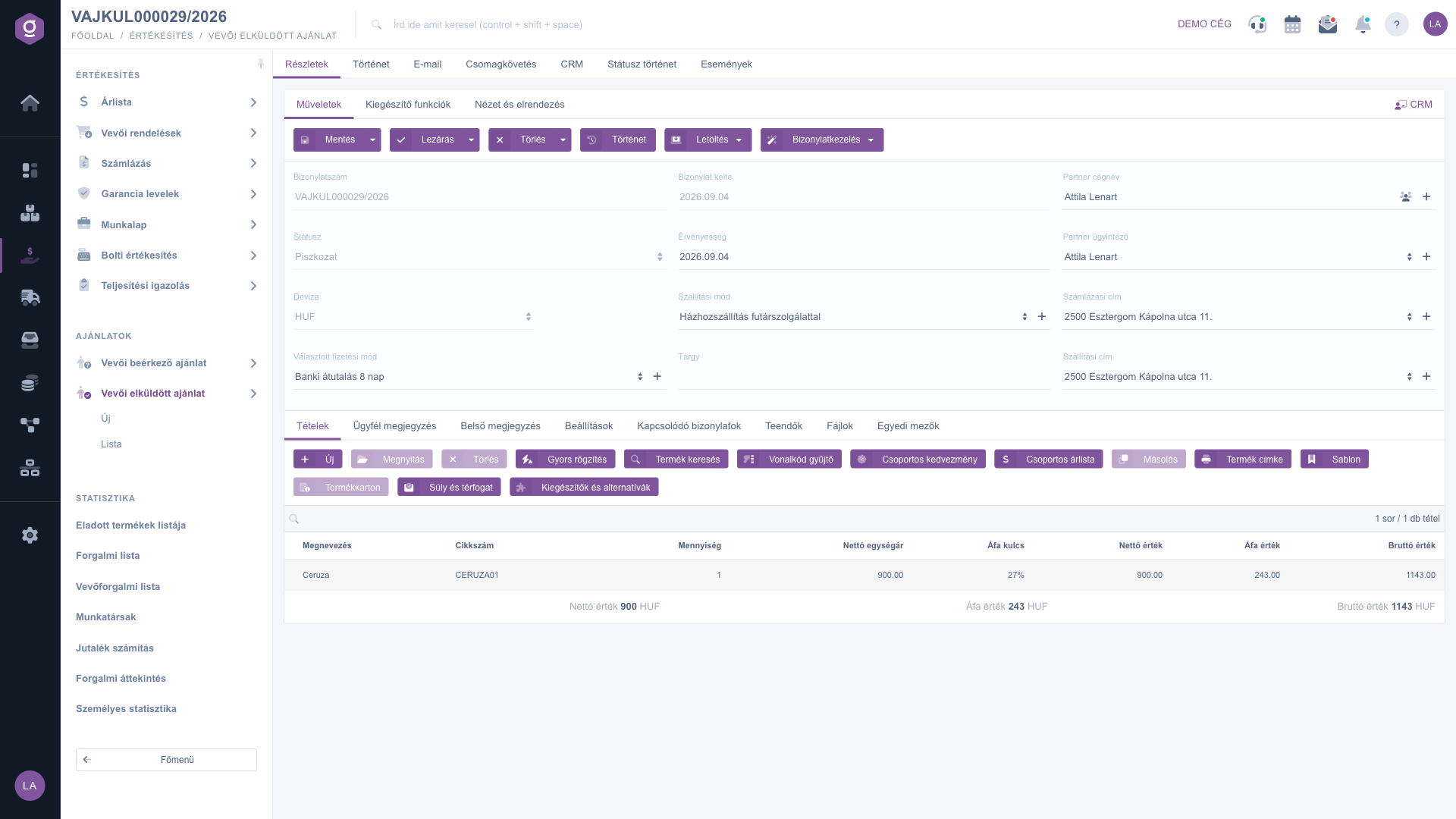
Fișa ofertei trimise către client – ciornă și fila Poziții

Câmpurile antetului:

  • Număr document, Stare, Data documentului: câmpuri doar pentru citire, care nu pot fi editate.
  • Monedă și Curs de schimb: moneda este obligatorie pe o fișă nouă; la un document existent nu pot fi modificate nici moneda, nici cursul de schimb.
  • Mod de plată preferat: câmp obligatoriu; cu butonul de lângă el creezi un nou mod de plată.
  • Valabilitate: data până la care oferta este valabilă — câmp obligatoriu. În coloana listei aceeași valoare se numește Data prestării.
  • Mod de livrare și Subiect: alegerea modului de livrare și subiectul ofertei.
  • Nume companie partener: partenerul legat de document — obligatoriu. Cu pictogramele de lângă câmp poți deschide fișa partenerului sau crea un partener nou.
  • Persoană de contact partener, Adresă de facturare și Adresă de livrare: persoana de contact și adresele partenerului ales; ambele adrese sunt obligatorii. Cu butoanele de lângă câmpuri adaugi o persoană de contact nouă sau o adresă nouă.

2. Introducerea pozițiilor

Cu bara de butoane a filei Poziții gestionezi pozițiile documentului. Butoanele pot fi folosite doar la un document în starea Ciornă:

  • Nou: adăugarea unui produs sau serviciu nou la document — deschide fereastra poziției noi.
  • Deschidere: deschiderea poziției marcate pentru editare.
  • Ștergere: ștergerea poziției marcate din document.
  • Copiere: copierea poziției marcate.
  • Căutare produs: căutarea unui produs sau serviciu nou în datele de bază.
  • Reducere de grup și Listă de prețuri de grup: modificarea în comun a reducerii sau a listei de prețuri pentru pozițiile marcate.
  • Etichetă produs: tipărirea etichetelor de produs aferente pozițiilor.
  • Fișă produs: deschiderea fișei produsului din poziția marcată.
  • Adăugare rapidă, Scaner coduri de bare, Șablon, Greutate și volum, Completări și alternative: după denumire, aceste butoane sprijină introducerea și completarea mai rapidă a pozițiilor; funcționarea lor exactă nu este descrisă în acest ghid.
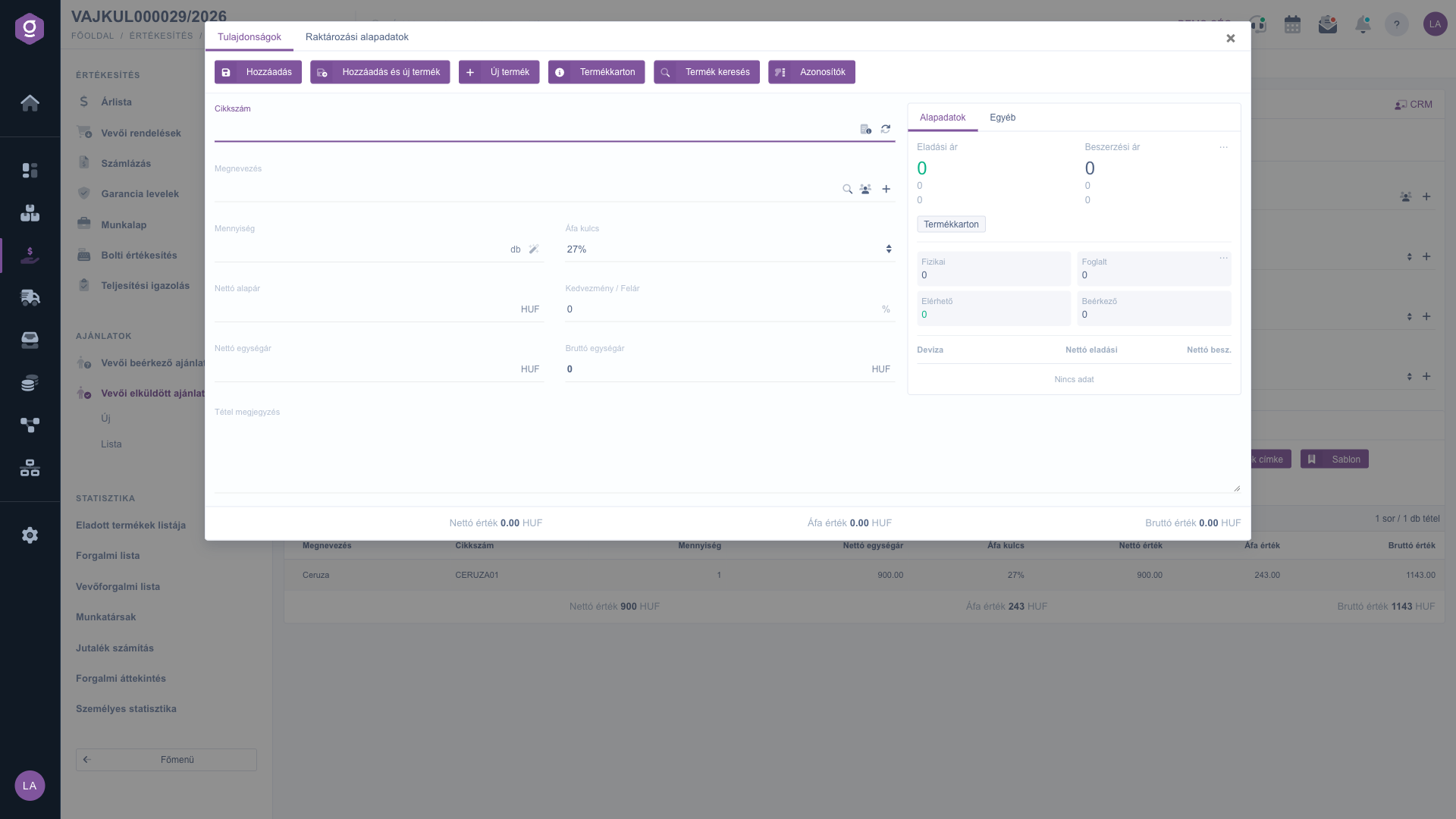
Fișa ofertei trimise către client – fereastra poziției noi

În fila Proprietăți a ferestrei poziției noi introdu datele poziției: Cod articol, Denumire, Cantitate, Cotă TVA, Preț de bază net, Reducere / Adaos, Preț unitar net, Preț unitar brut, Comentariu poziție. Panoul din dreapta arată, în filele Date de bază și Altele, cu titlu informativ prețurile și datele de stoc ale produsului. În partea de jos a ferestrei vezi Valoare netă, Valoare TVA și Valoare brută ale poziției; verifică-le înainte de salvare, deoarece câmpurile de preț sunt legate între ele. În fila Date de bază depozit poți indica locația și, dacă le folosești, codul locului de depozitare și paletul.

Butoanele ferestrei:

  • Adăugare: adaugă poziția la document (scurtătură de tastatură: ESC, apoi SHIFT + CMD/CTRL + ENTER).
  • Adăugare și produs nou: adaugă poziția și trece la introducerea unei noi poziții (scurtătură de tastatură: ESC, apoi SHIFT + ENTER).
  • Produs nou: crearea unui produs nou în datele de bază, într-o filă nouă a browserului.
  • Fișă produs, Căutare produs, Identificatori: deschiderea fișei produsului, căutarea între produse, respectiv gestionarea identificatorilor produsului.

3. Observații, setări și alte file

  • Observație client și Observație internă: observații în text liber despre document. Observația client este textul adresat clientului, observația internă este pentru colegii tăi. Din lista de deasupra editorului poți alege și o observație salvată anterior.
  • Setări: Adresa de facturare a firmei tale (obligatorie), Proiect, Număr comandă, Număr departament, Număr comandă client și setarea Clientul poate comanda prin contul său (Da / Nu, obligatorie).
  • Documente asociate: un tabel cu alte documente legate de document (număr document, data documentului, tip document, angajat emitent, acțiune).
  • Sarcini: lista sarcinilor introduse pentru document.
  • Fișiere și Câmpuri personalizate: locul pentru fișierele atașate documentului și pentru câmpurile personalizate introduse în firma ta.
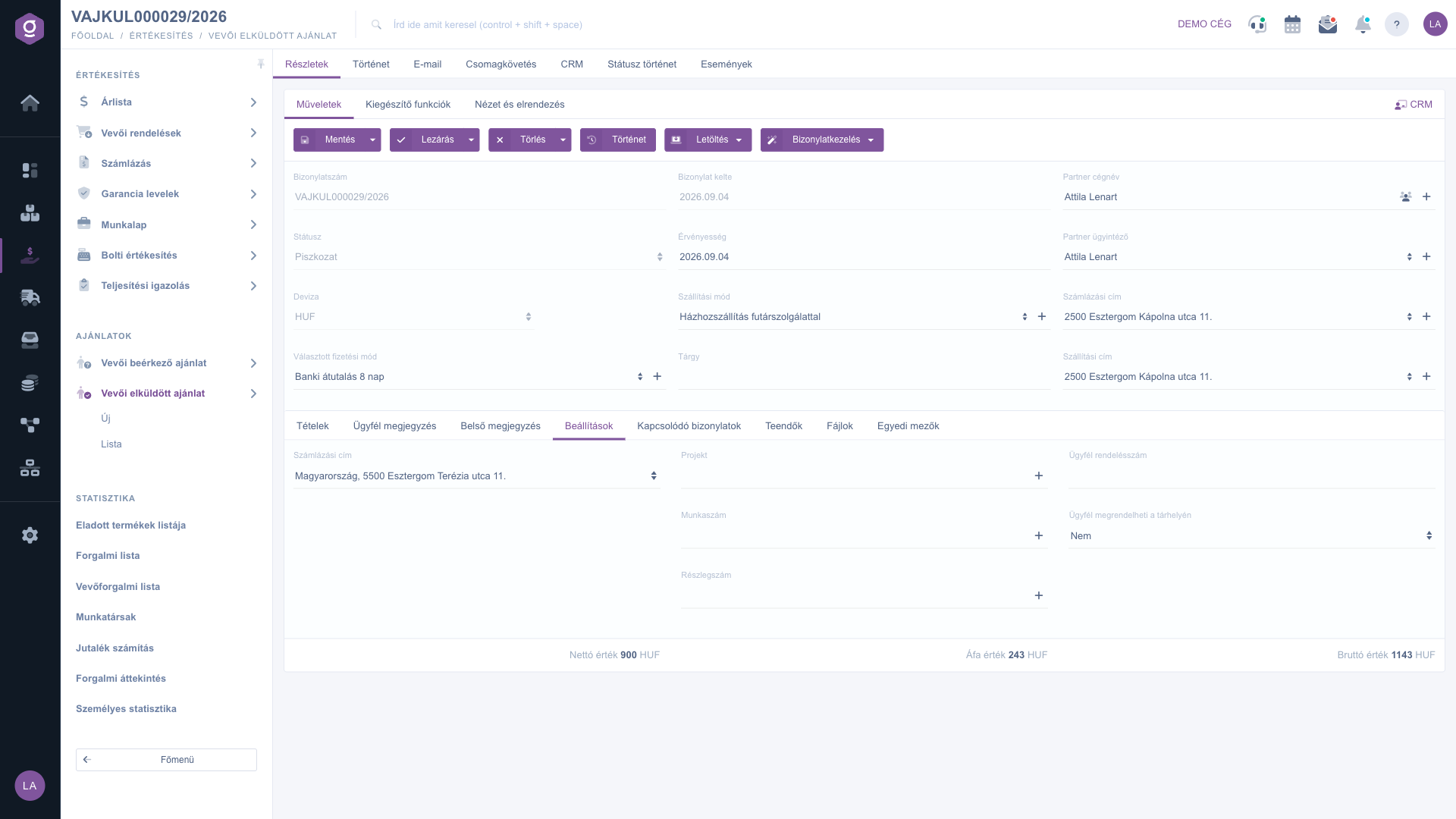
Fișa ofertei trimise către client – fila Setări

În fila Documente asociate vezi ce documente au apărut din ofertă și pe ce document a fost utilizată. Textul rândurilor arată direcția legăturii (de exemplu „… a fost utilizată pe documentul nr. …” sau „document creat din documentul nr. …”).
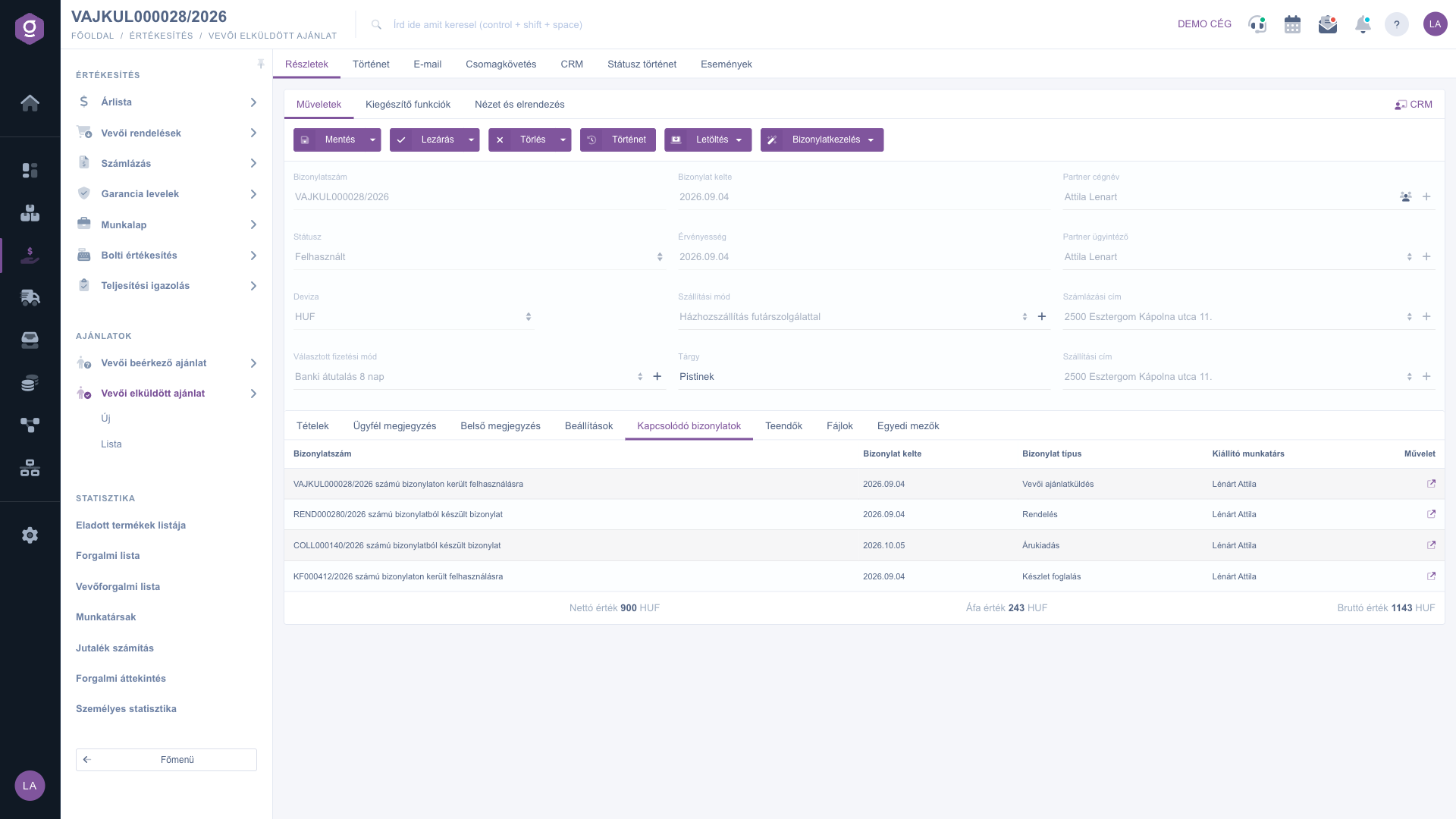
Fișa ofertei trimise către client – fila Documente asociate

4. Salvarea, finalizarea și ștergerea

Primele trei butoane din fila Acțiuni conduc oferta prin stările sale. Butoanele Finalizare și Ștergere sunt active doar la un document în starea Ciornă:

  • Salvare: datele sunt înregistrate, dar documentul nu este încă definitiv. Săgeata de lângă buton oferă și opțiunea Salvare și finalizare.
  • Finalizare: definitivează documentul — după aceea nu mai este posibilă nicio modificare. Cu săgeata de lângă buton legi finalizarea de tipărire sau de descărcare prin opțiunea Finalizare și tipărire sau Finalizare și descărcare.
  • Ștergere: documentul primește starea Stornat. Cu săgeata de lângă buton, opțiunea Ștergere și copiere creează, pe lângă ștergere, și o copie.
  • Istoric: afișează istoricul asociat documentului.

Pe fișa unei oferte deja finalizate butoanele Finalizare și Ștergere sunt inactive. Ștergerea unei oferte finalizate și setarea ei pe Utilizat se găsesc printre acțiunile listei.

5. Descărcarea și pornirea unui document nou

  • Descărcare: poți alege dintre opțiunile CSV, XLSX, PDF și Previzualizare PDF. CSV și PDF-ul definitiv sunt disponibile doar la un document finalizat (sau mai avansat); Previzualizarea PDF și XLSX există și la un document salvat în starea ciornă.
  • Gestionare documente: din ofertă poți porni un document nou: Comenzi clienți, Facturare, Aviz de expediție sau Fișe de lucru; opțiunea Copiere creează o copie. Comenzi clienți, Facturare și Aviz de expediție pot fi alese doar la un document finalizat (sau mai avansat); la o ciornă este inactivă și opțiunea Fișe de lucru, dar Copiere poate fi folosită.
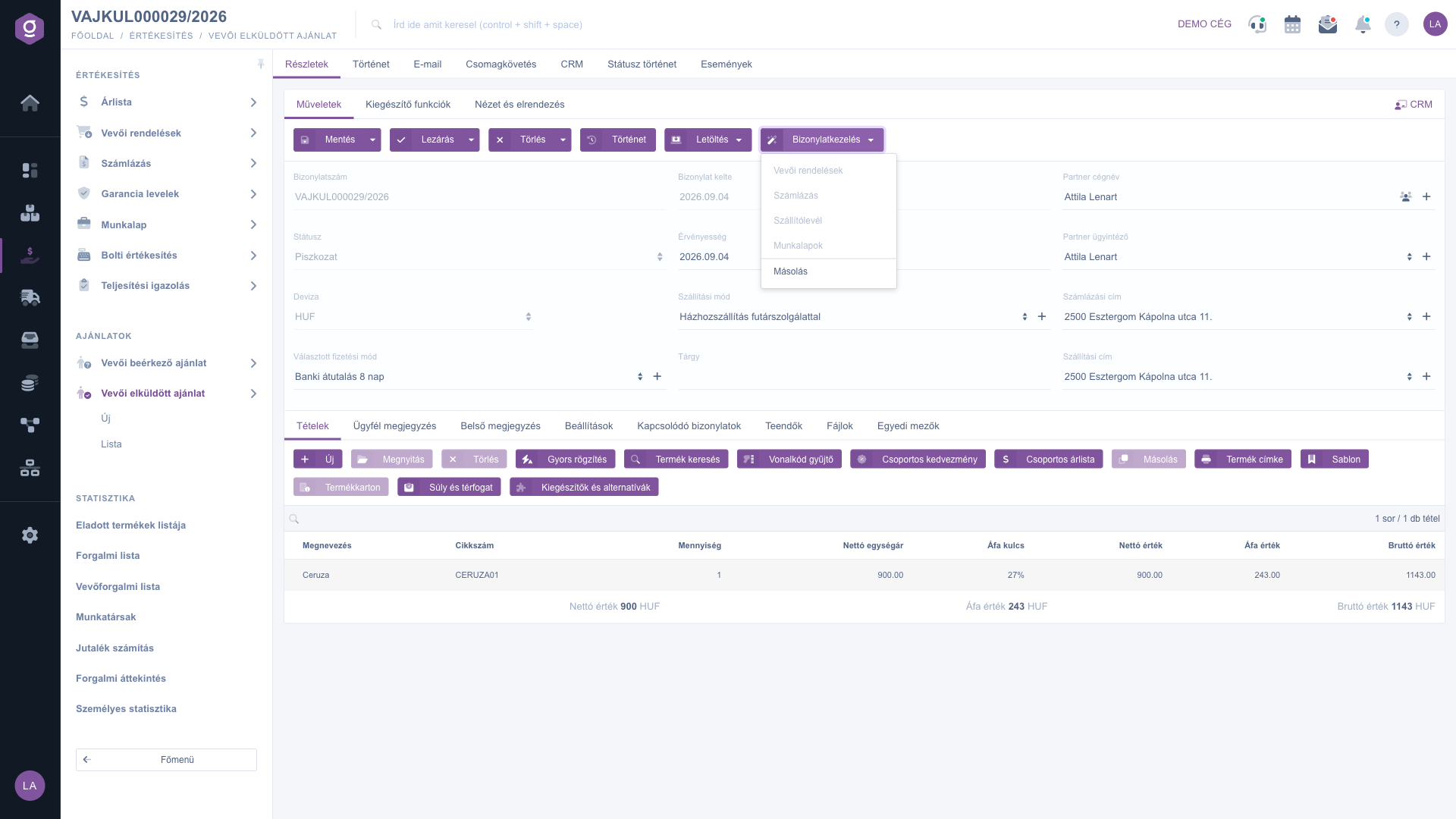
Fișa ofertei trimise către client – meniul Gestionare documente

6. Funcții suplimentare și vizualizare

În fila Funcții suplimentare găsești vizualizarea E-mailuri trimise, butonul E-mail nou (Client de e-mail extern sau Client de e-mail intern), butoanele Produs nou, Partener nou și Sarcină nouă și deschiderea Fișei partenerului. E-mail nou poate fi folosit doar la un document salvat. În fila Vizualizare și aspect poți ajusta, cu setările Interfață și mod de funcționare și Coloane, aspectul și coloanele tabelului de poziții. La capătul din dreapta al barei de file, linkul CRM deschide notițele CRM ale documentului.

Sfat


Salvează oferta înainte de a o finaliza sau de a porni din ea un document nou: finalizarea și acțiunile din Gestionare documente lucrează cu starea salvată. Dacă vrei să trimiți oferta imediat clientului, alege cu săgeata de lângă butonul Finalizare opțiunea Finalizare și descărcare, astfel obții PDF-ul definitiv dintr-un singur pas.


Căutarea, filtrarea și acțiunile listei tuturor ofertelor sunt descrise în ghidul Lista ofertelor trimise către client; cum gestionezi comanda apărută din ofertă, găsești în ghidul Fișa comenzii clientului.

Descrierea câmpurilor

Câmpurile antetului și semnificația lor:

Câmp / ElementObligatoriuDescriere
Număr documentIdentificatorul unic al ofertei (de ex. VAJKUL000029/2026). Gestionat de sistem, nu poate fi editat pe fișă.
StareStarea curentă a documentului (Ciornă, Finalizat, Stornare, Stornat, Utilizat). Doar pentru citire.
MonedăMoneda documentului. Obligatorie pe o fișă nouă, la un document existent nu mai poate fi modificată.
Curs de schimbCursul de schimb al monedei; la un document existent nu mai poate fi modificat.
Mod de plată preferatModul de plată afișat pe ofertă; cu butonul de lângă el se poate crea un nou mod de plată.
Data documentuluiData creării documentului. Doar pentru citire.
ValabilitateData până la care oferta este valabilă; pentru salvare trebuie completată.
Mod de livrareModul de livrare care poate fi ales pentru ofertă.
SubiectSubiectul ofertei, în text liber.
Nume companie partenerNumele partenerului legat de document; lângă el poți deschide fișa partenerului și crea un partener nou.
Persoană de contact partenerPersoana de contact din partea partenerului; lângă ea se poate adăuga o persoană de contact nouă.
Adresă de facturareO adresă aleasă dintre adresele de facturare înregistrate la partener; lângă ea se poate adăuga o adresă nouă.
Adresă de livrareO adresă aleasă dintre adresele de livrare înregistrate la partener; lângă ea se poate adăuga o adresă nouă.

Câmpurile filei Setări:

Câmp / ElementObligatoriuDescriere
Adresă de facturareO adresă aleasă dintre adresele de facturare ale firmei tale (alt câmp decât adresa de facturare a partenerului din antet).
ProiectProiectul care poate fi legat de document; cu butonul + se poate adăuga un proiect nou.
Număr comandăNumărul de comandă care poate fi legat de document; cu butonul + se poate adăuga un număr de comandă nou.
Număr departamentNumărul de departament care poate fi legat de document; cu butonul + se poate adăuga un număr de departament nou.
Număr comandă clientIdentificatorul propriu de comandă al clientului, dacă vrei să te referi la el în ofertă.
Clientul poate comanda prin contul săuO alegere Da / Nu; după denumire, stabilește dacă clientul poate comanda oferta prin propriul cont.

Câmpurile ferestrei poziției noi:

Câmp / ElementObligatoriuDescriere
Cod articolCodul articolului produsului, după care poate fi identificat în datele de bază.
DenumireNumele produsului sau serviciului de pe poziție.
CantitateCantitatea poziției; unitatea produsului este afișată în câmp. Trebuie introdus un număr.
Cotă TVACota TVA aplicată poziției (de ex. 27 %).
Preț de bază netPrețul de bază net al poziției.
Reducere / AdaosO reducere sau un adaos procentual la poziție.
Preț unitar netPrețul net al unei unități a poziției pe document.
Preț unitar brutPrețul brut al unei unități a poziției pe document.
Comentariu pozițieUn comentariu în text liber la poziție.
LocațieLocația care poate fi aleasă în fila Date de bază depozit; fereastra o marchează ca obligatorie.

Marcarea cantității ca obligatorie este o concluzie din verificarea numerică a câmpului; faptul că Cota TVA și Denumirea sunt obligatorii îl indică direct fereastra.

Coloanele tabelului din fila Poziții:

Câmp / ColoanăObligatoriuDescriere
DenumireNumele produsului sau serviciului de pe poziție.
Cod articolCodul articolului produsului.
CantitateCantitatea poziției.
Preț unitar netPrețul net pe unitate.
Cotă TVACota TVA aplicată poziției (pe fișă ca procent, de ex. 27 %).
Valoare netăValoarea netă totală a poziției.
Valoare TVASuma TVA a poziției.
Valoare brutăValoarea brută totală a poziției.

În partea de jos a fișei, rândul de totaluri Valoare netă, Valoare TVA și Valoare brută arată suma totală a documentului în moneda aleasă.

Coloanele filei Documente asociate:

Câmp / ColoanăObligatoriuDescriere
Număr documentIdentificatorul documentului asociat.
Data documentuluiData creării documentului asociat.
Tip documentFelul documentului asociat (de ex. comandă, ieșire de marfă).
Angajat emitentAngajatul care a emis documentul asociat.
AcțiuneCu acțiunea de lângă rând deschizi documentul asociat.

Întrebări frecvente

Modulul Ofertă trimisă către client apare în Meniu principal / Vânzare doar dacă este atribuit utilizatorului tău. Dacă nu îl vezi, roagă administratorul sistemului să verifice atribuirea modulului în setările tale de utilizator.

Verifică dacă toate câmpurile obligatorii sunt completate: Mod de plată preferat, Valabilitate, Nume companie partener, Adresă de facturare și Adresă de livrare ale partenerului, câmpurile Adresă de facturare și Clientul poate comanda prin contul său din fila Setări și, pe o fișă nouă, și Moneda. Dacă salvarea se oprește cu un mesaj de eroare, citește mesajul, corectează câmpul indicat și încearcă din nou.

Câmpurile și butoanele pozițiilor pot fi editate doar la un document în starea Ciornă. O ofertă finalizată este definitivă: butoanele Finalizare și Ștergere sunt inactive și pe ea. Dacă trebuie să o modifici, fă o copie cu opțiunea Gestionare documente > Copiere și editează copia. Numărul documentului, Starea și Data documentului nu pot fi editate niciodată, iar Moneda și Cursul de schimb nu pot fi modificate la un document existent.

Salvare înregistrează datele, dar oferta rămâne ciornă, deci o poți edita în continuare. Finalizare definitivează documentul, iar după aceea nu mai este posibilă nicio modificare. Dacă vrei să salvezi și să finalizezi odată, folosește, cu săgeata de lângă butonul Salvare, opțiunea Salvare și finalizare.

Opțiunile CSV, PDF-ul definitiv și Comenzi clienți, Facturare și Aviz de expediție sunt disponibile doar la un document finalizat (sau mai avansat). În starea ciornă pot fi folosite Previzualizarea PDF și XLSX; dacă ai nevoie de exemplarul definitiv sau vrei să treci la o comandă, finalizează mai întâi oferta.

Finalizează oferta, apoi pornește comanda cu opțiunea Gestionare documente > Comenzi clienți. Sistemul deschide fișa noii comenzi cu datele ofertei; tu o salvezi și o finalizezi. Documentul apărut îl poți urmări în fila Documente asociate a ofertei. Opțiunile Facturare și Aviz de expediție funcționează similar.

Starea Utilizat arată că oferta a fost deja utilizată și din ea a apărut un alt document. Poți seta această stare la o ofertă finalizată cu acțiunea de marcare ca utilizată din listă; fila Documente asociate arată apoi pe ce document a fost utilizată. Detaliile sunt descrise în ghidul Lista ofertelor trimise către client.

Aceste acțiuni sunt disponibile doar la un document salvat. Pe o fișă nouă salvează mai întâi oferta.

Aveți nevoie de asistență personalizată?

Nu doriți să petreceți ore căutând o soluție? Alegeți cea mai eficientă cale: programați-vă la o sesiune de instruire online personalizată de 45 de minute, dedicată exclusiv dumneavoastră. Fie că este vorba despre o trecere în revistă a elementelor de bază sau despre configurarea detaliată a unui modul specific, colegul nostru expert vă va ghida pas cu pas prin întregul proces.

Nu vă pierdeți timpul - solicitați ajutor!
Scopul nostru este să folosiți sistemul nostru cât mai rapid și eficient posibil. Indiferent dacă sunteți complet nou la noi sau ați rămas blocat la o setare specifică, nu ezitați să cereți ajutor!

Software Logzi de gestiune a depozitului

Ia legătura cu noi

Ești interesat de software-ul nostru? Scrie-ne cu încredere!

Ai nevoie de ajutor?

Dacă nu găsești răspunsul și ai nevoie de asistență

Creează-ți contul acum,
plătește mai târziu!

Încearcă gratuit timp de 3 zile, fără riscuri și fără obligații!
