Wiederkehrende Rechnungen

Erfahre, wie du eine wiederkehrende Rechnung einrichtest und den Zeitplan automatisch ausgestellter Rechnungen in Logzi verfolgst oder änderst.

Funktionsübersicht

In diesem Modul kannst du die Einstellungen der Wiederkehrenden Rechnungen einsehen und verwalten. Eine wiederkehrende Rechnung ist ein aus einer zuvor ausgestellten Rechnung erstellter Zeitplan, nach dem das System die Rechnung in der angegebenen Häufigkeit automatisch mit gleichem Inhalt erneut ausstellt — zum Beispiel bei monatlicher Miete, einem Abonnement oder einer regelmäßigen Dienstleistung. In der Listenansicht siehst du alle eingerichteten Wiederholungen an einem Ort und kannst sie von hier aus öffnen oder löschen.

  • Automatische Ausstellung: Am eingestellten Tag erstellt das System aus der Ausgangsrechnung samt Positionen eine neue Rechnung und schließt sie automatisch ab.
  • Flexible Häufigkeit: Die Wiederholung kann wöchentlich, zweiwöchentlich, monatlich, vierteljährlich, halbjährlich oder jährlich erfolgen.
  • Übersichtlicher Zeitplan: Die Liste zeigt Beginn und Ende der Wiederholung, die Häufigkeit sowie das voraussichtliche Datum der nächsten Rechnung.
  • Nachvollziehbare Rechnungen: Auf dem Datenblatt einer Wiederholung siehst du auf dem Reiter Ausgestellte Rechnungen, welche Rechnungen bereits daraus erstellt wurden.

Eine neue Wiederholung startest du nicht in dieser Liste, sondern in der Ansicht Rechnungsliste aus einer abgeschlossenen Rechnung (Belegverwaltung / Wiederholung) — die Schritte zeigen wir weiter unten.

Schritt für Schritt

1. Eine Wiederholung für eine Rechnung einrichten

Öffne den Menüpunkt Hauptmenü / Verkauf / Rechnungsstellung / Liste, wähle die Rechnung aus, die du regelmäßig ausstellen möchtest (die Rechnung muss den Status Abgeschlossen haben), klicke dann auf die Schaltfläche Belegverwaltung und wähle den Befehl Wiederholung. Im sich öffnenden Fenster kannst du Folgendes angeben:

  • Beginn der Wiederholung: der Tag der ersten Wiederholung (Pflichtfeld).
  • Ende der Wiederholung: der letzte Tag, bis zu dem Rechnungen ausgestellt werden können — lass das Feld leer, wenn du kein Enddatum angeben möchtest.
  • Leistungsdatum berechnet ab dem Belegdatum: wie viele Tage nach dem Rechnungsdatum das Leistungsdatum liegen soll (0–30 Tage, Pflichtfeld).
  • Zahlungsfrist berechnet ab dem Belegdatum: wie viele Tage nach dem Rechnungsdatum die Zahlungsfrist liegen soll (0–30 Tage, Pflichtfeld).
  • Häufigkeit: in welchen Abständen eine neue Rechnung erstellt werden soll (Pflichtfeld).
  • Bemerkung zur wiederkehrenden Rechnung: eine Freitext-Bemerkung, die auch auf die ausgestellten Rechnungen übernommen wird.

Mit der Schaltfläche Speichern hältst du die Einstellungen fest, mit der Schaltfläche Schließen schließt du das Fenster ohne Speichern.
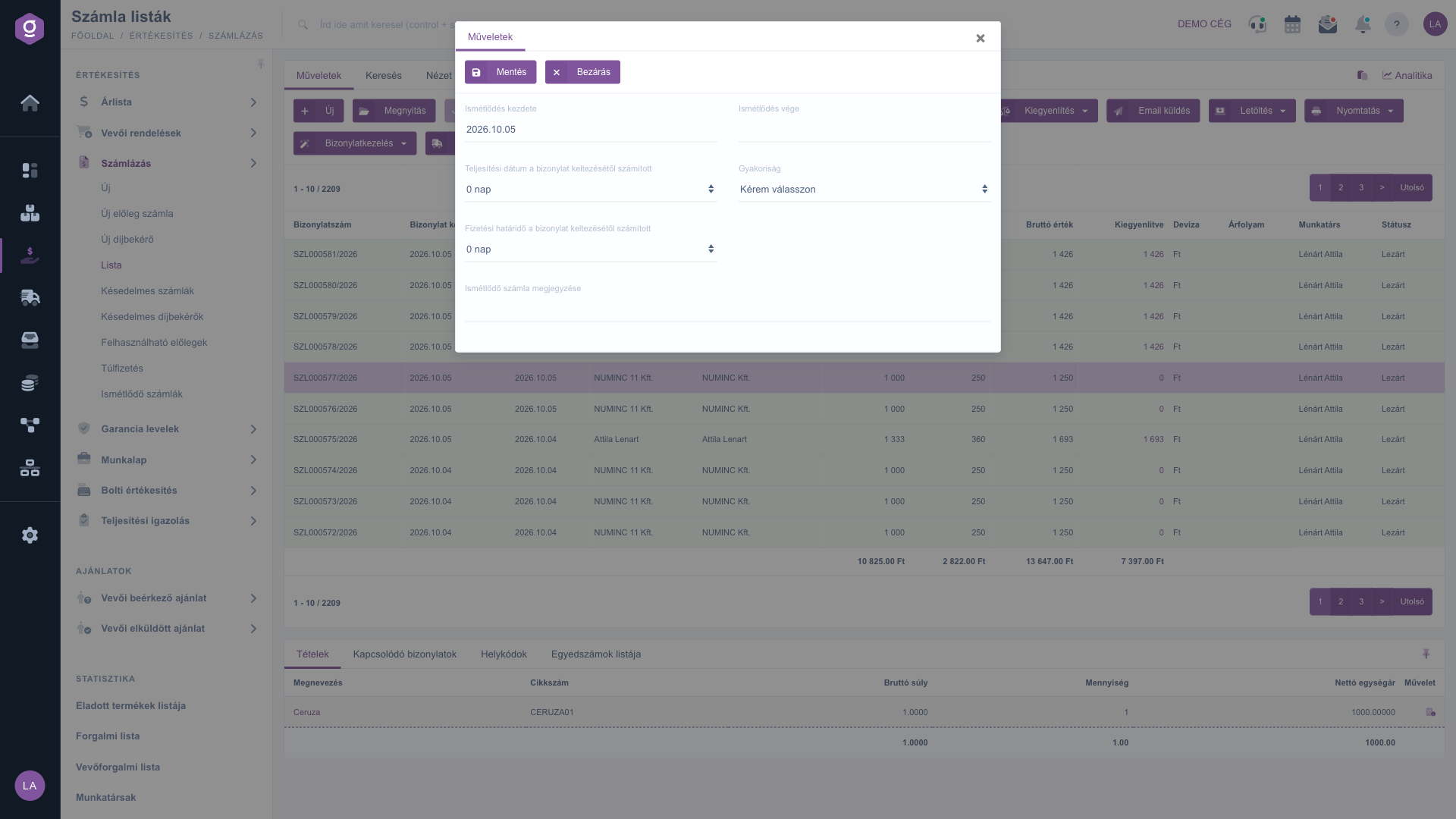
Wiederholung aus der Rechnungsliste einrichten

2. Die eingerichteten Wiederholungen ansehen

Mit einem Klick auf Hauptmenü / Verkauf / Rechnungsstellung / Wiederkehrende Rechnungen werden alle eingerichteten Wiederholungen angezeigt. Oberhalb der Tabelle befinden sich auf dem Reiter Aktionen zwei Schaltflächen:

  • Öffnen: das Datenblatt der ausgewählten Wiederholung öffnen, um die Einstellungen zu ändern und die ausgestellten Rechnungen anzusehen.
  • Löschen: die ausgewählte Wiederholung löschen. Das Löschen stoppt nur die weitere automatische Ausstellung — die bereits ausgestellten Rechnungen bleiben erhalten.
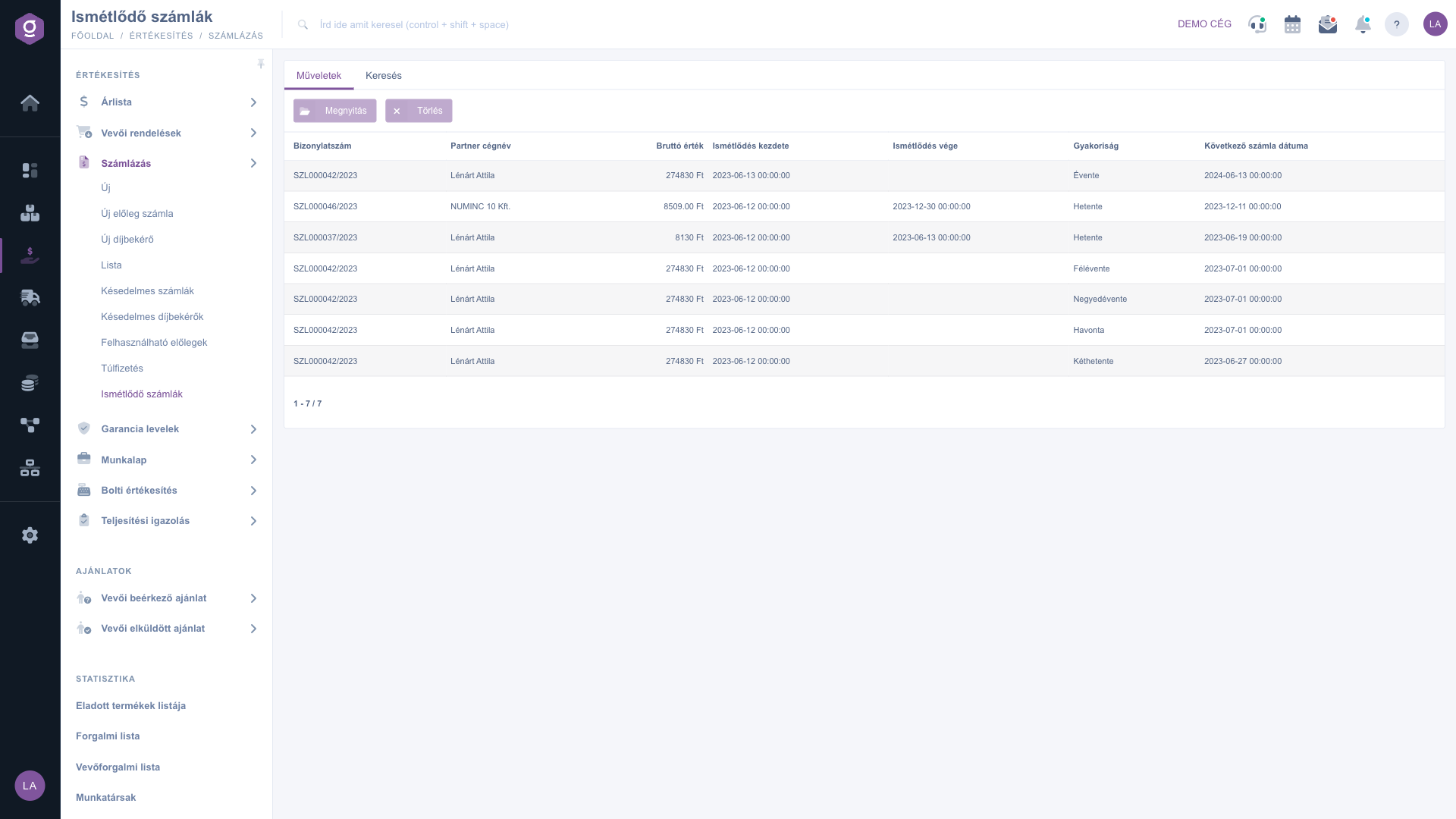
Liste Wiederkehrende Rechnungen – Reiter Aktionen

Suche unter den Wiederholungen

Mit einem Klick auf den Reiter Suche oberhalb der Tabelle werden die Filtermöglichkeiten angezeigt. Die Felder Partner-Firmenname und Belegnummer sind sofort sichtbar. Mit einem Klick auf „Erweiterung“ klappt ein weiterer Filter auf: das Start- und Enddatum des Feldes Belegdatum. Mit der Schaltfläche Suche filterst du nach den eingestellten Bedingungen.
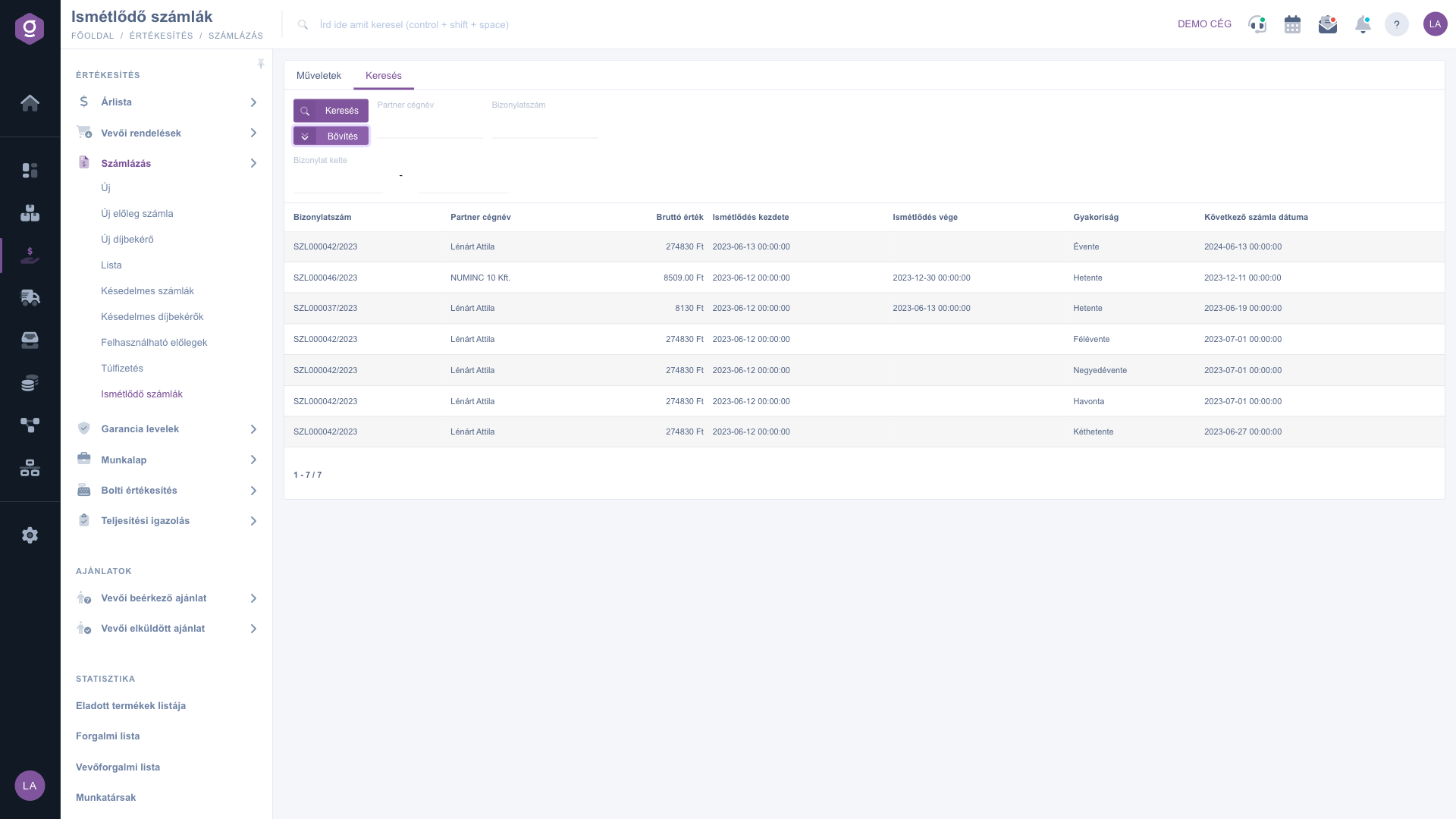
Liste Wiederkehrende Rechnungen – Reiter Suche

3. Das Datenblatt der Wiederholung

Nach dem Auswählen einer Zeile gelangst du mit der Schaltfläche Öffnen (oder durch Öffnen der Zeile) auf das Datenblatt der Wiederholung. Mit der Schaltfläche Speichern hältst du die Änderungen fest, mit der Schaltfläche Löschen löschst du die Wiederholung. Auf dem Datenblatt lassen sich das Ende der Wiederholung, die Tage für Leistungsdatum und Zahlungsfrist, die Häufigkeit und die Bemerkung ändern; das Feld Beginn der Wiederholung ist nach dem Anlegen nicht mehr bearbeitbar. Am unteren Rand des Datenblatts zeigt der Reiter Ausgestellte Rechnungen die Liste der bisher aus der Wiederholung ausgestellten Rechnungen (Belegnummer, Belegdatum, Belegtyp), und mit dem Symbol am Zeilenende kannst du die jeweilige Rechnung öffnen.
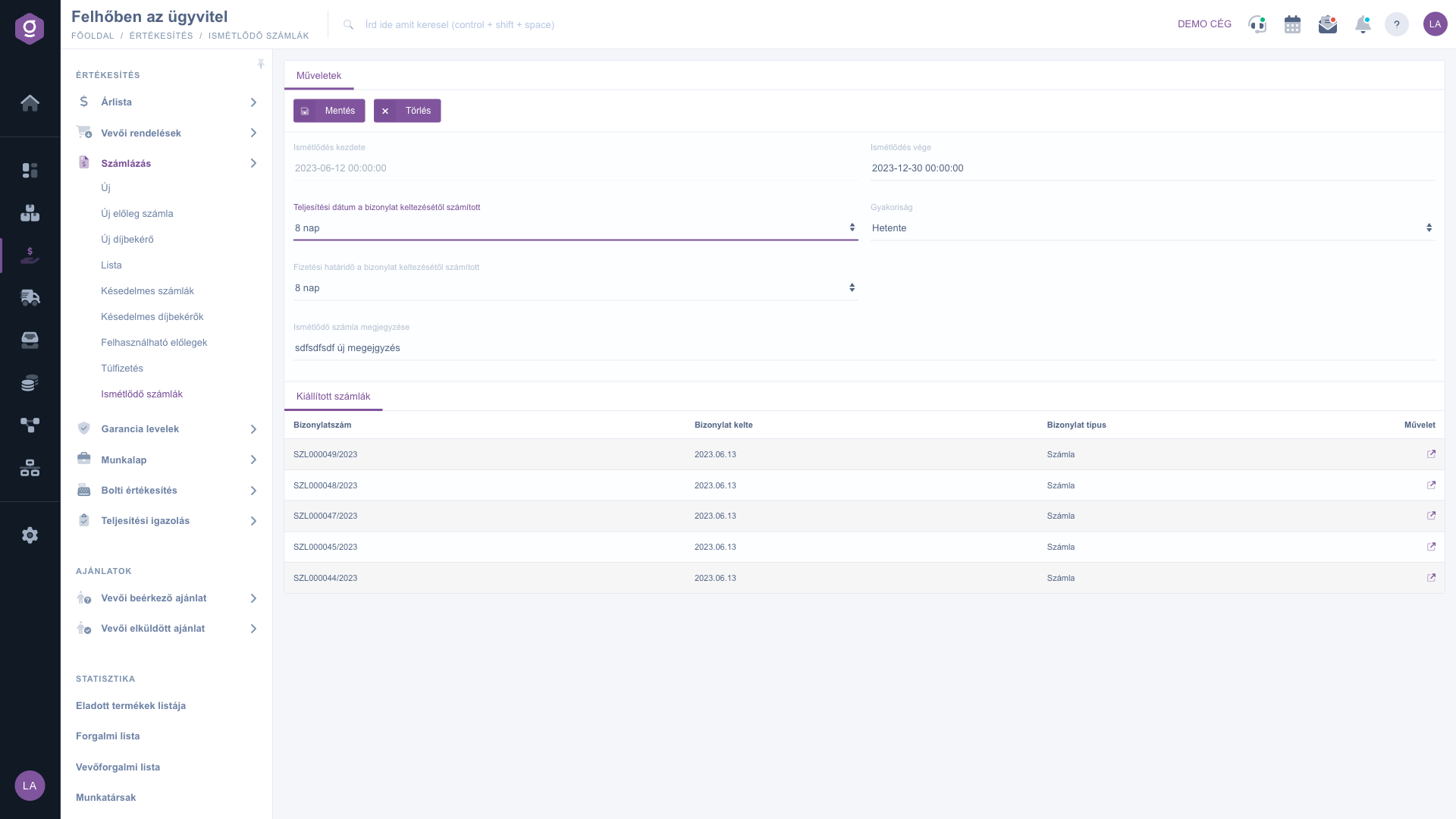
Datenblatt der Wiederholung – ausgestellte Rechnungen

4. Wie funktioniert die automatische Ausstellung?

An dem in der Wiederholung angegebenen Tag erstellt das System automatisch eine neue Rechnung als Kopie der Ausgangsrechnung: Es übernimmt die Daten von Partner und Positionen, setzt das Rechnungsdatum auf den aktuellen Tag, passt Leistungsdatum und Zahlungsfrist an die angegebene Tagesanzahl an und schließt die Rechnung anschließend ab. Danach wird das Datum der nächsten Rechnung nach folgender Regel neu berechnet:

  • Wöchentlich (im System als Hetente angezeigt): eine Woche später.
  • Zweiwöchentlich (Kéthetente): zwei Wochen später.
  • Monatlich (Havonta): am ersten Tag des nächsten Monats.
  • Vierteljährlich (Negyedévente): am ersten Tag des nächsten Quartals.
  • Halbjährlich (Félévente): am ersten Tag des nächsten Halbjahres.
  • Jährlich (Évente): ein Jahr später.

Tipp


Wenn die regelmäßige Rechnungsstellung nur für einen bestimmten Zeitraum gilt (z. B. ein Jahresvertrag), gib immer auch das Datum Ende der Wiederholung an, dann musst du nicht daran denken, die Wiederholung zu löschen. Prüfe vor dem Start der Wiederholung die Positionen und MwSt.-Sätze der Ausgangsrechnung, denn die automatisch ausgestellten Rechnungen sind Kopien davon.

Eine Wiederholung geht von abgeschlossenen Rechnungen aus — über die Nutzung der Rechnungsliste liest du in der Anleitung Rechnungsliste, über das Ausstellen und Bearbeiten einer Rechnung in der Anleitung Rechnungsblatt.

Felderklärung

Die Spalten der Liste und ihre Bedeutung:

Feld / Element Pflichtfeld Beschreibung
Belegnummer Die Belegnummer der Rechnung, aus der du die Wiederholung erstellt hast.
Partner-Firmenname Der Name des Partners (Kunden) der Rechnung.
Bruttowert Der Brutto-Gesamtwert der Ausgangsrechnung in der Währung der Rechnung.
Beginn der Wiederholung Der erste Tag der Wiederholung.
Ende der Wiederholung Der letzte Tag der Wiederholung. Ist das Feld nicht ausgefüllt, wurde für die Wiederholung kein Enddatum angegeben.
Häufigkeit In welchen Abständen eine neue Rechnung erstellt wird (Wöchentlich, Zweiwöchentlich, Monatlich, Vierteljährlich, Halbjährlich, Jährlich — im System unter den ungarischen Bezeichnungen Hetente, Kéthetente, Havonta, Negyedévente, Félévente, Évente angezeigt).
Datum der nächsten Rechnung Der Tag, an dem das System die nächste Rechnung ausstellt; er wird nach jeder Ausstellung automatisch aktualisiert.

Die beim Einrichten der Wiederholung ausfüllbaren Felder und ihre Bedeutung:

Feld / Element Pflichtfeld Beschreibung
Beginn der Wiederholung Der erste Tag der Wiederholung, im Kalender auswählbar. Nach dem Speichern nicht mehr änderbar.
Ende der Wiederholung Der letzte Tag der Wiederholung, im Kalender auswählbar.
Leistungsdatum berechnet ab dem Belegdatum Wie viele Tage nach dem Datum der ausgestellten Rechnung das Leistungsdatum liegen soll (0–30 Tage).
Zahlungsfrist berechnet ab dem Belegdatum Wie viele Tage nach dem Datum der ausgestellten Rechnung die Zahlungsfrist liegen soll (0–30 Tage).
Häufigkeit Die Häufigkeit der Wiederholung aus den oben aufgeführten Möglichkeiten.
Bemerkung zur wiederkehrenden Rechnung Eine Freitext-Bemerkung, die auch auf die ausgestellten Rechnungen übernommen wird.

Die Spalten des Reiters Ausgestellte Rechnungen auf dem Datenblatt der Wiederholung und ihre Bedeutung:

Feld / Spalte Pflichtfeld Beschreibung
Belegnummer Die Belegnummer der aus der Wiederholung ausgestellten Rechnung.
Belegdatum Das Datum, an dem die Rechnung ausgestellt wurde.
Belegtyp Der Typ des ausgestellten Belegs (z. B. Rechnung).
Aktion Mit dem Symbol am Zeilenende kannst du die ausgestellte Rechnung öffnen.

Häufig gestellte Fragen

In dieser Liste kann keine neue Wiederholung angelegt werden. Öffne die Ansicht Rechnungsliste, wähle die abgeschlossene Rechnung aus und wähle dann den Befehl Belegverwaltung > Wiederholung. Das Fenster ist vom Datenblatt aus nicht erreichbar, da es an die ausgewählte Listenzeile gebunden ist.

Der Starttag der Wiederholung lässt sich nach dem Anlegen nicht mehr ändern, da sich der Zeitplan danach richtet. Brauchst du einen anderen Starttag, lösche die Wiederholung und richte aus der Rechnungsliste eine neue ein.

Du kannst die Wiederholung jederzeit mit der Schaltfläche Löschen in der Liste oder auf dem Datenblatt löschen. Das Löschen beendet nur den wiederkehrenden Zeitplan, daher werden keine weiteren Rechnungen erstellt; die bereits ausgestellten Rechnungen bleiben unverändert in der Rechnungsliste erhalten.

Eine durch die Wiederholung ausgestellte Rechnung schließt das System automatisch ab, daher hat sie den Status Abgeschlossen, und ihre Positionen lassen sich nicht mehr bearbeiten. Wenn du einen Fehler findest, kannst du die Rechnung im Rechnungsblatt stornieren, berichtigen oder gutschreiben.

Das bedeutet, dass aus der Wiederholung noch keine Rechnung erstellt wurde — zum Beispiel, weil das Datum der nächsten Rechnung noch nicht erreicht ist. Nach der ersten automatischen Ausstellung erscheint die Rechnung in der Liste.

Die Spalte Datum der nächsten Rechnung zeigt den Tag der nächsten Ausstellung. Nach dem Datum Ende der Wiederholung stellt das System aus der Wiederholung keine neuen Rechnungen mehr aus. Wenn du kein Enddatum angegeben hast, empfehlen wir, es auf dem Datenblatt nachzutragen, damit die Wiederholung für den gewünschten Zeitraum läuft.

Das Modul erscheint nur dann im Menü, wenn es deinem Benutzer zugewiesen ist. Fehlt es, bitte den Administrator deines Unternehmens, die Modulzuweisung deines Benutzers zu prüfen.

Benötigen Sie persönliche Unterstützung?

Möchten Sie nicht stundenlang nach einer Lösung suchen? Wählen Sie den effizientesten Weg: Buchen Sie eine persönliche, 45-minütige Online-Schulung, bei der wir uns ausschließlich um Sie kümmern. Ob Überblick über die Grundlagen oder detaillierte Einrichtung eines bestimmten Moduls – unser Experte führt Sie Schritt für Schritt durch den gesamten Prozess.

Verschwenden Sie keine Zeit – fordern Sie Hilfe an!
Unser Ziel ist es, dass Sie unser System so schnell und effizient wie möglich nutzen. Egal ob Sie ganz neu bei uns sind oder bei einer bestimmten Einstellung nicht weiterkommen – zögern Sie nicht, um Hilfe zu bitten!

Logzi Lagerverwaltungssoftware

Nimm Kontakt mit uns auf

Interessierst du dich für unsere Software? Schreib uns einfach!

Brauchst du Hilfe?

Wenn du keine Antwort findest und Unterstützung brauchst

Jetzt registrieren,
später bezahlen!

Teste es 3 Tage kostenlos, ohne Risiko und Verpflichtungen!

