1. Nastavenie opakovania pre faktúru
Otvor položku Hlavné menu / Predaj / Fakturácia / Zoznam, vyber faktúru, ktorú chceš vystavovať pravidelne (faktúra musí byť v stave Uzavretý), potom klikni na tlačidlo Správa dokladov a vyber príkaz Opakovanie. V otvorenom okne môžeš zadať nasledujúce:
- Začiatok opakovania: deň prvého opakovania (povinné).
- Koniec opakovania: posledný deň, dokedy sa môžu faktúry vystavovať — nechaj prázdne, ak nechceš zadať koncový dátum.
- Dátum plnenia počítaný od dátumu vystavenia dokladu: koľko dní po dátume vystavenia faktúry má byť dátum plnenia (0–30 dní, povinné).
- Termín splatnosti počítaný od dátumu vystavenia dokladu: koľko dní po dátume vystavenia faktúry má byť termín splatnosti (0–30 dní, povinné).
- Frekvencia: v akých intervaloch sa má vytvárať nová faktúra (povinné).
- Poznámka k opakovanej faktúre: voľná textová poznámka, ktorá sa prenesie aj na vystavené faktúry.
Nastavenia zaznamenáš tlačidlom Uložiť, okno môžeš zatvoriť bez uloženia tlačidlom Zavrieť.
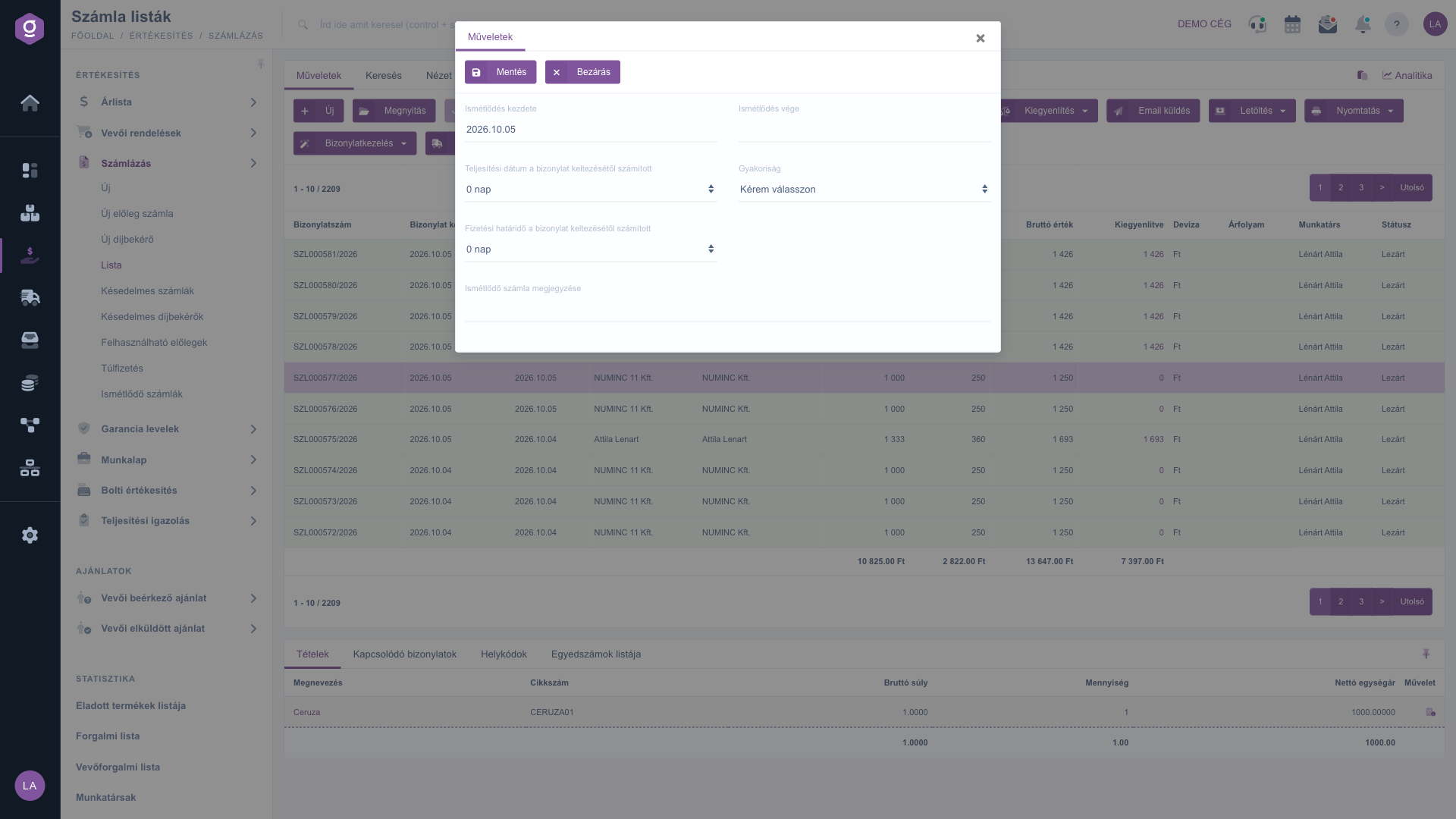
Nastavenie opakovania zo zoznamu faktúr
2. Prehľad nastavených opakovaní
Kliknutím na Hlavné menu / Predaj / Fakturácia / Opakované faktúry sa zobrazia všetky nastavené opakovania. Nad tabuľkou sú na karte Operácie dve tlačidlá:
- Otvoriť: otvorenie karty vybraného opakovania na úpravu nastavení a prezeranie vystavených faktúr.
- Vymazať: vymazanie vybraného opakovania. Vymazanie zastaví len ďalšie automatické vystavovanie — už vystavené faktúry zostanú zachované.
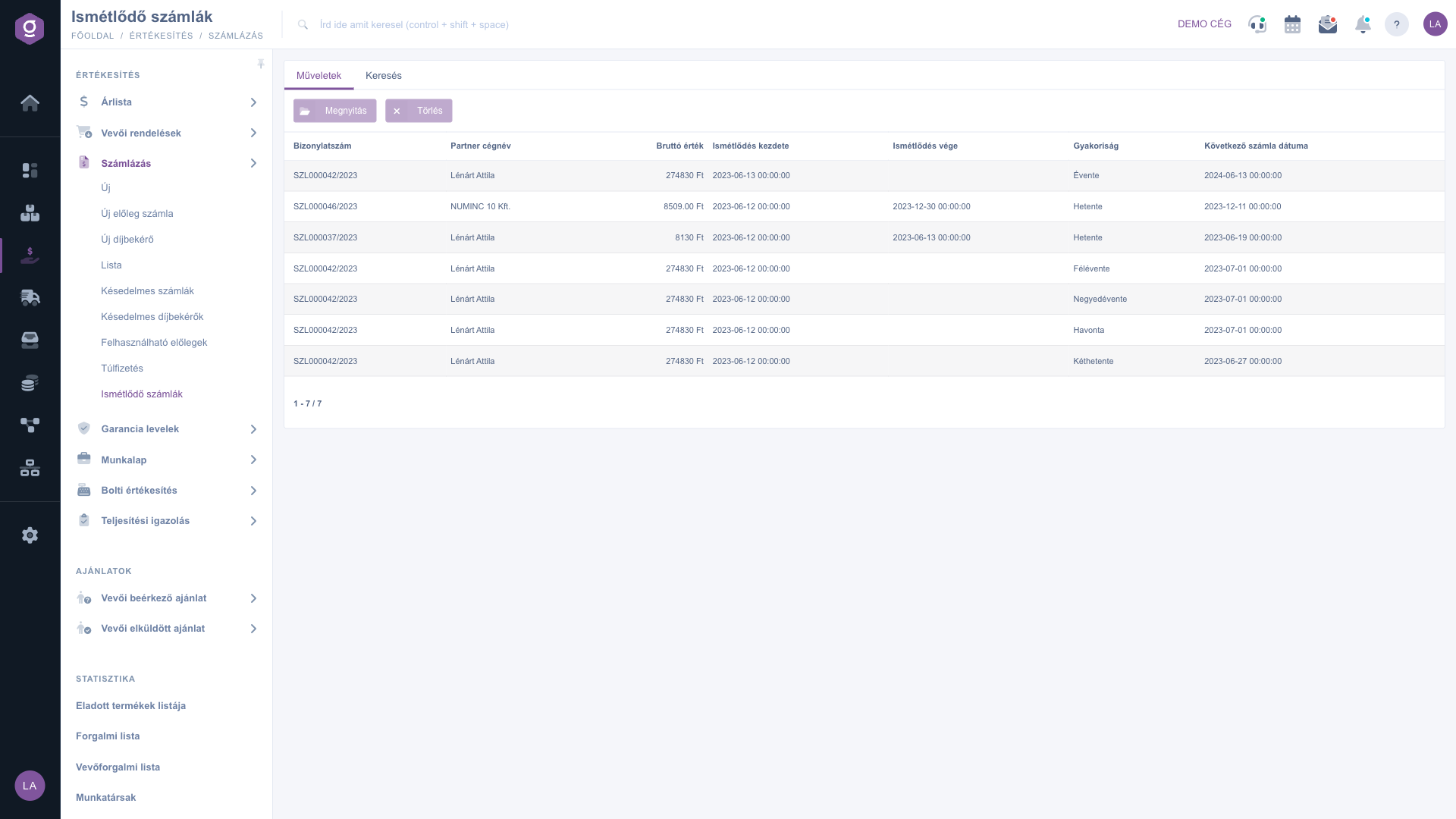
Zoznam opakovaných faktúr – karta Operácie
Vyhľadávanie medzi opakovaniami
Kliknutím na kartu Hľadať nad tabuľkou sa zobrazia možnosti filtrovania. Polia Názov firmy partnera a Číslo dokladu sú viditeľné hneď. Kliknutím na „Rozšírenie“ sa otvorí ďalší filter: začiatočný a koncový dátum poľa Dátum vystavenia dokladu. Tlačidlom Hľadať filtruješ podľa nastavených podmienok.
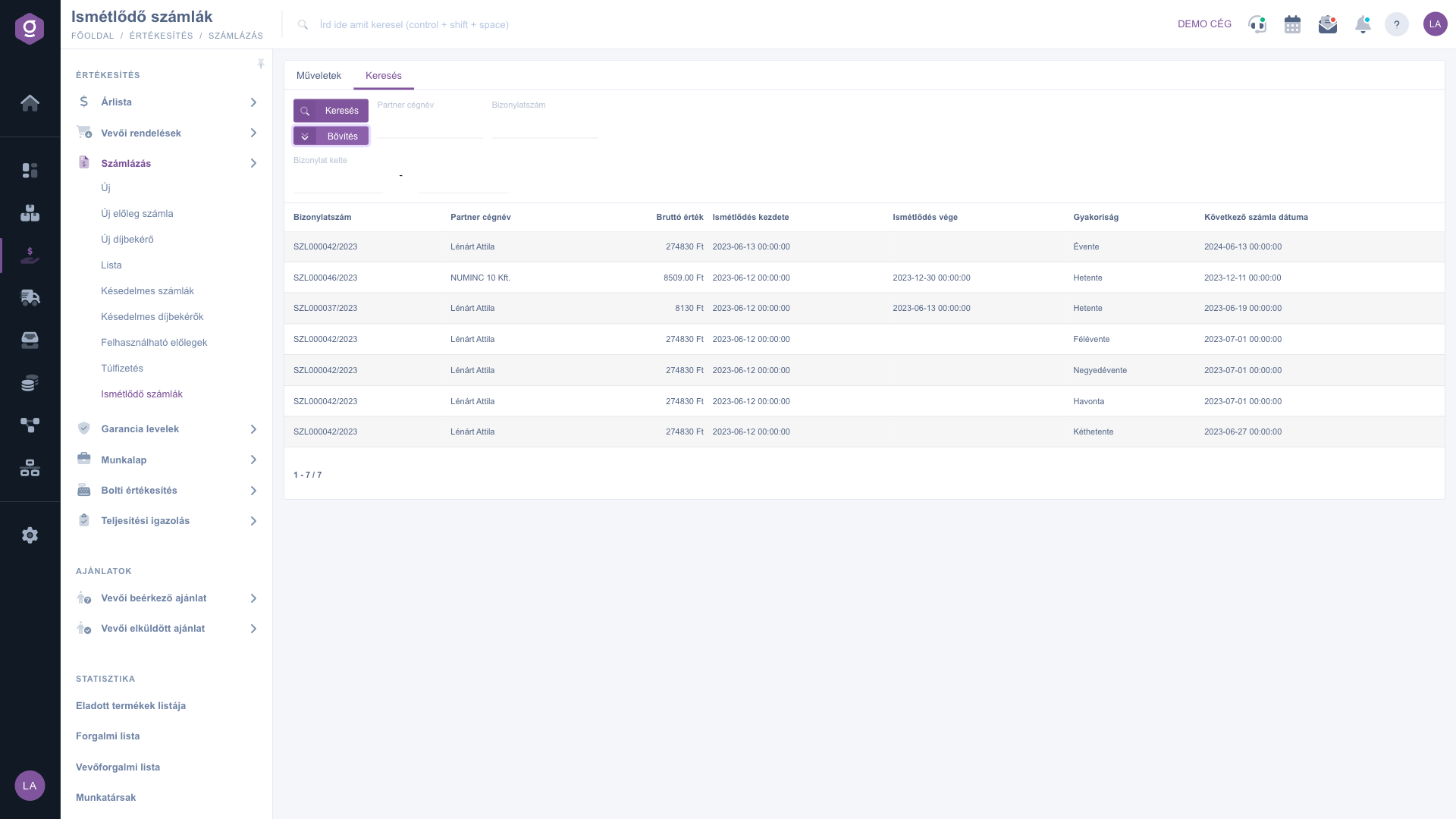
Zoznam opakovaných faktúr – karta Hľadať
3. Karta opakovania
Po výbere riadku sa tlačidlom Otvoriť (alebo otvorením riadku) dostaneš na kartu opakovania. Tlačidlom Uložiť zaznamenáš zmeny, tlačidlom Vymazať opakovanie vymažeš. Na karte sa dá upraviť Koniec opakovania, počet dní pre dátum plnenia a termín splatnosti, Frekvencia a poznámka; pole Začiatok opakovania už po vytvorení nie je upraviteľné. V dolnej časti karty zobrazuje záložka Vystavené faktúry zoznam faktúr doteraz vystavených z opakovania (Číslo dokladu, Dátum vystavenia dokladu, Typ dokladu) a ikonou na konci riadku môžeš danú faktúru otvoriť.
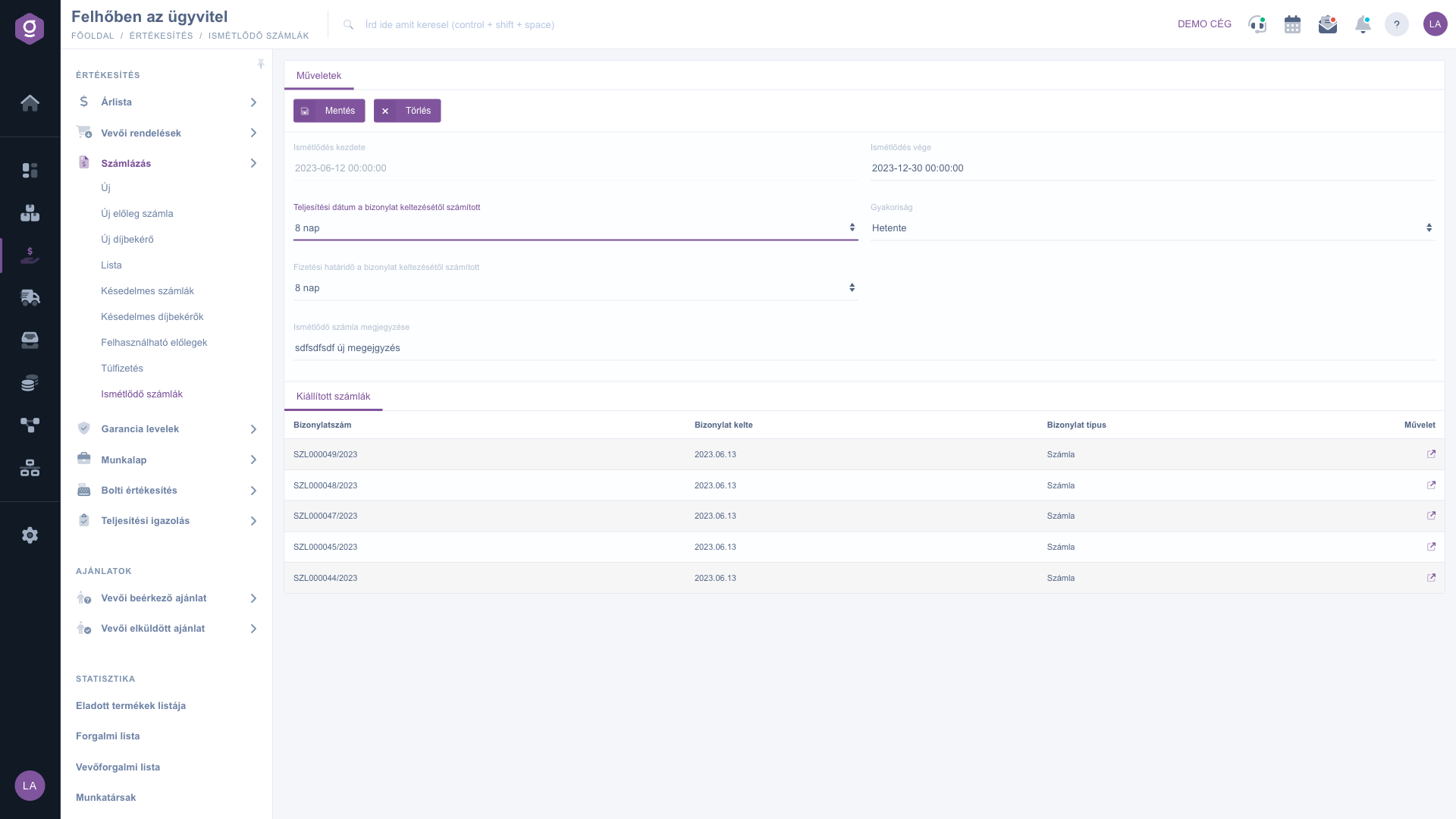
Karta opakovania – vystavené faktúry
4. Ako funguje automatické vystavovanie?
V deň zadaný v opakovaní systém automaticky vytvorí novú faktúru ako kópiu východiskovej faktúry: prevezme údaje partnera a položiek, dátum vystavenia faktúry nastaví na aktuálny deň, dátum plnenia a termín splatnosti prispôsobí zadanému počtu dní a faktúru potom uzavrie. Potom sa Dátum ďalšej faktúry znova vypočíta podľa nasledujúceho pravidla:
- Týždenne (v systéme sa zobrazuje ako Hetente): o týždeň neskôr.
- Každé dva týždne (Kéthetente): o dva týždne neskôr.
- Mesačne (Havonta): prvý deň nasledujúceho mesiaca.
- Štvrťročne (Negyedévente): prvý deň nasledujúceho štvrťroka.
- Polročne (Félévente): prvý deň nasledujúceho polroka.
- Ročne (Évente): o rok neskôr.
Tip
Ak pravidelná fakturácia trvá len určitý čas (napr. ročná zmluva), vždy zadaj aj dátum Koniec opakovania, aby si nemusel/a myslieť na vymazanie opakovania. Pred spustením opakovania skontroluj položky a sadzby DPH východiskovej faktúry, pretože automaticky vystavené faktúry budú ich kópiami.
Opakovanie vychádza z uzavretých faktúr — o používaní zoznamu faktúr si prečítaj v návode
Zoznam faktúr, o vystavení a spracovaní faktúry v návode
Karta faktúry.



