Výpočet provízie – Provízia obchodného zástupcu

Zisti, ako v zobrazení Provízia obchodného zástupcu na stránke Výpočet provízie sleduješ položky, maržu a mieru zisku faktúr a predaja v predajni podľa obchodného zástupcu.

Prehľad funkcie

V zobrazení Provízia obchodného zástupcu na stránke Výpočet provízie vidíš po položkách, čo si komu a za akú cenu predal na faktúrach a v predajoch v predajni priradených jednotlivým obchodným zástupcom, aká bola nákupná cena a aká marža (zisk) z toho vznikla. Je to základ, z ktorého sa dá vypočítať provízia obchodného zástupcu.

  • Zoznam po položkách: jeden riadok je jedna položka dokladu. Zobrazujú sa položky s produktom z dokladov Faktúra, Zálohová faktúra, Výzva na platbu a Predaj v predajni; kliknutím na identifikátor otvoríš pôvodný doklad.
  • Filtrovanie podľa obchodného zástupcu: môžeš si vybrať, či chceš vidieť položky konkrétneho obchodného zástupcu, alebo aj tie, ktorým nie je priradený obchodný zástupca.
  • Marža a zisk: v každom riadku vidíš čistú cenu, nákupnú cenu, z nich vypočítanú maržu v mene a zisk v percentách.
  • Označenie webových objednávok: položky z objednávok webového obchodu sú označené zelenou fajkou a dajú sa aj samostatne filtrovať.
  • Súčtový riadok: na konci zoznamu vidíš súčet zobrazených položiek podľa meny.
  • Stiahnutie a karty: zoznam si môžeš stiahnuť ako súbor XLSX a pre označený riadok otvoriť Kartu produktu a Partnerkarton (kartu partnera).

V hornej časti stránky sú dve karty: Provízia viazaná na partnera a Provízia obchodného zástupcu. Karta Provízia viazaná na partnera počíta províziu z kolegu priradeného k partnerovi a z percenta provízie nastaveného pri partnerovi, sčítané po kolegoch. Zobrazenie Provízia obchodného zástupcu naopak vychádza z obchodného zástupcu uvedeného na doklade, neuplatňuje percento provízie a ukazuje maržu po položkách, z ktorej sa dá odvodiť základ provízie.

Ide o zoznam v štýle zostavy: nemá stavy a doklady tu neupravuješ. Údaje pochádzajú z faktúr a predajov v predajni; ich zmeny urobíš na pôvodnom doklade.

Krok za krokom

1. Otvor zobrazenie Provízia obchodného zástupcu

Kliknutím na Hlavné menu / Predaj / Štatistika / Výpočet provízie sa otvorí stránka. V hornej časti stránky vyber kartu Provízia obchodného zástupcu (druhá karta, Provízia viazaná na partnera, je zobrazenie provízie viazanej na partnerov). Po otvorení je aktívna karta Hľadať a obdobie je predvolene od prvého dňa roka do posledného dňa mesiaca, takže vidíš položky zaznamenané v tomto období. Snímky obrazovky sú z maďarského demo rozhrania.
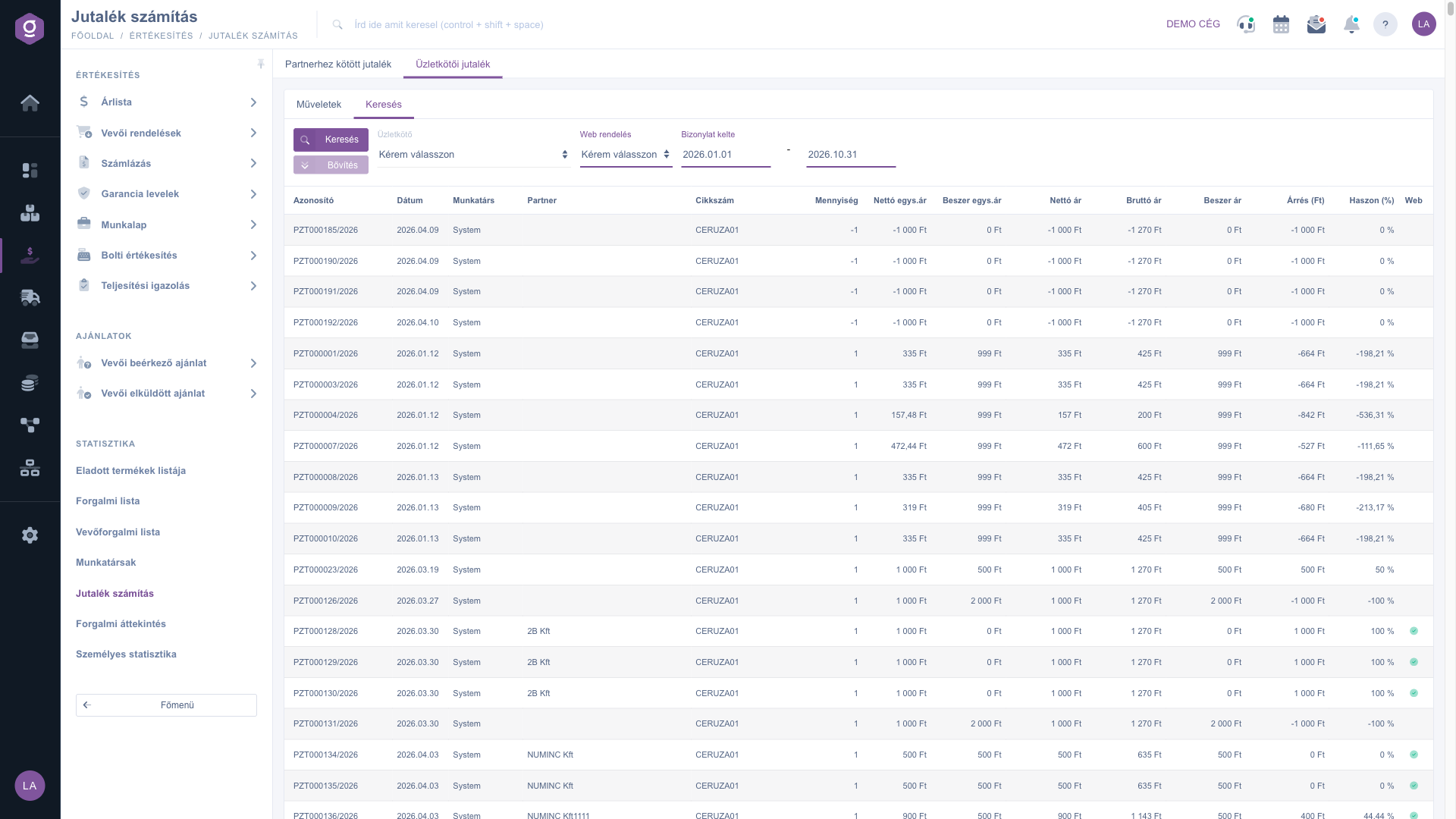
Zobrazenie Provízia obchodného zástupcu (Üzletkötői jutalék) na stránke Výpočet provízie s poľami vyhľadávania a zoznamom po položkách

2. Odfiltruj položky

Na karte Hľadať môžeš zoznam zúžiť týmito poľami a potom ho obnoviť tlačidlom Hľadať:

  • Obchodný zástupca: zobrazí položky konkrétneho obchodného zástupcu. Ak vedľa mena prvého používateľa vyberieš možnosť Prázdne/nenastavené, zobrazia sa aj položky, ktorým nie je priradený obchodný zástupca.
  • Webová objednávka: Áno zobrazí len položky z objednávok webového obchodu, Nie len nie webové položky. Pri predvolenej hodnote Vyberte, prosím sa zobrazia obe.
  • Dátum vystavenia dokladu: začiatok a koniec obdobia. Zobrazia sa položky medzi oboma dátumami vrátane hraničných dní.

Tlačidlo Rozšírenie je na tejto stránke neaktívne a neotvára žiadne ďalšie pole filtra.

3. Prečítaj riadky položiek

Každý riadok je položka dokladu; význam stĺpcov je rozpísaný v karte Popis polí. V praxi si všímaj toto:

  • Stĺpec Zamestnanec ukazuje obchodného zástupcu uvedeného na doklade. Ak nie je priradený nikto, zobrazí sa System.
  • Ak je stĺpec Partner prázdny, položka pochádza z predaja bez partnera (napríklad anonymný predaj v predajni).
  • Žltý trojuholník pri Haszon (%) (zisk v percentách) znamená, že nákupná cena nie je uvedená ani na položke, ani v kmeňových údajoch produktu, preto môže byť marža skreslená.
  • Zelená fajka v stĺpci Web označuje položku z webovej objednávky.
  • Riadok so zápornou hodnotou množstva a sumy je zvyčajne vrátená alebo stornovaná položka, ktorá znižuje súčty.

4. Skontroluj súčty

V súčtovom riadku na konci zoznamu vidíš počet zobrazených dokladov (Bizonylatok), celkové množstvo a súčty čistých a hrubých cien, nákupnej ceny a marže. Ak sa predávalo vo viacerých menách, súčty sa zobrazia podľa meny v samostatných riadkoch. Súčty sa vždy týkajú práve nastaveného filtra, preto si na vyúčtovanie provízie najprv nastav správneho obchodného zástupcu a obdobie.

5. Stiahni zoznam alebo otvor karty

Na karte Operácie máš tri možnosti:

  • Stiahnuť / XLSX lista: uloží zoznam do súboru Excel s filtrami, ktoré sú práve nastavené na karte Hľadať. Vyber ju, ak províziu počítaš ďalej v tabuľke alebo ju posielaš obchodnému zástupcovi.
  • Karta produktu: označ riadok zoznamu (klikni naň) a otvorí údaje a obrat produktu danej položky. Hodí sa, keď chceš skontrolovať, prečo je zisk položky taký nízky alebo vysoký.
  • Partnerkarton: ukáže obrat a údaje partnera označeného riadku. Použi ho, ak chceš vidieť, koľko partner nakúpil celkovo. Má zmysel len pri riadku, kde je stĺpec Partner vyplnený.

Karta produktu a Partnerkarton fungujú len s označeným riadkom. Ak nie je označená žiadna položka, systém ťa vyzve, aby si najprv vybral položku zo zoznamu.

Tip


Pri mesačnom vyúčtovaní provízie nastav polia Dátum vystavenia dokladu na prvý a posledný deň mesiaca (napríklad 2026.09.01 - 2026.09.30), vyber obchodného zástupcu, klikni na Hľadať a až potom stiahni XLSX lista. Predtým si prejdi riadky označené žltým trojuholníkom: ak chýba nákupná cena, zisk sa zobrazí okolo 100 percent, čo by zbytočne zvýšilo základ provízie.

Položky, ktoré tu vidíš, pochádzajú z faktúr a predajov v predajni. Podrobnosti nájdeš v návodoch Zoznam faktúr a Zoznam predaja v predajni. Províziu vypočítanú z percenta provízie priradeného k partnerovi ukazuje karta Provízia viazaná na partnera.

Popis polí

Polia filtra na karte Hľadať a ich význam:

Pole / PrvokPovinnéPopis
Obchodný zástupcaVýber obchodného zástupcu. Hodnota Vyberte, prosím nefiltruje; možnosť Prázdne/nenastavené zobrazí aj položky bez obchodného zástupcu.
Webová objednávkaFiltruje položky z webového obchodu (Áno) alebo nie webové položky (Nie).
Dátum vystavenia dokladuDve polia dátumu (od a do). Predvolene je vyplnený prvý deň roka a posledný deň mesiaca.

Stĺpce zoznamu po položkách a ich význam:

Pole / StĺpecPovinnéPopis
IdentifikátorIdentifikátor dokladu (napríklad PZT000185/2026). Kliknutím sa otvorí faktúra alebo doklad predaja v predajni.
DátumDátum vzniku položky.
ZamestnanecMeno obchodného zástupcu uvedeného na doklade, System, ak nie je priradený nikto.
PartnerPartner (zákazník) dokladu. Pri predaji bez partnera je prázdny.
Kód položkyKód predaného produktu.
MnožstvoPredané množstvo. Záporná hodnota naznačuje vrátenú alebo stornovanú položku.
Čistá jedn. cenaČistá jednotková cena produktu na doklade.
Nákup. jedn. cenaNákupná jednotková cena produktu na položke.
Čistá cenaČistá suma položky.
Hrubá cenaHrubá suma položky.
Nákup. cenaCelková nákupná hodnota položky: množstvo vynásobené nákupnou jednotkovou cenou.
Árrés (Ft) (marža)Vypočítaná hodnota: rozdiel medzi čistou cenou a nákupnou hodnotou v mene dokladu.
Haszon (%) (zisk)Vypočítaná hodnota: marža v percentách čistej ceny. Žltý trojuholník upozorňuje na chýbajúcu nákupnú cenu.
WebZelená fajka označuje položku z objednávky webového obchodu.

Často kladené otázky

Položka menu sa zobrazí len vtedy, ak je tvojmu používateľovi priradené oprávnenie príslušného štatistického modulu. Ak pod Hlavné menu / Predaj / Štatistika nenájdeš položku Výpočet provízie, požiadaj správcu systému, aby skontroloval tvoje oprávnenia.

Najprv skontroluj polia Dátum vystavenia dokladu: predvolene sa zobrazujú len položky od začiatku tohto roka do konca tohto mesiaca, takže pri predajoch z minulých rokov musíš dátumy zmeniť. Pozri aj filtre Obchodný zástupca a Webová objednávka, pretože výsledky ďalej zužujú. Stránka zobrazuje len položky s produktom z dokladov Faktúra, Zálohová faktúra, Výzva na platbu a Predaj v predajni; textové riadky bez produktu v nej nie sú.

Znamená to, že na doklade nie je uvedený obchodný zástupca. Takéto položky si môžeš samostatne zobraziť možnosťou Prázdne/nenastavené vo filtri Obchodný zástupca. Ak počítaš províziu, oplatí sa ich prejsť a podľa potreby nastaviť obchodného zástupcu na pôvodnom doklade.

Zisk vychádza z rozdielu medzi čistou cenou a nákupnou hodnotou. Ak položka nemá nákupnú cenu (0), marža sa rovná celej čistej cene, takže zisk je 100 percent. Žltý trojuholník pri Haszon (%) znamená, že nákupná cena nie je uvedená ani v kmeňových údajoch produktu. Zadaj nákupnú cenu v kmeňových údajoch produktu, aby bola k dispozícii pri ďalších predajoch, a také riadky pri vyúčtovaní provízie posudzuj samostatne.

Riadok so zápornou hodnotou množstva a sumy je zvyčajne vrátená alebo stornovaná položka. Tieto riadky sa započítavajú aj do súčtov, takže znižujú súčty čistej a hrubej ceny a marže, čo je z hľadiska základu provízie správne. Kliknutím na identifikátor otvoríš pôvodný doklad a môžeš skontrolovať dôvod.

Karta Provízia viazaná na partnera počíta z kolegu priradeného k partnerovi a z percenta provízie nastaveného pri partnerovi, sčítané po kolegoch. Zobrazenie Provízia obchodného zástupcu ukazuje maržu a zisk po položkách podľa obchodného zástupcu uvedeného na doklade, bez percenta provízie. Ak ti provízia patrí podľa partnera, použi kartu Provízia viazaná na partnera; ak počítaš zo zisku jednotlivých predajov, použi toto zobrazenie.

Potrebujete individuálnu pomoc?

Nechcete stráviť hodiny hľadaním riešenia? Zvoľte najefektívnejšiu cestu: objednajte sa na individuálne 45-minútové online školenie, počas ktorého sa budeme venovať výlučne vám. Či už ide o prehľad základov alebo podrobné nastavenie konkrétneho modulu, náš odborný kolega vás krok za krokom prevedie celým procesom.

Nestrácajte čas – požiadajte o pomoc!
Naším cieľom je, aby ste náš systém začali využívať čo najrýchlejšie a najefektívnejšie. Či už ste u nás úplne noví, alebo ste sa zasekli pri konkrétnom nastavení, neváhajte požiadať o pomoc!

Logzi softvér na správu skladu

Kontaktuj nás

Zaujíma ťa náš softvér? Pokojne nám napíš!

Potrebuješ pomoc?

Ak nevieš nájsť odpoveď a potrebuješ pomoc

Zaregistruj sa teraz,
zaplať neskôr!

Vyskúšaj 3 dni zadarmo, bez rizika a záväzkov!

