Provisionsberechnung – Vertriebsprovision

Erfahre, wie du in der Ansicht Vertriebsprovision der Seite Provisionsberechnung die Positionen, die Marge und die Gewinnspanne von Rechnungen und Ladenverkäufen pro Vertriebsmitarbeiter verfolgst.

Funktionsübersicht

In der Ansicht Vertriebsprovision der Seite Provisionsberechnung siehst du positionsweise, was du auf den dem jeweiligen Vertriebsmitarbeiter zugeordneten Rechnungen und Ladenverkäufen an wen und zu welchem Preis verkauft hast, wie hoch der Einkaufspreis war und welche Marge (Gewinn) daraus entstanden ist. Das ist die Grundlage, aus der sich die Vertriebsprovision berechnen lässt.

  • Positionsliste: Eine Zeile entspricht einer Belegposition. Angezeigt werden die Produktpositionen der Belege Rechnung, Vorauszahlungsrechnung, Proforma-Rechnung und Ladenverkauf; über einen Klick auf die Kennung öffnest du den ursprünglichen Beleg.
  • Filter nach Vertriebsmitarbeiter: Du kannst wählen, ob du die Positionen eines bestimmten Vertriebsmitarbeiters siehst oder auch jene, denen kein Vertriebsmitarbeiter zugeordnet ist.
  • Marge und Gewinn: In jeder Zeile siehst du den Nettopreis, den Einkaufspreis, die daraus berechnete Marge in Währung und den Gewinn in Prozent.
  • Kennzeichnung von Webbestellungen: Positionen aus Webshop-Bestellungen sind mit einem grünen Haken markiert und lassen sich auch gesondert filtern.
  • Summenzeile: Am Ende der Liste siehst du die Summe der angezeigten Positionen je Währung.
  • Download und Karten: Die Liste kann als XLSX-Datei heruntergeladen werden, und für die markierte Zeile kannst du die Produktkarte und den Partnerkarton öffnen.

Oben auf der Seite befinden sich zwei Reiter: Partnergebundene Provision und Vertriebsprovision. Der Reiter Partnergebundene Provision berechnet die Provision aus dem dem Partner zugeordneten Mitarbeiter und dem beim Partner hinterlegten Provisionssatz, je Mitarbeiter summiert. Die Ansicht Vertriebsprovision geht dagegen vom auf dem Beleg angegebenen Vertriebsmitarbeiter aus, wendet keinen Provisionssatz an und zeigt die Marge positionsweise, aus der sich die Provisionsbasis ableiten lässt.

Dies ist eine berichtsartige Liste: Sie hat keine Status, und du bearbeitest hier keine Belege. Die Daten stammen aus Rechnungen und Ladenverkäufen; Änderungen nimmst du auf dem ursprünglichen Beleg vor.

Schritt für Schritt

1. Öffne die Ansicht Vertriebsprovision

Mit einem Klick auf Hauptmenü / Verkauf / Statistik / Provisionsberechnung öffnet sich die Seite. Wähle oben auf der Seite den Reiter Vertriebsprovision (der andere Reiter, Partnergebundene Provision, ist die Ansicht der an Partner gebundenen Provision). Beim Öffnen ist der Reiter Suche aktiv, und der Zeitraum reicht standardmäßig vom ersten Tag des Jahres bis zum letzten Tag des Monats, sodass du die in diesem Zeitraum erfassten Positionen siehst. Die Screenshots stammen aus der ungarischen Demo-Oberfläche.
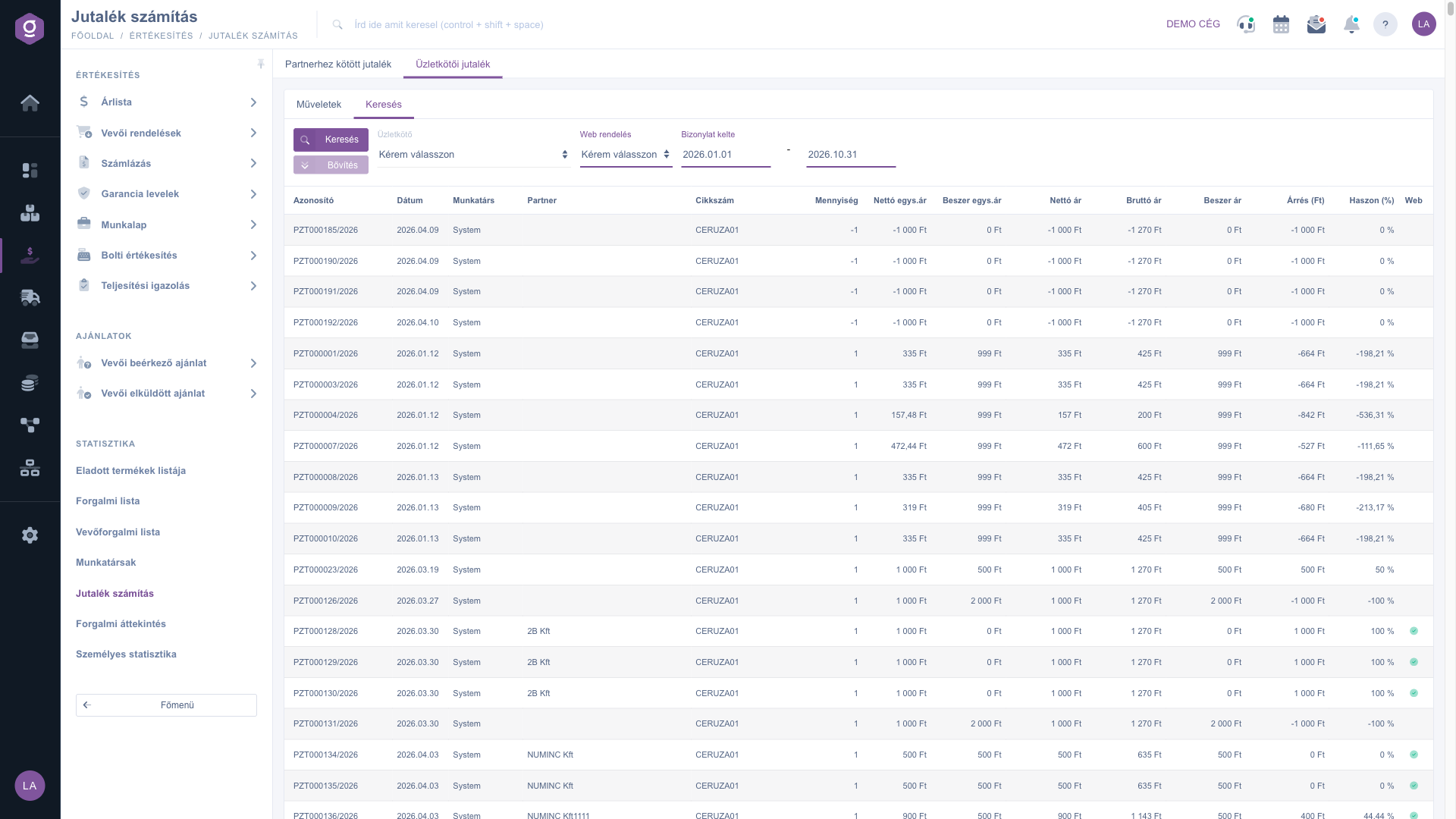
Die Ansicht Vertriebsprovision (Üzletkötői jutalék) der Seite Provisionsberechnung mit den Suchfeldern und der Positionsliste

2. Filtere die Positionen

Im Reiter Suche kannst du die Liste mit den folgenden Feldern eingrenzen und anschließend mit der Schaltfläche Suche aktualisieren:

  • Vertriebsmitarbeiter: zeigt die Positionen eines bestimmten Vertriebsmitarbeiters. Wählst du neben dem Namen des ersten Benutzers die Option Leer/nicht eingestellt, werden auch die Positionen angezeigt, denen kein Vertriebsmitarbeiter zugeordnet ist.
  • Webbestellung: Ja zeigt nur Positionen aus Webshop-Bestellungen, Nein nur Nicht-Web-Positionen. Beim Standardwert Bitte auswählen werden beide angezeigt.
  • Belegdatum: Beginn und Ende des Zeitraums. Angezeigt werden die Positionen zwischen den beiden Daten, einschließlich der Grenztage.

Die Schaltfläche Erweiterung ist auf dieser Seite inaktiv und öffnet kein weiteres Filterfeld.

3. Lies die Positionszeilen

Jede Zeile ist eine Belegposition; die Bedeutung der Spalten wird in der Karte Feldbeschreibung erläutert. In der Praxis achte auf Folgendes:

  • Die Spalte Mitarbeiter zeigt den auf dem Beleg angegebenen Vertriebsmitarbeiter. Ist keiner zugeordnet, steht dort System.
  • Ist die Spalte Partner leer, stammt die Position aus einem Verkauf ohne Partner (zum Beispiel ein anonymer Ladenverkauf).
  • Ein gelbes Dreieck neben Haszon (%) (Gewinn in Prozent) zeigt an, dass weder auf der Position noch in den Produktstammdaten ein Einkaufspreis hinterlegt ist, sodass die Marge verzerrt sein kann.
  • Der grüne Haken in der Spalte Web kennzeichnet eine Position aus einer Webbestellung.
  • Eine Zeile mit negativer Menge und negativem Betrag ist in der Regel eine zurückgenommene oder stornierte Position, die die Summen verringert.

4. Prüfe die Summen

In der Summenzeile am Ende der Liste siehst du die Anzahl der angezeigten Belege (Bizonylatok), die Gesamtmenge sowie die Summen der Netto- und Bruttopreise, des Einkaufspreises und der Marge. Wurden Verkäufe in mehreren Währungen getätigt, erscheinen die Summen je Währung in separaten Zeilen. Die Summen beziehen sich immer auf den aktuell eingestellten Filter; stelle für eine Provisionsabrechnung daher zuerst den richtigen Vertriebsmitarbeiter und Zeitraum ein.

5. Lade die Liste herunter oder öffne die Karten

Im Reiter Aktionen hast du drei Möglichkeiten:

  • Herunterladen / XLSX lista: speichert die Liste mit den im Reiter Suche aktuell eingestellten Filtern in einer Excel-Datei. Wähle sie, wenn du die Provision in einer Tabelle weiterberechnest oder dem Vertriebsmitarbeiter schickst.
  • Produktkarte: Markiere eine Zeile der Liste (Klick auf die Zeile), dann öffnet sie die Daten und den Umsatz des Produkts dieser Position. Nützlich, wenn du prüfen möchtest, warum der Gewinn einer Position so niedrig oder hoch ist.
  • Partnerkarton: zeigt den Umsatz und die Daten des Partners der markierten Zeile. Nutze ihn, wenn du sehen möchtest, wie viel der Partner insgesamt gekauft hat. Sinnvoll nur bei einer Zeile, in der die Spalte Partner ausgefüllt ist.

Die Produktkarte und der Partnerkarton funktionieren nur mit einer markierten Zeile. Ist keine Position markiert, bittet dich das System, zuerst eine aus der Liste zu wählen.

Tipp


Für die monatliche Provisionsabrechnung stellst du die Felder Belegdatum auf den ersten und letzten Tag des Monats (zum Beispiel 2026.09.01 - 2026.09.30), wählst den Vertriebsmitarbeiter, klickst auf Suche und lädst erst danach die XLSX lista herunter. Prüfe vorher die mit dem gelben Dreieck markierten Zeilen: Fehlt der Einkaufspreis, wird der Gewinn mit rund 100 Prozent angezeigt, was die Provisionsbasis unnötig erhöhen würde.

Die hier angezeigten Positionen stammen aus Rechnungen und Ladenverkäufen. Details dazu findest du in den Anleitungen Rechnungsliste und Ladenverkauf-Liste. Die aus dem dem Partner zugeordneten Provisionssatz berechnete Provision zeigt der Reiter Partnergebundene Provision.

Feldbeschreibung

Die Filterfelder des Reiters Suche und ihre Bedeutung:

Feld / ElementPflichtfeldBeschreibung
VertriebsmitarbeiterAuswahl eines Vertriebsmitarbeiters. Der Wert Bitte auswählen filtert nicht; die Option Leer/nicht eingestellt zeigt auch die Positionen ohne Vertriebsmitarbeiter.
WebbestellungFiltert Webshop-Positionen (Ja) oder Nicht-Web-Positionen (Nein).
BelegdatumZwei Datumsfelder (von und bis). Standardmäßig sind der erste Tag des Jahres und der letzte Tag des Monats eingetragen.

Die Spalten der Positionsliste und ihre Bedeutung:

Feld / SpaltePflichtfeldBeschreibung
KennungDie Belegkennung (zum Beispiel PZT000185/2026). Ein Klick öffnet den Rechnungs- oder Ladenverkaufsbeleg.
DatumDas Erstellungsdatum der Position.
MitarbeiterDer Name des auf dem Beleg angegebenen Vertriebsmitarbeiters, System, wenn keiner zugeordnet ist.
PartnerDer Partner (Kunde) des Belegs. Bei einem Verkauf ohne Partner leer.
ArtikelnummerDie Artikelnummer des verkauften Produkts.
MengeDie verkaufte Menge. Ein negativer Wert deutet auf eine zurückgenommene oder stornierte Position hin.
Netto-Einzelpr.Der Netto-Einzelpreis des Produkts auf dem Beleg.
Einkaufs-Einzelpr.Der Einkaufs-Einzelpreis des Produkts auf der Position.
NettopreisDer Nettobetrag der Position.
BruttopreisDer Bruttobetrag der Position.
EK-PreisDer gesamte Einkaufswert der Position: Menge mal Einkaufs-Einzelpreis.
Árrés (Ft) (Marge)Berechneter Wert: die Differenz zwischen Nettopreis und Einkaufswert, in der Währung des Belegs.
Haszon (%) (Gewinn)Berechneter Wert: die Marge in Prozent des Nettopreises. Das gelbe Dreieck warnt vor einem fehlenden Einkaufspreis.
WebEin grüner Haken kennzeichnet eine Position aus einer Webshop-Bestellung.

Häufige Fragen

Der Menüpunkt erscheint nur, wenn deinem Benutzer die Berechtigung des entsprechenden Statistikmoduls zugewiesen ist. Wenn du unter Hauptmenü / Verkauf / Statistik den Punkt Provisionsberechnung nicht findest, bitte deinen Systemadministrator, deine Berechtigungen zu prüfen.

Prüfe zuerst die Felder Belegdatum: Standardmäßig sind nur Positionen zwischen dem Jahresbeginn und dem Monatsende sichtbar; für Verkäufe früherer Jahre musst du die Daten ändern. Sieh dir auch die Filter Vertriebsmitarbeiter und Webbestellung an, da sie die Treffer weiter einschränken. Die Seite zeigt nur Produktpositionen der Belege Rechnung, Vorauszahlungsrechnung, Proforma-Rechnung und Ladenverkauf; reine Textzeilen ohne Produkt sind nicht enthalten.

Es bedeutet, dass auf dem Beleg kein Vertriebsmitarbeiter angegeben ist. Solche Positionen kannst du mit der Option Leer/nicht eingestellt des Filters Vertriebsmitarbeiter gesondert ansehen. Wenn du Provision berechnest, lohnt es sich, sie durchzusehen und bei Bedarf den Vertriebsmitarbeiter auf dem ursprünglichen Beleg einzustellen.

Der Gewinn ergibt sich aus der Differenz zwischen Nettopreis und Einkaufswert. Hat die Position keinen Einkaufspreis (0), entspricht die Marge dem gesamten Nettopreis, der Gewinn beträgt also 100 Prozent. Das gelbe Dreieck neben Haszon (%) zeigt, dass auch in den Produktstammdaten kein Einkaufspreis hinterlegt ist. Trage den Einkaufspreis in den Produktstammdaten ein, damit er bei späteren Verkäufen verfügbar ist, und behandle solche Zeilen in der Provisionsabrechnung gesondert.

Eine Zeile mit negativer Menge und negativem Betrag ist in der Regel eine zurückgenommene oder stornierte Position. Diese Zeilen fließen ebenfalls in die Summen ein und verringern so die Netto-, Brutto- und Margensummen, was für die Provisionsbasis korrekt ist. Über einen Klick auf die Kennung öffnest du den ursprünglichen Beleg und kannst den Grund prüfen.

Der Reiter Partnergebundene Provision rechnet aus dem dem Partner zugeordneten Mitarbeiter und dem beim Partner hinterlegten Provisionssatz, je Mitarbeiter summiert. Die Ansicht Vertriebsprovision zeigt Marge und Gewinn positionsweise nach dem auf dem Beleg angegebenen Vertriebsmitarbeiter, ohne Provisionssatz. Steht dir die Provision nach dem Partner zu, nutze den Reiter Partnergebundene Provision; rechnest du nach dem Gewinn einzelner Verkäufe ab, nutze diese Ansicht.

Benötigen Sie persönliche Unterstützung?

Möchten Sie nicht stundenlang nach einer Lösung suchen? Wählen Sie den effizientesten Weg: Buchen Sie eine persönliche, 45-minütige Online-Schulung, bei der wir uns ausschließlich um Sie kümmern. Ob Überblick über die Grundlagen oder detaillierte Einrichtung eines bestimmten Moduls – unser Experte führt Sie Schritt für Schritt durch den gesamten Prozess.

Verschwenden Sie keine Zeit – fordern Sie Hilfe an!
Unser Ziel ist es, dass Sie unser System so schnell und effizient wie möglich nutzen. Egal ob Sie ganz neu bei uns sind oder bei einer bestimmten Einstellung nicht weiterkommen – zögern Sie nicht, um Hilfe zu bitten!

Logzi Lagerverwaltungssoftware

Nimm Kontakt mit uns auf

Interessierst du dich für unsere Software? Schreib uns einfach!

Brauchst du Hilfe?

Wenn du keine Antwort findest und Unterstützung brauchst

Jetzt registrieren,
später bezahlen!

Teste es 3 Tage kostenlos, ohne Risiko und Verpflichtungen!

