1. Deschide vizualizarea Comision de vânzări
Făcând clic pe Meniu principal / Vânzare / Statistică / Calcul comision se deschide pagina. În partea de sus a paginii alege fila Comision de vânzări (cealaltă filă, Comision legat de partener, este vizualizarea comisionului legat de parteneri). La deschidere este activă fila Căutare, iar perioada este implicit de la prima zi a anului până la ultima zi a lunii, deci vezi pozițiile înregistrate în această perioadă. Capturile de ecran provin din interfața demo în limba maghiară.
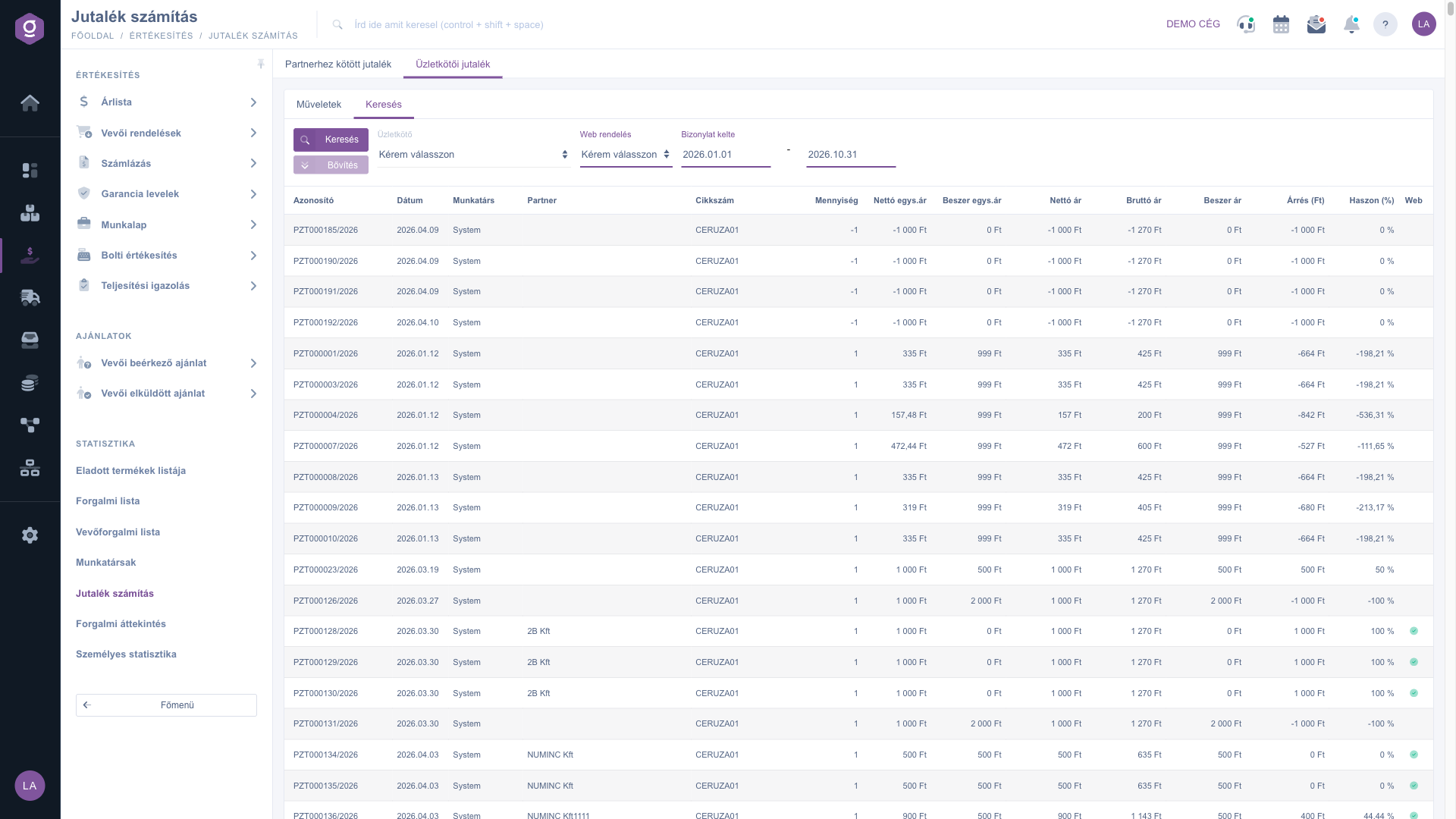
Vizualizarea Comision de vânzări (Üzletkötői jutalék) de pe pagina Calcul comision, cu câmpurile de căutare și lista pe poziții
2. Filtrează pozițiile
În fila Căutare poți restrânge lista cu următoarele câmpuri, apoi o actualizezi cu butonul Căutare:
- Reprezentant de vânzări: afișează pozițiile unui anumit reprezentant de vânzări. Dacă alegi opțiunea Gol/nesetat de lângă numele primului utilizator, se afișează și pozițiile cărora nu li s-a atribuit reprezentant de vânzări.
- Comandă web: Da afișează doar pozițiile din comenzi ale magazinului online, Nu doar pozițiile non-web. La valoarea implicită Vă rugăm selectați se afișează ambele.
- Data documentului: începutul și sfârșitul perioadei. Se afișează pozițiile dintre cele două date, inclusiv zilele limită.
Butonul Extindere este inactiv pe această pagină și nu deschide niciun câmp suplimentar de filtru.
3. Citește rândurile cu poziții
Fiecare rând este o poziție a unui document; semnificația coloanelor este detaliată în cardul Descrierea câmpurilor. În practică, fii atent la următoarele:
- Coloana Angajat arată reprezentantul de vânzări indicat pe document. Dacă nu este atribuit niciunul, apare System.
- Dacă coloana Partner este goală, poziția provine dintr-o vânzare fără partener (de exemplu o vânzare anonimă în magazin).
- Un triunghi galben lângă Haszon (%) (profit în procente) arată că prețul de achiziție lipsește atât de pe poziție, cât și din datele de bază ale produsului, deci marja poate fi distorsionată.
- Bifa verde din coloana Web marchează o poziție provenită dintr-o comandă web.
- Un rând cu cantitate și sumă negative este de obicei o poziție returnată sau stornată, care reduce totalurile.
4. Verifică totalurile
În rândul de totaluri de la sfârșitul listei vezi numărul documentelor afișate (Bizonylatok), cantitatea totală și sumele prețurilor nete și brute, ale prețului de achiziție și ale marjei. Dacă s-a vândut în mai multe monede, sumele apar pe monede, în rânduri separate. Totalurile se referă întotdeauna la filtrul setat în acel moment, de aceea, pentru o decontare a comisionului, setează mai întâi reprezentantul de vânzări și perioada corecte.
5. Descarcă lista sau deschide fișele
În fila Acțiuni ai trei posibilități:
- Descărcare / XLSX lista: salvează lista într-un fișier Excel cu filtrele setate în acel moment în fila Căutare. Alege-o dacă calculezi comisionul mai departe într-un tabel sau îl trimiți reprezentantului de vânzări.
- Fișă produs: selectează un rând din listă (fă clic pe rând) și se deschid datele și rulajul produsului acelei poziții. Este utilă dacă vrei să verifici de ce profitul unei poziții este atât de mic sau de mare.
- Partnerkarton: arată rulajul și datele partenerului rândului selectat. Folosește-l dacă vrei să vezi cât a cumpărat partenerul în total. Are sens doar la un rând în care coloana Partner este completată.
Fișa produs și Partnerkarton funcționează doar cu un rând selectat. Dacă nu este selectată nicio poziție, sistemul te roagă să alegi mai întâi una din listă.
Sfat
Pentru decontarea lunară a comisionului, setează câmpurile Data documentului la prima și la ultima zi a lunii (de exemplu 2026.09.01 - 2026.09.30), alege reprezentantul de vânzări, fă clic pe Căutare și abia apoi descarcă XLSX lista. Înainte, verifică rândurile marcate cu triunghi galben: dacă lipsește prețul de achiziție, profitul apare în jur de 100 de procente, ceea ce ar mări inutil baza comisionului.
Pozițiile afișate aici provin din facturi și din vânzările din magazin. Detalii găsești în ghidurile
Lista facturilor și
Lista vânzărilor în magazin. Comisionul calculat din procentul de comision atribuit partenerului este afișat în fila
Comision legat de partener.



