Kassenhistorie-Liste

Lerne die Kassenhistorie-Liste kennen, in der du Umsatz, Anfangs- und Schlussbeträge der Kassentage verfolgen, suchen, herunterladen und abschließen kannst.

Funktionsübersicht

Die Kassenhistorie-Liste zeigt die Kassentage des Ladenverkaufs: Jede Zeile ist der Zeitraum von einer Kassenöffnung bis zum Abschluss, mit Belegnummer (Präfix PNZ), Kasse, Mitarbeiter, Anfangs- und Schlussbetrag sowie Bruttoumsatz. In der Liste siehst du, wann ein Tag geöffnet und abgeschlossen wurde, wie viel Geld beim Öffnen und beim Schließen in der Kasse war und wie hoch der Umsatz war. In der Spalte Kassenschließung eines noch nicht abgeschlossenen Tages steht Nicht abgeschlossen.

  • Suche: nach Belegnummer, Status, Kasse, Mitarbeiter und Belegdatum.
  • Öffnen: öffnet den Beleg des ausgewählten Kassentags.
  • Abschließen: schließt den ausgewählten, noch offenen Tag ab, mit oder ohne Druck.
  • Herunterladen: der ausgewählte Beleg als PDF.
  • Ansicht und Layout: Einstellung von Spalten, Zeilen, Sortierung, Vorschaufenster und Verhalten der Oberfläche.

Die Status eines Kassentags sind: Entwurf (offener Tag), Abgeschlossen, Storno, Storniert. Bis zum Abschluss siehst du den Tag als Entwurf, nach dem Abschluss ist er Abgeschlossen.

Schritt für Schritt

1. Die Liste öffnen

Klicke auf Hauptmenü / Verkauf / Ladenverkauf / Kassenhistorie. Die Liste beginnt mit dem neuesten Kassentag, unten auf der Seite siehst du die Trefferzahl und die Seitennavigation. Die obere Leiste hat drei Reiter: Aktionen, Suche und Ansicht und Layout.
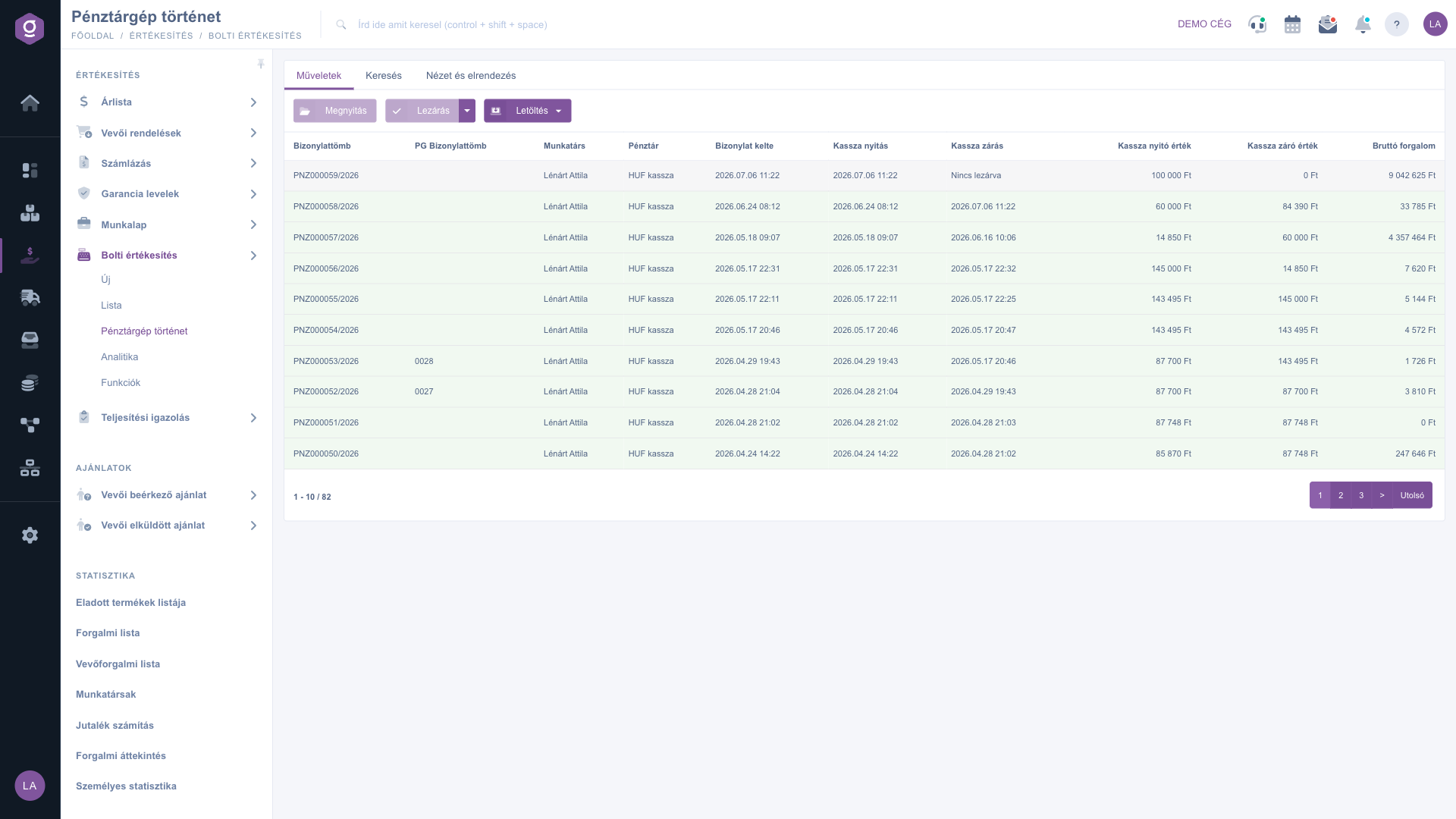
Kassenhistorie-Liste – Übersicht

2. Kassentag öffnen, abschließen und herunterladen

Markiere eine Zeile in der Liste und wähle dann im Reiter Aktionen: Die Schaltfläche Öffnen öffnet den Beleg des Kassentags, in dem du den Umsatz nach Zahlungsart und die Positionen siehst. Der Pfeil neben der Schaltfläche Abschließen bietet zwei Möglichkeiten: Abschließen und drucken oder Abschließen. Beim Abschluss wird der Beleg finalisiert, eine weitere Änderung ist nicht möglich. Das Dropdown-Menü der Schaltfläche Herunterladen enthält nur einen Eintrag, PDF.
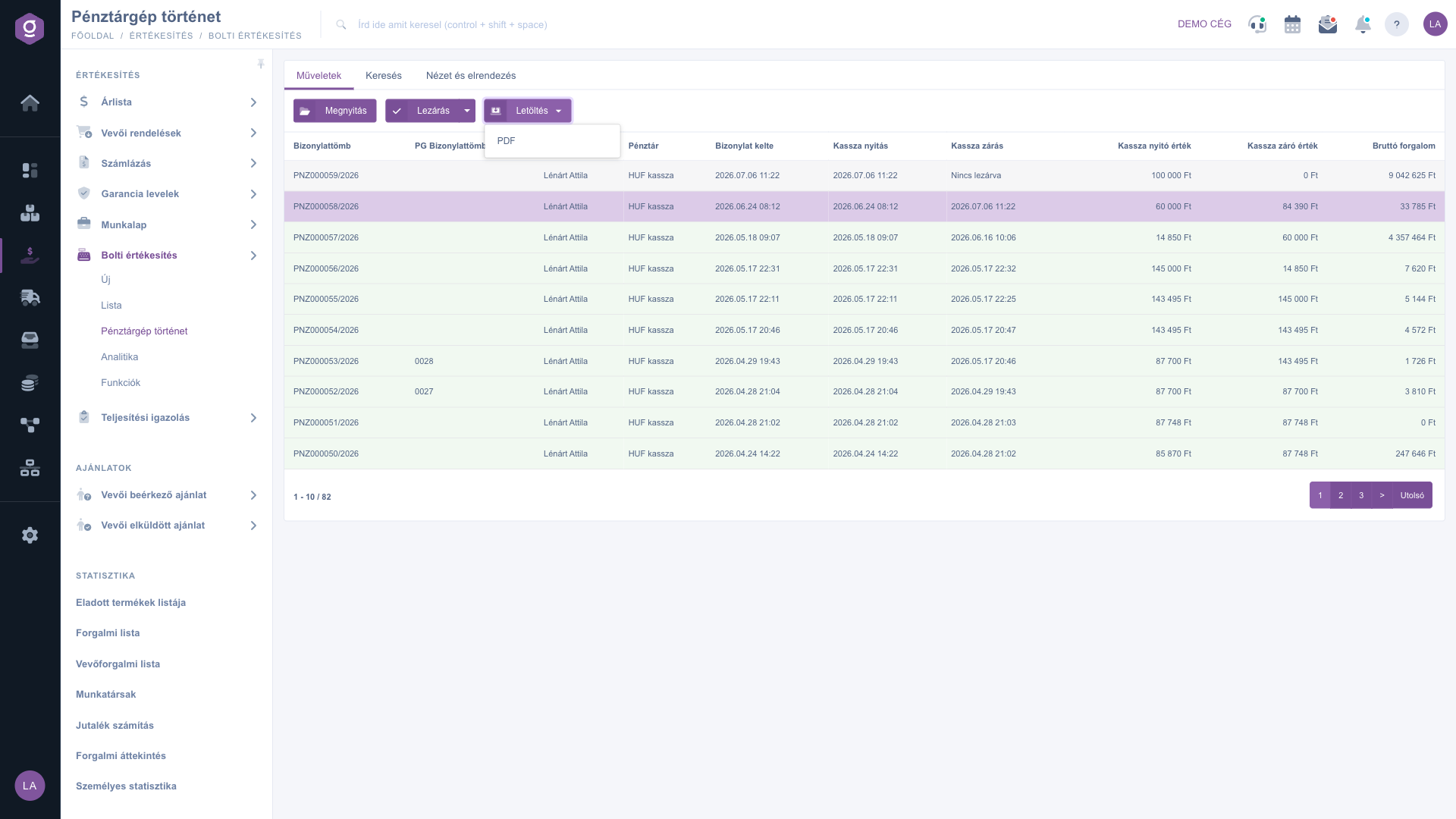
Markierte Zeile und das Menü Herunterladen

3. In der Liste suchen

Im Reiter Suche kannst du im Feld Belegnummer eine Nummer eingeben (zum Beispiel PNZ000058/2026) und mit den Dropdown-Listen Status, Kasse und Mitarbeiter filtern. Die Schaltfläche Erweiterung blendet die Felder des Intervalls Belegdatum ein, mit denen du die Kassentage eines Zeitraums abrufst. Mit der Schaltfläche Suche startest du den Filter.
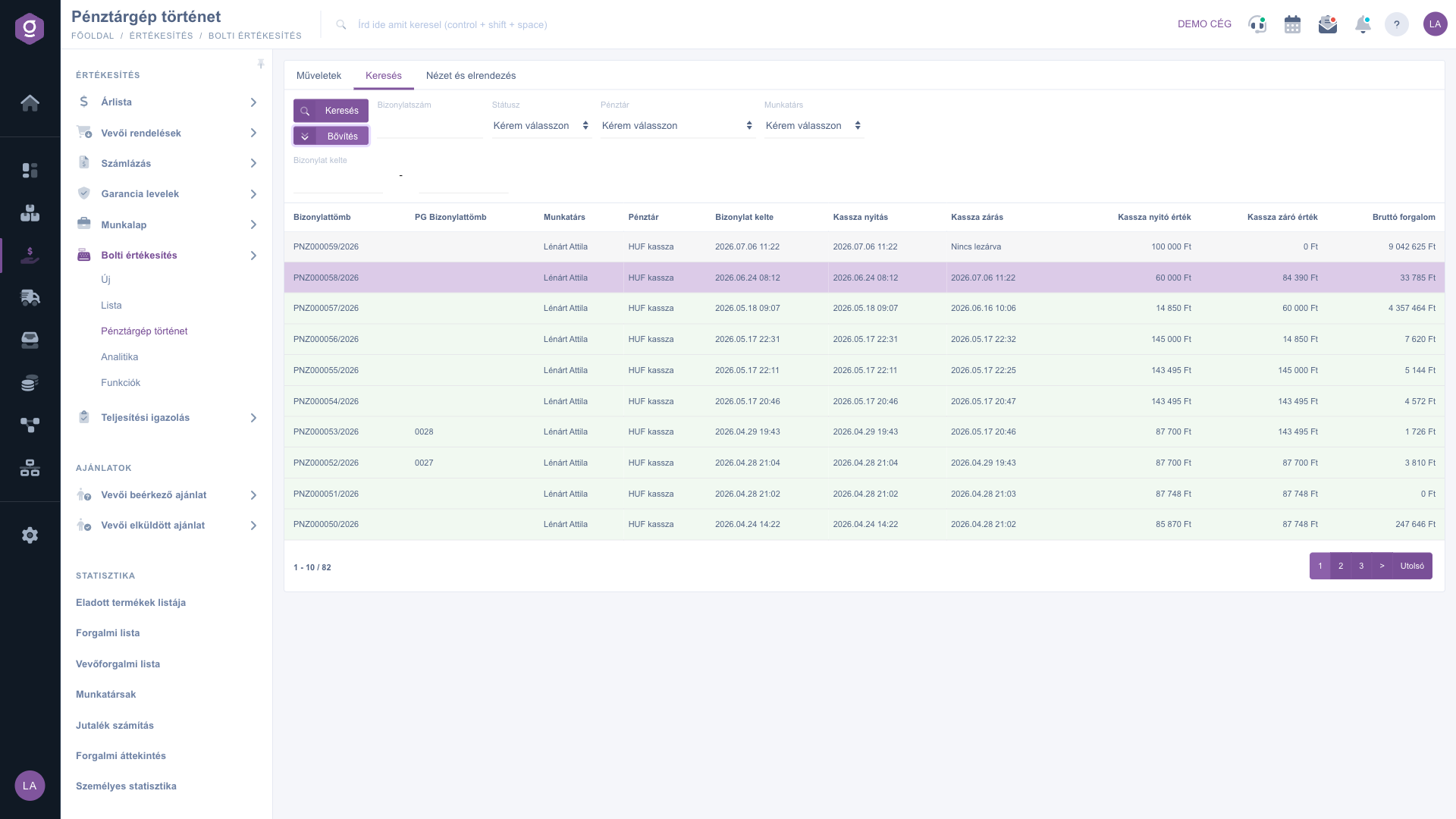
Der Reiter Suche mit der Schaltfläche Erweiterung

4. Ansicht und Layout

Im Reiter Ansicht und Layout kannst du die Liste personalisieren: Mit der Schaltfläche Spalten wählst du die sichtbaren Spalten, mit Zeilen das Verhalten der angezeigten Zeilen, mit Sortierung die Reihenfolge, mit Vorschaufenster die Vorschaubereiche und mit Oberfläche und Funktionsweise das allgemeine Verhalten der Liste.
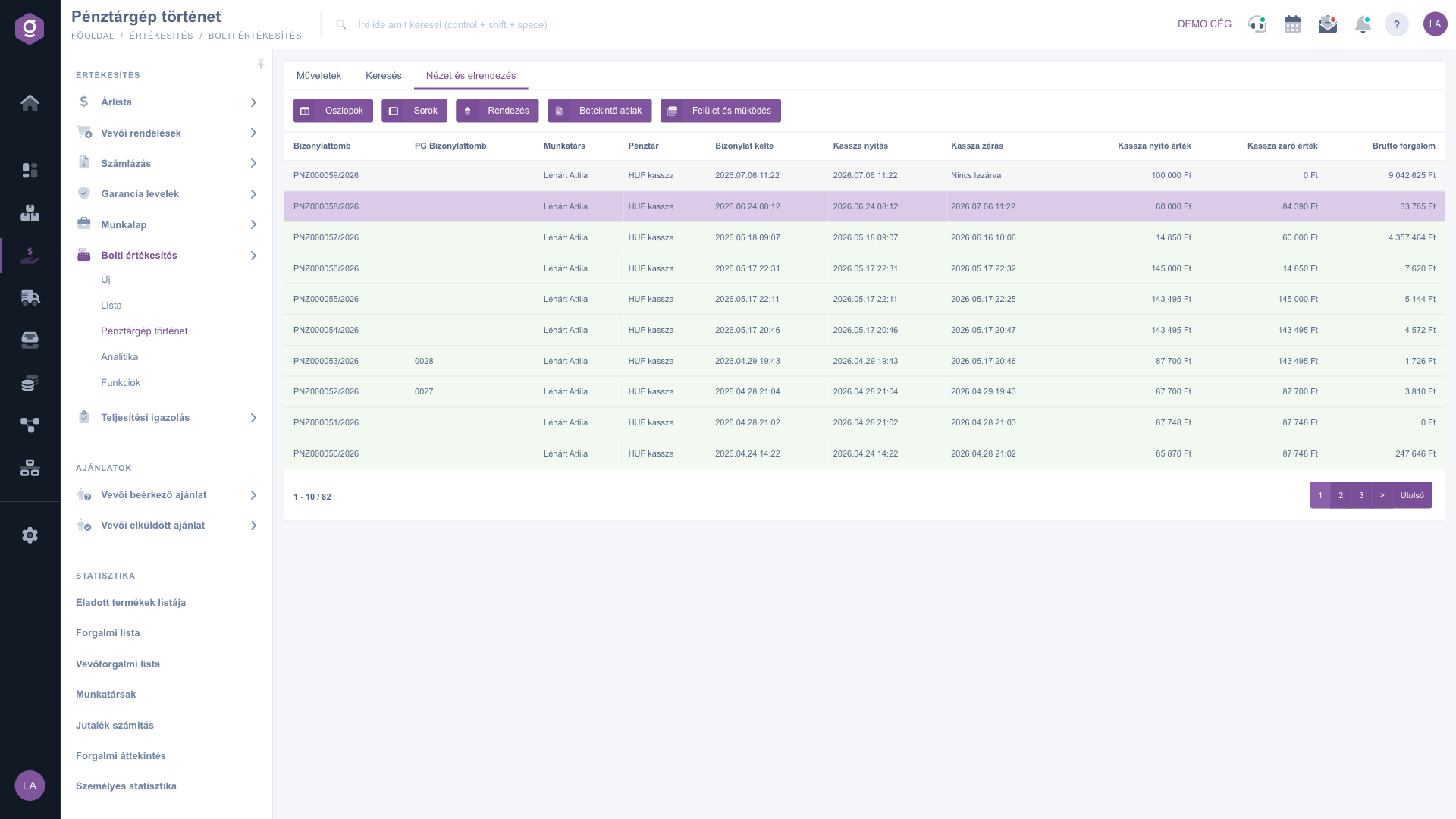
Der Reiter Ansicht und Layout

Die Einstellungen des Vorschaufensters: Positionsvorschau, Vorschau verknüpfter Belege, Vorschau von Lagerplätzen und Standorten, Seriennummer-Vorschau (jeweils Ja / Nein) sowie die Option Vorschau am unteren Fensterrand fixieren. Die Einstellungen speicherst du mit der Schaltfläche Speichern.
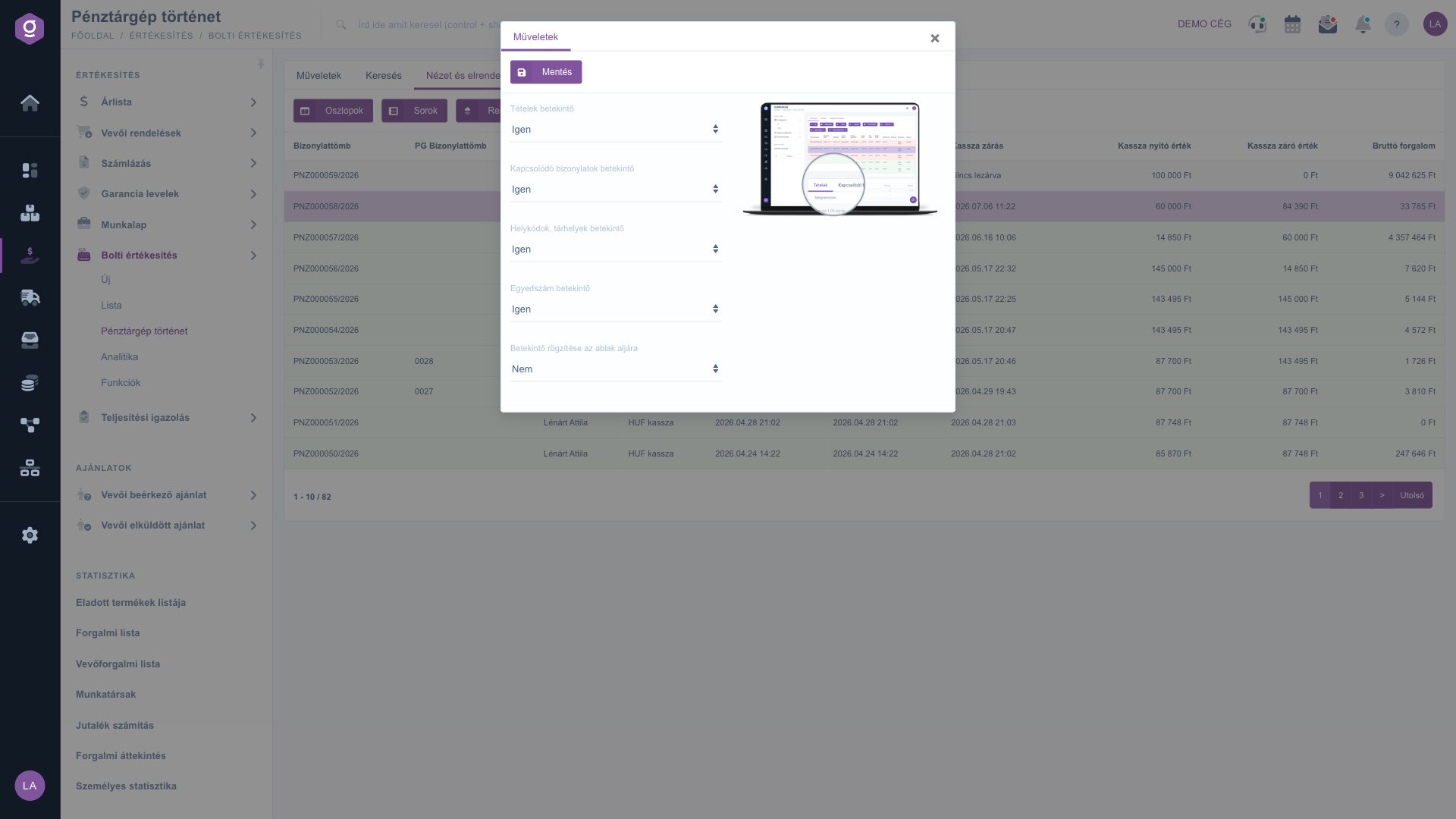
Die Einstellungen des Vorschaufensters

Tipp


Wenn du bei der täglichen Abrechnung nur den noch offenen Tag suchst, filtere im Feld Status auf Entwurf oder sieh dir die Spalte Kassenschließung an: Wo Nicht abgeschlossen steht, ist der Tagesabschluss noch nicht erfolgt.


Die Details eines Kassentags findest du in der Beschreibung Kassenhistorie-Beleg. Das Öffnen und Abschließen des Tages und die Geldbewegungen zeigt Funktionen für den Ladenverkauf, die einzelnen Bons Ladenverkauf-Liste und das Erfassen eines neuen Verkaufs Ladenverkauf-Beleg.

Felderklärung

Die Felder des Reiters Suche:

Feld / ElementPflichtfeldBeschreibung
BelegnummerDie Nummer des Kassentag-Belegs (Präfix PNZ, zum Beispiel PNZ000058/2026); ein Teil genügt.
StatusFilter nach dem Status des Kassentags: Entwurf, Abgeschlossen, Storno, Storniert.
KasseFilter nach der Kasse, zu der der Tag gehört.
MitarbeiterFilter nach dem Mitarbeiter, der den Tag eröffnet hat.
BelegdatumEin Zeitintervall (von und bis) für das Belegdatum; erscheint mit der Schaltfläche Erweiterung.

Die Standardspalten der Liste:

SpalteBeschreibung
BelegblockDie Belegnummer des Kassentags (Präfix PNZ).
PG-BelegblockDie von der Kasse vergebene Belegnummer, falls vorhanden; sonst leer.
MitarbeiterDer Name des Mitarbeiters, der den Tag eröffnet hat.
KasseDie Bezeichnung der Kasse (zum Beispiel HUF kassza).
BelegdatumDer Zeitpunkt der Belegerstellung.
KassenöffnungDer Zeitpunkt der Öffnung des Kassentags.
KassenschließungDer Zeitpunkt des Abschlusses; bei einem offenen Tag Nicht abgeschlossen.
KassenöffnungsbetragDer Betrag in der Kasse bei der Öffnung.
KassenschlussbetragDer beim Abschluss erfasste Betrag in der Kasse; bei einem offenen Tag 0 Ft.
BruttoumsatzDer Bruttoumsatz des Tages in Forint.

Mit der Schaltfläche Spalten kannst du weitere Spalten einschalten oder überflüssige ausblenden.

Häufige Fragen

Der Menüpunkt erscheint nur, wenn deinem Benutzer die Berechtigung für den Ladenverkauf zugewiesen ist und dein Paket das Modul enthält. Findest du ihn unter Hauptmenü / Verkauf / Ladenverkauf nicht, bitte deinen Systemadministrator, deine Berechtigungen zu prüfen.

Der Kassentag ist noch offen, der Tagesabschluss ist also nicht erfolgt. Dann beträgt der Kassenschlussbetrag 0 Ft, und der Bruttoumsatz zeigt die bisherigen Verkäufe. Den Tag kannst du mit der Schaltfläche Abschließen der Liste oder mit der Karte Tagesabschluss der Seite Funktionen für den Ladenverkauf abschließen.

Beim Abschluss wird der Beleg finalisiert, eine weitere Änderung ist nicht möglich. Prüfe daher vor dem Abschluss den Anfangs- und Schlussbetrag sowie den Umsatz nach Zahlungsart.

Ist die Liste leer, ist wahrscheinlich ein Filter gesetzt: Prüfe im Reiter Suche die Felder Status, Kasse, Mitarbeiter und Belegdatum und lösche die Filter. Hast du noch nie einen Tag eröffnet, ist die Liste tatsächlich leer; den Tag kannst du auf der Seite Funktionen für den Ladenverkauf eröffnen.

Markiere die Zeile und wähle im Menü Herunterladen des Reiters Aktionen PDF. Ein anderes Format ist bei dieser Liste nicht verfügbar.

Benötigen Sie persönliche Unterstützung?

Möchten Sie nicht stundenlang nach einer Lösung suchen? Wählen Sie den effizientesten Weg: Buchen Sie eine persönliche, 45-minütige Online-Schulung, bei der wir uns ausschließlich um Sie kümmern. Ob Überblick über die Grundlagen oder detaillierte Einrichtung eines bestimmten Moduls – unser Experte führt Sie Schritt für Schritt durch den gesamten Prozess.

Verschwenden Sie keine Zeit – fordern Sie Hilfe an!
Unser Ziel ist es, dass Sie unser System so schnell und effizient wie möglich nutzen. Egal ob Sie ganz neu bei uns sind oder bei einer bestimmten Einstellung nicht weiterkommen – zögern Sie nicht, um Hilfe zu bitten!

Logzi Lagerverwaltungssoftware

Nimm Kontakt mit uns auf

Interessierst du dich für unsere Software? Schreib uns einfach!

Brauchst du Hilfe?

Wenn du keine Antwort findest und Unterstützung brauchst

Jetzt registrieren,
später bezahlen!

Teste es 3 Tage kostenlos, ohne Risiko und Verpflichtungen!
