In diesem Modul siehst du deine Projekt-Einträge und verwaltest sie. Ein Projekt ist die Erfassung einer Arbeit oder eines Auftrags, die an einen Partner gebunden ist. Du kannst ihr einen voraussichtlichen Abschluss, einen Status, Zusatzleistungen und Positionen sowie verknüpfte Belege, Aufgaben und Dateien zuordnen. In der Liste erreichst du alle Projekte an einem Ort, kannst darin suchen und die wichtigsten Aktionen direkt von hier starten (neues Projekt anlegen, öffnen, abschließen, löschen, Beleg erstellen).
Die Projektstatus lassen sich im System ändern, daher können die Status in deinem Unternehmen von den Beispielen in den Hilfebildern abweichen (Tervezés alatt, Folyamatban, Lezárt, Meghiúsult). Ein neues Projekt startet mit dem Status mit der ID 1.
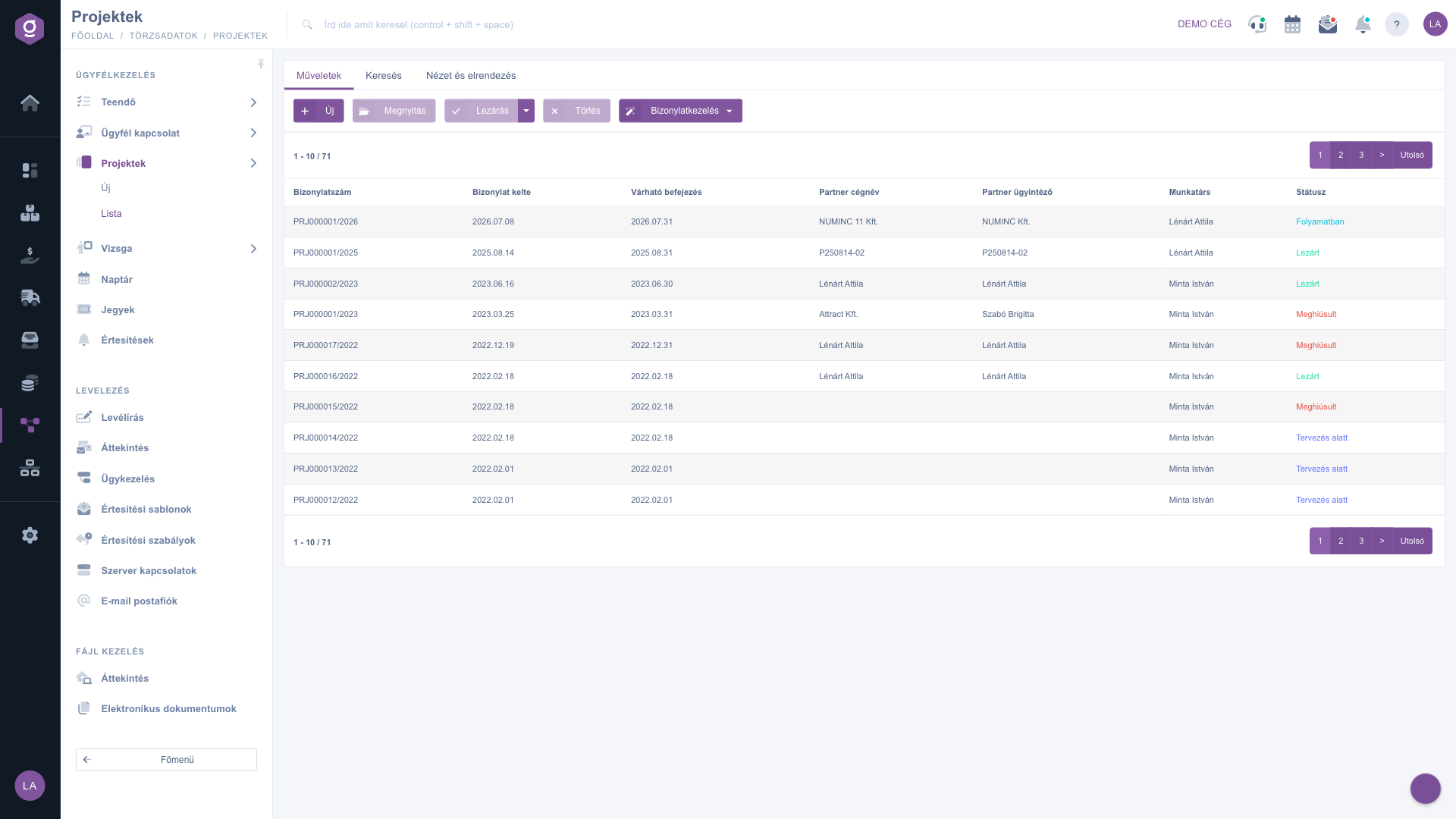
Mit einem Klick auf Hauptmenü / CRM / Kundenverwaltung / Projekte / Liste öffnet sich die Projektliste. Standardmäßig beginnt sie mit dem zuletzt angelegten Projekt und zeigt 10 Zeilen pro Seite. Über der Tabelle findest du drei Reiter: Aktionen (Műveletek), Suche (Keresés) und Ansicht und Layout (Nézet és elrendezés). Im Reiter Aktionen arbeitest du mit dem ausgewählten Projekt:
Wenn du mit der rechten Maustaste auf eine Projektzeile klickst, stehen Neu, Öffnen und Löschen auch in einem Kontextmenü zur Verfügung. Die runde +-Schaltfläche unten rechts in der Liste öffnet ebenfalls ein neues Projekt.
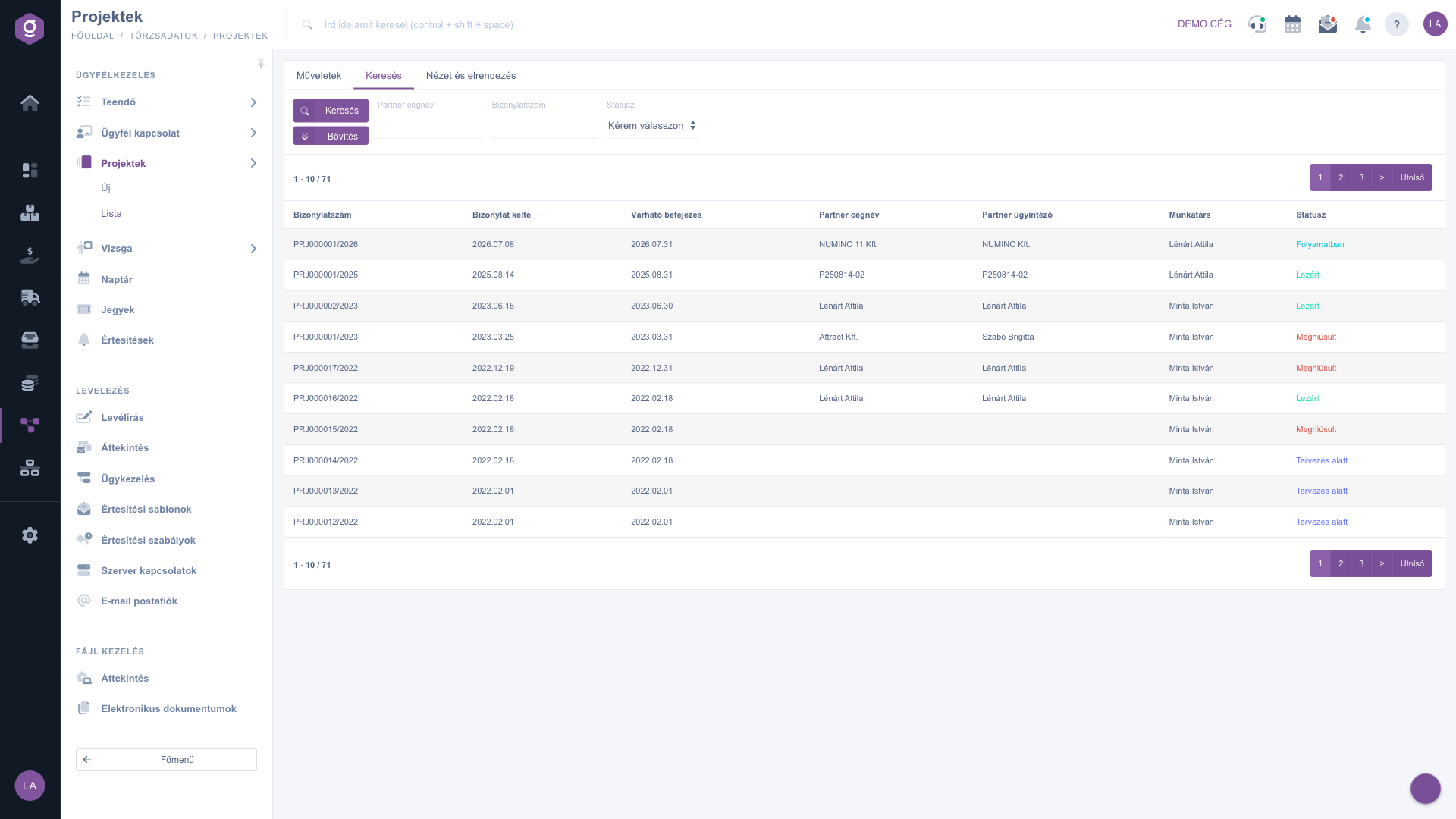
Mit einem Klick auf den Reiter Suche (Keresés) erscheinen die Filter. Sofort sichtbar sind die Felder Partner-Firmenname, Belegnummer und Status. Über die Schaltfläche Erweiterung öffnen sich weitere Filter: Belegdatum und Leistungsdatum (das voraussichtliche Abschlussdatum des Projekts) jeweils als Zeitraum von-bis, Mitarbeiter, Artikelnummer und Palette (Raklap). Die Filter Artikelnummer und Palette liefern die Projekte, deren verknüpfte Belege das angegebene Produkt bzw. die angegebene Palette unter ihren Positionen enthalten.
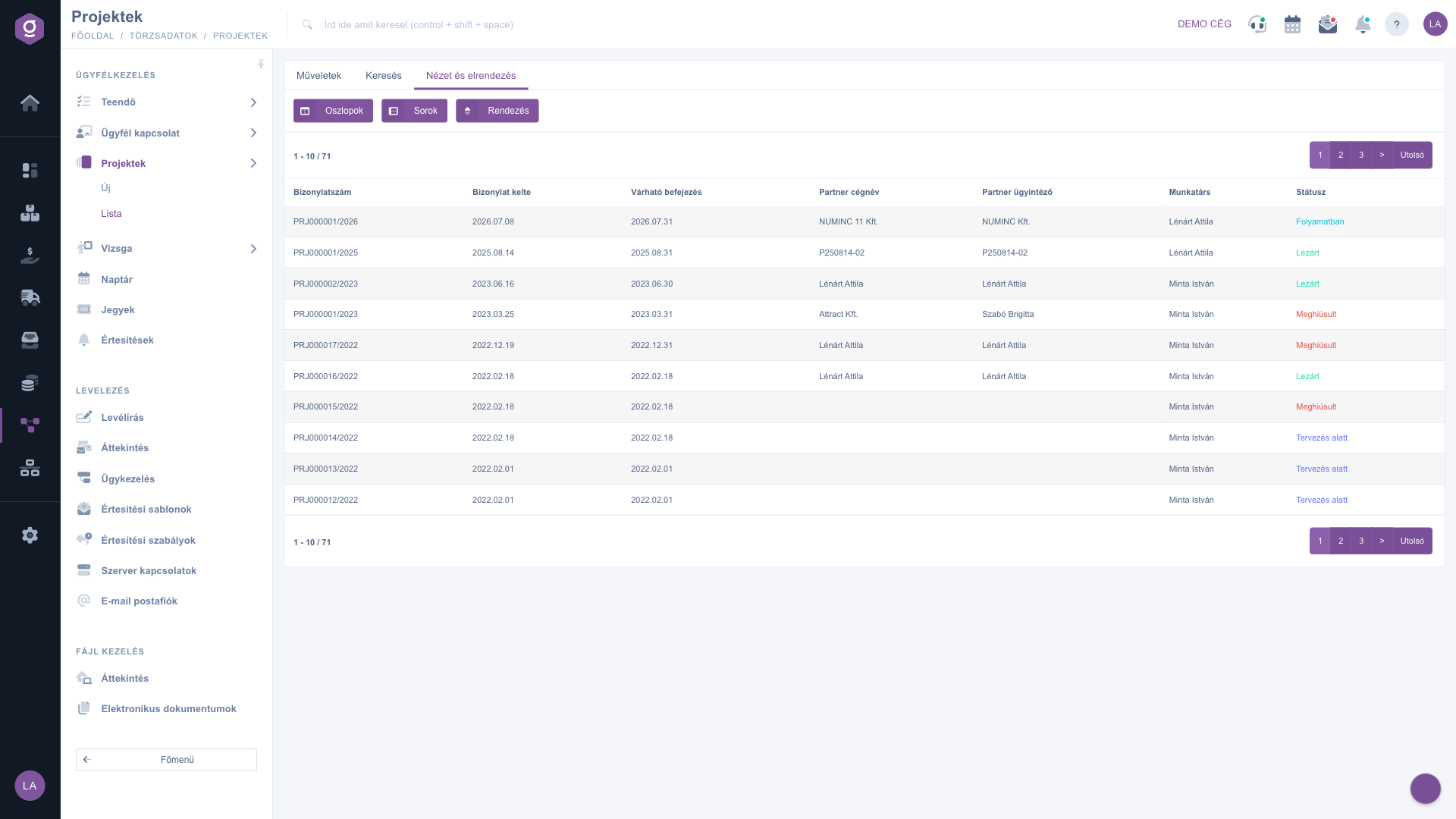
Im Reiter Ansicht und Layout (Nézet és elrendezés) legst du fest, wie die Liste für dich angezeigt wird:
Diese Einstellungen werden pro Benutzer gespeichert und bleiben bei der nächsten Anmeldung erhalten. Die Seitenleiste über und unter der Liste zeigt, welche Zeilen der Gesamtzahl du siehst, und ermöglicht den Wechsel auf eine andere Seite.
Wenn du das Projekt zu einem bestimmten Produkt oder einer Palette suchst, nutze im Reiter Suche unter Erweiterung die Felder Artikelnummer und Palette (Raklap). Mit dem Filter Status wählst du schnell zum Beispiel die laufenden Projekte aus.
Die wählbaren Spalten der Tabelle und ihre Bedeutung. Die Spalten schaltest du in der Einstellung Spalten (Oszlopok) ein oder aus. Einige Spaltennamen erscheinen in der Oberfläche auf Ungarisch, sie stehen hier in Klammern:
| Feld / Element | Pflicht | Beschreibung |
|---|---|---|
| Belegtyp (Bizonylattípus) | Der Typ des Belegs. | |
| Belegnummer | Die Kennung des Projekts. | |
| Belegdatum | Das Erstellungsdatum des Projekts. | |
| Leistungsdatum (als Standardspalte: Voraussichtlicher Abschluss) | Das voraussichtliche Abschlussdatum des Projekts. | |
| Änderung | Das Datum der letzten Änderung des Projekts. | |
| Betreff (Tárgy) | Die kurze Bezeichnung des Projekts. | |
| Tags (Címkék) | Die dem Projekt zugewiesenen Tags als Badges. | |
| Status | Der aktuelle Status des Projekts als farbige Beschriftung (zum Beispiel Folyamatban, Lezárt). | |
| Partner-Firmenname, Steuernummer, Partner-Ansprechpartner, Telefonnummer | Die Daten des mit dem Projekt verknüpften Partners und seines Ansprechpartners. | |
| Mitarbeiter | Der Name des Mitarbeiters, der das Projekt angelegt hat. | |
| Kundenbemerkung (Ügyfél megjegyzés), Interne Bemerkung (Belső megjegyzés) | Die im Datenblatt zum Projekt erfasste Kunden- bzw. interne Bemerkung. |
Die Felder des Reiters Suche und ihre Bedeutung:
| Feld / Element | Pflicht | Beschreibung |
|---|---|---|
| Partner-Firmenname | Filtert nach dem Namen des mit dem Projekt verknüpften Partners. | |
| Belegnummer | Filtert nach der Kennung des Projekts. | |
| Status | Filtert nach dem Status des Projekts. Du wählst unter den im System angelegten Status. | |
| Belegdatum | Unter Erweiterung. Suche nach dem Erstellungsdatum mit einem Von- und einem Bis-Datum. | |
| Leistungsdatum | Unter Erweiterung. Suche nach dem voraussichtlichen Abschlussdatum mit einem Von- und einem Bis-Datum. | |
| Mitarbeiter | Unter Erweiterung. Filtert nach dem Mitarbeiter, der das Projekt angelegt hat. | |
| Artikelnummer | Unter Erweiterung. Liefert die Projekte, deren verknüpfter Beleg das Produkt mit der angegebenen Artikelnummer unter seinen Positionen enthält. | |
| Palette (Raklap) | Unter Erweiterung. Liefert die Projekte, deren verknüpfter Beleg die Palette mit dem angegebenen Barcode unter seinen Positionen enthält. |
Prüfe zuerst die im Reiter Suche gesetzten Filter (zum Beispiel Status, Belegdatum oder Artikelnummer), lösche sie und suche erneut. Hat die Liste mehrere Seiten, gehe mit der Seitenleiste auf die erste Seite. Prüfe auch, ob du ein Projekt mit dem richtigen Status suchst: Der Status eines gelöschten Projekts ändert sich, daher kann es im Filter nach Status anders erscheinen.
Abschluss setzt den Status des ausgewählten Projekts auf den Status mit der ID 2, Löschen auf den Status mit der ID 4. In diesen Status sind die Felder des Projekt-Datenblatts nicht mehr bearbeitbar. Name und Reihenfolge der Status lassen sich im System ändern, die genauen Bezeichnungen findest du daher in deiner eigenen Statusliste.
Rechnungsstellung, Warenausgang und Lieferschein sind nur wählbar, wenn du ein Projekt in der Liste ausgewählt hast und sein Status mindestens der Status mit der ID 2 ist (zum Beispiel nach dem Abschluss). Bei einem offenen Projekt, zum Beispiel mit der Status-ID 1, sind diese Einträge grau.
Klicke im Reiter Suche auf die Schaltfläche Erweiterung und gib dann im Feld Artikelnummer oder Palette (Raklap) den gesuchten Wert ein. Die Treffer sind die Projekte, denen du unter Verknüpfte Belege einen Beleg zugeordnet hast, der das Produkt oder die Palette unter seinen Positionen enthält. Das Verknüpfen von Belegen beschreibt die Anleitung Projekt-Datenblatt.

Das Projektziel, den Partner, die Zusatzleistungen und Positionen, die verknüpften Belege, die Dateien und die benutzerdefinierten Felder gibst du im Datenblatt an. Nach der Schaltfläche Neu oder Öffnen hilft dir die Anleitung Projekt-Datenblatt beim Ausfüllen der Felder.
Das Modul Projekte erscheint unter Hauptmenü / CRM / Kundenverwaltung nur, wenn es deinem Benutzer zugewiesen ist. Siehst du es nicht, bitte den Systemadministrator, die Modulzuweisung in deinen Benutzereinstellungen zu prüfen.
Möchten Sie nicht stundenlang nach einer Lösung suchen? Wählen Sie den effizientesten Weg: Buchen Sie eine persönliche, 45-minütige Online-Schulung, bei der wir uns ausschließlich um Sie kümmern. Ob Überblick über die Grundlagen oder detaillierte Einrichtung eines bestimmten Moduls – unser Experte führt Sie Schritt für Schritt durch den gesamten Prozess.
Verschwenden Sie keine Zeit – fordern Sie Hilfe an!
Unser Ziel ist es, dass Sie unser System so schnell und effizient wie möglich nutzen. Egal ob Sie ganz neu bei uns sind oder bei einer bestimmten Einstellung nicht weiterkommen – zögern Sie nicht, um Hilfe zu bitten!
Interessierst du dich für unsere Software? Schreib uns einfach!
Jetzt registrieren,
später bezahlen!

