Lista proiectelor

Aflați cum puteți lista, căuta și gestiona proiectele și cum puteți porni din ele o factură, o ieșire de marfă sau un aviz de expediție în Logzi.

Prezentarea funcției

În acest modul puteți consulta și gestiona înregistrările de tip Proiect. Un proiect este evidența unei lucrări sau a unei comenzi legate de un partener, căreia îi puteți atribui o finalizare estimată, o stare, servicii suplimentare și poziții, precum și documente asociate, sarcini și fișiere. În listă găsiți toate proiectele într-un singur loc, puteți căuta printre ele și puteți porni direct de aici cele mai importante acțiuni (crearea unui proiect nou, deschidere, finalizare, ștergere, crearea unui document).

  • Căutare țintită: puteți filtra după numele companiei partenere, numărul documentului, stare, data documentului, data prestării, angajat, cod articol și paletă.
  • Vizualizare personalizabilă: setați ce coloane și câte rânduri apar pe o pagină și în ce ordine sunt sortate datele.
  • Crearea documentelor din proiect: cu datele proiectului selectat puteți porni o factură, o ieșire de marfă sau un aviz de expediție.

Stările proiectelor pot fi modificate în sistem, deci stările din compania dumneavoastră pot diferi de exemplele din imaginile de ajutor (Tervezés alatt, Folyamatban, Lezárt, Meghiúsult). Un proiect nou pornește cu starea având ID-ul 1.

Pas cu pas

1. Vizualizarea listei și acțiunile disponibile

Faceți clic pe Meniu principal / CRM / Gestiunea clienților / Proiecte / Listă pentru a deschide lista proiectelor. Implicit începe cu proiectul creat cel mai recent și afișează 10 rânduri pe pagină. Deasupra tabelului găsiți trei file: Acțiuni (Műveletek), Căutare (Keresés) și Vizualizare și aspect (Nézet és elrendezés). Pe fila Acțiuni lucrați cu proiectul selectat:

  • Nou (Új): creează un proiect nou pe o fișă goală. Folosiți-l când doriți să înregistrați o lucrare sau o comandă nouă.
  • Deschidere (Megnyitás): deschide fișa proiectului selectat.
  • Finalizare (Lezárás): finalizează proiectul selectat. Săgeata de lângă buton oferă și Finalizare și tipărire și Finalizare și descărcare.
  • Ștergere (Törlés): șterge proiectul selectat.
  • Gestionare documente (Bizonylatkezelés): meniul derulant oferă Facturare (Számlázás), Ieșire marfă (Raktári kiadás) și Aviz de expediție (Szállítólevél). Se deschide fișa nouă, goală, a documentului ales, preîncărcată de sistem cu datele proiectului. Elementele sunt active doar pentru un proiect cu starea având ID-ul 2 sau mai mare, deci la un proiect deschis sunt gri.

Dacă faceți clic dreapta pe un rând de proiect, Nou, Deschidere și Ștergere sunt disponibile și dintr-un meniu contextual. Butonul rotund + din colțul din dreapta jos al listei deschide de asemenea un proiect nou.
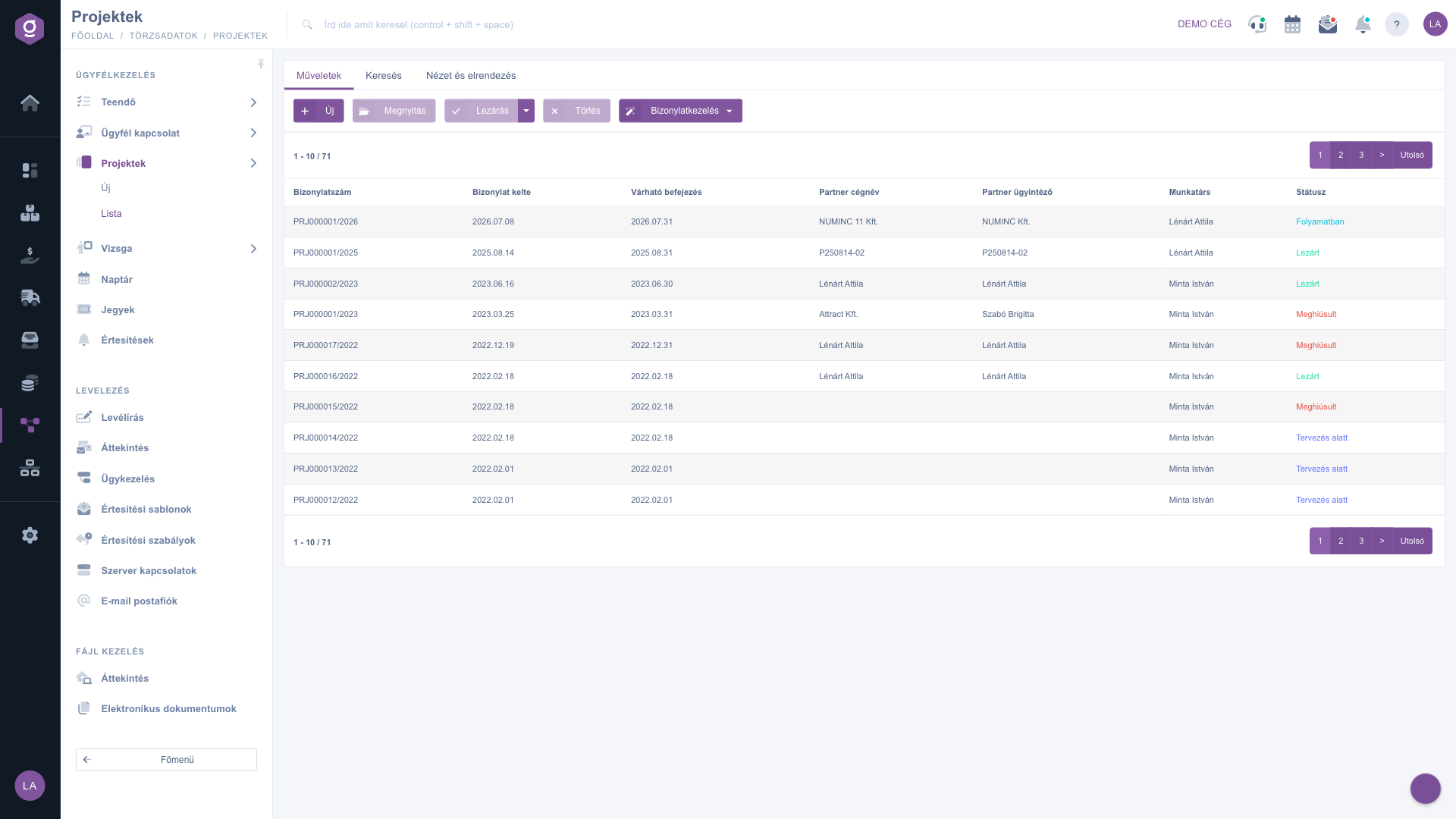
Lista proiectelor – fila Acțiuni

Căutarea printre proiecte

Faceți clic pe fila Căutare (Keresés) pentru a vedea filtrele. Câmpurile vizibile imediat sunt Nume companie partener, Număr document și Stare. Butonul Extindere deschide alte filtre: Data documentului și Data prestării (data estimată de finalizare a proiectului) ca interval de la-până la, Angajat, Cod articol și Paletă (Raklap). Filtrele Cod articol și Paletă returnează proiectele ale căror documente asociate conțin produsul sau paleta indicată printre poziții.
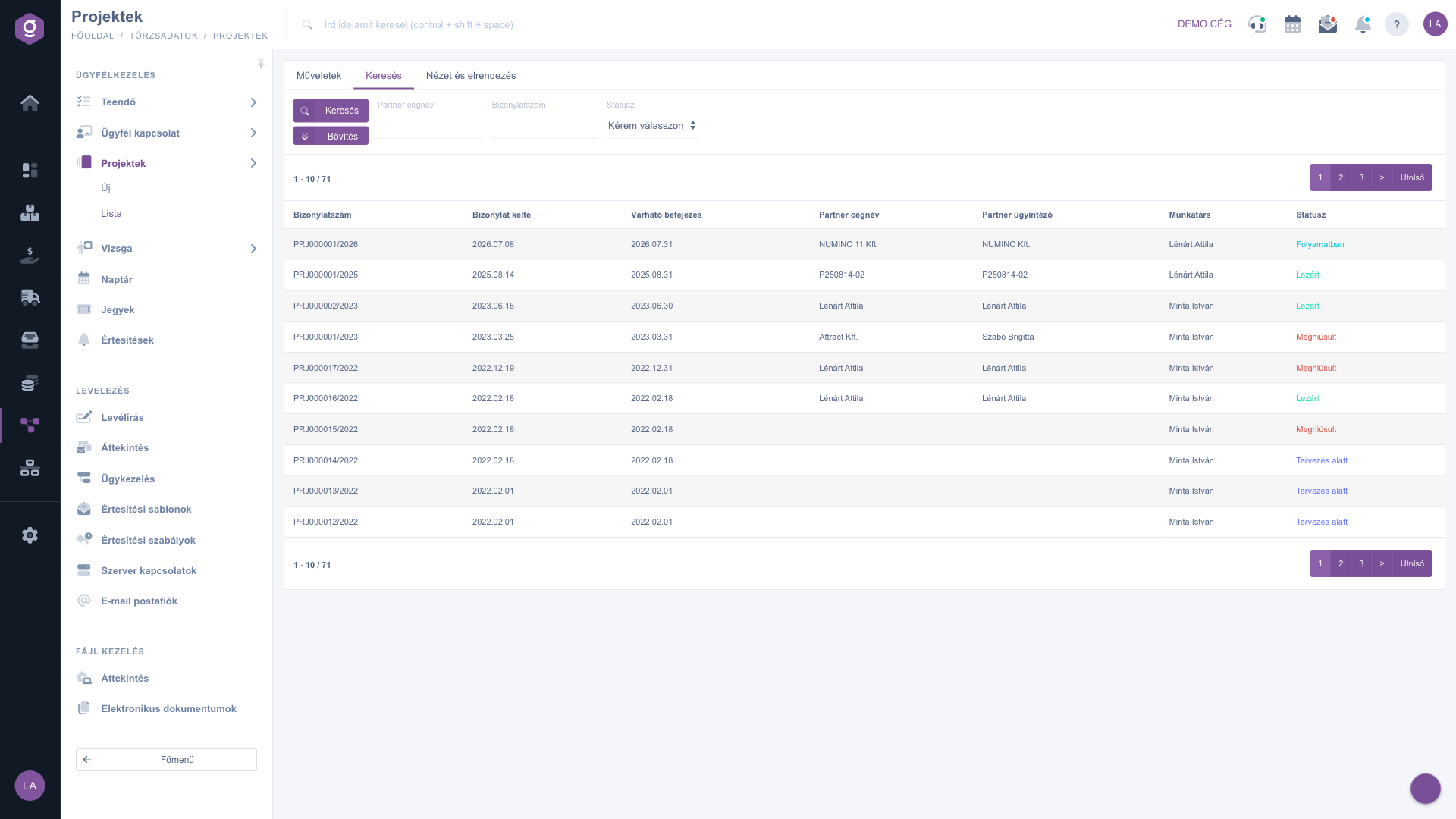
Lista proiectelor – fila Căutare

Personalizarea vizualizării

Pe fila Vizualizare și aspect (Nézet és elrendezés) setați cum se afișează lista pentru dumneavoastră:

  • Coloane (Oszlopok): alegeți ce coloane apar în tabel. Dacă nu ați setat încă nimic, vedeți Număr document, Data documentului, Finalizare estimată, Nume companie partener, Persoană de contact partener, Angajat și Stare.
  • Rânduri (Sorok): setați câte proiecte apar pe o pagină.
  • Sortare: alegeți după ce coloană și în ce direcție se sortează implicit lista.

Aceste setări se salvează pentru fiecare utilizator, deci se păstrează și la următoarea autentificare. Paginarea de deasupra și de sub listă arată ce rânduri din total vedeți și permite trecerea la altă pagină.
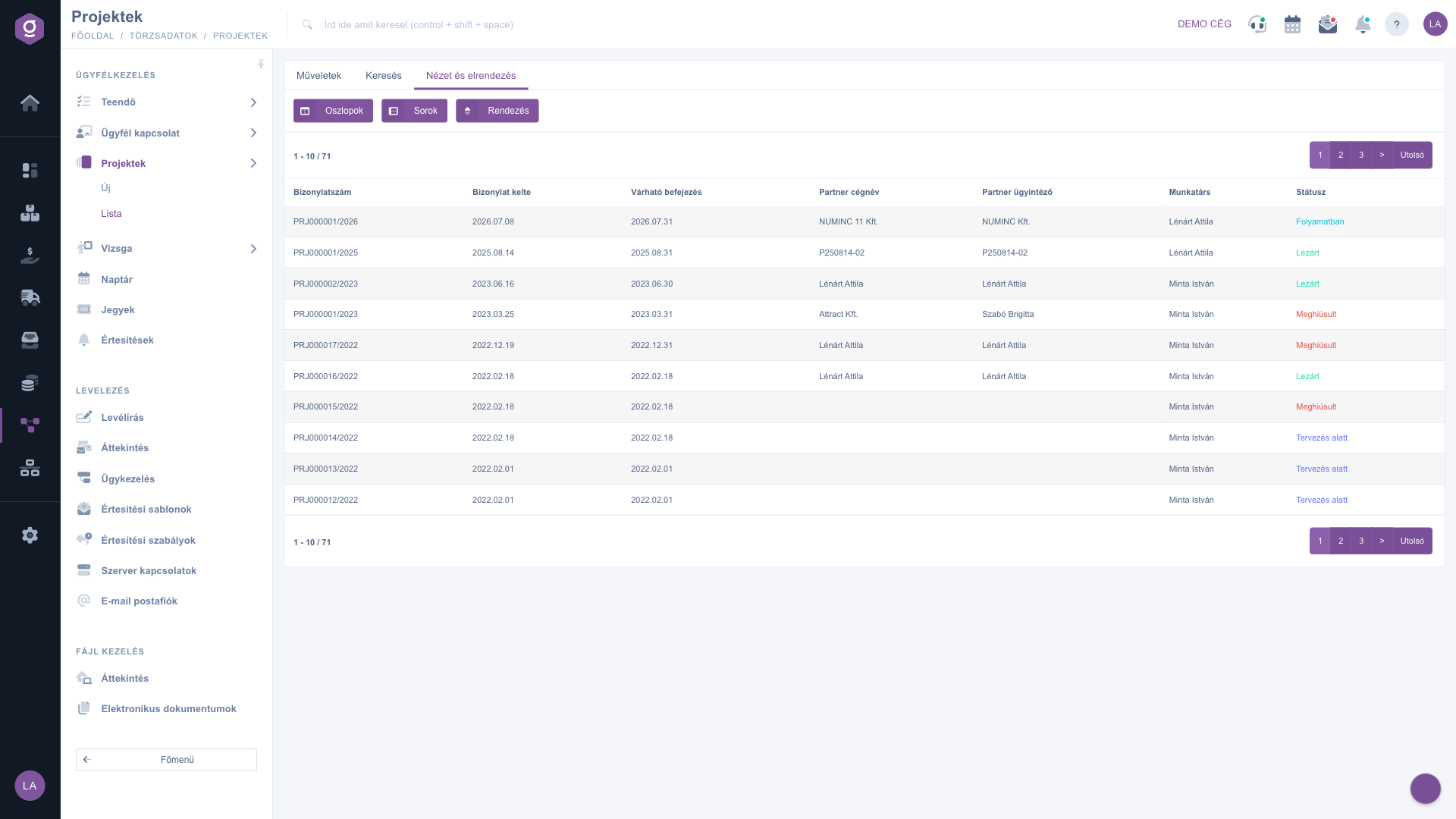
Lista proiectelor – fila Vizualizare și aspect

Sfat


Dacă doriți să găsiți proiectul unui anumit produs sau unei palete, folosiți pe fila Căutare, sub Extindere, câmpurile Cod articol și Paletă (Raklap). Cu filtrul Stare puteți alege rapid, de exemplu, proiectele aflate în desfășurare.

Detaliile despre crearea și editarea unui proiect sunt descrise în ghidul Fișa proiectului.

Descrierea câmpurilor

Coloanele selectabile ale tabelului și semnificația lor. Coloanele le activați sau dezactivați din setarea Coloane (Oszlopok). Unele denumiri de coloane apar în interfață în limba maghiară, ele sunt indicate aici între paranteze:

Câmp / ElementObligatoriuDescriere
Tip document (Bizonylattípus)Tipul documentului.
Număr documentIdentificatorul proiectului.
Data documentuluiData creării proiectului.
Data prestării (ca coloană implicită: Finalizare estimată)Data estimată de finalizare a proiectului.
ModificareData ultimei modificări a proiectului.
Subiect (Tárgy)Denumirea scurtă a proiectului.
Etichete (Címkék)Etichetele adăugate proiectului, afișate ca insigne.
StareStarea curentă a proiectului ca etichetă colorată (de exemplu Folyamatban, Lezárt).
Nume companie partener, Cod fiscal, Persoană de contact partener, Număr de telefonDatele partenerului asociat proiectului și ale persoanei sale de contact.
AngajatNumele angajatului care a creat proiectul.
Observație client (Ügyfél megjegyzés), Observație internă (Belső megjegyzés)Observația pentru client, respectiv observația internă înregistrată pentru proiect în fișă.

Câmpurile filei Căutare și semnificația lor:

Câmp / ElementObligatoriuDescriere
Nume companie partenerFiltrează după numele partenerului asociat proiectului.
Număr documentFiltrează după identificatorul proiectului.
StareFiltrează după starea proiectului. Alegeți dintre stările definite în sistem.
Data documentuluiSe găsește sub Extindere. Căutare după data creării, cu dată de la și până la.
Data prestăriiSe găsește sub Extindere. Căutare după data estimată de finalizare, cu dată de la și până la.
AngajatSe găsește sub Extindere. Filtrează după angajatul care a creat proiectul.
Cod articolSe găsește sub Extindere. Returnează proiectele al căror document asociat conține printre poziții produsul cu codul de articol indicat.
Paletă (Raklap)Se găsește sub Extindere. Returnează proiectele al căror document asociat conține printre poziții paleta cu codul de bare indicat.

Întrebări frecvente

Verificați mai întâi filtrele setate pe fila Căutare (de exemplu Stare, Data documentului sau Cod articol), ștergeți-le și căutați din nou. Dacă lista are mai multe pagini, folosiți paginarea pentru a merge la prima pagină. Verificați și dacă căutați un proiect cu starea corectă: starea unui proiect șters se schimbă, deci în filtrul după stare poate apărea altfel.

Finalizare setează starea proiectului selectat la starea cu ID-ul 2, iar Ștergere la starea cu ID-ul 4. În aceste stări câmpurile fișei proiectului nu mai pot fi editate. Numele și ordinea stărilor pot fi modificate în sistem, deci denumirile exacte le găsiți în propria listă de stări.

Facturare, Ieșire marfă și Aviz de expediție pot fi alese doar dacă ați selectat un proiect în listă și starea lui este cel puțin starea cu ID-ul 2 (de exemplu după Finalizare). La un proiect deschis, de exemplu cu starea având ID-ul 1, aceste elemente sunt gri.

Pe fila Căutare faceți clic pe butonul Extindere, apoi introduceți valoarea căutată în câmpul Cod articol sau Paletă (Raklap). Rezultatele sunt proiectele cărora le-ați asociat, la Documente asociate, un document care conține produsul sau paleta printre poziții. Asocierea documentelor este descrisă în ghidul Fișa proiectului.

Obiectivul proiectului, partenerul, serviciile suplimentare și pozițiile, documentele asociate, fișierele și câmpurile personalizate le introduceți în fișa proiectului. După butonul Nou sau Deschidere, ghidul Fișa proiectului vă ajută la completarea câmpurilor.

Modulul Proiecte apare la Meniu principal / CRM / Gestiunea clienților doar dacă este atribuit utilizatorului dumneavoastră. Dacă nu îl vedeți, rugați administratorul de sistem să verifice atribuirea modulului în setările utilizatorului dumneavoastră.

Aveți nevoie de asistență personalizată?

Nu doriți să petreceți ore căutând o soluție? Alegeți cea mai eficientă cale: programați-vă la o sesiune de instruire online personalizată de 45 de minute, dedicată exclusiv dumneavoastră. Fie că este vorba despre o trecere în revistă a elementelor de bază sau despre configurarea detaliată a unui modul specific, colegul nostru expert vă va ghida pas cu pas prin întregul proces.

Nu vă pierdeți timpul - solicitați ajutor!
Scopul nostru este să folosiți sistemul nostru cât mai rapid și eficient posibil. Indiferent dacă sunteți complet nou la noi sau ați rămas blocat la o setare specifică, nu ezitați să cereți ajutor!

Software Logzi de gestiune a depozitului

Ia legătura cu noi

Ești interesat de software-ul nostru? Scrie-ne cu încredere!

Ai nevoie de ajutor?

Dacă nu găsești răspunsul și ai nevoie de asistență

Creează-ți contul acum,
plătește mai târziu!

Încearcă gratuit timp de 3 zile, fără riscuri și fără obligații!

