Zoznam projektov

Zistite, ako môžete zobraziť, vyhľadávať a spravovať projekty a ako z nich spustiť faktúru, výdaj zo skladu alebo dodací list v systéme Logzi.

Prehľad funkcie

V tomto module si môžete prehliadať a spravovať záznamy Projekt. Projekt je evidencia práce alebo zákazky viazanej na partnera, ku ktorej môžete priradiť očakávané dokončenie, stav, doplnkové služby a položky, ako aj súvisiace doklady, úlohy a súbory. V zozname nájdete všetky projekty na jednom mieste, môžete medzi nimi vyhľadávať a najdôležitejšie akcie môžete spustiť priamo odtiaľto (založenie nového projektu, otvorenie, uzavretie, vymazanie, vytvorenie dokladu).

  • Cielené vyhľadávanie: filtrovať môžete podľa názvu firmy partnera, čísla dokladu, stavu, dátumu vystavenia dokladu, plnenia, zamestnanca, kódu položky a palety.
  • Prispôsobiteľné zobrazenie: nastavíte, ktoré stĺpce a koľko riadkov sa zobrazí na stránke a ako sa údaje zoradia.
  • Vytvorenie dokladu z projektu: s údajmi vybraného projektu môžete spustiť faktúru, výdaj zo skladu alebo dodací list.

Stavy projektov je možné v systéme upravovať, preto sa stavy vo vašej firme môžu líšiť od príkladov na obrázkoch pomocníka (Tervezés alatt, Folyamatban, Lezárt, Meghiúsult). Nový projekt sa začína so stavom s ID 1.

Krok za krokom

1. Zobrazenie zoznamu a dostupné akcie

Kliknutím na Hlavné menu / CRM / Správa zákazníkov / Projekty / Zoznam sa zobrazí zoznam projektov. V predvolenom nastavení začína naposledy založeným projektom a na stránke zobrazuje 10 riadkov. Nad tabuľkou nájdete tri karty: Operácie (Műveletek), Hľadať (Keresés) a Zobrazenie a rozloženie (Nézet és elrendezés). Na karte Operácie pracujete s vybraným projektom:

  • Nový (Új): založí nový projekt na prázdnom formulári. Použite ho, keď chcete evidovať novú prácu alebo zákazku.
  • Otvoriť (Megnyitás): otvorí formulár vybraného projektu.
  • Uzavretie (Lezárás): uzavrie vybraný projekt. Šípka vedľa tlačidla ponúka aj Uzavretie a tlač a Uzavretie a stiahnutie.
  • Vymazať (Törlés): vymaže vybraný projekt.
  • Správa dokladov (Bizonylatkezelés): rozbaľovacia ponuka obsahuje Fakturácia (Számlázás), Výdaj zo skladu (Raktári kiadás) a Dodací list (Szállítólevél). Otvorí sa nový, prázdny formulár zvoleného dokladu, ktorý systém predvyplní údajmi projektu. Položky sú aktívne len pri projekte so stavom s ID 2 alebo vyšším, pri otvorenom projekte sú teda sivé.

Ak kliknete pravým tlačidlom na riadok projektu, Nový, Otvoriť a Vymazať sú dostupné aj v kontextovej ponuke. Okrúhle tlačidlo + v pravom dolnom rohu zoznamu tiež otvorí nový projekt.
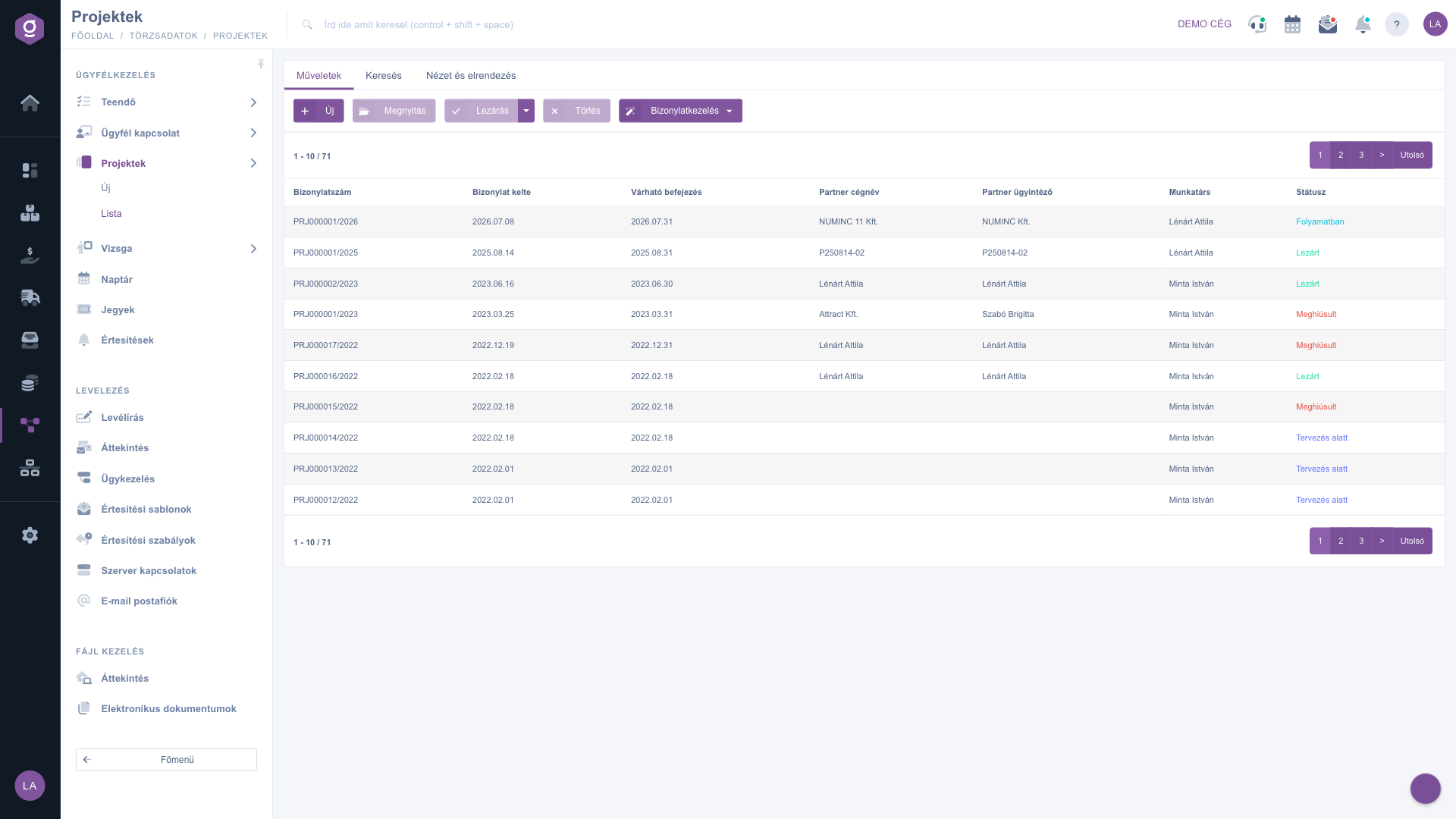
Zoznam projektov – karta Operácie

Vyhľadávanie medzi projektmi

Kliknutím na kartu Hľadať (Keresés) sa zobrazia filtre. Ihneď viditeľné polia sú Názov firmy partnera, Číslo dokladu a Stav. Tlačidlo Rozšírenie otvorí ďalšie filtre: Dátum vystavenia dokladu a Plnenie (očakávaný dátum dokončenia projektu) ako obdobie od-do, Zamestnanec, Kód položky a Paleta (Raklap). Filtre Kód položky a Paleta vrátia projekty, ktorých súvisiace doklady obsahujú zadaný produkt alebo paletu medzi svojimi položkami.
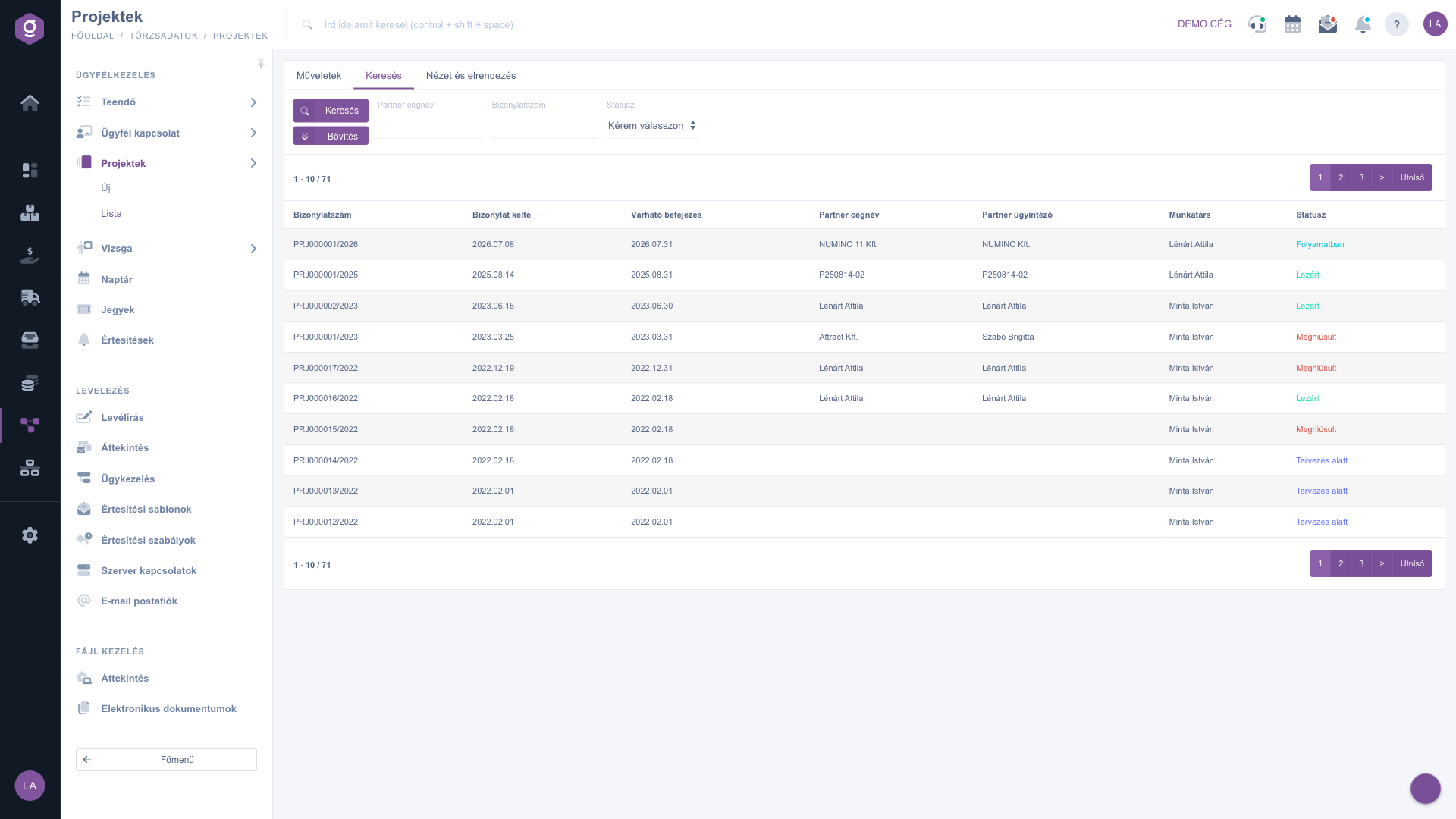
Zoznam projektov – karta Hľadať

Prispôsobenie zobrazenia

Na karte Zobrazenie a rozloženie (Nézet és elrendezés) nastavíte, ako sa zoznam zobrazí vám:

  • Stĺpce (Oszlopok): vyberiete, ktoré stĺpce sa zobrazia v tabuľke. Ak ste ešte nič nenastavili, uvidíte Číslo dokladu, Dátum vystavenia dokladu, Očakávané dokončenie, Názov firmy partnera, Kontaktná osoba partnera, Zamestnanec a Stav.
  • Riadky (Sorok): nastavíte, koľko projektov sa zobrazí na stránke.
  • Zoradenie: vyberiete, podľa ktorého stĺpca a v akom smere sa zoznam predvolene zoradí.

Tieto nastavenia sa ukladajú pre každého používateľa, takže zostanú zachované aj pri ďalšom prihlásení. Stránkovanie nad zoznamom a pod ním ukazuje, ktoré riadky z celkového počtu vidíte, a umožňuje prejsť na inú stránku.
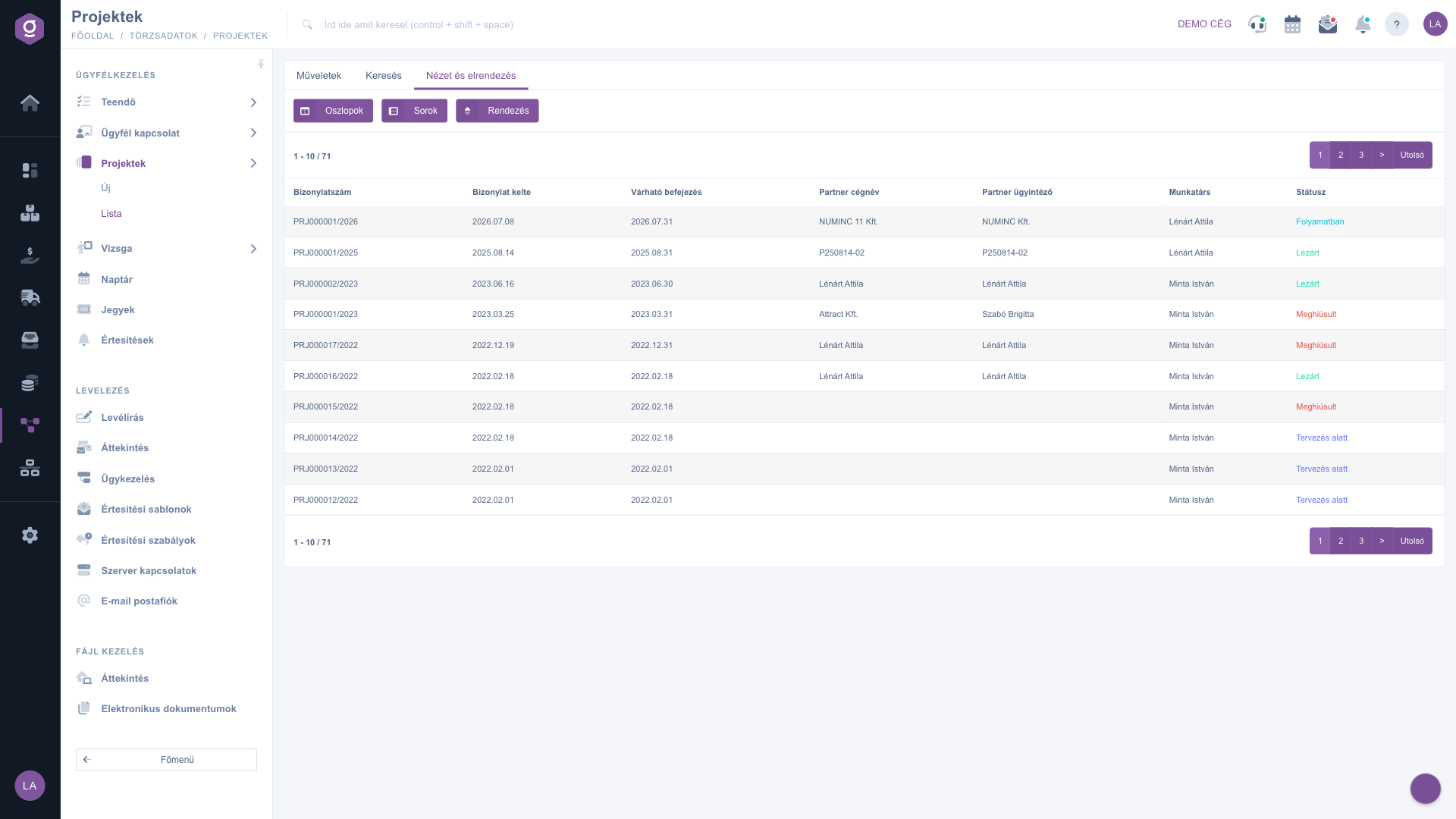
Zoznam projektov – karta Zobrazenie a rozloženie

Tip


Ak hľadáte projekt k určitému produktu alebo palete, použite na karte Hľadať pod tlačidlom Rozšírenie polia Kód položky a Paleta (Raklap). Filtrom Stav rýchlo vyberiete napríklad projekty, ktoré práve prebiehajú.


Podrobnosti o zakladaní a úprave projektu popisuje príručka Formulár projektu.

Popis polí

Voliteľné stĺpce tabuľky a ich význam. Stĺpce zapnete alebo vypnete v nastavení Stĺpce (Oszlopok). Niektoré názvy stĺpcov sa v rozhraní zobrazujú po maďarsky, tu sú uvedené v zátvorkách:

Pole / PrvokPovinnéPopis
Typ dokladu (Bizonylattípus)Typ dokladu.
Číslo dokladuIdentifikátor projektu.
Dátum vystavenia dokladuDátum založenia projektu.
Plnenie (ako predvolený stĺpec: Očakávané dokončenie)Očakávaný dátum dokončenia projektu.
ÚpravaDátum poslednej úpravy projektu.
Predmet (Tárgy)Krátky názov projektu.
Značky (Címkék)Značky pridané k projektu, zobrazené ako štítky.
StavAktuálny stav projektu ako farebný štítok (napríklad Folyamatban, Lezárt).
Názov firmy partnera, Daňové číslo, Kontaktná osoba partnera, Telefónne čísloÚdaje partnera prepojeného s projektom a jeho kontaktnej osoby.
ZamestnanecMeno zamestnanca, ktorý projekt založil.
Poznámka pre zákazníka (Ügyfél megjegyzés), Interná poznámka (Belső megjegyzés)Poznámka pre zákazníka, resp. interná poznámka zaznamenaná k projektu vo formulári.

Polia karty Hľadať a ich význam:

Pole / PrvokPovinnéPopis
Názov firmy partneraFiltruje podľa názvu partnera prepojeného s projektom.
Číslo dokladuFiltruje podľa identifikátora projektu.
StavFiltruje podľa stavu projektu. Vyberáte spomedzi stavov definovaných v systéme.
Dátum vystavenia dokladuNachádza sa pod tlačidlom Rozšírenie. Vyhľadávanie podľa dátumu založenia s dátumom od a do.
PlnenieNachádza sa pod tlačidlom Rozšírenie. Vyhľadávanie podľa očakávaného dátumu dokončenia s dátumom od a do.
ZamestnanecNachádza sa pod tlačidlom Rozšírenie. Filtruje podľa zamestnanca, ktorý projekt založil.
Kód položkyNachádza sa pod tlačidlom Rozšírenie. Vráti projekty, ktorých súvisiaci doklad obsahuje medzi položkami produkt so zadaným kódom položky.
Paleta (Raklap)Nachádza sa pod tlačidlom Rozšírenie. Vráti projekty, ktorých súvisiaci doklad obsahuje medzi položkami paletu so zadaným čiarovým kódom.

Často kladené otázky

Najprv skontrolujte filtre nastavené na karte Hľadať (napríklad Stav, Dátum vystavenia dokladu alebo Kód položky), vymažte ich a vyhľadajte znova. Ak má zoznam viac stránok, pomocou stránkovania prejdite na prvú stránku. Skontrolujte aj, či hľadáte projekt so správnym stavom: stav vymazaného projektu sa zmení, preto sa vo filtri podľa stavu môže zobraziť inak.

Uzavretie nastaví stav vybraného projektu na stav s ID 2 a Vymazať na stav s ID 4. V týchto stavoch už nie je možné upravovať polia formulára projektu. Názov a poradie stavov je možné v systéme meniť, presné názvy preto nájdete vo svojom zozname stavov.

Fakturácia, Výdaj zo skladu a Dodací list je možné vybrať, len ak ste v zozname vybrali projekt a jeho stav je aspoň stav s ID 2 (napríklad po Uzavretí). Pri otvorenom projekte, napríklad so stavom s ID 1, sú tieto položky sivé.

Na karte Hľadať kliknite na tlačidlo Rozšírenie a do poľa Kód položky alebo Paleta (Raklap) zadajte hľadanú hodnotu. Výsledkom sú projekty, ku ktorým ste v časti Súvisiace doklady prepojili doklad s daným produktom alebo paletou medzi položkami. Prepájanie dokladov popisuje príručka Formulár projektu.

Cieľ projektu, partnera, doplnkové služby a položky, súvisiace doklady, súbory a vlastné polia zadávate vo formulári projektu. Po tlačidle Nový alebo Otvoriť vám pri vypĺňaní polí pomôže príručka Formulár projektu.

Modul Projekty sa zobrazí v menu Hlavné menu / CRM / Správa zákazníkov len vtedy, ak je priradený vášmu používateľovi. Ak ho nevidíte, požiadajte správcu systému, aby skontroloval priradenie modulu v nastaveniach vášho používateľa.

Potrebujete individuálnu pomoc?

Nechcete stráviť hodiny hľadaním riešenia? Zvoľte najefektívnejšiu cestu: objednajte sa na individuálne 45-minútové online školenie, počas ktorého sa budeme venovať výlučne vám. Či už ide o prehľad základov alebo podrobné nastavenie konkrétneho modulu, náš odborný kolega vás krok za krokom prevedie celým procesom.

Nestrácajte čas – požiadajte o pomoc!
Naším cieľom je, aby ste náš systém začali využívať čo najrýchlejšie a najefektívnejšie. Či už ste u nás úplne noví, alebo ste sa zasekli pri konkrétnom nastavení, neváhajte požiadať o pomoc!

Logzi softvér na správu skladu

Kontaktuj nás

Zaujíma ťa náš softvér? Pokojne nám napíš!

Potrebuješ pomoc?

Ak nevieš nájsť odpoveď a potrebuješ pomoc

Zaregistruj sa teraz,
zaplať neskôr!

Vyskúšaj 3 dni zadarmo, bez rizika a záväzkov!
