Správca súborov – Obrázky produktov

Spoznaj zoznam obrázkov produktov: vyhľadávaj medzi nahranými obrázkami podľa názvu obrázka, názvu produktu alebo kódu položky a pozri si ich vo väčšej veľkosti.

Prehľad funkcie

Na stránke Obrázky produktu (Termékképek) vidíš v tabuľke všetky obrázky nahrané k produktom: zmenšený náhľad obrázka, názov obrázka, produkt, ku ktorému patrí, kód položky produktu, poradie obrázka a čas poslednej zmeny. Stránka je užitočná, keď hľadáš názov obrázka, súvisiaci produkt alebo kód položky a nechceš otvárať každý produkt zvlášť.

  • Vyhľadávanie: zoznam môžeš zúžiť podľa názvu obrázka, názvu produktu alebo kódu položky.
  • Náhľad: po nabehnutí myšou na malý obrázok sa zobrazí väčší náhľad a dvojitým kliknutím na riadok sa celý obrázok otvorí na novej karte.
  • Stránkovaný zoznam: na jednej stránke je 10 obrázkov, hore sú naposledy zmenené.

Táto stránka slúži len na prezeranie a vyhľadávanie: obrázky tu nemôžeš nahrávať ani meniť.

Krok za krokom

1. Otvorenie stránky

Klikni na Hlavné menu / CRM / Správa súborov / Prehľad (Főmenü / CRM / Fájl kezelés / Áttekintés) a potom v ľavom menu správcu súborov v skupine Nahrania vyber Obrázky produktu (Termékképek). Na to isté miesto sa dostaneš aj kartou Obrázky produktu (Termék képek) v sekcii Produkty na úvodnej stránke.
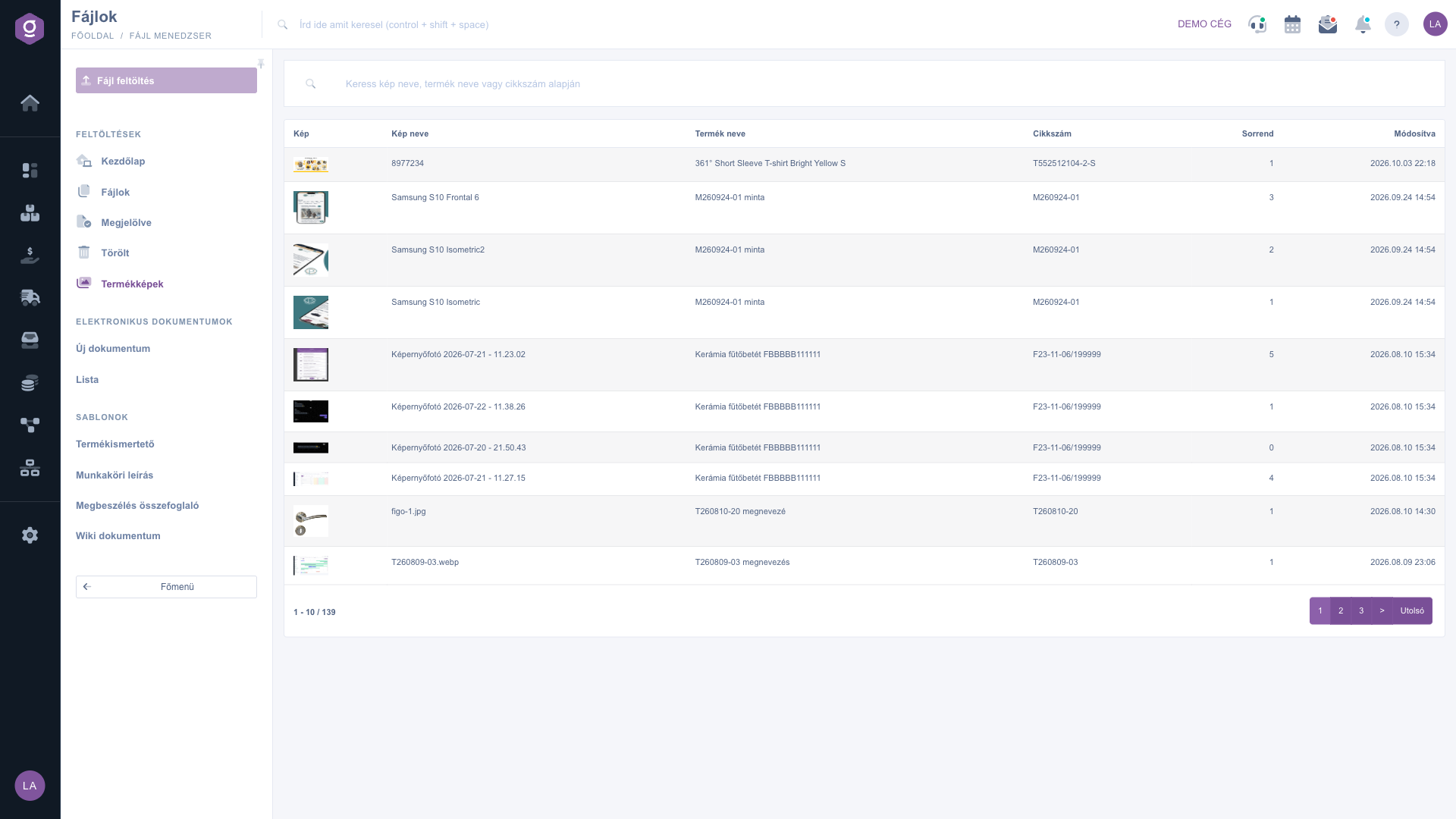
Zoznam obrázkov produktov

2. Vyhľadávanie medzi obrázkami

Do vyhľadávacieho poľa nad zoznamom („Vyhľadaj podľa názvu obrázka, názvu produktu alebo kódu produktu“) zadaj časť názvu obrázka, názvu produktu alebo kódu položky a spusti vyhľadávanie. Výsledky sa zobrazia v tabuľke; po vyprázdnení vyhľadávacieho poľa sa opäť zobrazia všetky obrázky.

3. Zobrazenie obrázka

  • Ak ukazovateľ myši prejdeš nad malý obrázok v stĺpci Obrázok, zobrazí sa väčší náhľad (široký približne 300 pixelov).
  • Ak na riadok dvakrát klikneš, obrázok v plnej veľkosti sa otvorí na novej karte prehliadača.

4. Stránkovanie

Pod tabuľkou vľavo vidíš, ktoré výsledky zobrazuje aktuálna stránka a koľko obrázkov je spolu (napr. 1 - 10 / 139); vpravo listuješ pomocou čísel stránok, znaku > a tlačidla Utolsó (Posledná).

Tip


Ak chceš prejsť všetky obrázky jedného produktu, vyhľadaj kód položky produktu: príslušné obrázky sa zobrazia pod sebou a v stĺpci Sorrend (poradie) vidíš, v akom poradí nasledujú. Na rýchlu kontrolu obrázka ho nemusíš otvárať: stačí nabehnúť myšou na malý obrázok.

Táto stránka patrí do správcu súborov; o ostatných zobrazeniach (Súbory, Označené, Vymazané) a o úvodnej stránke si prečítaj v návode Správca súborov – Úvodná stránka.

Popis polí

Stĺpce tabuľky a ich význam:

Pole / Prvok Povinné Popis
Obrázok Zmenšený náhľad obrázka; po nabehnutí myšou sa zobrazí väčší náhľad.
Názov obrázka Názov obrázka (napr. názov nahraného súboru).
Názov produktu Názov produktu, ku ktorému obrázok patrí.
Kód položky Kód položky produktu. Ak má produkt viac kódov položky, zoznam zobrazí jeden z nich.
Sorrend (Poradie) Poradové číslo obrázka; tu sa iba zobrazuje a nedá sa meniť.
Zmenené Čas poslednej zmeny obrázka. Zoznam je podľa neho zoradený: úplne hore je naposledy zmenený obrázok.

Často kladené otázky

Skupina Správa súborov sa v menu CRM zobrazí iba vtedy, ak je modul správcu súborov priradený k tvojmu účtu. Ak ju nevidíš, obráť sa na administrátora.

Ak ešte nie je k žiadnemu produktu nahraný obrázok, stránka zobrazí správu „Zatiaľ nie sú nahrané žiadne obrázky produktov“. Ak je zoznam po vyhľadávaní prázdny, skús kratší výraz alebo vyprázdni vyhľadávacie pole.

Na tejto stránke nie je možnosť nahrávania ani úprav a stĺpec Sorrend je len informatívny. Na správu obrázkov musíš použiť kartu samotného produktu. Sivé tlačidlo Fájl feltöltés v ľavom menu momentálne nie je aktívne.

Nabehni myšou na malý obrázok pre rýchly, väčší náhľad, alebo dvakrát klikni na riadok: obrázok v plnej veľkosti sa otvorí na novej karte prehliadača.

Potrebujete individuálnu pomoc?

Nechcete stráviť hodiny hľadaním riešenia? Zvoľte najefektívnejšiu cestu: objednajte sa na individuálne 45-minútové online školenie, počas ktorého sa budeme venovať výlučne vám. Či už ide o prehľad základov alebo podrobné nastavenie konkrétneho modulu, náš odborný kolega vás krok za krokom prevedie celým procesom.

Nestrácajte čas – požiadajte o pomoc!
Naším cieľom je, aby ste náš systém začali využívať čo najrýchlejšie a najefektívnejšie. Či už ste u nás úplne noví, alebo ste sa zasekli pri konkrétnom nastavení, neváhajte požiadať o pomoc!

Logzi softvér na správu skladu

Kontaktuj nás

Zaujíma ťa náš softvér? Pokojne nám napíš!

Potrebuješ pomoc?

Ak nevieš nájsť odpoveď a potrebuješ pomoc

Zaregistruj sa teraz,
zaplať neskôr!

Vyskúšaj 3 dni zadarmo, bez rizika a záväzkov!

