Manager de fișiere – Imagini produse

Descoperă lista imaginilor de produse: caută printre imaginile încărcate după numele imaginii, numele produsului sau codul articolului și vezi-le în dimensiune mai mare.

Prezentarea funcției

Pe pagina Imagini produs (Termékképek) vezi într-un tabel toate imaginile încărcate pentru produse: previzualizarea micșorată a imaginii, numele imaginii, produsul căruia îi aparține, codul articolului produsului, ordinea imaginii și momentul ultimei modificări. Pagina este utilă când cauți un nume de imagine, produsul asociat sau un cod de articol și nu vrei să deschizi fiecare produs în parte.

  • Căutare: poți restrânge lista după numele imaginii, numele produsului sau codul articolului.
  • Previzualizare: dacă treci cu mouse-ul peste imaginea mică apare o previzualizare mai mare, iar cu dublu clic pe rând imaginea întreagă se deschide într-o filă nouă.
  • Listă paginată: pe o pagină sunt afișate 10 imagini, cele modificate cel mai recent fiind sus.

Această pagină servește doar pentru vizualizare și căutare: aici nu poți încărca sau modifica imagini.

Pas cu pas

1. Deschiderea paginii

Fă clic pe Meniu principal / CRM / Gestionare fișiere / Prezentare generală (Főmenü / CRM / Fájl kezelés / Áttekintés), apoi în meniul din stânga al managerului de fișiere, în grupul Încărcări, alege Imagini produs (Termékképek). Ajungi în același loc și cu cardul Imagini produse (Termék képek) din secțiunea Produse a paginii de pornire.
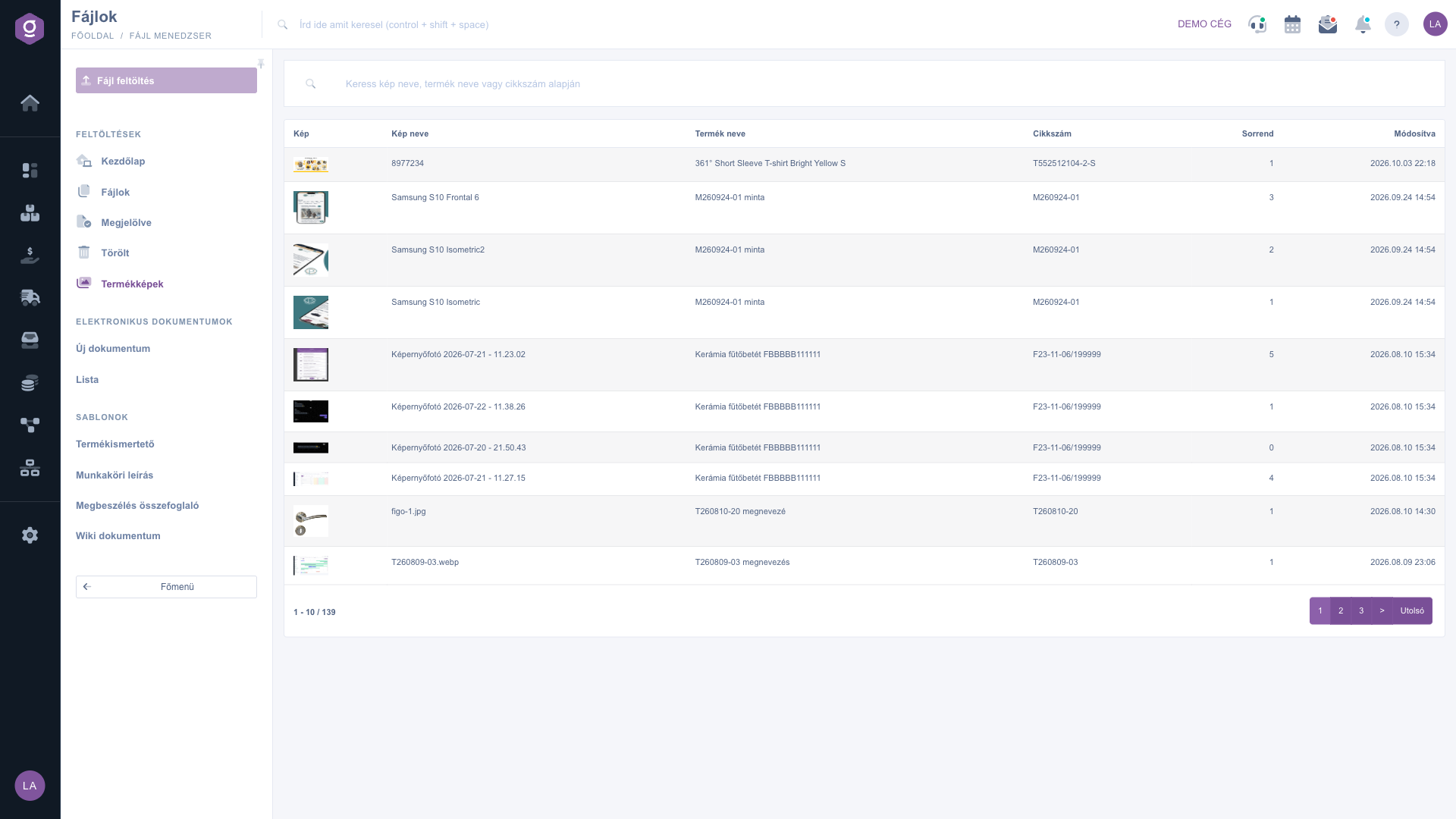
Lista imaginilor de produse

2. Căutarea printre imagini

În câmpul de căutare de deasupra listei („Căutare după numele imaginii, numele produsului sau codul articolului”) scrie o parte din numele imaginii, din numele produsului sau din codul articolului, apoi pornește căutarea. Rezultatele apar în tabel; dacă golești câmpul de căutare, se afișează din nou toate imaginile.

3. Vizualizarea unei imagini

  • Dacă duci cursorul mouse-ului peste imaginea mică din coloana Imagine, apare o previzualizare mai mare (lată de aproximativ 300 de pixeli).
  • Dacă faci dublu clic pe rând, imaginea la dimensiune completă se deschide într-o filă nouă a browserului.

4. Paginarea

Sub tabel, în stânga, vezi ce rezultate afișează pagina curentă și câte imagini există în total (de ex. 1 - 10 / 139); în dreapta navighezi cu numerele de pagină, cu semnul > și cu butonul Utolsó (Ultima).

Sfat


Dacă vrei să parcurgi toate imaginile unui produs, caută după codul articolului produsului: imaginile aferente apar una sub alta, iar în coloana Sorrend (ordine) vezi în ce ordine urmează. Pentru o verificare rapidă a unei imagini nu trebuie să o deschizi: este suficient să treci cu mouse-ul peste imaginea mică.


Această pagină face parte din managerul de fișiere; despre celelalte vizualizări (Fișiere, Marcat, Șters) și despre pagina de pornire citește ghidul Manager de fișiere – Pagină de pornire.

Descrierea câmpurilor

Coloanele tabelului și semnificația lor:

Câmp / Element Obligatoriu Descriere
Imagine Previzualizarea micșorată a imaginii; la trecerea cu mouse-ul apare o previzualizare mai mare.
Nume imagine Denumirea imaginii (de ex. numele fișierului încărcat).
Nume produs Numele produsului căruia îi aparține imaginea.
Cod articol Codul articolului produsului. Dacă produsul are mai multe coduri de articol, lista afișează unul dintre ele.
Sorrend (Ordine) Numărul de ordine al imaginii; aici este doar afișat și nu poate fi modificat.
Modificat Momentul ultimei modificări a imaginii. Lista este ordonată după el: sus se află imaginea modificată cel mai recent.

Întrebări frecvente

Grupul Gestionare fișiere apare în meniul CRM doar dacă modulul managerului de fișiere este atribuit contului tău. Dacă nu îl vezi, întreabă administratorul.

Dacă nu a fost încărcată încă nicio imagine pentru niciun produs, pagina afișează mesajul „Nu au fost încărcate încă imagini de produse”. Dacă lista este goală după o căutare, încearcă o expresie mai scurtă sau golește câmpul de căutare.

Pe această pagină nu există opțiuni de încărcare sau de editare, iar coloana Sorrend are doar rol informativ. Pentru gestionarea imaginilor trebuie să folosești fișa produsului în sine. Butonul gri Fájl feltöltés din meniul din stânga nu este activ în prezent.

Treci cu mouse-ul peste imaginea mică pentru o previzualizare rapidă, mai mare, sau fă dublu clic pe rând: imaginea la dimensiune completă se deschide într-o filă nouă a browserului.

Aveți nevoie de asistență personalizată?

Nu doriți să petreceți ore căutând o soluție? Alegeți cea mai eficientă cale: programați-vă la o sesiune de instruire online personalizată de 45 de minute, dedicată exclusiv dumneavoastră. Fie că este vorba despre o trecere în revistă a elementelor de bază sau despre configurarea detaliată a unui modul specific, colegul nostru expert vă va ghida pas cu pas prin întregul proces.

Nu vă pierdeți timpul - solicitați ajutor!
Scopul nostru este să folosiți sistemul nostru cât mai rapid și eficient posibil. Indiferent dacă sunteți complet nou la noi sau ați rămas blocat la o setare specifică, nu ezitați să cereți ajutor!

Software Logzi de gestiune a depozitului

Ia legătura cu noi

Ești interesat de software-ul nostru? Scrie-ne cu încredere!

Ai nevoie de ajutor?

Dacă nu găsești răspunsul și ai nevoie de asistență

Creează-ți contul acum,
plătește mai târziu!

Încearcă gratuit timp de 3 zile, fără riscuri și fără obligații!
