Dateimanager – Produktbilder

Lerne die Liste der Produktbilder kennen: durchsuche die hochgeladenen Produktbilder nach Bildname, Produktname oder Artikelnummer und sieh sie dir in größerer Ansicht an.

Funktionsübersicht

Auf der Seite Produktbilder (Termékképek) siehst du in einer Tabelle alle zu Produkten hochgeladenen Bilder: die verkleinerte Vorschau des Bildes, den Bildnamen, das zugehörige Produkt, die Artikelnummer des Produkts, die Reihenfolge des Bildes und den Zeitpunkt der letzten Änderung. Die Seite ist nützlich, wenn du einen Bildnamen, das zugehörige Produkt oder eine Artikelnummer suchst und nicht jedes Produkt einzeln öffnen möchtest.

  • Suche: du kannst die Liste nach Bildname, Produktname oder Artikelnummer eingrenzen.
  • Vorschau: wenn du mit der Maus auf das kleine Bild zeigst, erscheint eine größere Vorschau; ein Doppelklick auf die Zeile öffnet das vollständige Bild in einem neuen Tab.
  • Blätterbare Liste: auf einer Seite werden 10 Bilder angezeigt, die zuletzt geänderten oben.

Diese Seite dient nur zum Ansehen und Suchen: Bilder hochladen oder ändern kannst du hier nicht.

Schritt für Schritt

1. Die Seite öffnen

Klicke auf Hauptmenü / CRM / Dateiverwaltung / Übersicht (Főmenü / CRM / Fájl kezelés / Áttekintés) und wähle dann im linken Menü des Dateimanagers in der Gruppe Uploads den Punkt Produktbilder (Termékképek). Zum selben Ziel führt dich auch die Karte Produktbilder (Termék képek) im Bereich Produkte der Startseite.
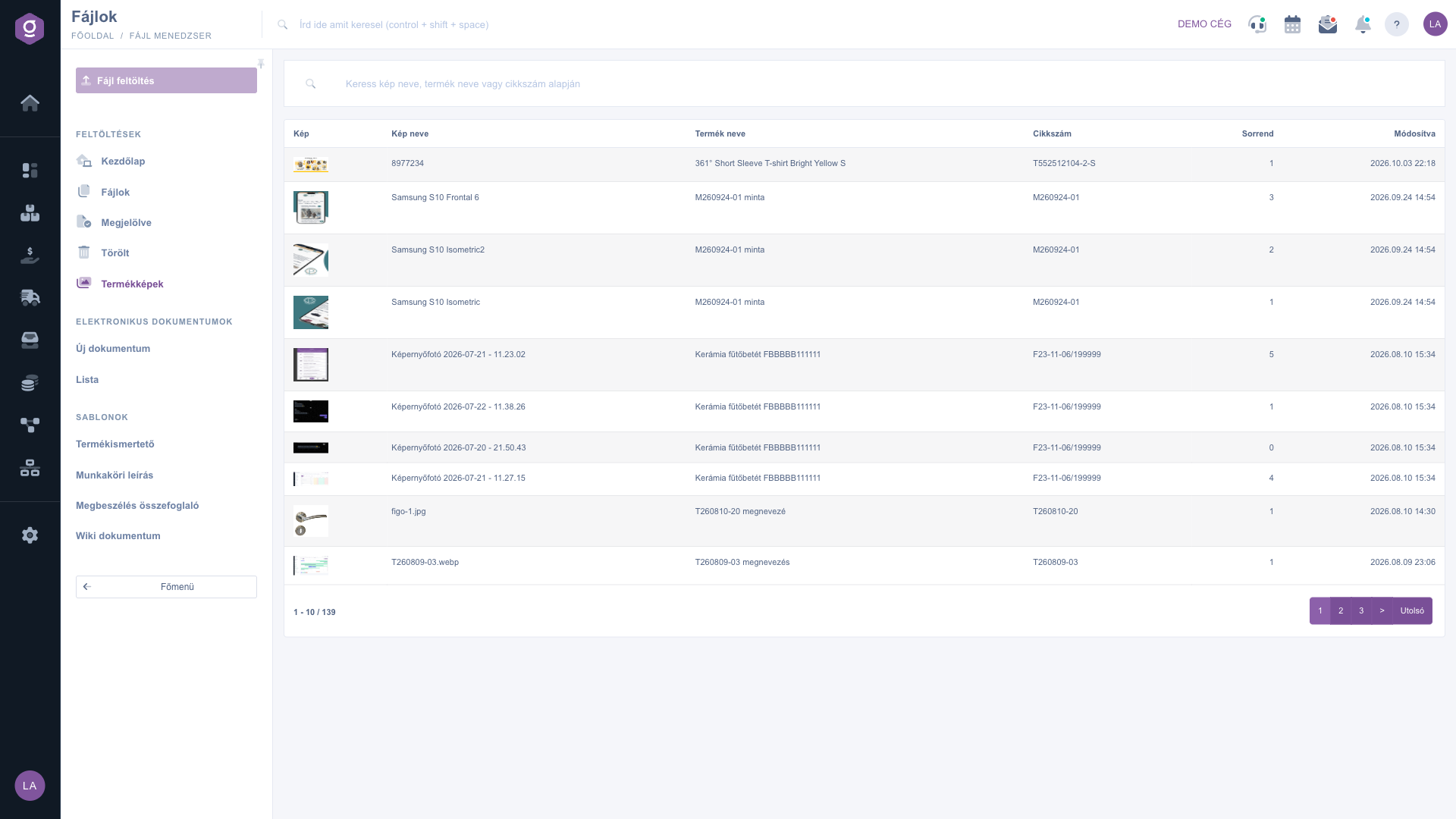
Liste der Produktbilder

2. Unter den Bildern suchen

Gib in das Suchfeld über der Liste („Suche nach Bildname, Produktname oder Artikelnummer“) einen Teil des Bildnamens, des Produktnamens oder der Artikelnummer ein und starte die Suche. Die Treffer erscheinen in der Tabelle; wenn du das Suchfeld leerst, werden wieder alle Bilder angezeigt.

3. Ein Bild ansehen

  • Wenn du den Mauszeiger auf das kleine Bild in der Spalte Bild bewegst, erscheint eine größere Vorschau (etwa 300 Pixel breit).
  • Wenn du doppelt auf die Zeile klickst, öffnet sich das Bild in voller Größe in einem neuen Browser-Tab.

4. Blättern

Unter der Tabelle siehst du links, welche Treffer die aktuelle Seite zeigt und wie viele Bilder es insgesamt gibt (z. B. 1 - 10 / 139); rechts blätterst du mit den Seitenzahlen, dem Zeichen > und der Schaltfläche Utolsó (Letzte).

Tipp


Wenn du alle Bilder eines Produkts durchsehen möchtest, suche nach der Artikelnummer des Produkts: Die zugehörigen Bilder erscheinen untereinander, und in der Spalte Sorrend (Reihenfolge) siehst du, in welcher Reihenfolge sie folgen. Um ein Bild schnell zu prüfen, musst du es nicht öffnen: Es genügt, mit der Maus auf das kleine Bild zu zeigen.

Diese Seite gehört zum Dateimanager; über die anderen Ansichten (Dateien, Markiert, Gelöscht) und die Startseite liest du in der Anleitung Dateimanager – Startseite.

Felderklärung

Die Spalten der Tabelle und ihre Bedeutung:

Feld / Element Pflichtfeld Beschreibung
Bild Die verkleinerte Vorschau des Bildes; beim Daraufzeigen erscheint eine größere Vorschau.
Bildname Die Bezeichnung des Bildes (z. B. der Name der hochgeladenen Datei).
Produktname Der Name des Produkts, zu dem das Bild gehört.
Artikelnummer Die Artikelnummer des Produkts. Gehören zu einem Produkt mehrere Artikelnummern, zeigt die Liste eine davon.
Sorrend (Reihenfolge) Die laufende Nummer des Bildes; sie wird hier nur angezeigt und kann nicht geändert werden.
Geändert Der Zeitpunkt der letzten Änderung des Bildes. Die Liste ist danach sortiert: Das zuletzt geänderte Bild steht ganz oben.

Häufig gestellte Fragen

Die Gruppe Dateiverwaltung erscheint im Menü CRM nur, wenn das Dateimanager-Modul deinem Konto zugewiesen ist. Wenn du sie nicht siehst, frag deinen Administrator.

Wurde noch zu keinem Produkt ein Bild hochgeladen, zeigt die Seite die Meldung „Es wurden noch keine Produktbilder hochgeladen“. Ist die Liste nach einer Suche leer, versuche einen kürzeren Suchbegriff oder leere das Suchfeld.

Auf dieser Seite gibt es keine Upload- oder Bearbeitungsfunktion, und die Spalte Sorrend dient nur zur Information. Zur Verwaltung der Bilder musst du das Datenblatt des Produkts selbst verwenden. Die ausgegraute Schaltfläche Fájl feltöltés im linken Menü ist derzeit nicht aktiv.

Bewege die Maus auf das kleine Bild für eine schnelle, größere Vorschau, oder klicke doppelt auf die Zeile: Das Bild in voller Größe öffnet sich in einem neuen Browser-Tab.

Benötigen Sie persönliche Unterstützung?

Möchten Sie nicht stundenlang nach einer Lösung suchen? Wählen Sie den effizientesten Weg: Buchen Sie eine persönliche, 45-minütige Online-Schulung, bei der wir uns ausschließlich um Sie kümmern. Ob Überblick über die Grundlagen oder detaillierte Einrichtung eines bestimmten Moduls – unser Experte führt Sie Schritt für Schritt durch den gesamten Prozess.

Verschwenden Sie keine Zeit – fordern Sie Hilfe an!
Unser Ziel ist es, dass Sie unser System so schnell und effizient wie möglich nutzen. Egal ob Sie ganz neu bei uns sind oder bei einer bestimmten Einstellung nicht weiterkommen – zögern Sie nicht, um Hilfe zu bitten!

Logzi Lagerverwaltungssoftware

Nimm Kontakt mit uns auf

Interessierst du dich für unsere Software? Schreib uns einfach!

Brauchst du Hilfe?

Wenn du keine Antwort findest und Unterstützung brauchst

Jetzt registrieren,
später bezahlen!

Teste es 3 Tage kostenlos, ohne Risiko und Verpflichtungen!

