Benachrichtigungsvorlagen

Erfahren Sie, wie Sie in Logzi E-Mail- und SMS-Benachrichtigungsvorlagen mit Variablen erstellen und mit der Schaltfläche Test ausprobieren.

Funktionsübersicht

In diesem Modul erstellen und verwalten Sie die Benachrichtigungsvorlagen. Eine Vorlage ist ein vorgefertigtes Nachrichtenmuster: Sie legt Betreff und Text der Nachricht fest, und in den Text können Sie Variablen schreiben (zum Beispiel {{ partner_company_name }}), die das System beim Versand durch die Daten des jeweiligen Belegs ersetzt. So kann aus einer einzigen Vorlage eine Vielzahl personalisierter Nachrichten entstehen.

  • Zwei Kanäle: Eine Vorlage kann vom Typ E-mail oder SMS sein.
  • Drei Vorlagentypen: Szabály sablon (Regelvorlage), Rendelés visszaigazolás sablon (Bestellbestätigungsvorlage) und Fuvarszervezés, csomagcímke sablon (Vorlage für Versandorganisation und Paketetiketten).
  • Variablen: Platzhalter der Form {{ variablenname }} können sowohl im Betreff als auch im Text verwendet werden; eine aufklappbare Liste im Formular zeigt alle verfügbaren.
  • Testversand: Mit der Schaltfläche Test können Sie die gespeicherte Vorlage mit Beispieldaten an eine von Ihnen eingegebene E-Mail-Adresse senden.

Eine Vorlage versendet für sich allein nichts. Damit eine Nachricht bei einem Ereignis automatisch versendet wird (zum Beispiel beim Abschluss einer Bestellung), müssen Sie unter Benachrichtigungsregeln eine Regel anlegen, die die Vorlage einem Belegtyp und einem Ereignis zuordnet.

Schritt für Schritt

1. Die Vorlagenliste öffnen

Mit einem Klick auf Hauptmenü / CRM / Korrespondenz / Benachrichtigungsvorlagen erscheint die Liste der vorhandenen Vorlagen mit den Spalten Betreff und Bezeichnung. Über der Tabelle finden Sie vier Schaltflächen: Neu (neue Vorlage), Öffnen (ausgewählte Vorlage bearbeiten), Löschen (ausgewählte Vorlage löschen) und Test (ausgewählte Vorlage ausprobieren). Für Öffnen, Löschen und Test markieren Sie zuerst eine Zeile in der Tabelle.
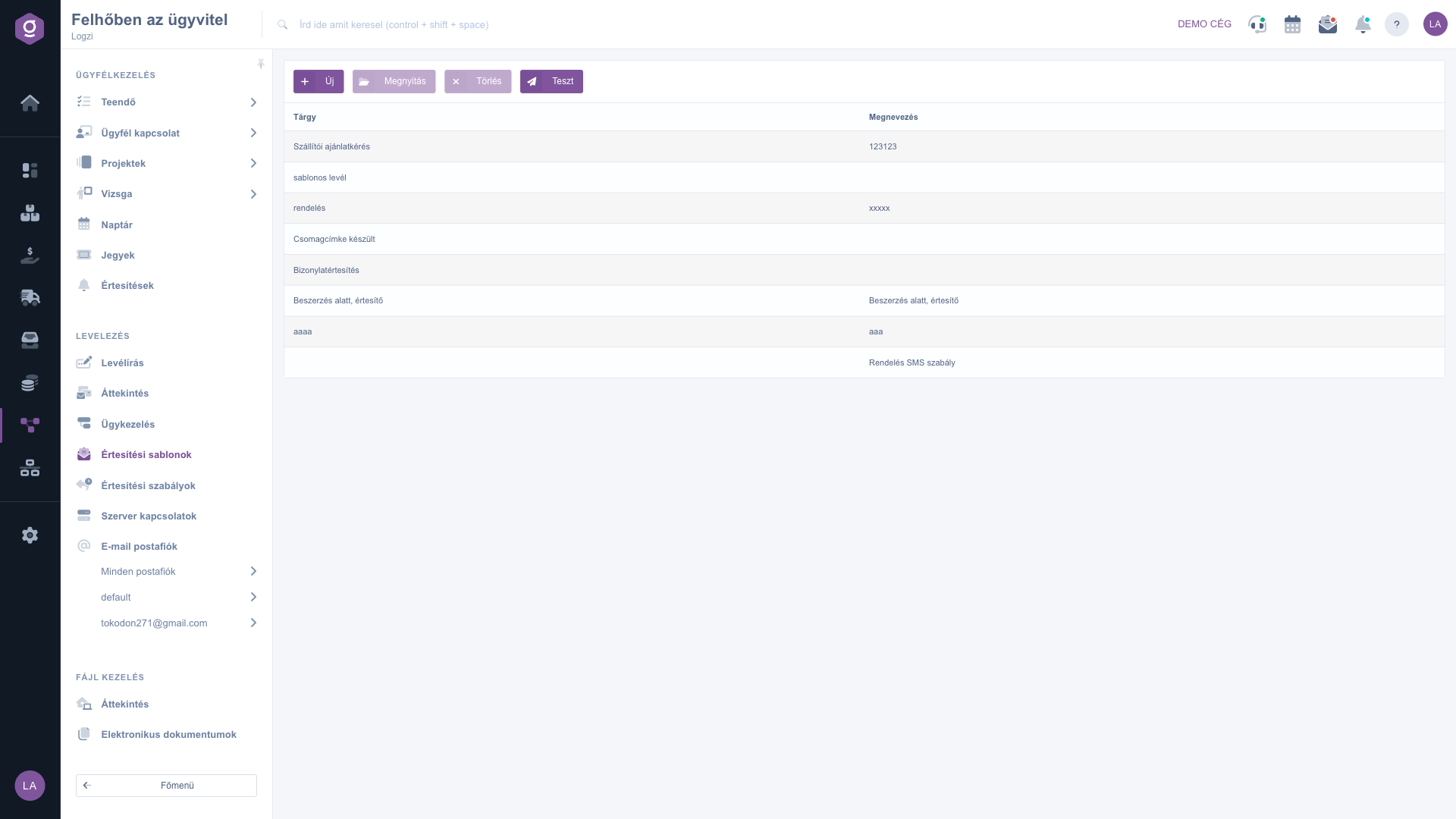
Liste der Benachrichtigungsvorlagen

2. Eine neue Vorlage erstellen

Klicken Sie auf Neu. Oben im Formular sehen Sie auf dem Reiter Aktionen die Schaltflächen Speichern und Schließen. Geben Sie die Regelbezeichnung ein (sie erscheint in der Liste als Bezeichnung), wählen Sie den Benachrichtigungskanal (E-mail oder SMS) und füllen Sie beim E-Mail-Kanal den Betreff aus und wählen Sie den Typ der Vorlage. Auch im Betreff können Sie Variablen verwenden.
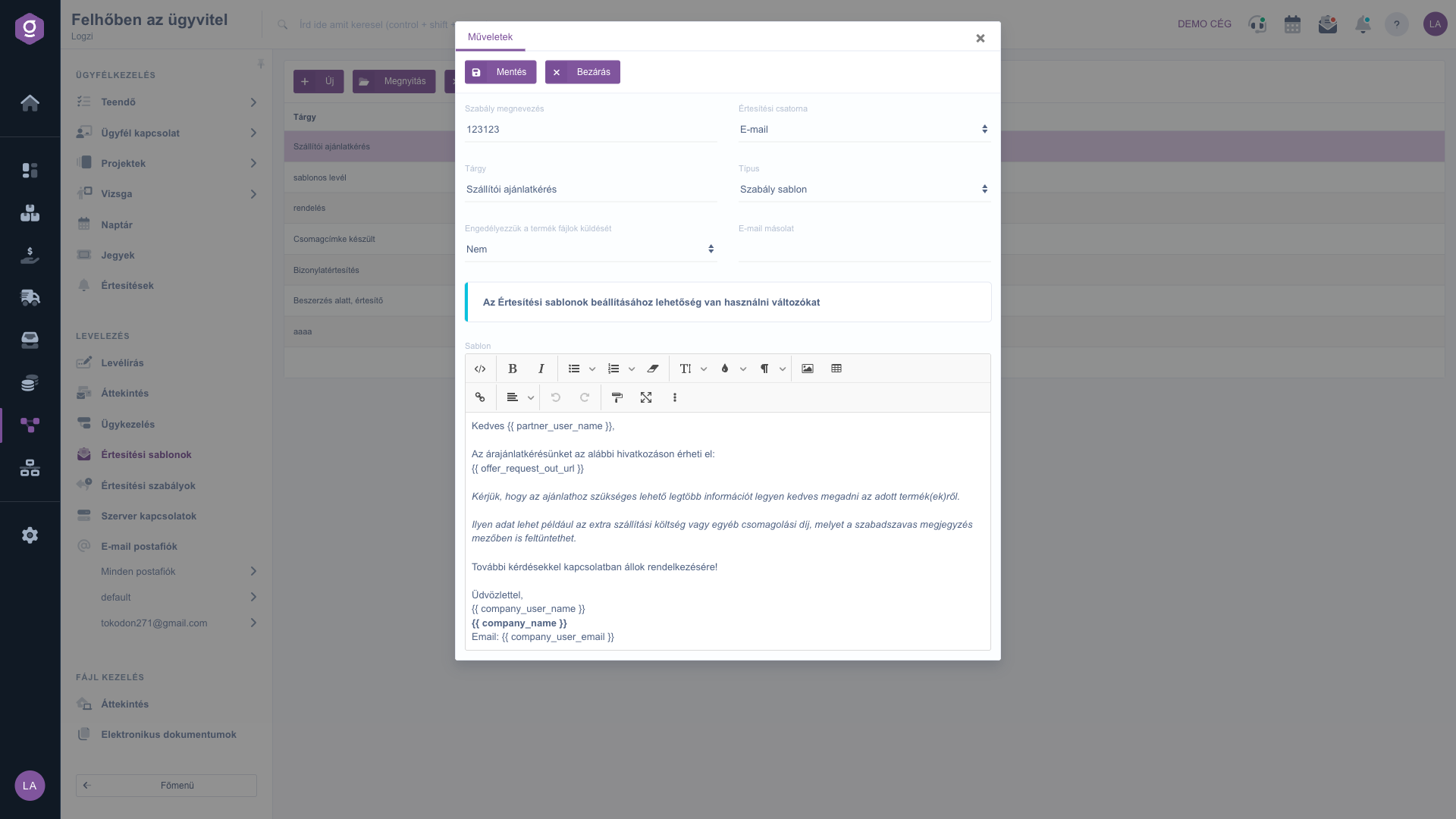
Bearbeitungsfenster der Benachrichtigungsvorlage

3. Den Text mit Variablen verfassen

In der Mitte des Formulars befindet sich eine blaue Informationsleiste mit dem Text „Zur Einrichtung der Benachrichtigungsvorlagen können Variablen verwendet werden“. Klicken Sie auf den fettgedruckten Text, dann klappt die Liste der verwendbaren Variablen in Gruppen auf. Schreiben Sie die gewünschte Variable genau so, in doppelten geschweiften Klammern mit je einem Leerzeichen auf der Innenseite, in den Betreff oder in das Textfeld Sablon (Vorlage), zum Beispiel: Guten Tag {{ partner_user_name }},. Das Textfeld ist ein Texteditor, sodass Sie die Nachricht formatieren können. Die vollständige Variablenliste finden Sie im Abschnitt Felderklärung.
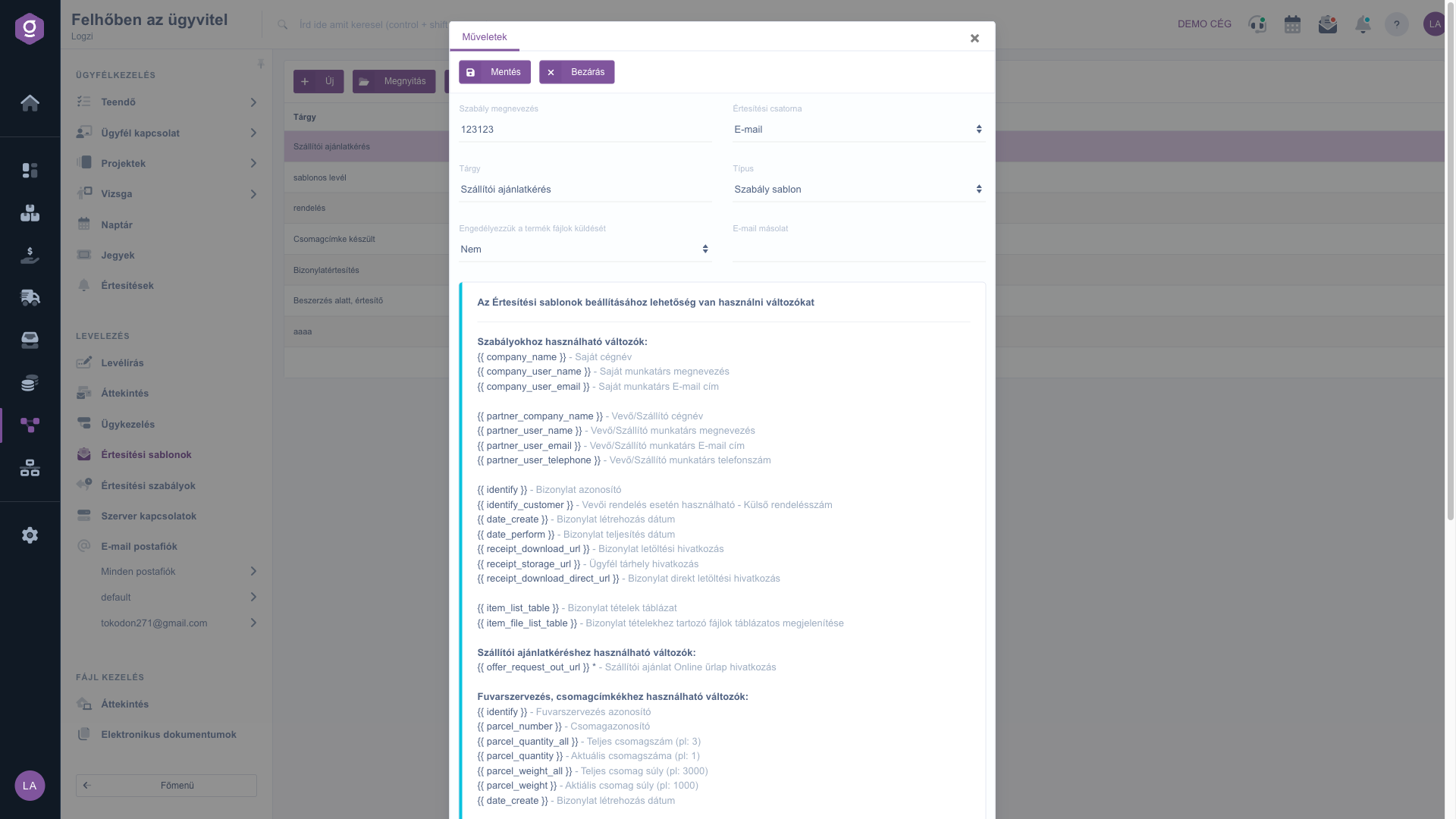
Aufgeklappte Variablenliste im Vorlagenformular

4. Speichern

Mit Speichern sichern Sie die Vorlage, mit Schließen schließen Sie das Fenster. Nach dem Speichern erscheint die Vorlage in der Liste und kann unter Benachrichtigungsregeln ausgewählt werden.

5. Ausprobieren mit der Schaltfläche Test

Markieren Sie die Vorlage in der Liste und klicken Sie auf Test. Geben Sie im erscheinenden Fenster im Feld für die E-Mail-Adresse (Beschriftung „E-mail cím“) die Adresse ein, an die die Testnachricht gesendet werden soll, und klicken Sie auf Test (mit „Mégse“ gehen Sie zurück). Das System füllt die gespeicherte Vorlage mit Beispieldaten (zum Beispiel „Teszt Partner Kft.“) und sendet sie an die angegebene Adresse; dem Betreff wird [TESZT] vorangestellt. Nach erfolgreichem Versand erhalten Sie eine Rückmeldung. Der Test ist nur für Vorlagen mit dem E-Mail-Kanal verfügbar.

6. Bearbeiten und Löschen

Um eine vorhandene Vorlage zu ändern, markieren Sie die Zeile und klicken Sie auf Öffnen; nach der Änderung speichern Sie mit Speichern. Mit Löschen wird die markierte Vorlage gelöscht und verschwindet aus der Liste. Verweist noch eine Regel auf die Vorlage, weisen Sie die Regel vor dem Löschen einer anderen Vorlage zu.

Tipp


Probieren Sie eine Vorlage vor dem produktiven Einsatz immer mit der Schaltfläche Test an Ihre eigene E-Mail-Adresse aus und prüfen Sie, ob alle Variablen ersetzt wurden. Vergeben Sie außerdem eine aussagekräftige Regelbezeichnung: Im Regelformular zeigt die Auswahlliste die Vorlagen in der Form Betreff - Bezeichnung an, sodass Sie die passende leichter finden.

Wie Sie eine Vorlage einem Belegtyp und einem Ereignis zuordnen, lesen Sie in der Anleitung Benachrichtigungsregeln.

Felderklärung

Die Felder des Vorlagenformulars und ihre Bedeutung:

Feld / ElementPflichtfeldBeschreibung
RegelbezeichnungDer Name der Vorlage. In der Liste wird er als Spalte Bezeichnung angezeigt, im Regelformular in der Vorlagenauswahl neben dem Betreff. Es empfiehlt sich, ihn immer auszufüllen.
BenachrichtigungskanalE-mail oder SMS. Standardmäßig ist E-Mail ausgewählt. Bei SMS werden die Felder Betreff, Typ, Versand von Produktdateien aktivieren und E-Mail-Kopie ausgeblendet.
BetreffWird nur beim E-Mail-Kanal angezeigt. Der Betreff der Nachricht; auch hier können Variablen verwendet werden. In der Praxis sollte er bei E-Mails ausgefüllt werden.
TypWird nur beim E-Mail-Kanal angezeigt. Mögliche Werte: Szabály sablon (Regelvorlage), Rendelés visszaigazolás sablon (Bestellbestätigungsvorlage), Fuvarszervezés, csomagcímke sablon (Vorlage für Versandorganisation und Paketetiketten); die Typnamen werden auf Ungarisch angezeigt. Eine Vorlage vom Typ Bestellbestätigung wird für die bestellbezogene Bestätigungsnachricht verwendet; sind mehrere Vorlagen dieses Typs vorhanden, nimmt das System für diese Nachricht die erste.
Versand von Produktdateien aktivierenWird nur beim E-Mail-Kanal angezeigt; Nein oder Ja. Bei Ja steht in der Nachricht die Tabelle der zu den Belegpositionen gehörenden Produktdateien zur Verfügung (Variable {{ item_file_list_table }}).
E-Mail-KopieWird nur beim E-Mail-Kanal angezeigt. Die Nachricht wird zusätzlich als Kopie an die hier eingegebene Adresse gesendet.
Sablon (Vorlage)Der Text der Nachricht. Bei E-Mail können Sie ihn in einem Texteditor formatieren, und hier tragen Sie die Variablen ein. In der Praxis muss er immer ausgefüllt werden. Die Beschriftung dieses Feldes wird auf Ungarisch („Sablon“) angezeigt.

Variablen können in der Form {{ name }} im Betreff und im Text verwendet werden. Die Liste wird im Formular in drei Gruppen angezeigt:

VariableBedeutung
Für Regeln verwendbare Variablen
{{ company_name }}Eigener Firmenname
{{ company_user_name }}Bezeichnung des eigenen Mitarbeiters
{{ company_user_email }}E-Mail-Adresse des eigenen Mitarbeiters
{{ partner_company_name }}Firmenname des Kunden/Lieferanten
{{ partner_user_name }}Bezeichnung des Mitarbeiters des Kunden/Lieferanten
{{ partner_user_email }}E-Mail-Adresse des Mitarbeiters des Kunden/Lieferanten
{{ partner_user_telephone }}Telefonnummer des Mitarbeiters des Kunden/Lieferanten
{{ identify }}Belegkennung
{{ identify_customer }}Bei Kundenbestellungen verwendbar - Externe Bestellnummer
{{ date_create }}Erstellungsdatum des Belegs
{{ date_perform }}Leistungsdatum des Belegs
{{ receipt_download_url }}Download-Link des Belegs
{{ receipt_storage_url }}Kunden-Speicherlink
{{ receipt_download_direct_url }}Direkter Download-Link des Belegs
{{ item_list_table }}Positionstabelle des Belegs
{{ item_file_list_table }}Tabellarische Darstellung der zu den Belegpositionen gehörenden Dateien
Für Lieferantenangebotsanfragen verwendbare Variablen
{{ offer_request_out_url }}Link zum Online-Formular für Lieferantenangebote
Für Versandorganisation und Paketetiketten verwendbare Variablen
{{ identify }}Versandorganisation-Kennung
{{ parcel_number }}Paketkennung
{{ parcel_quantity_all }}Gesamtanzahl der Pakete (z. B.: 3)
{{ parcel_quantity }}Aktuelle Paketnummer (z. B.: 1)
{{ parcel_weight_all }}Gesamtgewicht der Pakete (z. B.: 3000)
{{ parcel_weight }}Gewicht des aktuellen Pakets (z. B.: 1000)
{{ date_create }}Erstellungsdatum des Belegs
{{ partner_company_name }}Firmenname des Empfängers
{{ partner_user_name }}Bezeichnung des Mitarbeiters des Empfängers
{{ partner_user_telephone }}Telefonnummer des Mitarbeiters des Empfängers
{{ partner_user_email }}E-Mail-Adresse des Mitarbeiters des Empfängers
{{ partner_address_name }}Lieferadresse des Empfängers
{{ shipper_partner_company_name }}Firmenname des Spediteurs (GLS, MPL usw..)

Häufig gestellte Fragen

Beim E-Mail-Kanal gehören zur Vorlage zusätzlich ein Betreff, ein Typ, eine E-Mail-Kopie und die Option für Produktdateien. Beim SMS-Kanal sind diese Felder ausgeblendet, es bleiben nur Name und Text. Der Test-Versand ist für SMS-Vorlagen nicht verfügbar: Das System zeigt dann die Meldung „Für Vorlagen vom Typ SMS ist der Testversand nicht verfügbar!“.

Das System ersetzt nur Platzhalter, die zeichengenau der Schreibweise in der Liste entsprechen: doppelte geschweifte Klammern mit je einem Leerzeichen auf der Innenseite, zum Beispiel {{ partner_company_name }}. Wenn Sie den Namen falsch schreiben oder die Leerzeichen weglassen, wird der Text unverändert versendet. Am sichersten kopieren Sie die Variable aus der aufklappbaren Liste.

Prüfen Sie Folgendes: Ist die Zeile der Vorlage in der Liste markiert? Wurde die Vorlage gespeichert (der Test sendet die gespeicherte Version, nicht gespeicherte Änderungen sind nicht enthalten)? Haben Sie eine gültige E-Mail-Adresse angegeben (sonst erscheint die Meldung „Für den Test muss eine gültige E-Mail-Adresse angegeben werden!“)? Und ist der Kanal der Vorlage E-Mail, denn für SMS ist der Test nicht verfügbar.

Die Testnachricht wird nicht über Ihr eigenes E-Mail-Postfach, sondern von der Systemadresse von Logzi gesendet (noreply@logzi.com, als Absendername erscheint Ihr Firmenname), und ihr Betreff beginnt mit dem Präfix [TESZT]. Die Nachricht enthält Beispieldaten (zum Beispiel „Teszt Partner Kft.“, „TESZT-2026-000123“) und nicht die Daten eines echten Belegs. Der Test zeigt also das Aussehen der Vorlage und den Ersatz der Variablen, nicht aber, über welches Ihrer Postfächer der echte Versand erfolgt.

Die Vorlage legt nur den Inhalt der Nachricht fest. Für den automatischen Versand müssen Sie unter Benachrichtigungsregeln eine Regel anlegen, die den Belegtyp, das Ereignis und diese Vorlage auswählt. Außerdem müssen das E-Mail-Postfach und die zugehörige Serververbindung eingerichtet sein. Details: Benachrichtigungsregeln.

Der Menüpunkt befindet sich unter Hauptmenü / CRM / Korrespondenz. Wenn Sie ihn nicht sehen, ist Ihrem Benutzer wahrscheinlich das erforderliche Modul oder die Berechtigung nicht zugewiesen; bitten Sie Ihren Systemadministrator, Ihre Einstellungen zu prüfen.

Benötigen Sie persönliche Unterstützung?

Möchten Sie nicht stundenlang nach einer Lösung suchen? Wählen Sie den effizientesten Weg: Buchen Sie eine persönliche, 45-minütige Online-Schulung, bei der wir uns ausschließlich um Sie kümmern. Ob Überblick über die Grundlagen oder detaillierte Einrichtung eines bestimmten Moduls – unser Experte führt Sie Schritt für Schritt durch den gesamten Prozess.

Verschwenden Sie keine Zeit – fordern Sie Hilfe an!
Unser Ziel ist es, dass Sie unser System so schnell und effizient wie möglich nutzen. Egal ob Sie ganz neu bei uns sind oder bei einer bestimmten Einstellung nicht weiterkommen – zögern Sie nicht, um Hilfe zu bitten!

Logzi Lagerverwaltungssoftware

Nimm Kontakt mit uns auf

Interessierst du dich für unsere Software? Schreib uns einfach!

Brauchst du Hilfe?

Wenn du keine Antwort findest und Unterstützung brauchst

Jetzt registrieren,
später bezahlen!

Teste es 3 Tage kostenlos, ohne Risiko und Verpflichtungen!

