Šablóny notifikácií

Zistite, ako v Logzi vytvoríte šablóny e-mailových a SMS notifikácií s premennými a ako ich vyskúšate tlačidlom Test.

Prehľad funkcie

V tomto module vytvárate a spravujete šablóny notifikácií. Šablóna je hotový vzor správy: určuje predmet a text správy a do textu môžete písať premenné (napríklad {{ partner_company_name }}), ktoré systém pri odosielaní nahradí údajmi konkrétneho dokladu. Z jednej šablóny tak môže vzniknúť množstvo personalizovaných správ.

  • Dva kanály: Šablóna môže byť typu E-mail alebo SMS.
  • Tri typy šablón: Szabály sablon (šablóna pravidla), Rendelés visszaigazolás sablon (šablóna potvrdenia objednávky) a Fuvarszervezés, csomagcímke sablon (šablóna pre organizáciu dopravy a štítky balíkov).
  • Premenné: Zástupné znaky v tvare {{ nazov_premennej }} môžete použiť v predmete aj v texte; rozbaľovací zoznam vo formulári zobrazuje všetky dostupné.
  • Testovacie odoslanie: Tlačidlom Test môžete uloženú šablónu odoslať s ukážkovými údajmi na e-mailovú adresu, ktorú zadáte.

Samotná šablóna nič neodosiela. Aby sa správa odosielala automaticky pri udalosti (napríklad pri uzavretí objednávky), musíte v časti Pravidlá notifikácií vytvoriť pravidlo, ktoré šablónu priradí k typu dokladu a udalosti.

Krok za krokom

1. Otvorenie zoznamu šablón

Kliknutím na Hlavné menu / CRM / Korešpondencia / Šablóny notifikácií sa zobrazí zoznam existujúcich šablón so stĺpcami Predmet a Označenie. Nad tabuľkou nájdete štyri tlačidlá: Nový (nová šablóna), Otvoriť (úprava vybranej šablóny), Vymazať (vymazanie vybranej šablóny) a Test (vyskúšanie vybranej šablóny). Pre Otvoriť, Vymazať a Test najprv označte riadok v tabuľke.
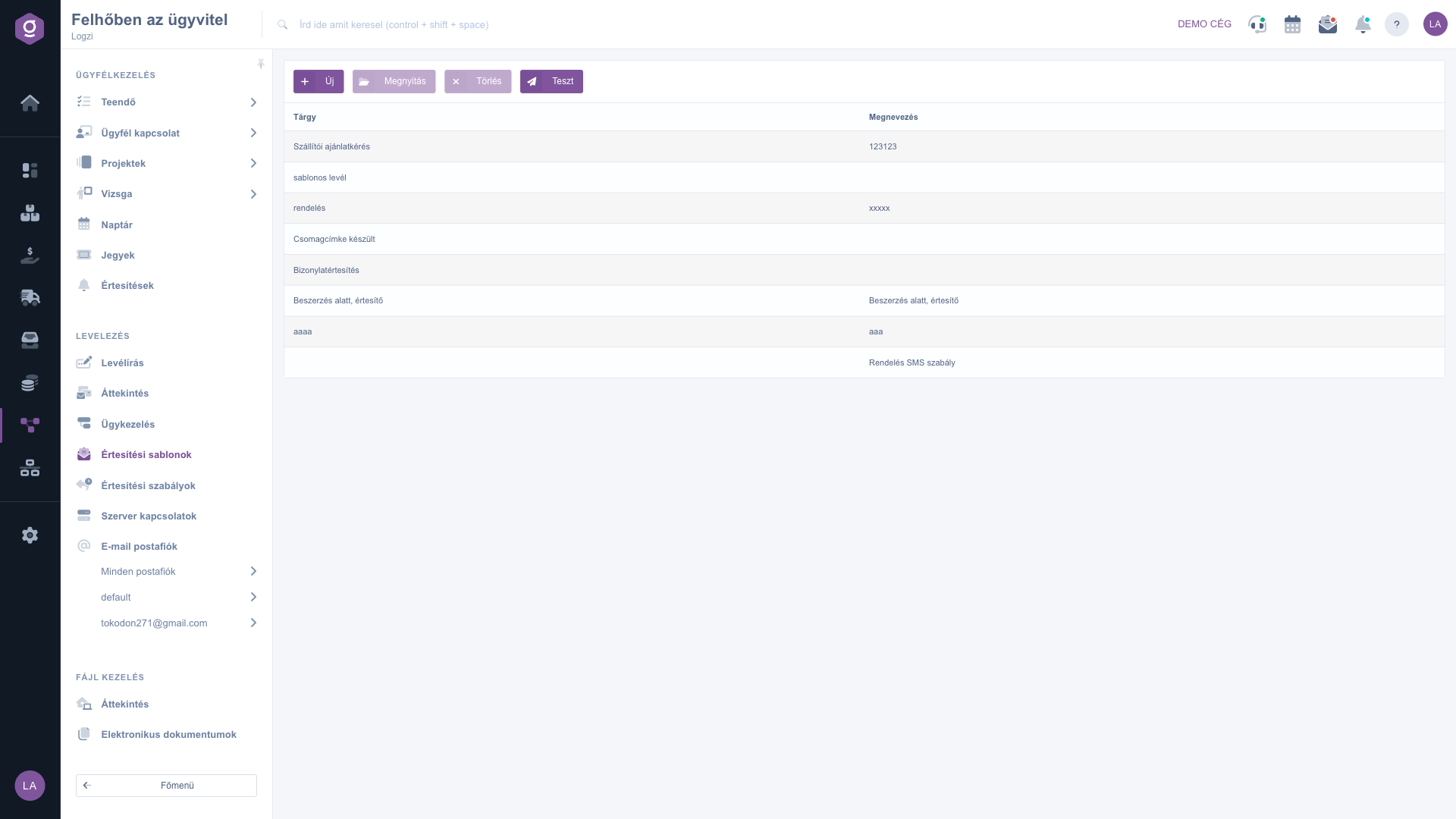
Zoznam šablón notifikácií

2. Vytvorenie novej šablóny

Kliknite na Nový. V hornej časti formulára na karte Operácie nájdete tlačidlá Uložiť a Zavrieť. Zadajte Označenie pravidla (v zozname sa zobrazí ako stĺpec Označenie), vyberte Notifikačný kanál (E-mail alebo SMS) a pri e-mailovom kanáli vyplňte Predmet a vyberte Typ šablóny. Premenné môžete použiť aj v predmete.
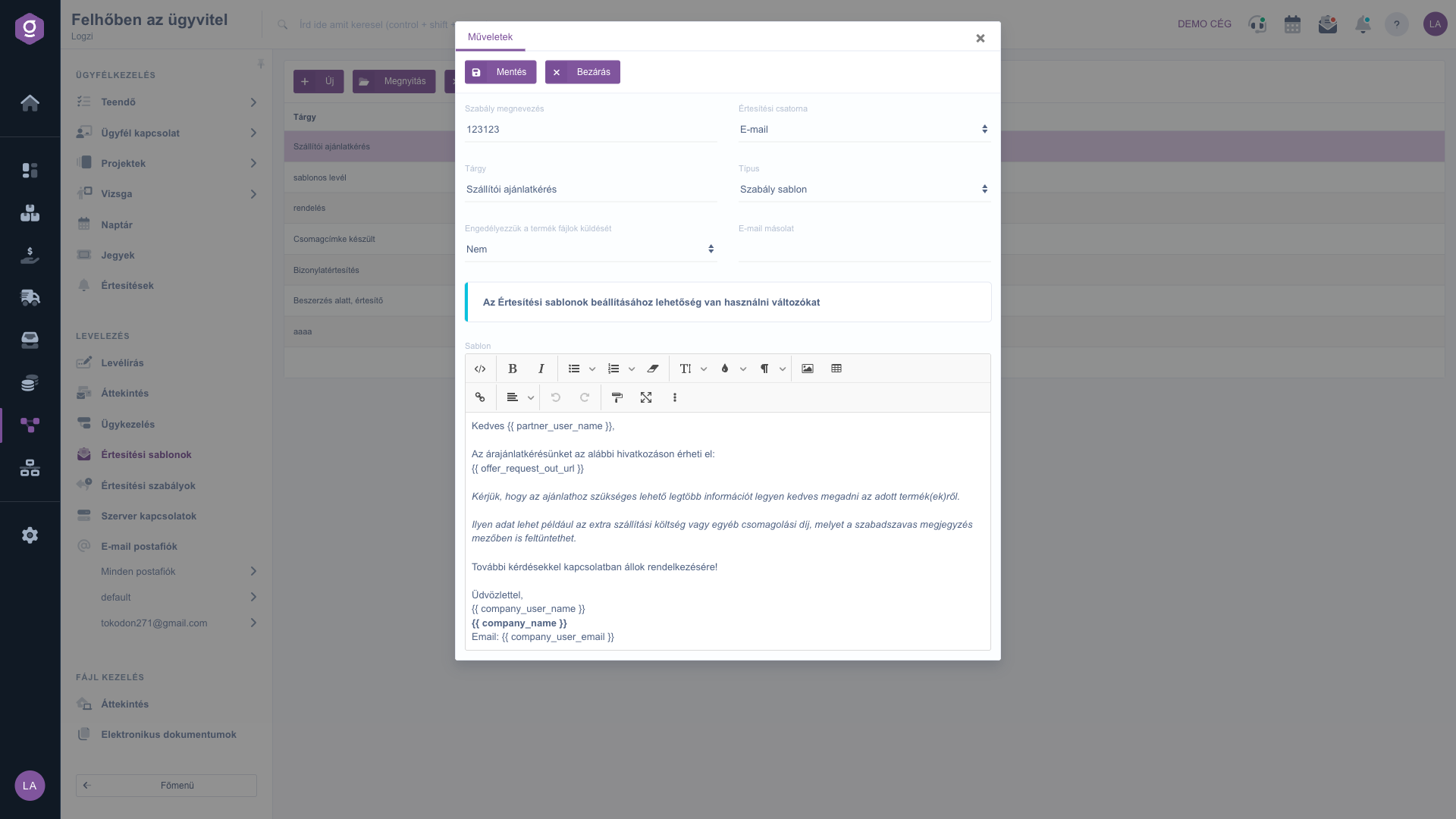
Okno úpravy šablóny notifikácie

3. Napísanie textu s premennými

V strede formulára sa nachádza modrý informačný pruh s textom „Pri nastavovaní notifikačných šablón je možné použiť premenné“. Kliknite na tučný text a zoznam použiteľných premenných sa rozbalí po skupinách. Požadovanú premennú napíšte presne v tvare, v dvojitých zložených zátvorkách s medzerou vo vnútri na oboch stranách, do predmetu alebo do textového poľa Sablon (Šablóna), napríklad: Dobrý deň {{ partner_user_name }},. Textové pole je textový editor, takže správu môžete formátovať. Úplný zoznam premenných nájdete v časti Popis polí.
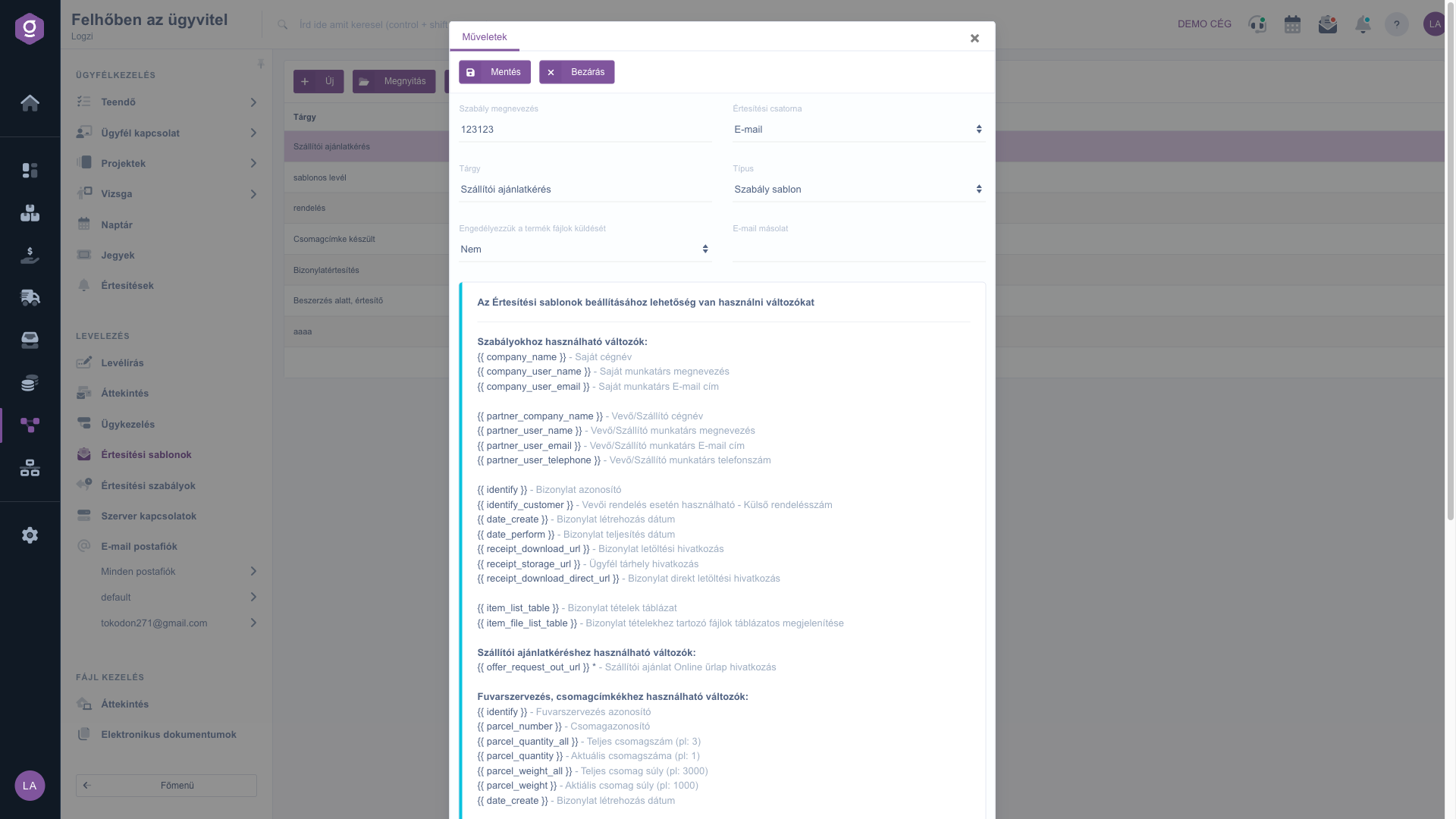
Rozbalený zoznam premenných vo formulári šablóny

4. Uloženie

Tlačidlom Uložiť šablónu uložíte, tlačidlom Zavrieť okno zatvoríte. Po uložení sa šablóna zobrazí v zozname a môžete ju vybrať v časti Pravidlá notifikácií.

5. Vyskúšanie tlačidlom Test

Označte šablónu v zozname a kliknite na Test. V okne, ktoré sa zobrazí, zadajte do poľa pre e-mailovú adresu (popis „E-mail cím“) adresu, na ktorú sa má testovacia správa odoslať, a kliknite na Test (tlačidlom „Mégse“ sa vrátite späť). Systém vyplní uloženú šablónu ukážkovými údajmi (napríklad „Teszt Partner Kft.“) a odošle ju na zadanú adresu; pred predmet sa pridá [TESZT]. Po úspešnom odoslaní dostanete spätnú väzbu. Test je dostupný iba pre šablóny s e-mailovým kanálom.

6. Úprava a vymazanie

Ak chcete existujúcu šablónu zmeniť, označte riadok a kliknite na Otvoriť; po úprave uložte tlačidlom Uložiť. Tlačidlom Vymazať sa označená šablóna vymaže a zmizne zo zoznamu. Ak na šablónu ešte odkazuje nejaké pravidlo, priraďte pravidlu pred vymazaním inú šablónu.

Tip


Šablónu pred ostrým použitím vždy vyskúšajte tlačidlom Test na svoju vlastnú e-mailovú adresu a skontrolujte, či sa nahradili všetky premenné. Zadajte aj výstižné Označenie pravidla: vo formulári pravidla sa šablóny v rozbaľovacom zozname zobrazujú v tvare Predmet - Označenie, takže ľahšie nájdete tú správnu.


Ako šablónu priradíte k typu dokladu a udalosti, nájdete v návode Pravidlá notifikácií.

Popis polí

Polia formulára šablóny a ich význam:

Pole / PrvokPovinnéPopis
Označenie pravidlaNázov šablóny. V zozname sa zobrazuje ako stĺpec Označenie, vo formulári pravidla vo výbere šablóny vedľa predmetu. Odporúčame ho vždy vyplniť.
Notifikačný kanálE-mail alebo SMS. Predvolene je vybraný e-mail. Pri SMS sa polia Predmet, Typ, Povoliť odosielanie súborov produktu a Kópia e-mailu skryjú.
PredmetZobrazuje sa iba pri e-mailovom kanáli. Predmet správy; aj tu môžete použiť premenné. V praxi by sa mal pri e-mailoch vyplniť.
TypZobrazuje sa iba pri e-mailovom kanáli. Možné hodnoty: Szabály sablon (šablóna pravidla), Rendelés visszaigazolás sablon (šablóna potvrdenia objednávky), Fuvarszervezés, csomagcímke sablon (šablóna pre organizáciu dopravy a štítky balíkov); názvy typov sa zobrazujú po maďarsky. Šablóna typu potvrdenie objednávky sa používa na potvrdzovaciu správu k objednávke; ak existuje viac šablón tohto typu, systém pre túto správu použije prvú.
Povoliť odosielanie súborov produktuZobrazuje sa iba pri e-mailovom kanáli; Nie alebo Áno. Pri voľbe Áno je v správe k dispozícii tabuľka súborov produktov patriacich k položkám dokladu (premenná {{ item_file_list_table }}).
Kópia e-mailuZobrazuje sa iba pri e-mailovom kanáli. Správa sa ako kópia odošle aj na tu zadanú adresu.
Sablon (Šablóna)Text správy. Pri e-maile ho môžete formátovať v textovom editore a tu zapisujete premenné. V praxi ho treba vždy vyplniť. Popis tohto poľa sa zobrazuje po maďarsky („Sablon“).

Premenné môžete použiť v tvare {{ nazov }} v predmete a v texte. Zoznam sa vo formulári zobrazuje v troch skupinách:

PremennáVýznam
Premenné použiteľné pre pravidlá
{{ company_name }}Vlastný názov firmy
{{ company_user_name }}Označenie vlastného zamestnanca
{{ company_user_email }}E-mailová adresa vlastného zamestnanca
{{ partner_company_name }}Názov firmy odberateľa/dodávateľa
{{ partner_user_name }}Označenie zamestnanca odberateľa/dodávateľa
{{ partner_user_email }}E-mailová adresa zamestnanca odberateľa/dodávateľa
{{ partner_user_telephone }}Telefónne číslo zamestnanca odberateľa/dodávateľa
{{ identify }}Identifikátor dokladu
{{ identify_customer }}Použiteľné pri objednávke zákazníka - Externé číslo objednávky
{{ date_create }}Dátum vytvorenia dokladu
{{ date_perform }}Dátum splnenia dokladu
{{ receipt_download_url }}Odkaz na stiahnutie dokladu
{{ receipt_storage_url }}Odkaz na úložisko zákazníka
{{ receipt_download_direct_url }}Priamy odkaz na stiahnutie dokladu
{{ item_list_table }}Tabuľka položiek dokladu
{{ item_file_list_table }}Tabuľkové zobrazenie súborov patriacich k položkám dokladu
Premenné použiteľné pre žiadosť o ponuku od dodávateľa
{{ offer_request_out_url }}Odkaz na online formulár ponuky dodávateľa
Premenné použiteľné pre organizáciu dopravy, štítky balíkov
{{ identify }}Identifikátor organizácie dopravy
{{ parcel_number }}Identifikátor balíka
{{ parcel_quantity_all }}Celkový počet balíkov (napr.: 3)
{{ parcel_quantity }}Číslo aktuálneho balíka (napr.: 1)
{{ parcel_weight_all }}Celková hmotnosť balíkov (napr.: 3000)
{{ parcel_weight }}Hmotnosť aktuálneho balíka (napr.: 1000)
{{ date_create }}Dátum vytvorenia dokladu
{{ partner_company_name }}Názov firmy príjemcu
{{ partner_user_name }}Označenie zamestnanca príjemcu
{{ partner_user_telephone }}Telefónne číslo zamestnanca príjemcu
{{ partner_user_email }}E-mailová adresa zamestnanca príjemcu
{{ partner_address_name }}Dodacia adresa príjemcu
{{ shipper_partner_company_name }}Názov dopravnej firmy (GLS, MPL atď..)

Často kladené otázky

Pri e-mailovom kanáli patrí k šablóne navyše predmet, typ, kópia e-mailu a možnosť súborov produktov. Pri SMS kanáli sú tieto polia skryté, zostáva len názov a text. Odoslanie Test nie je pre SMS šablóny dostupné: systém zobrazí hlásenie „pre šablónu typu SMS nie je testovacie odoslanie k dispozícii!“.

Systém nahrádza iba zástupné znaky, ktoré sa presne zhodujú so zápisom v zozname: dvojité zložené zátvorky s medzerou vo vnútri na oboch stranách, napríklad {{ partner_company_name }}. Ak názov napíšete nesprávne alebo vynecháte medzery, text sa odošle nezmenený. Najbezpečnejšie je premennú skopírovať z rozbaľovacieho zoznamu.

Skontrolujte nasledovné: Je riadok šablóny v zozname označený? Bola šablóna uložená (test odosiela uloženú verziu, neuložené zmeny v ňom nie sú)? Zadali ste platnú e-mailovú adresu (inak sa zobrazí hlásenie „na testovanie je potrebné zadať platnú e-mailovú adresu!“)? A je kanál šablóny e-mail, pretože pre SMS test nie je dostupný.

Testovacia správa sa neodosiela z vašej vlastnej e-mailovej schránky, ale zo systémovej adresy Logzi (noreply@logzi.com, ako meno odosielateľa sa zobrazí názov vašej firmy) a jej predmet začína predponou [TESZT]. Správa obsahuje ukážkové údaje (napríklad „Teszt Partner Kft.“, „TESZT-2026-000123“) a nie údaje skutočného dokladu. Test teda ukazuje vzhľad šablóny a nahradenie premenných, nie to, z ktorej z vašich schránok sa uskutoční skutočné odoslanie.

Šablóna určuje iba obsah správy. Pre automatické odosielanie musíte v časti Pravidlá notifikácií vytvoriť pravidlo, ktoré vyberie typ dokladu, udalosť a túto šablónu. Okrem toho musia byť nastavené e-mailová schránka a príslušné pripojenie k serveru. Podrobnosti: Pravidlá notifikácií.

Položka sa nachádza v časti Hlavné menu / CRM / Korešpondencia. Ak ju nevidíte, vášmu používateľovi pravdepodobne nie je priradený potrebný modul alebo oprávnenie; požiadajte správcu systému, aby skontroloval vaše nastavenia.

Potrebujete individuálnu pomoc?

Nechcete stráviť hodiny hľadaním riešenia? Zvoľte najefektívnejšiu cestu: objednajte sa na individuálne 45-minútové online školenie, počas ktorého sa budeme venovať výlučne vám. Či už ide o prehľad základov alebo podrobné nastavenie konkrétneho modulu, náš odborný kolega vás krok za krokom prevedie celým procesom.

Nestrácajte čas – požiadajte o pomoc!
Naším cieľom je, aby ste náš systém začali využívať čo najrýchlejšie a najefektívnejšie. Či už ste u nás úplne noví, alebo ste sa zasekli pri konkrétnom nastavení, neváhajte požiadať o pomoc!

Logzi softvér na správu skladu

Kontaktuj nás

Zaujíma ťa náš softvér? Pokojne nám napíš!

Potrebuješ pomoc?

Ak nevieš nájsť odpoveď a potrebuješ pomoc

Zaregistruj sa teraz,
zaplať neskôr!

Vyskúšaj 3 dni zadarmo, bez rizika a záväzkov!
