Termékenkénti beszerzések listája

A Termékenkénti beszerzések listája termékenként összesíti a bejövő számláidon szereplő tételeket: megmutatja, mennyit szereztél be egy termékből, mennyi volt az átlagos egységár, és ebből mekkora az összérték. Az útmutatóból megtudod, hogyan számolódnak az oszlopok, hogyan szűrhetsz termékre és időszakra, és miért lehet a lapozó összes találata nagyobb a látható sorok számánál.

Funkció áttekintése

Ebben a modulban a Termékenkénti beszerzések listája segítségével termékenként összesítve látod, mennyit szereztél be az egyes termékeidből a bejövő számláid alapján. A lista nem számlákat és nem egyes számlatételeket mutat, hanem minden termékhez egyetlen sort: az összes beszerzett mennyiséget, az átlagos beszerzési egységárat és az ezekből számolt összértéket. Ezzel gyorsan megválaszolhatod, hogy melyik termékből vettél a legtöbbet, mennyiért szoktad beszerezni, és hogy egy termék beszerzése mennyire jelentős a teljes beszerzésedben.

  • Termékenkénti összesítés: egy termék összes bejövő számlás tétele egyetlen sorba összevonva jelenik meg, nem kell tételenként összeadogatnod.
  • Egységes pénznem: az árak a cég alapértelmezett devizájában láthatók; más devizában rögzített tételt a rendszer a tételen rögzített árfolyammal számol át.
  • Keresés termékre és időszakra: megadhatod a termék nevét vagy cikkszámát, és a bizonylat keltének időszakát.
  • Termékkarton: a kijelölt termék összefoglaló lapját (készlet, árak, kapcsolódó listák) a lista elhagyása nélkül megnyithatod.
  • Beszerzési lista: a kijelölt termék összes beszerzési tételét számlánként, partnerrel és árral látod.
  • XLSX letöltés: a lista az aktuális szűrés szerint Excel-fájlba menthető.
  • Testreszabható nézet: beállíthatod, mely oszlopok látszanak, és hány sor jelenjen meg egy oldalon.

A listának nincs saját státusza, és a bejövő számlák státusza szerint sem szűr: a még le nem zárt (piszkozat) számlák tételei is beleszámítanak. A negatív mennyiségű tételek csökkentik az összesített mennyiséget. Ha a megadott szűrésre nincs találat, a táblázat helyén a A találati lista üres vagy nem tartalmaz megjelenítendő elemeket üzenet jelenik meg a lehetséges okokkal (például módosítsd a keresést, vagy lépj vissza az első oldalra).

Lépésről lépésre

1. Az oldal megnyitása és a keresés

A Főmenü / Beszerzés / Termékenkénti beszerzések listája menüpontra kattintva megnyílik a lista, és a Keresés fül van kiválasztva. A táblázat felett és alatt a lapozó az oldalszámot és az összes találatot jelzi (pl. 1 - 10 / 113). Fontos: ez az összes találat nem a termékek, hanem a mögöttük álló számlatételek száma, ezért a lapozó többet mutathat, mint amennyi termék ténylegesen van a listában (lásd a Gyakori kérdések szekciót). A képernyőképek a magyar demó felületről készültek.

A Keresés fülön két szűrőt találsz: a Termék/Cikkszám mezőbe a termék nevének egy részét vagy a pontos cikkszámot írhatod, a Bizonylat kelte mezőpárral pedig dátumtól dátumig megadhatsz egy időszakot. A beállított feltételekre a Keresés gombbal szűrhetsz. A Bővítés gomb ezen az oldalon inaktív.
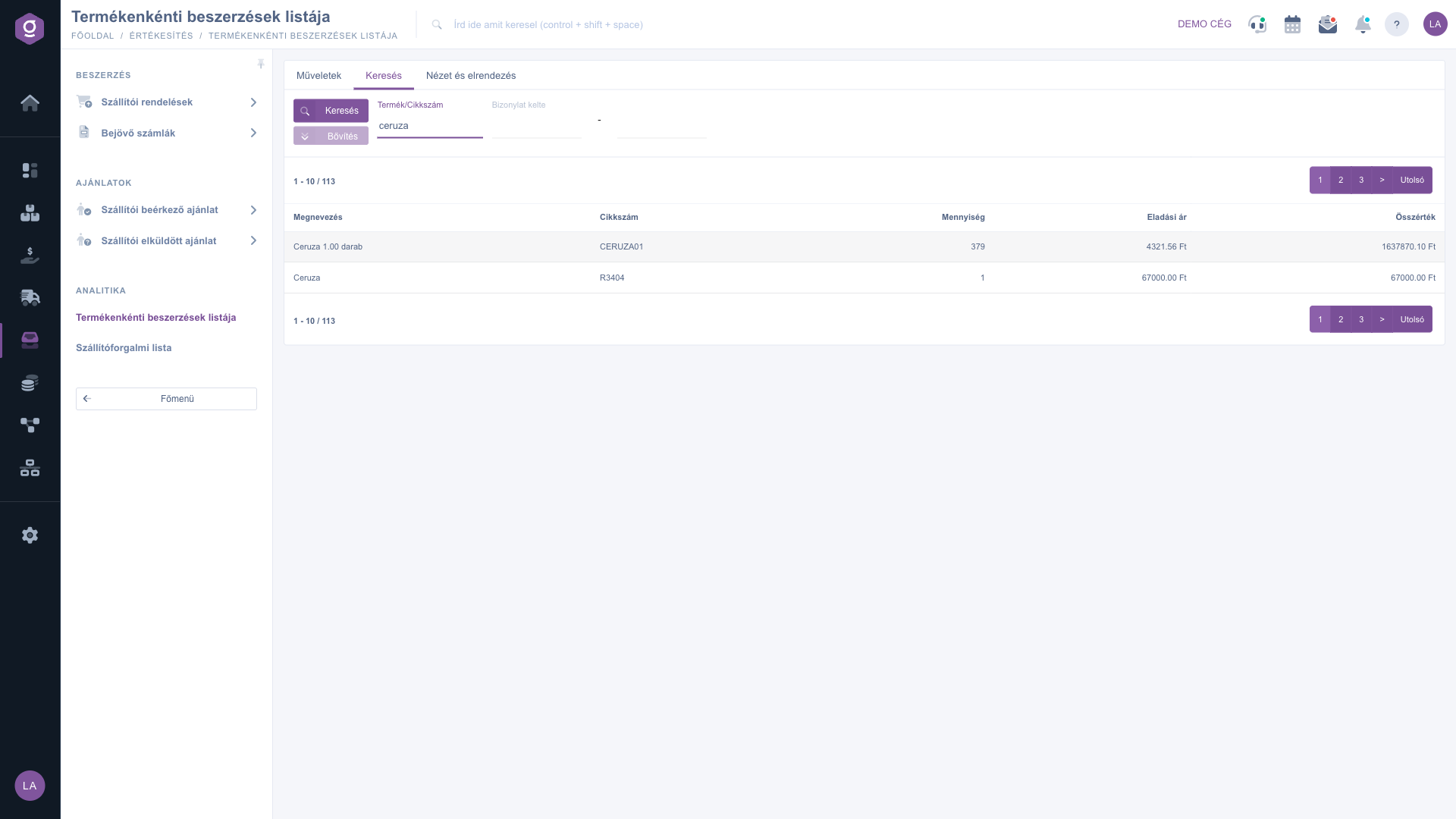
Termékenkénti beszerzések listája – Keresés fül a Termék/Cikkszám szűrővel és az összesítő táblázattal

2. Hogyan olvasd a táblázatot?

Egy sor egy terméket jelent. A sor értékeit a rendszer a termék bejövő számlás tételeiből számolja. Az oszlopok jelentése:

  • Megnevezés: a termék neve mértékegységgel, például Ceruza 1.00 darab.
  • Cikkszám: a termék cikkszáma.
  • Mennyiség: a termék összes bejövő számlás tételének mennyisége összeadva. Üzleti kérdés: összesen hány darabot (vagy más mértékegységet) szereztem be belőle?
  • Eladási ár: a fejléc félrevezető: ez nem eladási, hanem a tételek átlagos beszerzési egységára, az alapértelmezett devizában. A rendszer a termék minden tételének egységárát átszámolja az alapértelmezett devizára (ha a tétel más devizában van, a tételen rögzített árfolyammal), majd a tételek egyszerű számtani átlagát veszi. Üzleti kérdés: átlagosan mennyiért vettem ezt a terméket?
  • Összérték: az átlagos egységár és az összes mennyiség szorzata (Eladási ár × Mennyiség). Üzleti kérdés: mekkora értéket képvisel ez a termék a beszerzéseimben?

Egy konkrét példa a képernyőképről: a CERUZA01 termékből összesen 379 darabot szereztél be, az átlagos egységár 4 321,56 Ft, ezért az Összérték 379 × 4 321,56 = 1 637 870,10 Ft (a szorzatot a rendszer a kerekítés előtti átlaggal számolja, ezért a kijelzett értékekkel néhány forint eltérés lehet).

Fontos: az átlag tételenként számít, nem mennyiséggel súlyozott. Ha egy terméket például egyszer 1 db-ot 2 000 Ft-ért, máskor 20 db-ot 500 Ft-ért vettél, az átlagár (2 000 + 500) / 2 = 1 250 Ft, az Összérték pedig 21 × 1 250 = 26 250 Ft, miközben a ténylegesen kifizetett összeg 1 × 2 000 + 20 × 500 = 12 000 Ft. Az Összérték tehát becsült érték, nem a számlák tényleges összege. A ténylegesen kifizetett összeghez a Beszerzési lista tételeit használd.

3. Letöltés Excelbe

A Műveletek fülön a Letöltés menüből az XLSX lista pontot választva a lista Excel-fájlban letölthető. A letöltés a Keresés fülön beállított szűrőket használja, és nem csak az éppen látott oldalt, hanem az összes találatot tartalmazza. Ha csak egy adott időszak vagy termék beszerzésére van szükséged, előbb állítsd be a szűrőt, és csak utána töltsd le a fájlt.
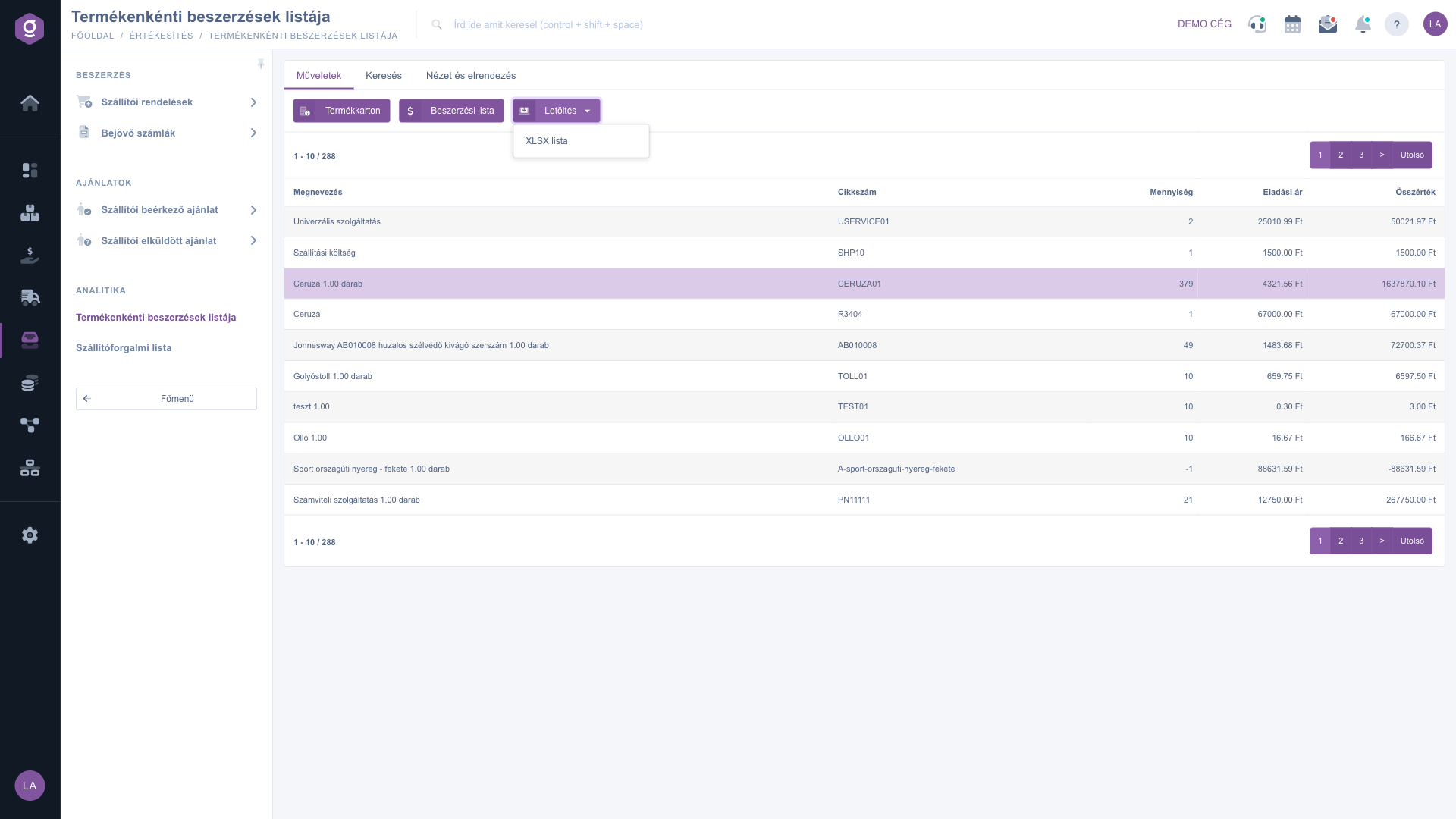
Termékenkénti beszerzések listája – Műveletek fül: Termékkarton, Beszerzési lista és Letöltés menü

4. A nézet testreszabása

A Nézet és elrendezés fülön állíthatod be, hogyan jelenjen meg számodra a lista:

  • Oszlopok: megválaszthatod, mely mezők jelenjenek meg a táblázatban, és milyen sorrendben. A felugró ablakban a Mentés, az Alapértelmezett, a Mindet kijelöl és a Mindet elvet gombokkal dolgozhatsz, a keresőmezővel pedig gyorsan megtalálod a kívánt oszlopot. Ha saját oszlopkészletet mentesz, a táblázat fejlécei az Oszlopok ablak feliratait használják, az értékek pedig formázás nélkül, nyers számként jelennek meg (például pénznemjel nélkül).
  • Sorok: beállíthatod, hány sor jelenjen meg egy oldalon (10, 25, 50 vagy 100). Ezen a listán a sor egy terméket jelent.
  • Rendezés: a felugró ablakban kiválaszthatsz egy oszlopot és a Növekvő vagy Csökkenő irányt, azonban ezen a listán a rendezési beállítás jelenleg nem módosítja a sorrendet.
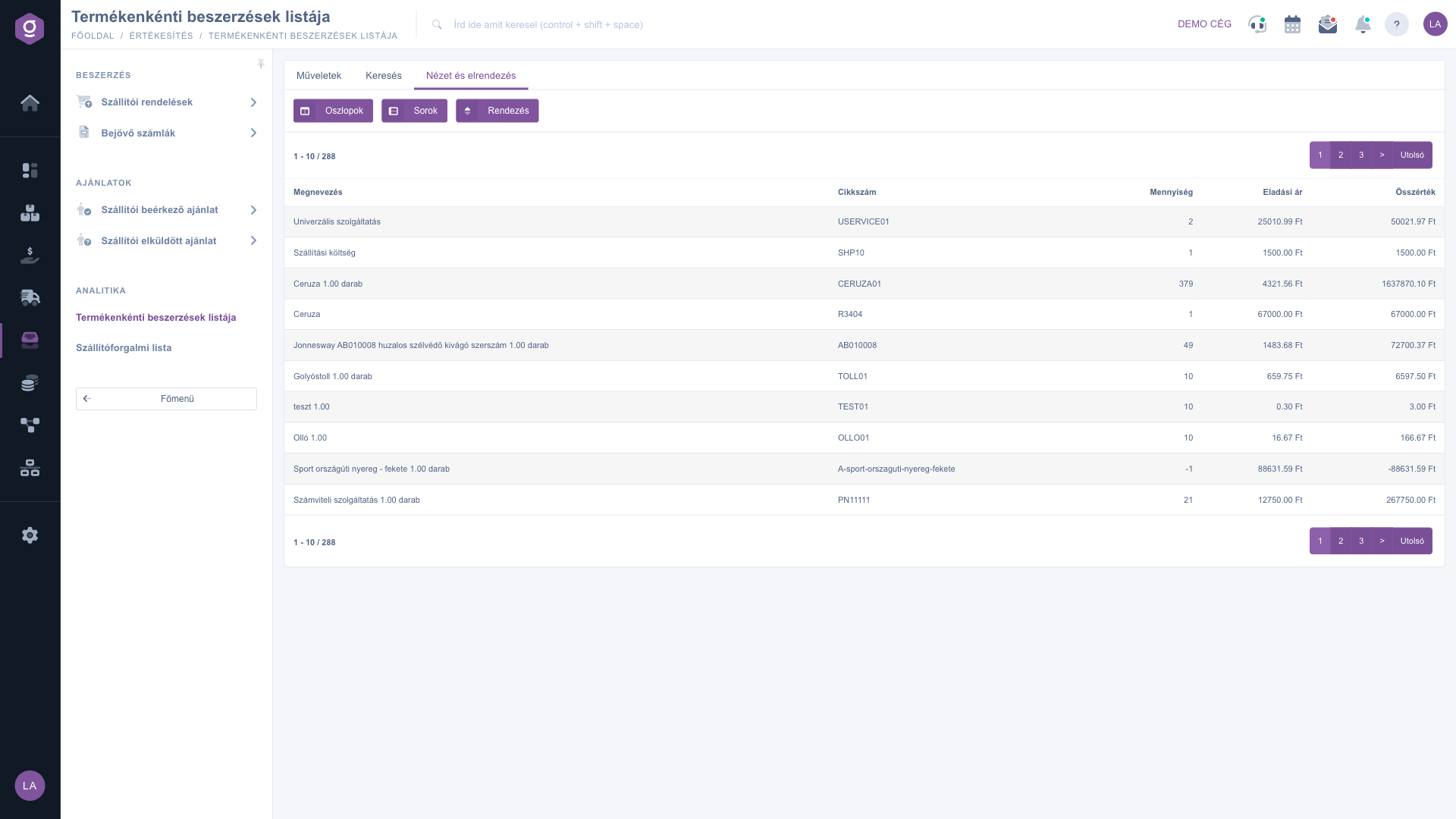
Termékenkénti beszerzések listája – Nézet és elrendezés fül: Oszlopok, Sorok, Rendezés

5. Termékkarton

Ha egy termékről összefoglaló áttekintést szeretnél a lista elhagyása nélkül, előbb jelöld ki a sort a táblázatban (kattints egy tetszőleges oszlopára), majd a Műveletek fülön kattints a Termékkarton gombra. A felugró ablak három fület tartalmaz (Termékkarton, Termékadatok, Fájlok). A Termékkarton fülön a termék cikkszáma és neve alatt a fizikai, a foglalt, az elérhető és a beérkező készletet, a raktáranként és helykódonként bontott készletet, valamint az eladási és a beszerzési árat látod. A fölötte lévő gombokkal (Termék adatlap, Raktárkészlet, Készlet történet, Vevői rendelések, Készlet foglalás, Árlista, Historikus árlista, Historikus raktárkészlet) a kapcsolódó részletes listákat nyithatod meg.
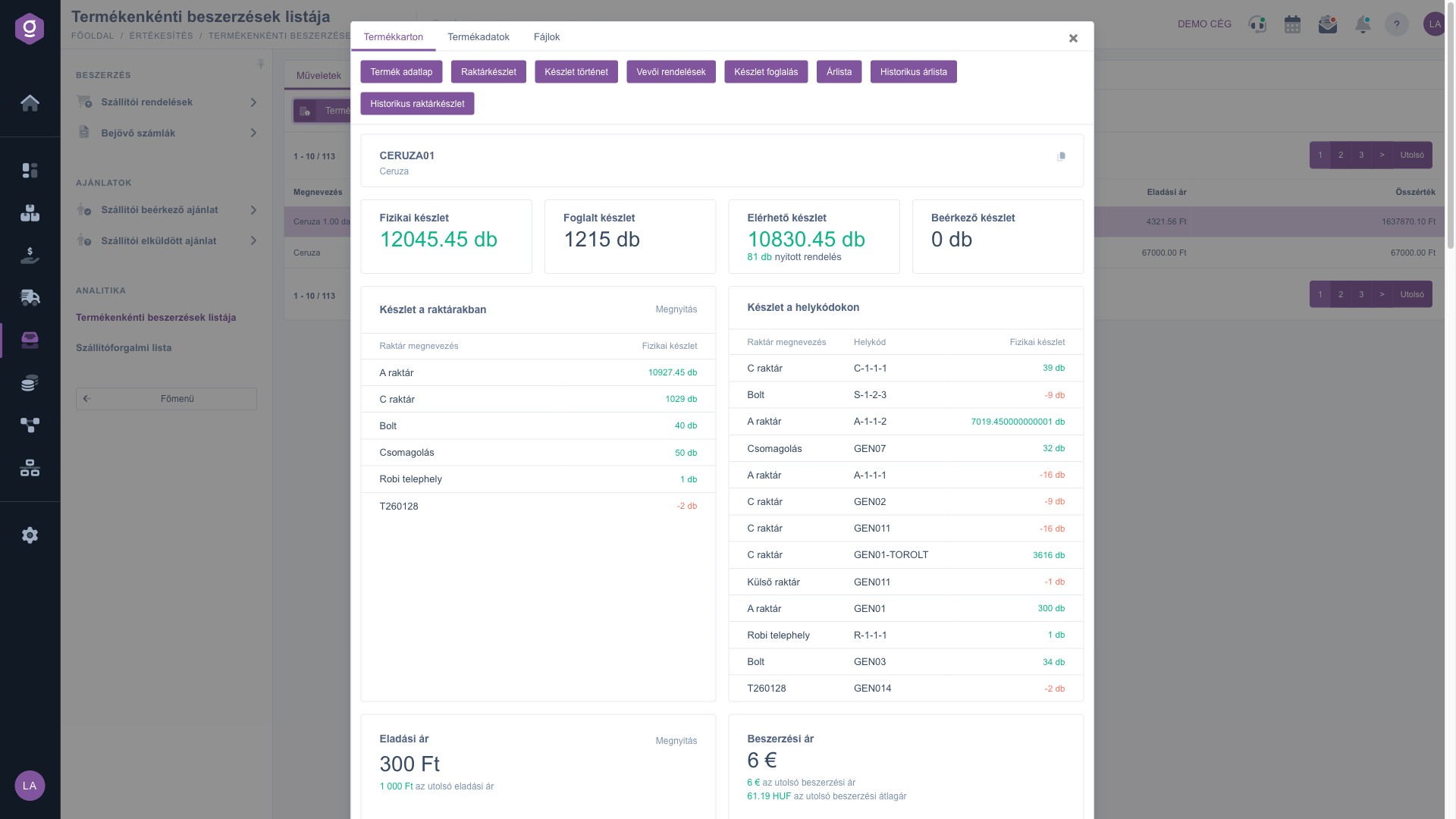
Termékenkénti beszerzések listája – Termékkarton ablak a készlet- és árinformációkkal

6. Beszerzési lista

A kijelölt termék beszerzéseit tételenként a Műveletek fül Beszerzési lista gombjával nézheted meg. A felugró ablak Beszerzés blokkjában minden sorban látod a bejövő számla Bizonylatszámát (a számra kattintva a számla új lapon nyílik meg), a Partner cégnévet, a Dátumot, a Mennyiséget, a Nettó egységárat a számla devizájában, a Nettó átlagárat forintban és a Státuszt. A táblázat alján az Összesen sor a mennyiségeket összegzi. A blokk fejlécében az Összes tétel az éppen látott nézet, a Kimenő számlák, a Bejövő számlák és a Bolti értékesítés pedig új lapon megnyitja a termékre szűrt megfelelő listát. Az ablak csak a Piszkozat és Lezárt státuszú tételeket mutatja, ezért az itt látott mennyiségek eltérhetnek a listában összesítettektől.
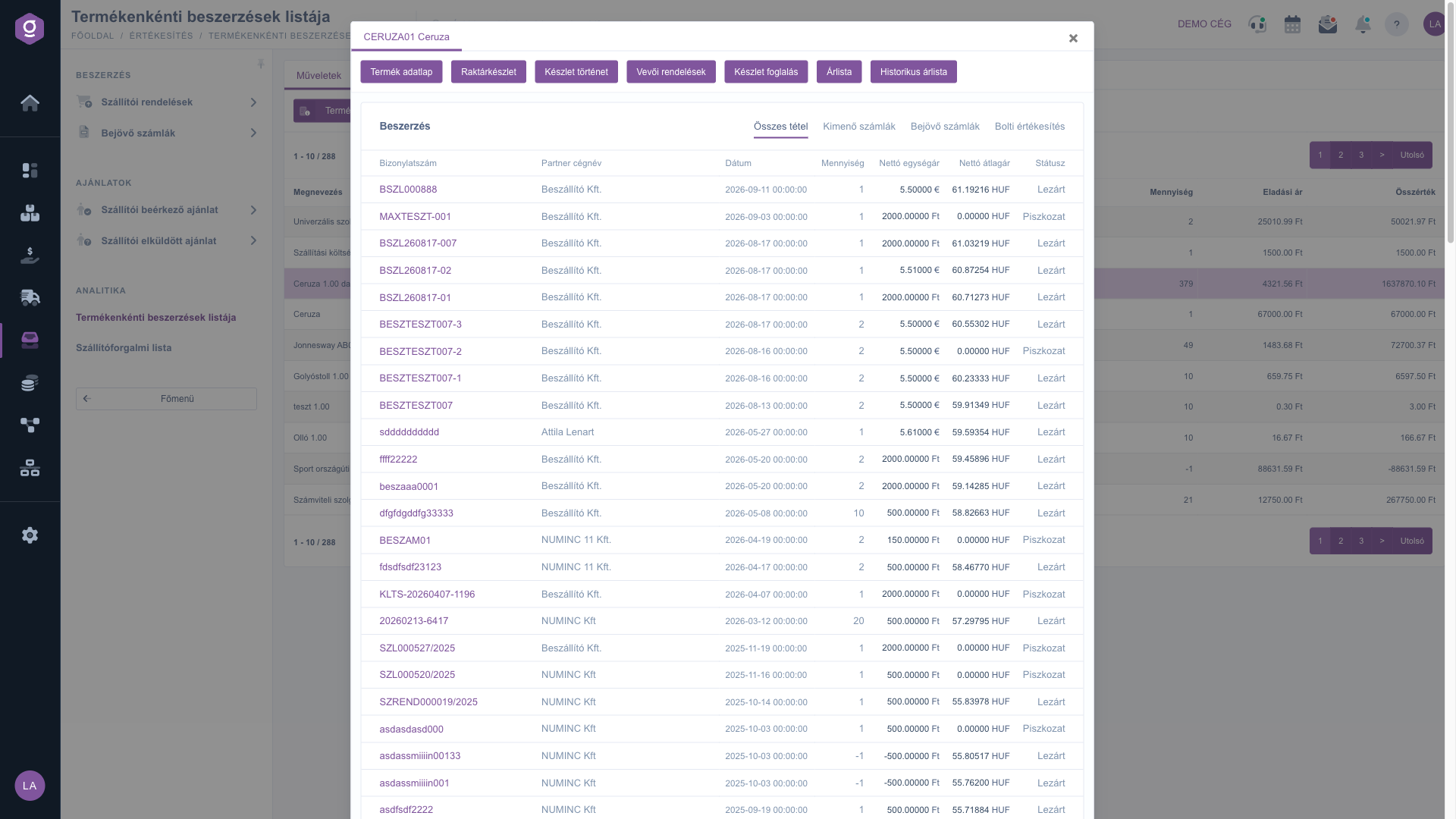
Termékenkénti beszerzések listája – Beszerzési lista ablak a termék bejövő számlás tételeivel

Tipp


Ha azt szeretnéd megtudni, mennyit költöttél egy termékre egy adott negyedévben, add meg a Bizonylat kelte mezőben a negyedév első és utolsó napját, szűrj a termékre, és a Beszerzési lista ablakban ellenőrizd a tételeket. Az Összérték csak becslés, a tényleges költséget a tételenkénti mennyiségekből és egységárakból számolhatod ki. Ha az egész listát elemezni szeretnéd, a Letöltés / XLSX lista menüponttal Excelbe viheted.


Ha a beszerzéseket számlánként is látni szeretnéd, nézd meg a Bejövő számlák útmutatót. A termékek értékesítési oldaláról az Eladott termékek listája útmutatóban olvashatsz.

Mezők magyarázata

A lista oszlopai és jelentésük. A pipa azt jelzi, hogy az oszlop alapértelmezetten látszik, a kötőjel pedig azt, hogy csak a Nézet és elrendezés / Oszlopok beállításban kapcsolhatod be:

OszlopAlapból láthatóLeírás
MegnevezésA termék neve mértékegységgel (például Ceruza 1.00 darab).
CikkszámA termék cikkszáma.
MennyiségA termék összes bejövő számlás tételének mennyisége összeadva. A negatív mennyiségű tételek csökkentik az összeget.
Eladási árA tételek átlagos nettó egységára az alapértelmezett devizában (nem súlyozott átlag). A fejléc neve ellenére beszerzési ár. Két tizedesjegyre kerekítve, a pénznem jelével jelenik meg.
ÖsszértékÁtlagos egységár × összes mennyiség, az alapértelmezett devizában. Becsült érték, nem a számlák tényleges összege.
ÉrtékUgyanaz az átlagos egységár, mint az Eladási ár oszlopban, de formázás és pénznemjel nélkül.
Árrés (%)Az Oszlopok ablakban kiválasztható, de ezen a listán jelenleg nem számolódik érték hozzá, ezért üresen jelenik meg.
Termék azonosítóA termék belső azonosítószáma.
Termék cikkszámA termék cikkszáma, mint külön oszlop.
TerméknévA termék neve mértékegység nélkül.
Termék VTSZA termék vámtarifa-száma (VTSZ).
Deviza jelAz alapértelmezett deviza jele (például Ft), amelyben az árak szerepelnek.

Szűrők a Keresés fülön

  • Termék/Cikkszám: a termék nevének bármely részére keres, a cikkszámra viszont pontos egyezést vár. Üzleti kérdés: mennyit vettem egy adott termékből?
  • Bizonylat kelte: dátumtól dátumig, a tétel dátuma szerint szűr, az összesítés előtt. Ha például egy negyedévet adsz meg, a Mennyiség, az átlagár és az Összérték is csak az abba az időszakba eső tételekből számolódik.

Gyakori kérdések

A Termékenkénti beszerzések listája csak akkor jelenik meg a Főmenü / Beszerzés alatt, ha a modul hozzá van rendelve a felhasználódhoz. Ha nem találod, kérd meg a rendszer adminisztrátorát, hogy ellenőrizze a felhasználód modul-hozzárendelését.

A lapozó összes találata a szűrésnek megfelelő bejövő számlás tételeket számolja, a táblázat viszont ezeket termékenként összevonja. Egy termékből sok tétel is lehet, ezért a lapozón látott szám nagyobb a tényleges termékek számánál. A képernyőképen a ceruza keresésre 113 tétel van, de ezek csak két termékhez tartoznak. Emiatt a későbbi oldalak üresek lehetnek; ilyenkor lépj vissza az első oldalra.

Az oszlop felirata a rendszerben jelenleg Eladási ár, de a hozzá tartozó érték a bejövő számlák tételeinek átlagos nettó egységára, vagyis beszerzési ár. Ha saját oszlopkészletet állítasz be, ugyanez az érték Érték néven szerepel. Az eladási árat a Termékkartonban (Eladási ár blokk) és az árlistákon találod.

Az Összérték az átlagos egységár és az összmennyiség szorzata, az átlag pedig tételenként egyenlő súlyú, nem mennyiséggel súlyozott. Ha egy terméket különböző áron, különböző mennyiségben vettél, az Összérték eltér a tényleges költségtől (lásd a számpéldát a Lépésről lépésre szekcióban). Emellett a más devizában rögzített tételek az alapértelmezett devizára átszámolva szerepelnek, és a piszkozat számlák tételei is belekerülnek. A pontos költséghez a Beszerzési lista ablak tételeit használd.

A lista csak olyan terméket tartalmaz, amelyből van legalább egy nem törölt bejövő számlás tétel a megadott szűrési feltételek mellett (például a Bizonylat kelte időszakban). Ha egy terméket még nem szereztél be számlával, vagy csak szállítói rendelésen szerepel, itt nem jelenik meg. A Termék/Cikkszám mező a név bármely részére keres, de a cikkszámot pontosan kell beírnod, részleges cikkszámra nem talál.

A Nézet és elrendezés / Rendezés ablakban kiválaszthatsz oszlopot és irányt, de ezen a listán a beállítás jelenleg nem módosítja a sorok sorrendjét. Ha egy adott sorrendre van szükséged (például az Összérték szerint csökkenőre), töltsd le a listát az XLSX lista menüponttal, és Excelben rendezd.

Két dolog okozhatja. Egyrészt a lista a Bizonylat kelte szűrőt alkalmazza, a Beszerzési lista ablak viszont a termék összes tételét mutatja időszaktól függetlenül. Másrészt a lista a nem törölt tételeket státusztól függetlenül összesíti, az ablak pedig csak a Piszkozat és Lezárt státuszú tételeket jeleníti meg. Összevetéshez töröld a dátumszűrőt, és vedd figyelembe a tételek státuszát.

Mindkét gomb a táblázatban kijelölt termékhez nyílik meg. Előbb kattints a táblázat egy sorára, hogy kijelölve legyen, és csak utána a Műveletek fülön a kívánt gombra. Ha nincs kijelölt sor, a gomb nem tudja, melyik termékről kell megnyitnia az ablakot.

Személyre szabott segítségre van szükséged?

Nem szeretnél órákon át keresgélni a megoldás után? Válaszd a leghatékonyabb utat: jelentkezz egy személyre szabott, 45 perces online oktatásra, ahol kizárólag veled foglalkozunk. Legyen szó az alapok átnézéséről vagy egy konkrét modul részletes beállításáról, szakértő kollégánk lépésről lépésre végigvezet a teljes folyamaton.

Ne vesztegesd az időd – kérj segítséget!
A célunk az, hogy minél gyorsabban és hatékonyabban használd a rendszerünket. Akár teljesen új vagy nálunk, akár csak egy specifikus beállítással akadtál el, ne habozz segítséget kérni!

Logzi raktárkezelő program

Vedd fel a kapcsolatot velünk

Érdeklődsz a szoftverünkkel kapcsolatban, írj bátran!

Segítségre van szükséged?

Ha nem találod a választ és szükséged van segítségre

Regisztrációdat hozd létre most,
fizess később!

Próbáld ki 3 napig ingyen, kockázatok és kötöttségek nélkül!
