Listă achiziții pe produse

Lista achiziții pe produse însumează pozițiile facturilor tale de intrare pe produs: cantitatea totală, prețul unitar mediu de achiziție și valoarea totală. Afli cum cauți, cum îți personalizezi vizualizarea, cum descarci în Excel și cum citești corect cifrele.

Prezentarea funcției

Cu Lista achiziții pe produse vezi, sintetizat pe produse, cât ai achiziționat din fiecare produs al tău pe baza facturilor de intrare. Lista nu arată nici facturi, nici poziții individuale de factură, ci un singur rând pentru fiecare produs: cantitatea totală achiziționată, prețul unitar mediu de achiziție și valoarea totală calculată din acestea. Astfel afli rapid din ce produs ai cumpărat cel mai mult, cu cât îl achiziționezi de obicei și cât de importantă este achiziția unui produs în totalul achizițiilor tale.

  • Sinteză pe produs: Toate pozițiile facturilor de intrare ale unui produs sunt cuprinse într-un singur rând, nu trebuie să le aduni poziție cu poziție.
  • Monedă unitară: Prețurile se afișează în moneda implicită a firmei; o poziție înregistrată în altă monedă este convertită de sistem cu cursul înregistrat pe poziție.
  • Căutare după produs și perioadă: Poți introduce numele sau codul articolului produsului și perioada datei documentului.
  • Fișă produs: Fișa-sinteză a produsului selectat (stoc, prețuri, liste conexe) o deschizi fără să părăsești lista.
  • Listă de achiziții: Toate pozițiile de achiziție ale produsului selectat le vezi pe facturi, cu partener și preț.
  • Descărcare XLSX: Lista poate fi salvată ca fișier Excel conform filtrului curent.
  • Vizualizare personalizabilă: Poți stabili ce coloane sunt vizibile și câte rânduri apar pe pagină.

Lista nu are o stare proprie și nu filtrează nici după starea facturilor de intrare: sunt numărate și pozițiile facturilor încă neînchise (ciorne). Pozițiile cu cantitate negativă reduc cantitatea totală. Dacă pentru filtrul setat nu există rezultat, în locul tabelului apare mesajul Lista de rezultate este goală sau nu conține elemente de afișat, cu cauzele posibile (de exemplu modifică căutarea sau întoarce-te la prima pagină).

Pas cu pas

1. Deschiderea paginii și căutarea

Fă clic pe Meniu principal / Achiziție / Listă achiziții pe produse și lista se deschide cu fila Căutare selectată. Paginarea de deasupra și de sub tabel arată numărul paginii și numărul total de rezultate (de ex. 1 - 10 / 113). Important: Acest total nu este numărul produselor, ci numărul pozițiilor de factură din spatele lor, de aceea paginarea poate arăta mai mult decât numărul real de produse din listă (vezi secțiunea Întrebări frecvente). Capturile de ecran provin din interfața demo maghiară, de aceea denumirile maghiare sunt puse între paranteze în descrierile imaginilor.

În fila Căutare găsești două filtre: în câmpul Produs/Cod articol poți introduce o parte din numele produsului sau codul exact al articolului, iar cu perechea de câmpuri Data documentului stabilești o perioadă de la o dată până la o dată. Aplici condițiile setate cu butonul Căutare. Butonul Extindere este inactiv pe această pagină.
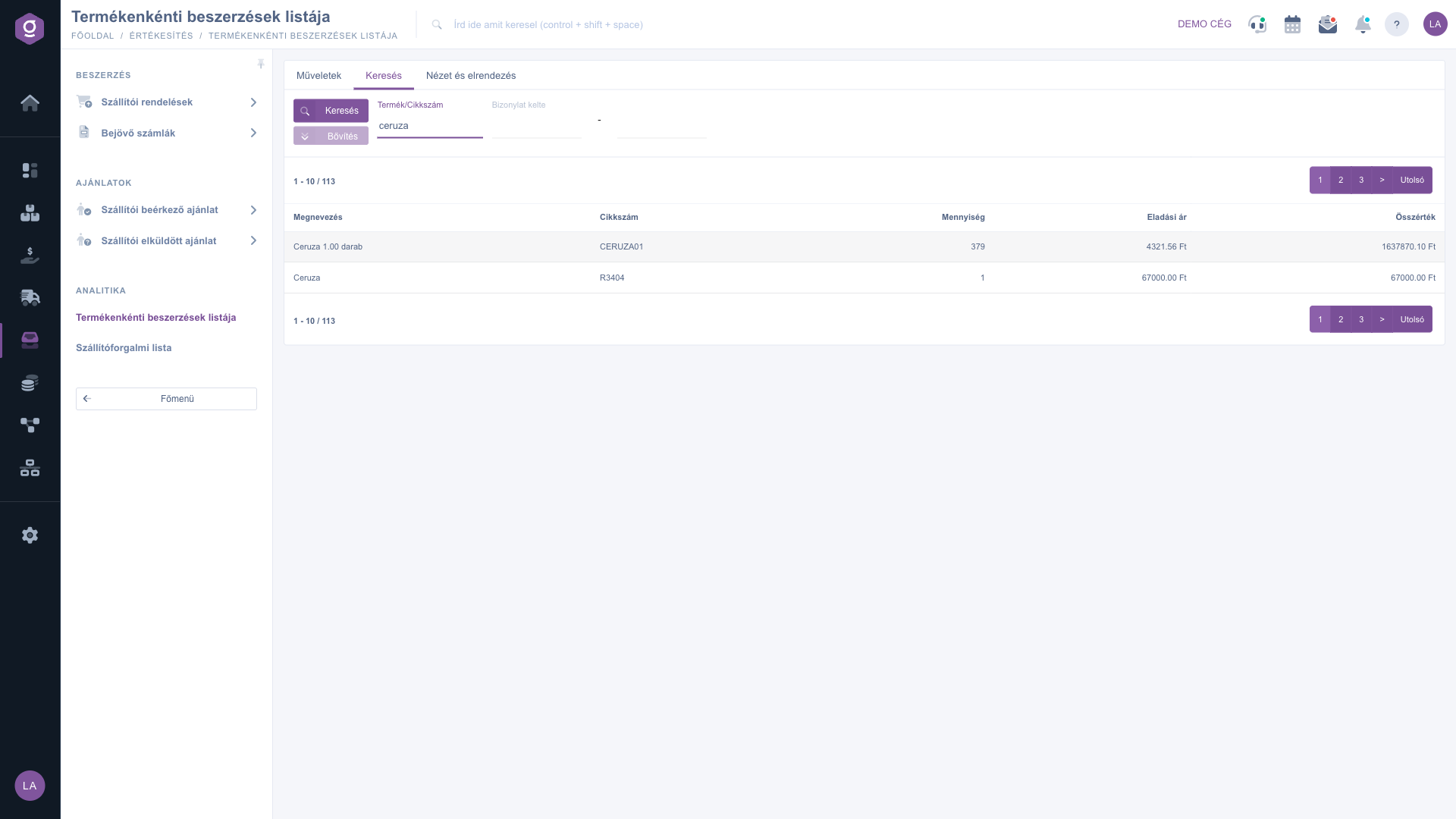
Listă achiziții pe produse – fila Căutare (Keresés) cu filtrul Produs/Cod articol și tabelul de sinteză

2. Cum citești tabelul

Un rând reprezintă un produs. Valorile rândului le calculează sistemul din pozițiile facturilor de intrare ale produsului. Semnificația coloanelor:

  • Denumire: numele produsului cu unitatea de măsură, de exemplu Ceruza 1.00 darab.
  • Cod articol: codul articolului produsului.
  • Cantitate: cantitatea tuturor pozițiilor facturilor de intrare ale produsului, însumată. Întrebare de business: Câte bucăți (sau alte unități) am achiziționat în total din el?
  • Preț de vânzare: Antetul este înșelător: nu este un preț de vânzare, ci prețul unitar mediu de achiziție al pozițiilor, în moneda implicită. Sistemul convertește prețul unitar al fiecărei poziții a produsului în moneda implicită (la o poziție în altă monedă, cu cursul înregistrat pe poziție) și apoi calculează media aritmetică simplă a pozițiilor. Întrebare de business: Cu cât cumpăr în medie acest produs?
  • Valoare totală: prețul unitar mediu înmulțit cu cantitatea totală (Preț de vânzare × Cantitate). Întrebare de business: Ce valoare reprezintă acest produs în achizițiile mele?

Un exemplu concret din captura de ecran: din produsul CERUZA01 ai achiziționat în total 379 de bucăți, prețul unitar mediu este 4 321,56 Ft, deci Valoarea totală este 379 × 4 321,56 = 1 637 870,10 Ft (sistemul înmulțește cu media dinaintea rotunjirii, de aceea față de valorile afișate pot apărea câțiva forinți diferență).

Important: Media se calculează pe poziție, nu este ponderată cu cantitatea. Dacă ai cumpărat un produs, de exemplu, o dată 1 bucată cu 2 000 Ft și altă dată 20 de bucăți cu 500 Ft, prețul mediu este (2 000 + 500) / 2 = 1 250 Ft, iar Valoarea totală este 21 × 1 250 = 26 250 Ft, în timp ce suma efectiv plătită este 1 × 2 000 + 20 × 500 = 12 000 Ft. Valoarea totală este deci o estimare, nu suma reală a facturilor. Pentru suma efectiv plătită folosește pozițiile din Lista de achiziții.

3. Descărcarea în Excel

În fila Acțiuni, din meniul Descărcare alege XLSX lista și lista se descarcă ca fișier Excel. Descărcarea folosește filtrele setate în fila Căutare și conține toate rezultatele, nu doar pagina vizibilă acum. Dacă ai nevoie doar de achizițiile unei anumite perioade sau ale unui produs, setează mai întâi filtrul și descarcă fișierul abia după aceea.
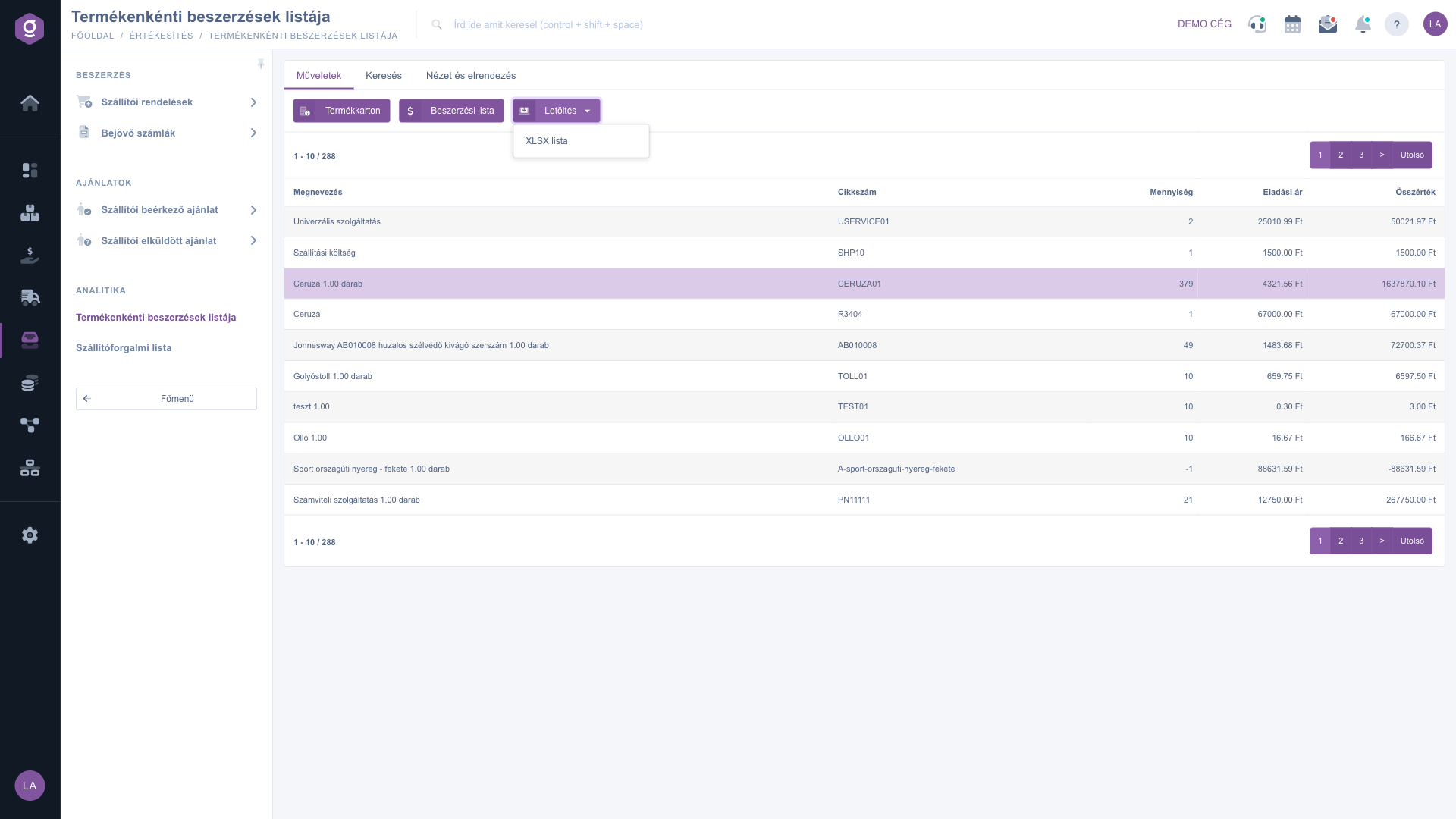
Listă achiziții pe produse – fila Acțiuni (Műveletek): Fișă produs, Listă de achiziții și meniul Descărcare

4. Personalizarea vizualizării

În fila Vizualizare și aspect stabilești cum se afișează lista pentru tine:

  • Oszlopok (coloane): Poți alege ce câmpuri apar în tabel și în ce ordine. În fereastră lucrezi cu butoanele Salvare, Standard, Selectare toate și Deselectare toate, iar cu câmpul de căutare găsești rapid coloana dorită. În această fereastră unele nume de coloane (de exemplu Mennyiség și Összérték) apar întotdeauna în maghiară. Dacă salvezi un set propriu de coloane, antetele tabelului folosesc denumirile din fereastra Oszlopok, iar valorile apar neformatate, ca numere brute (de exemplu fără simbolul monedei).
  • Sorok (rânduri): Poți stabili câte rânduri apar pe pagină (10, 25, 50 sau 100). Pe această listă un rând înseamnă un produs.
  • Sortare: În fereastră poți alege o coloană și direcția Crescător sau Descrescător, dar pe această listă setarea de sortare nu schimbă momentan ordinea.
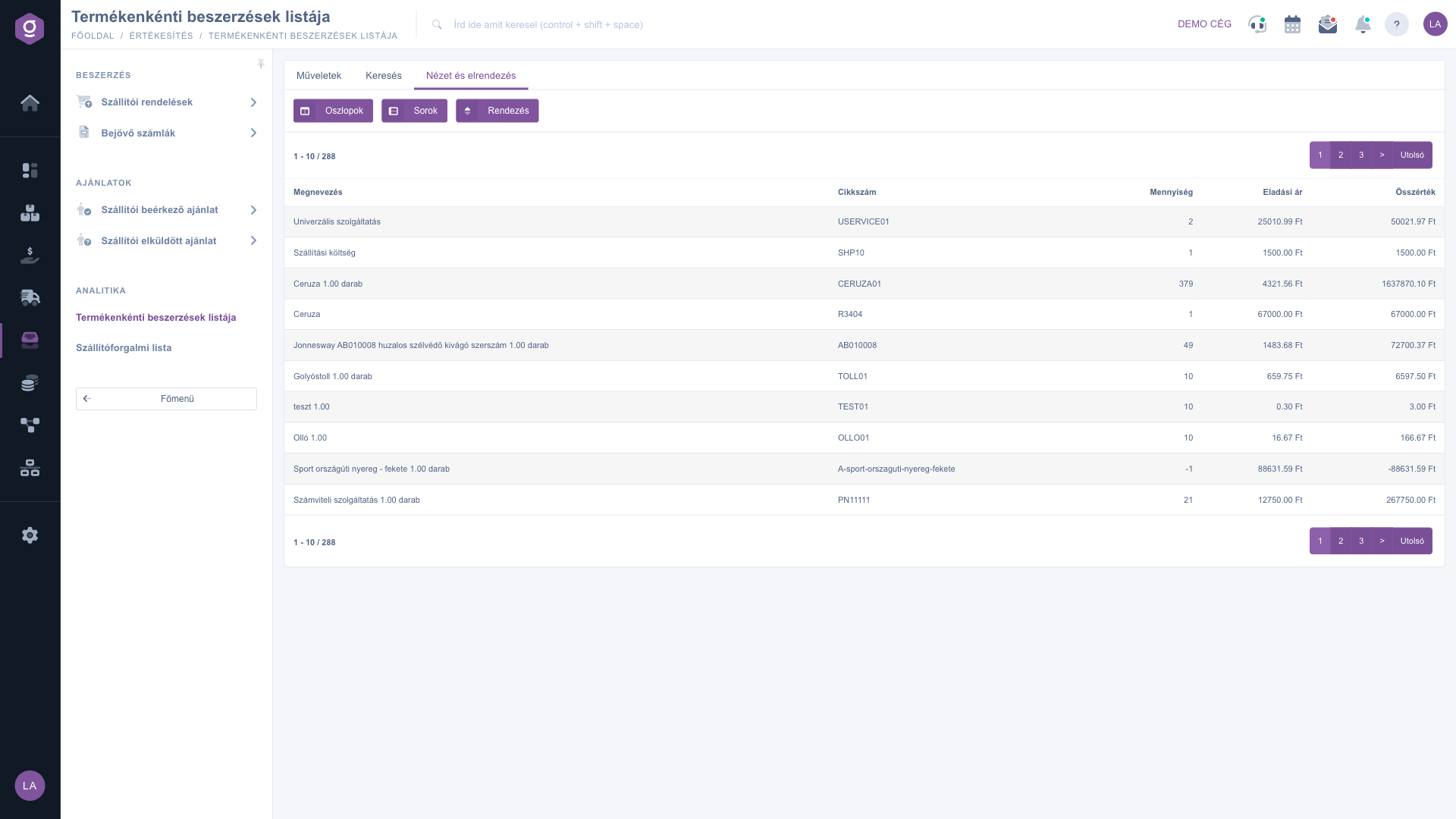
Listă achiziții pe produse – fila Vizualizare și aspect (Nézet és elrendezés): Oszlopok, Sorok, Sortare

5. Fișă produs

Dacă vrei o imagine de ansamblu asupra unui produs fără să părăsești lista, selectează mai întâi rândul în tabel (fă clic pe orice coloană), apoi în fila Acțiuni fă clic pe butonul Fișă produs. Fereastra conține trei file (Fișă produs, Date produs, Fișiere). În fila Fișă produs vezi, sub codul articolului și numele produsului, stocul fizic, rezervat, disponibil și de intrare (Stoc fizic, Stoc rezervat, Stoc disponibil, Stoc de intrare), stocul defalcat pe depozite și coduri de locație, precum și prețul de vânzare și cel de achiziție. Cu butoanele de deasupra (Fișă de date produs, Stoc de depozit, Istoric stoc, Comenzi clienți, Rezervare de stoc, Listă de prețuri, Listă de prețuri istorică, Stoc de depozit istoric) poți deschide listele detaliate conexe.
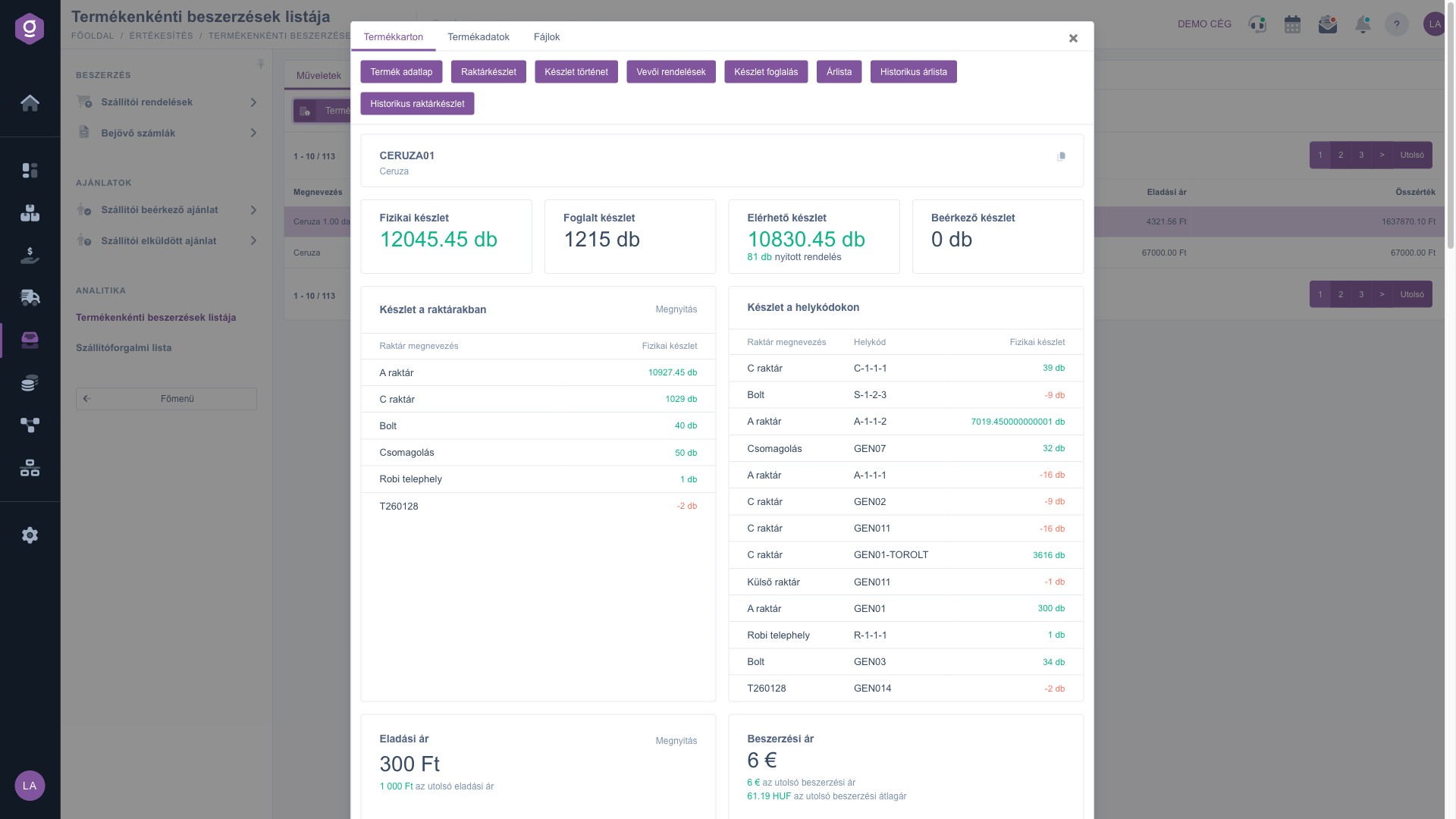
Listă achiziții pe produse – fereastra Fișă produs (Termékkarton) cu informații despre stoc și prețuri

6. Listă de achiziții

Achizițiile produsului selectat le poți vedea pe poziții cu butonul Listă de achiziții din fila Acțiuni. În blocul Achiziție al ferestrei vezi în fiecare rând Număr document al facturii de intrare (dacă faci clic pe număr, factura se deschide într-o filă nouă), Nume companie partener, Dată, Cantitate, Preț unitar net în moneda facturii, Preț mediu net în forinți și Stare. Rândul Total de la sfârșitul tabelului însumează cantitățile. În antetul blocului, Toate pozițiile este vizualizarea afișată chiar acum, în timp ce Facturi de ieșire, Facturi de intrare și Vânzare magazin deschid într-o filă nouă lista corespunzătoare, filtrată pe produs. Fereastra afișează numai pozițiile cu starea Ciornă și Finalizat, de aceea cantitățile văzute aici pot diferi de cele însumate în listă.
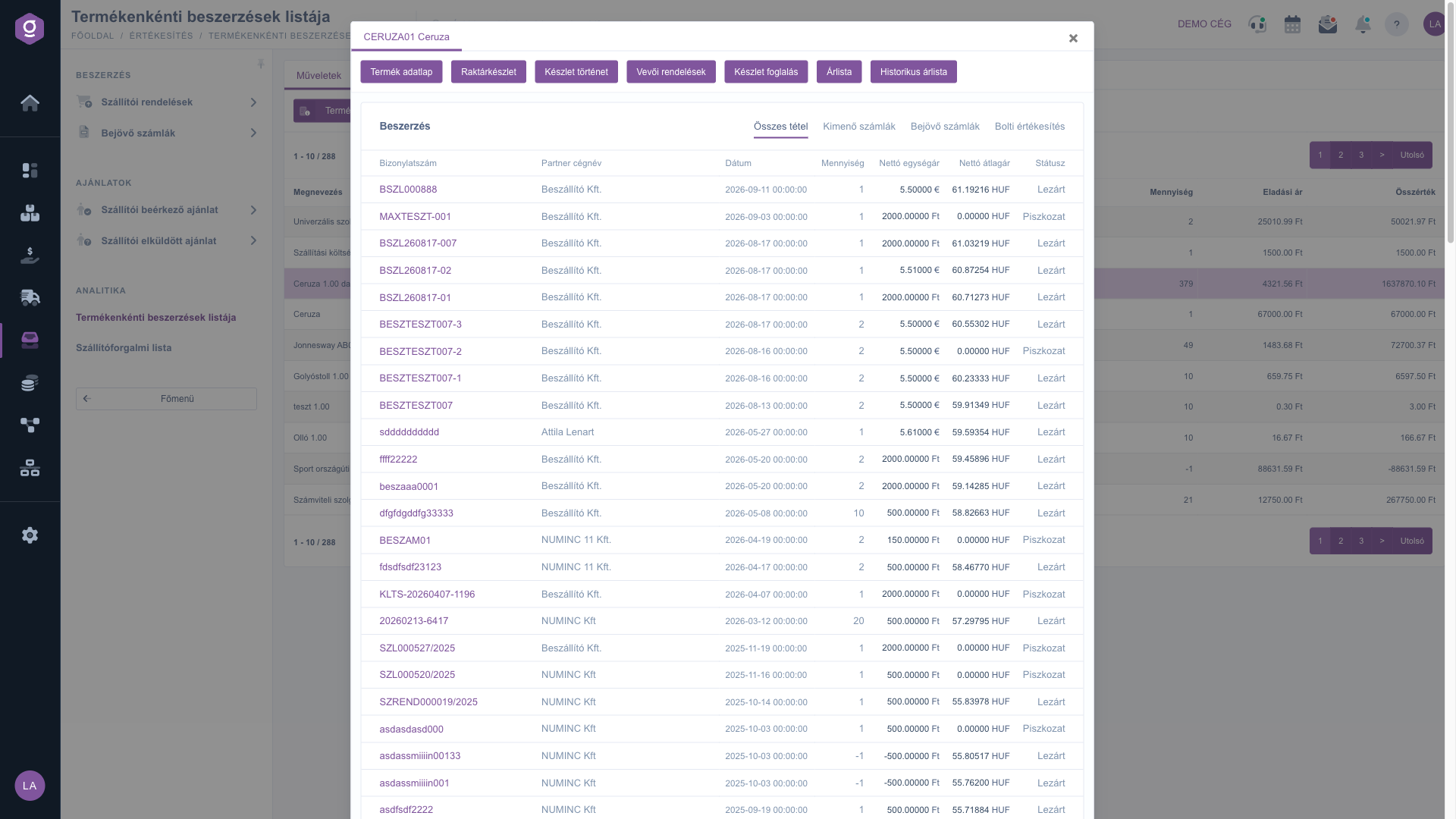
Listă achiziții pe produse – fereastra Listă de achiziții (Beszerzési lista) cu pozițiile facturilor de intrare ale produsului

Sfat


Dacă vrei să afli cât ai cheltuit pe un produs într-un anumit trimestru, introdu în câmpul Data documentului prima și ultima zi a trimestrului, filtrează după produs și verifică pozițiile în fereastra Listă de achiziții. Valoarea totală este doar o estimare; costul real îl poți calcula din cantitățile și prețurile unitare ale pozițiilor. Dacă vrei să analizezi întreaga listă, o poți duce în Excel cu Descărcare / XLSX lista.


Dacă vrei să-ți vezi achizițiile și pe facturi, consultă ghidul Facturi de intrare. Despre partea de vânzare a produselor poți citi în ghidul Listă produse vândute.

Descrierea câmpurilor

Coloanele listei și semnificația lor. Bifa arată că coloana este vizibilă implicit, liniuța că o poți activa numai din setarea Vizualizare și aspect / Oszlopok:

ColoanăVizibilă implicitDescriere
DenumireNumele produsului cu unitatea de măsură (de exemplu Ceruza 1.00 darab).
Cod articolCodul articolului produsului.
CantitateCantitatea tuturor pozițiilor facturilor de intrare ale produsului, însumată. Pozițiile cu cantitate negativă reduc suma.
Preț de vânzarePrețul unitar net mediu al pozițiilor în moneda implicită (medie neponderată). În ciuda numelui antetului, este un preț de achiziție. Rotunjit la două zecimale și afișat cu simbolul monedei.
Valoare totalăPrețul unitar mediu × cantitatea totală, în moneda implicită. O valoare estimată, nu suma reală a facturilor.
ValoareAcelași preț unitar mediu ca în coloana Preț de vânzare, dar fără formatare și simbolul monedei.
Árrés (%) (marjă)Se poate selecta în fereastra Oszlopok, dar pe această listă momentan nu i se calculează nicio valoare, de aceea apare goală.
Termék azonosító (ID produs)Numărul intern de identificare al produsului.
Termék cikkszám (cod articol produs)Codul articolului produsului ca coloană separată.
Terméknév (nume produs)Numele produsului fără unitatea de măsură.
Termék VTSZ (cod vamal al produsului)Codul tarifului vamal (VTSZ) al produsului.
Deviza jel (simbol monedă)Simbolul monedei implicite (de exemplu Ft) în care sunt exprimate prețurile.

Filtrele din fila Căutare

  • Produs/Cod articol: caută în orice parte a numelui produsului, dar la codul articolului așteaptă o potrivire exactă. Întrebare de business: Cât am cumpărat dintr-un anumit produs?
  • Data documentului: de la dată până la dată, filtrează înainte de însumare după data poziției. Dacă introduci, de exemplu, un trimestru, Cantitatea, prețul mediu și Valoarea totală se calculează numai din pozițiile care cad în acea perioadă.

Întrebări frecvente

Lista achiziții pe produse apare în Meniu principal / Achiziție doar dacă modulul este atribuit utilizatorului tău. Dacă nu îl găsești, roagă administratorul sistemului să verifice atribuirea modulelor pentru utilizatorul tău.

Numărul total din paginare numără pozițiile facturilor de intrare care corespund filtrului, în timp ce tabelul le grupează pe produse. Un produs poate avea multe poziții, de aceea numărul din paginare este mai mare decât numărul real al produselor. În captura de ecran, la căutarea ceruza sunt 113 poziții, care aparțin însă doar la două produse. Din acest motiv paginile următoare pot fi goale; în acest caz întoarce-te la prima pagină.

Denumirea coloanei este momentan Preț de vânzare în sistem, dar valoarea ei este prețul unitar net mediu al pozițiilor facturilor de intrare, deci un preț de achiziție. Dacă îți setezi propriul set de coloane, aceeași valoare apare sub denumirea Valoare. Prețul de vânzare îl găsești în fereastra Fișă produs și în listele de prețuri.

Valoarea totală este prețul unitar mediu înmulțit cu cantitatea totală, iar media dă aceeași pondere fiecărei poziții, nu este ponderată cu cantitatea. Dacă ai cumpărat produsul la prețuri diferite în cantități diferite, Valoarea totală diferă de costul real (vezi exemplul numeric din secțiunea Pas cu pas). În plus, pozițiile înregistrate în altă monedă se afișează convertite în moneda implicită și sunt numărate și pozițiile facturilor în stare de ciornă. Pentru costul exact folosește pozițiile din fereastra Listă de achiziții.

Lista conține numai produsele din care există, la condițiile de filtru setate (de exemplu în perioada datei documentului), cel puțin o poziție nestearsă a unei facturi de intrare. Dacă încă nu ai achiziționat produsul pe bază de factură sau el se află doar într-o comandă către furnizor, nu apare aici. Câmpul Produs/Cod articol caută în orice parte a numelui, dar codul articolului trebuie să-l introduci exact, un cod parțial nu este găsit.

În fereastra Vizualizare și aspect / Sortare poți alege o coloană și o direcție, dar pe această listă setarea nu schimbă momentan ordinea rândurilor. Dacă ai nevoie de o anumită ordine (de exemplu descrescător după Valoarea totală), descarcă lista cu XLSX lista și ordoneaz-o în Excel.

Sunt două cauze. În primul rând, lista folosește filtrul Data documentului, în timp ce fereastra Listă de achiziții arată toate pozițiile produsului, indiferent de perioadă. În al doilea rând, lista însumează pozițiile nestearse indiferent de stare, în timp ce fereastra afișează numai pozițiile cu starea Ciornă și Finalizat. Pentru comparație, șterge filtrul de dată și ține cont de starea pozițiilor.

Ambele butoane se deschid pentru produsul selectat în tabel. Fă mai întâi clic pe un rând al tabelului, ca să fie selectat, și abia după aceea, în fila Acțiuni, fă clic pe butonul dorit. Dacă nu este selectat niciun rând, butonul nu știe pentru ce produs trebuie să deschidă fereastra.

Aveți nevoie de asistență personalizată?

Nu doriți să petreceți ore căutând o soluție? Alegeți cea mai eficientă cale: programați-vă la o sesiune de instruire online personalizată de 45 de minute, dedicată exclusiv dumneavoastră. Fie că este vorba despre o trecere în revistă a elementelor de bază sau despre configurarea detaliată a unui modul specific, colegul nostru expert vă va ghida pas cu pas prin întregul proces.

Nu vă pierdeți timpul - solicitați ajutor!
Scopul nostru este să folosiți sistemul nostru cât mai rapid și eficient posibil. Indiferent dacă sunteți complet nou la noi sau ați rămas blocat la o setare specifică, nu ezitați să cereți ajutor!

Software Logzi de gestiune a depozitului

Ia legătura cu noi

Ești interesat de software-ul nostru? Scrie-ne cu încredere!

Ai nevoie de ajutor?

Dacă nu găsești răspunsul și ai nevoie de asistență

Creează-ți contul acum,
plătește mai târziu!

Încearcă gratuit timp de 3 zile, fără riscuri și fără obligații!
