Beschaffungsliste nach Produkten

Die Beschaffungsliste nach Produkten fasst deine Eingangsrechnungspositionen pro Produkt zusammen: Gesamtmenge, durchschnittlicher Einkaufs-Einzelpreis und Gesamtwert. Hier erfährst du, wie du suchst, die Ansicht anpasst, nach Excel herunterlädst und die Zahlen richtig liest.

Funktionsübersicht

Mit der Beschaffungsliste nach Produkten siehst du, nach Produkten zusammengefasst, wie viel du von jedem deiner Produkte auf Grundlage deiner Eingangsrechnungen beschafft hast. Die Liste zeigt weder Rechnungen noch einzelne Rechnungspositionen, sondern pro Produkt eine einzige Zeile: die gesamte beschaffte Menge, den durchschnittlichen Einkaufs-Einzelpreis und den daraus berechneten Gesamtwert. So beantwortest du schnell, von welchem Produkt du am meisten gekauft hast, was du dafür üblicherweise bezahlst und wie bedeutend die Beschaffung eines Produkts in deiner gesamten Beschaffung ist.

  • Zusammenfassung pro Produkt: Alle Eingangsrechnungspositionen eines Produkts werden in einer Zeile zusammengefasst, du musst nicht Position für Position addieren.
  • Einheitliche Währung: Die Preise werden in der Standardwährung des Unternehmens angezeigt; eine in anderer Währung erfasste Position wird mit dem auf der Position erfassten Wechselkurs umgerechnet.
  • Suche nach Produkt und Zeitraum: Du kannst den Namen oder die Artikelnummer des Produkts sowie den Zeitraum des Belegdatums angeben.
  • Produktkarte: Das Übersichtsblatt des ausgewählten Produkts (Bestand, Preise, zugehörige Listen) kannst du öffnen, ohne die Liste zu verlassen.
  • Beschaffungsliste: Alle Beschaffungspositionen des ausgewählten Produkts siehst du rechnungsweise, mit Partner und Preis.
  • XLSX-Download: Die Liste kann entsprechend dem aktuellen Filter als Excel-Datei gespeichert werden.
  • Anpassbare Ansicht: Du kannst festlegen, welche Spalten sichtbar sind und wie viele Zeilen pro Seite erscheinen.

Die Liste hat keinen eigenen Status und filtert auch nicht nach dem Status der Eingangsrechnungen: Positionen noch nicht abgeschlossener Rechnungen (Entwürfe) werden mitgezählt. Positionen mit negativer Menge verringern die Gesamtmenge. Gibt es für den eingestellten Filter kein Ergebnis, erscheint anstelle der Tabelle die Meldung Die Ergebnisliste ist leer oder enthält keine anzuzeigenden Elemente mit den möglichen Ursachen (zum Beispiel Suche ändern oder zur ersten Seite zurückgehen).

Schritt für Schritt

1. Die Seite öffnen und suchen

Klicke auf Hauptmenü / Beschaffung / Beschaffungsliste nach Produkten, dann öffnet sich die Liste mit ausgewähltem Tab Suche. Die Seitennavigation über und unter der Tabelle zeigt die Seitenzahl und die Gesamtzahl der Treffer an (z. B. 1 - 10 / 113). Wichtig: Diese Gesamtzahl ist nicht die Zahl der Produkte, sondern die Zahl der Rechnungspositionen dahinter, daher kann die Seitennavigation mehr anzeigen, als tatsächlich Produkte in der Liste stehen (siehe Abschnitt Häufige Fragen). Die Screenshots stammen aus der ungarischen Demo-Oberfläche, deshalb stehen die ungarischen Bezeichnungen in den Bildbeschreibungen in Klammern.

Auf dem Tab Suche findest du zwei Filter: In das Feld Produkt/Artikelnummer kannst du einen Teil des Produktnamens oder die genaue Artikelnummer eingeben, mit dem Feldpaar Belegdatum legst du einen Zeitraum von Datum bis Datum fest. Mit der Schaltfläche Suche wendest du die eingestellten Bedingungen an. Die Schaltfläche Erweiterung ist auf dieser Seite inaktiv.
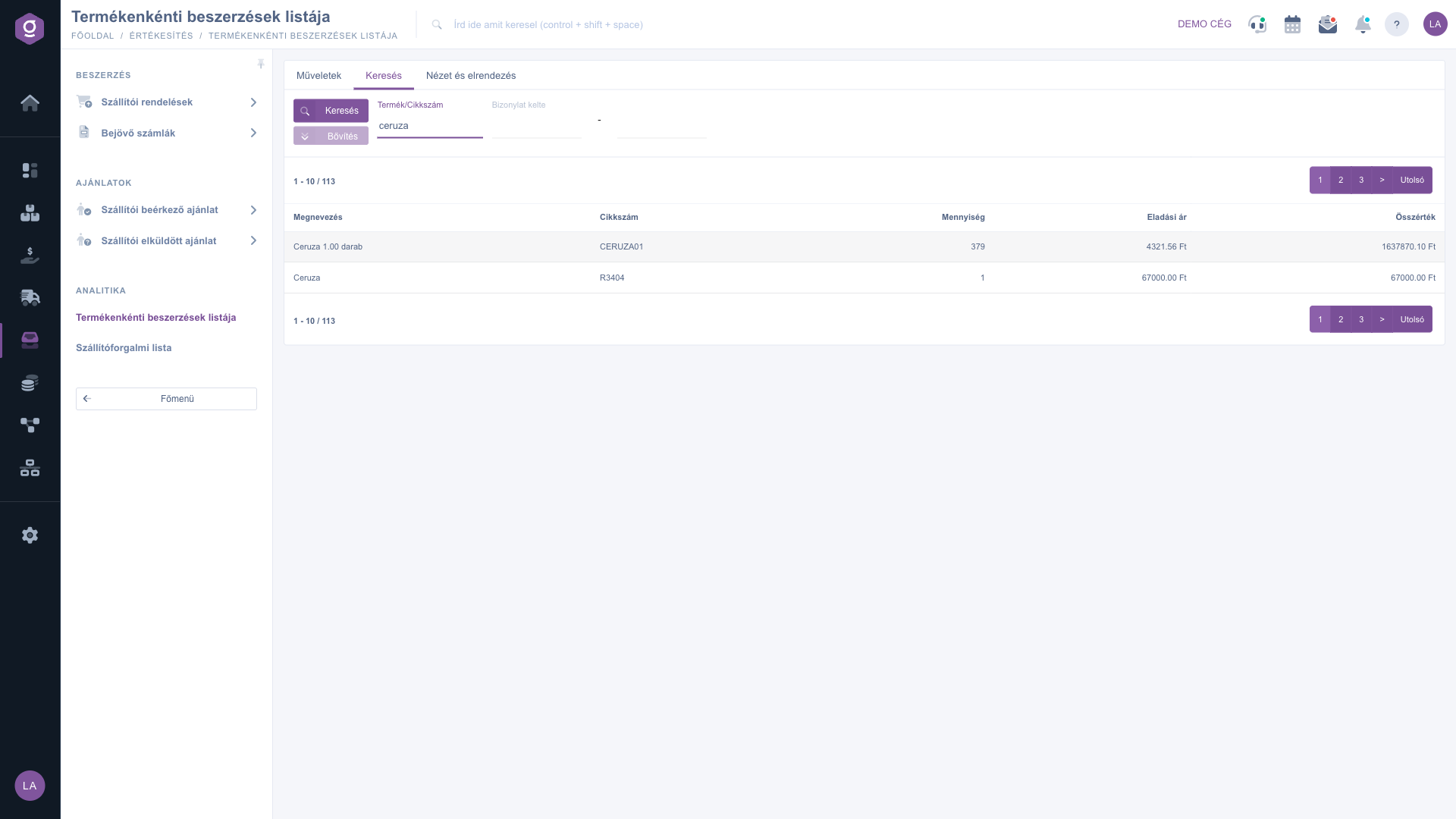
Beschaffungsliste nach Produkten – Tab Suche (Keresés) mit dem Filter Produkt/Artikelnummer und der Zusammenfassungstabelle

2. So liest du die Tabelle

Eine Zeile steht für ein Produkt. Die Werte der Zeile berechnet das System aus den Eingangsrechnungspositionen des Produkts. Die Bedeutung der Spalten:

  • Bezeichnung: der Name des Produkts mit Mengeneinheit, zum Beispiel Ceruza 1.00 darab.
  • Artikelnummer: die Artikelnummer des Produkts.
  • Menge: die Menge aller Eingangsrechnungspositionen des Produkts addiert. Geschäftliche Frage: Wie viele Stück (oder andere Einheiten) habe ich insgesamt davon beschafft?
  • Verkaufspreis: Die Kopfzeile ist irreführend: Das ist kein Verkaufspreis, sondern der durchschnittliche Einkaufs-Einzelpreis der Positionen, in der Standardwährung. Das System rechnet den Einzelpreis jeder Position des Produkts in die Standardwährung um (bei einer Position in anderer Währung mit dem auf der Position erfassten Wechselkurs) und bildet dann den einfachen arithmetischen Mittelwert der Positionen. Geschäftliche Frage: Was zahle ich für dieses Produkt durchschnittlich?
  • Gesamtwert: der durchschnittliche Einzelpreis multipliziert mit der Gesamtmenge (Verkaufspreis × Menge). Geschäftliche Frage: Welchen Wert stellt dieses Produkt in meiner Beschaffung dar?

Ein konkretes Beispiel aus dem Screenshot: Vom Produkt CERUZA01 hast du insgesamt 379 Stück beschafft, der durchschnittliche Einzelpreis beträgt 4 321,56 Ft, daher ist der Gesamtwert 379 × 4 321,56 = 1 637 870,10 Ft (das System multipliziert mit dem Durchschnitt vor der Rundung, daher können sich gegenüber den angezeigten Werten einige Forint Abweichung ergeben).

Wichtig: Der Durchschnitt wird pro Position gebildet, nicht nach Menge gewichtet. Wenn du ein Produkt zum Beispiel einmal 1 Stück für 2 000 Ft und ein anderes Mal 20 Stück für 500 Ft gekauft hast, beträgt der Durchschnittspreis (2 000 + 500) / 2 = 1 250 Ft und der Gesamtwert 21 × 1 250 = 26 250 Ft, während der tatsächlich bezahlte Betrag 1 × 2 000 + 20 × 500 = 12 000 Ft ist. Der Gesamtwert ist also ein Schätzwert, nicht die tatsächliche Summe der Rechnungen. Für den tatsächlich bezahlten Betrag nutze die Positionen der Beschaffungsliste.

3. Download nach Excel

Wähle auf dem Tab Aktionen im Menü Herunterladen den Eintrag XLSX lista, um die Liste als Excel-Datei herunterzuladen. Der Download verwendet die auf dem Tab Suche eingestellten Filter und enthält alle Treffer, nicht nur die gerade sichtbare Seite. Wenn du nur die Beschaffung eines bestimmten Zeitraums oder Produkts brauchst, stelle zuerst den Filter ein und lade die Datei erst danach herunter.
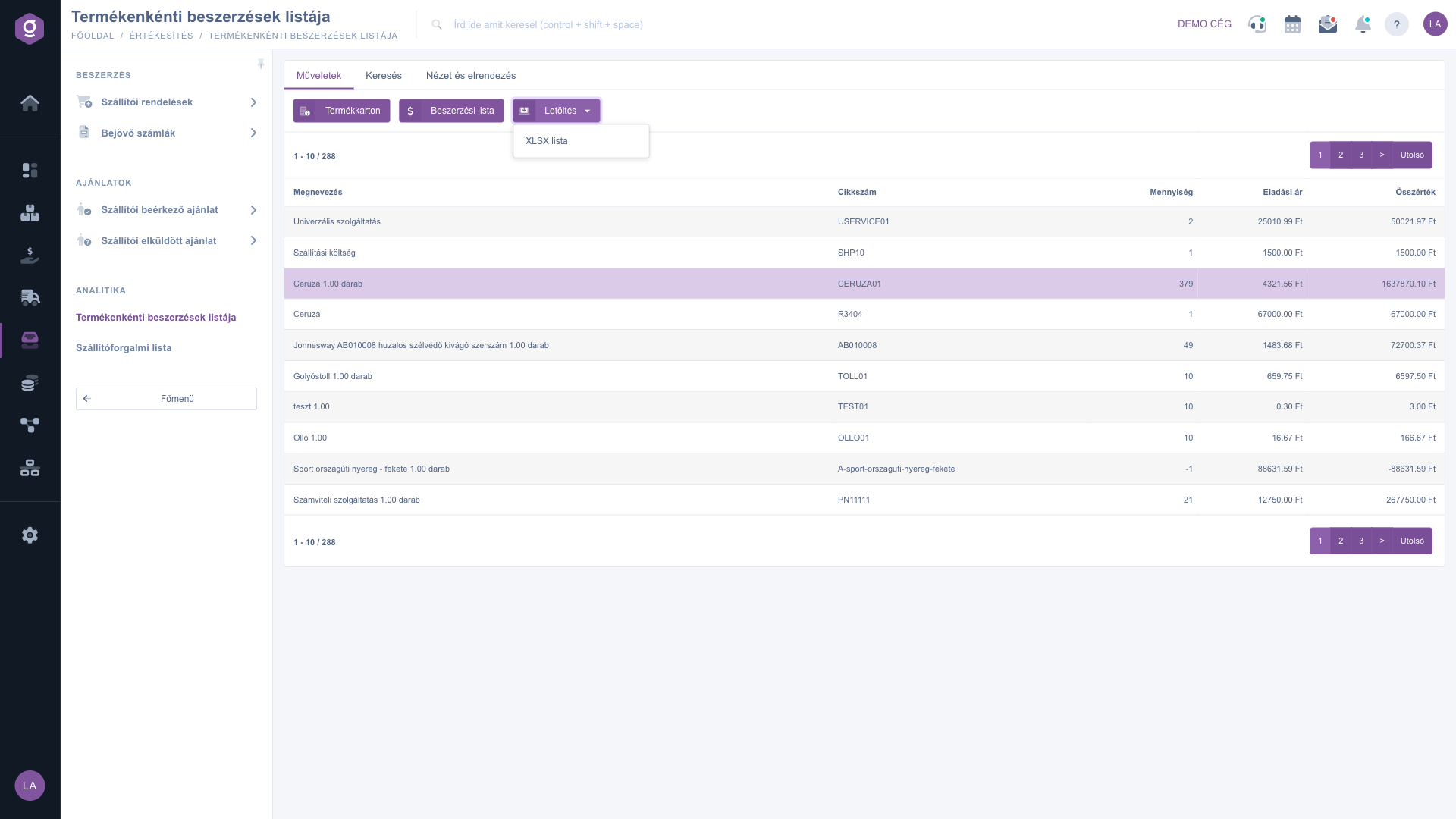
Beschaffungsliste nach Produkten – Tab Aktionen (Műveletek): Produktkarte, Beschaffungsliste und das Menü Herunterladen

4. Die Ansicht anpassen

Auf dem Tab Ansicht und layout stellst du ein, wie die Liste für dich angezeigt wird:

  • Oszlopok (Spalten): Du kannst wählen, welche Felder in der Tabelle erscheinen und in welcher Reihenfolge. Im Pop-up-Fenster arbeitest du mit den Schaltflächen Speichern, Standard, Alle auswählen und Alle abwählen, und mit dem Suchfeld findest du schnell die gewünschte Spalte. In diesem Fenster erscheinen einige Spaltennamen (zum Beispiel Mennyiség und Összérték) immer auf Ungarisch. Wenn du einen eigenen Spaltensatz speicherst, verwenden die Tabellenköpfe die Bezeichnungen des Oszlopok-Fensters, und die Werte erscheinen unformatiert als reine Zahlen (zum Beispiel ohne Währungszeichen).
  • Sorok (Zeilen): Du kannst einstellen, wie viele Zeilen pro Seite erscheinen (10, 25, 50 oder 100). Auf dieser Liste bedeutet eine Zeile ein Produkt.
  • Sortierung: Im Pop-up-Fenster kannst du eine Spalte und die Richtung Aufsteigend oder Absteigend wählen, doch auf dieser Liste ändert die Sortiereinstellung derzeit die Reihenfolge nicht.
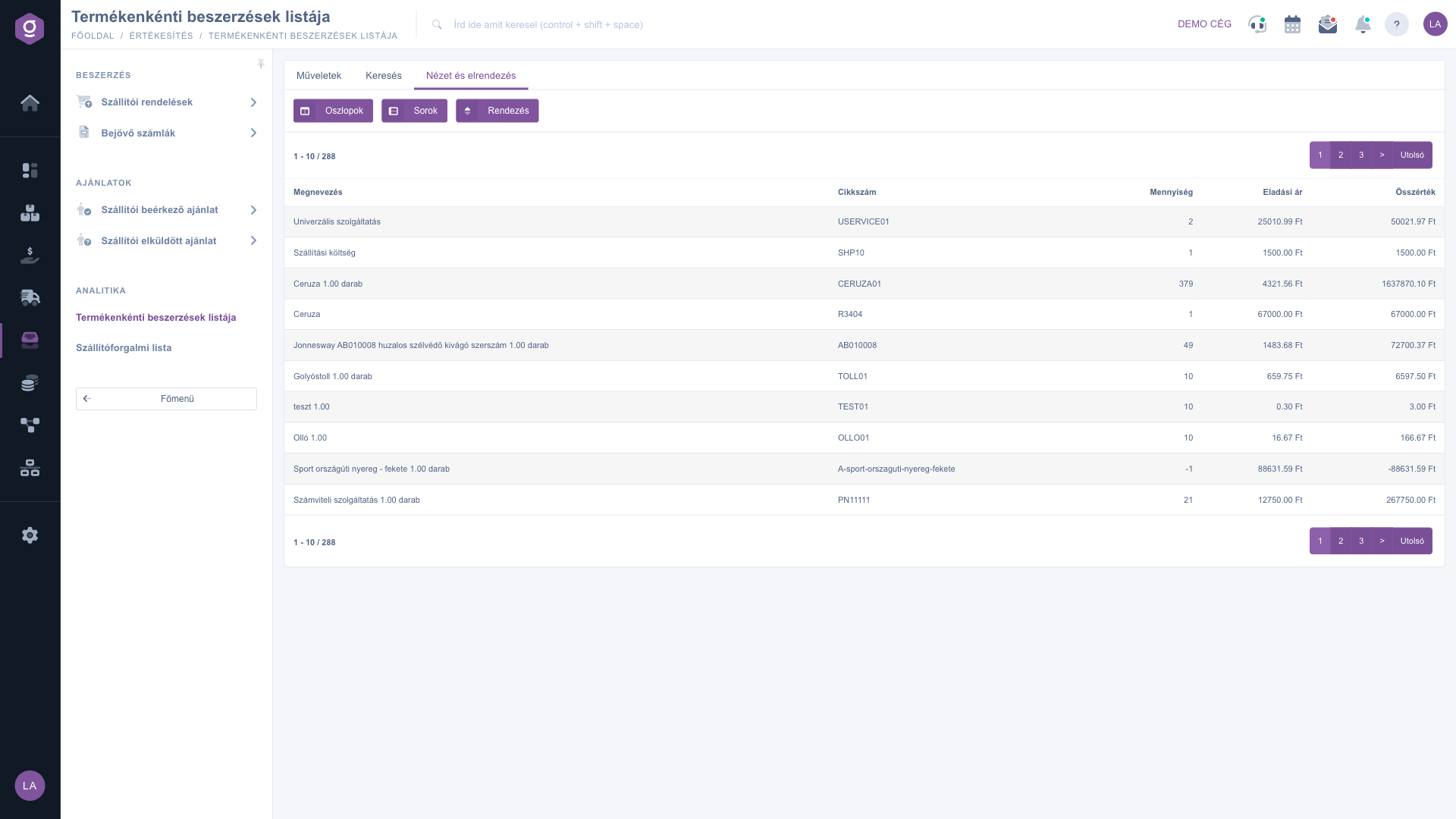
Beschaffungsliste nach Produkten – Tab Ansicht und layout (Nézet és elrendezés): Oszlopok, Sorok, Sortierung

5. Produktkarte

Wenn du einen zusammenfassenden Überblick über ein Produkt möchtest, ohne die Liste zu verlassen, wähle zuerst die Zeile in der Tabelle aus (klicke auf eine beliebige Spalte) und klicke dann auf dem Tab Aktionen auf die Schaltfläche Produktkarte. Das Pop-up-Fenster enthält drei Tabs (Produktkarte, Produktdaten, Dateien). Auf dem Tab Produktkarte siehst du unter Artikelnummer und Name des Produkts den physischen, reservierten, verfügbaren und eingehenden Bestand (Physischer Bestand, Reservierter Bestand, Verfügbarer Bestand, Eingehender Bestand), den nach Lager und Platzcode aufgeschlüsselten Bestand sowie den Verkaufs- und den Einkaufspreis. Mit den Schaltflächen darüber (Produktdatenblatt, Lagerbestand, Bestandsverlauf, Kundenbestellungen, Bestandsreservierung, Preisliste, Historische Preisliste, Historischer Lagerbestand) kannst du die zugehörigen detaillierten Listen öffnen.
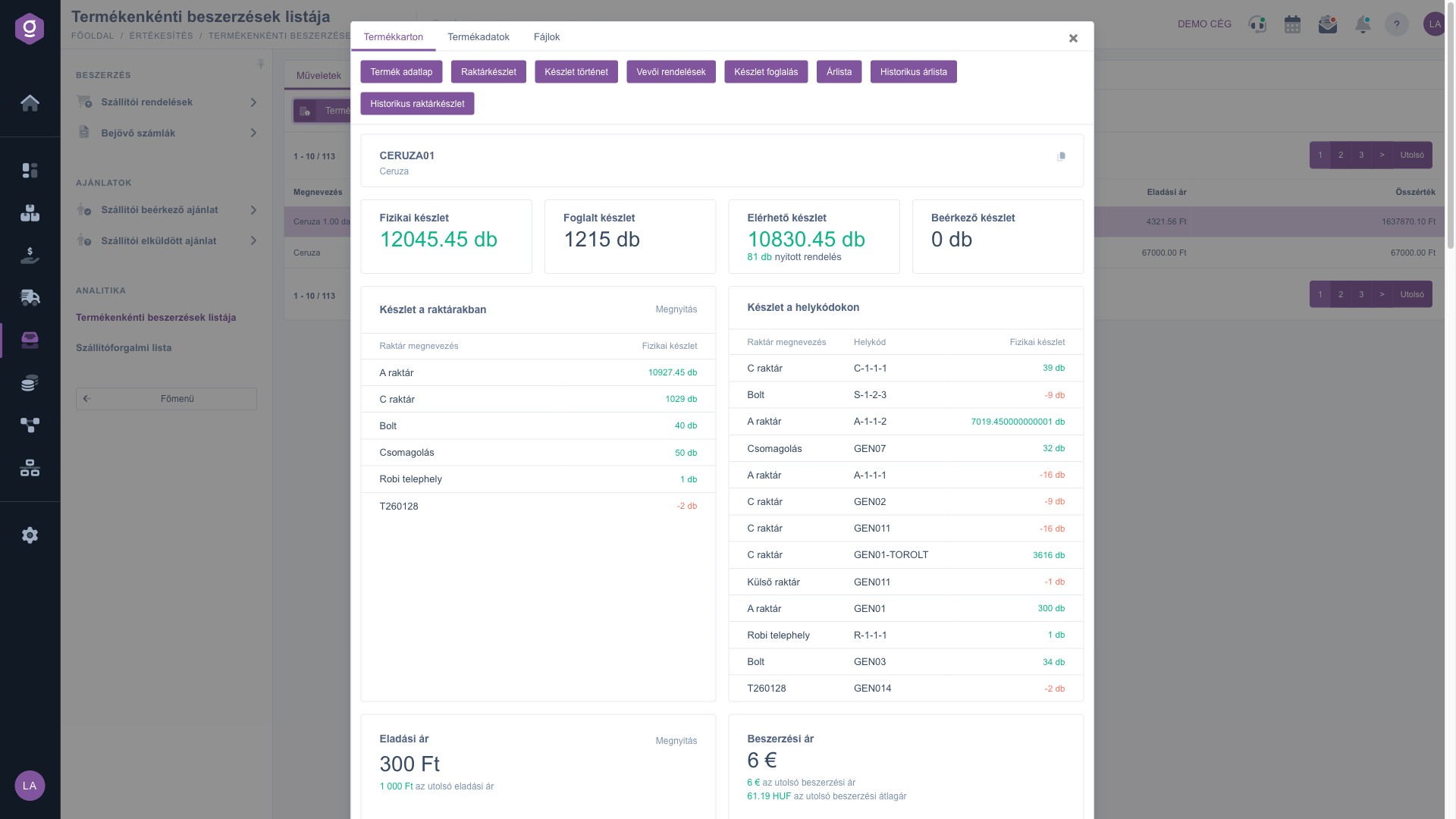
Beschaffungsliste nach Produkten – Fenster Produktkarte (Termékkarton) mit Bestands- und Preisinformationen

6. Beschaffungsliste

Die Beschaffungen des ausgewählten Produkts kannst du positionsweise mit der Schaltfläche Beschaffungsliste auf dem Tab Aktionen ansehen. Im Block Beschaffung des Pop-up-Fensters siehst du in jeder Zeile die Belegnummer der Eingangsrechnung (klickst du auf die Nummer, öffnet sich die Rechnung in einem neuen Tab), den Namen des Partners (Partner-firmenname), das Datum, die Menge, den Netto-Einzelpreis in der Währung der Rechnung, den Netto-Durchschnittspreis in Forint und den Status. Die Zeile Gesamt am Ende der Tabelle summiert die Mengen. In der Kopfzeile des Blocks ist Alle Positionen die gerade angezeigte Ansicht, während Ausgangsrechnungen, Eingangsrechnungen und Ladenverkauf die entsprechende, auf das Produkt gefilterte Liste in einem neuen Tab öffnen. Das Fenster zeigt nur Positionen mit dem Status Entwurf und Abgeschlossen, daher können die hier angezeigten Mengen von den in der Liste summierten abweichen.
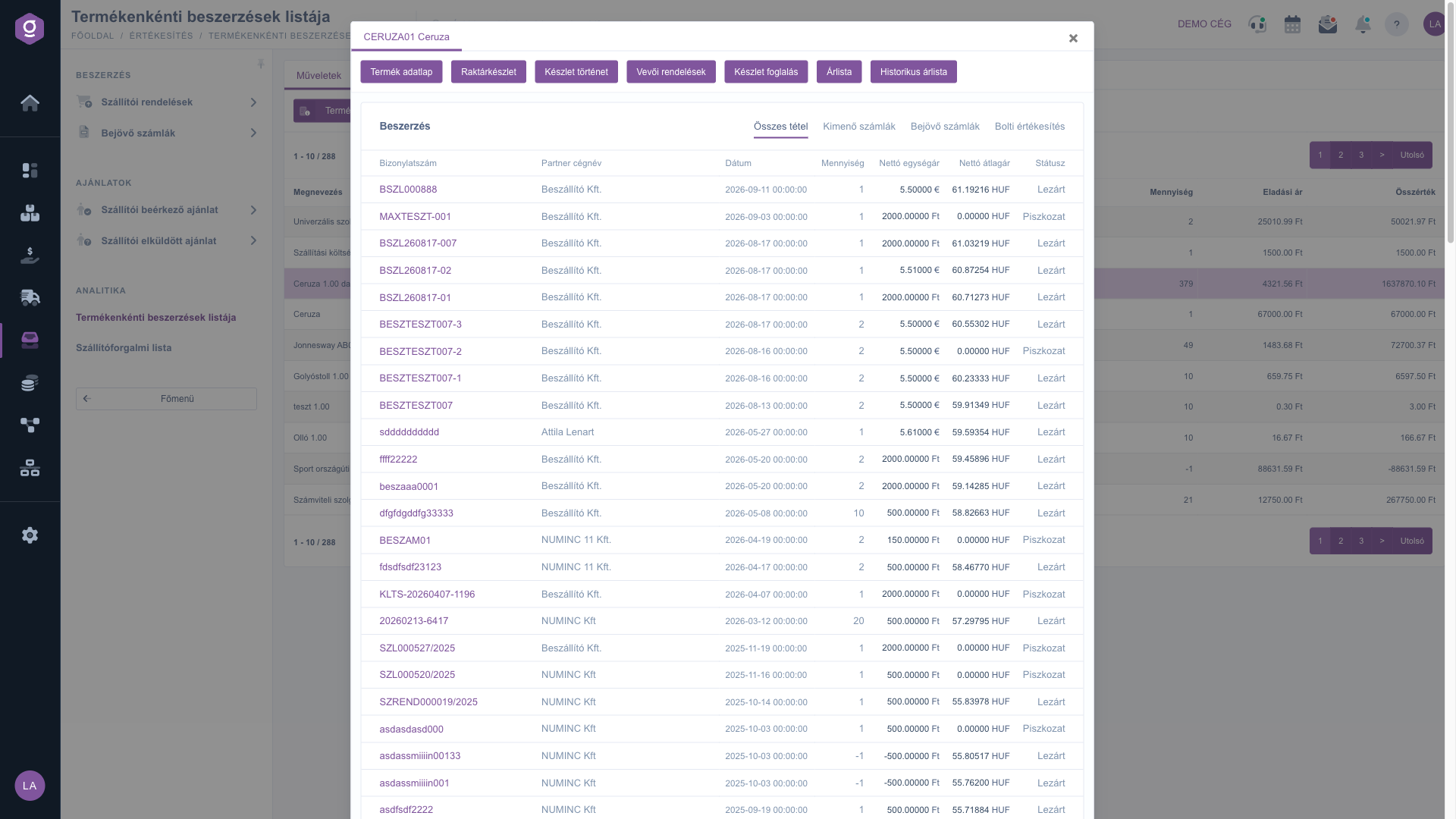
Beschaffungsliste nach Produkten – Fenster Beschaffungsliste (Beszerzési lista) mit den Eingangsrechnungspositionen des Produkts

Tipp


Wenn du wissen möchtest, wie viel du in einem bestimmten Quartal für ein Produkt ausgegeben hast, gib im Feld Belegdatum den ersten und den letzten Tag des Quartals an, filtere nach dem Produkt und prüfe die Positionen im Fenster Beschaffungsliste. Der Gesamtwert ist nur eine Schätzung; die tatsächlichen Kosten kannst du aus den Mengen und Einzelpreisen der Positionen berechnen. Möchtest du die ganze Liste auswerten, kannst du sie mit Herunterladen / XLSX lista nach Excel übernehmen.


Wenn du die Beschaffungen auch rechnungsweise sehen möchtest, schau dir die Anleitung Eingangsrechnungen an. Zur Verkaufsseite der Produkte findest du Informationen in der Anleitung Liste der verkauften Produkte.

Felder im Überblick

Die Spalten der Liste und ihre Bedeutung. Das Häkchen zeigt, dass die Spalte standardmäßig sichtbar ist, der Strich, dass du sie nur in der Einstellung Ansicht und layout / Oszlopok einschalten kannst:

SpalteStandardmäßig sichtbarBeschreibung
BezeichnungDer Name des Produkts mit Mengeneinheit (zum Beispiel Ceruza 1.00 darab).
ArtikelnummerDie Artikelnummer des Produkts.
MengeDie Menge aller Eingangsrechnungspositionen des Produkts addiert. Positionen mit negativer Menge verringern die Summe.
VerkaufspreisDer durchschnittliche Netto-Einzelpreis der Positionen in der Standardwährung (kein gewichteter Durchschnitt). Trotz des Namens der Kopfzeile ein Einkaufspreis. Auf zwei Dezimalstellen gerundet und mit Währungszeichen angezeigt.
GesamtwertDurchschnittlicher Einzelpreis × Gesamtmenge, in der Standardwährung. Ein Schätzwert, nicht die tatsächliche Summe der Rechnungen.
WertDerselbe durchschnittliche Einzelpreis wie in der Spalte Verkaufspreis, aber ohne Formatierung und Währungszeichen.
Árrés (%) (Handelsspanne)Im Oszlopok-Fenster wählbar, aber auf dieser Liste wird derzeit kein Wert dafür berechnet, daher erscheint sie leer.
Termék azonosító (Produkt-ID)Die interne Kennnummer des Produkts.
Termék cikkszám (Produkt-Artikelnummer)Die Artikelnummer des Produkts als eigene Spalte.
Terméknév (Produktname)Der Name des Produkts ohne Mengeneinheit.
Termék VTSZ (Zolltarifnummer des Produkts)Die Zolltarifnummer (VTSZ) des Produkts.
Deviza jel (Währungszeichen)Das Zeichen der Standardwährung (zum Beispiel Ft), in der die Preise angegeben sind.

Filter auf dem Tab Suche

  • Produkt/Artikelnummer: sucht in jedem Teil des Produktnamens, erwartet bei der Artikelnummer aber eine genaue Übereinstimmung. Geschäftliche Frage: Wie viel habe ich von einem bestimmten Produkt gekauft?
  • Belegdatum: von Datum bis Datum, filtert vor der Summierung nach dem Datum der Position. Gibst du zum Beispiel ein Quartal an, werden Menge, Durchschnittspreis und Gesamtwert nur aus den in diesen Zeitraum fallenden Positionen berechnet.

Häufige Fragen

Die Beschaffungsliste nach Produkten erscheint unter Hauptmenü / Beschaffung nur, wenn das Modul deinem Benutzer zugewiesen ist. Wenn du sie nicht findest, bitte deinen Systemadministrator, die Modulzuweisung deines Benutzers zu prüfen.

Die Gesamtzahl der Seitennavigation zählt die zum Filter passenden Eingangsrechnungspositionen, während die Tabelle sie pro Produkt zusammenfasst. Ein Produkt kann viele Positionen haben, daher ist die Zahl in der Seitennavigation höher als die tatsächliche Zahl der Produkte. Im Screenshot gibt es für die Suche nach ceruza 113 Positionen, die aber nur zu zwei Produkten gehören. Deshalb können spätere Seiten leer sein, gehe in diesem Fall zurück auf die erste Seite.

Die Bezeichnung der Spalte lautet im System derzeit Verkaufspreis, der zugehörige Wert ist aber der durchschnittliche Netto-Einzelpreis der Positionen der Eingangsrechnungen, also ein Einkaufspreis. Wenn du einen eigenen Spaltensatz einstellst, erscheint derselbe Wert unter dem Namen Wert. Den Verkaufspreis findest du in der Produktkarte (Block Verkaufspreis) und in den Preislisten.

Der Gesamtwert ist der durchschnittliche Einzelpreis multipliziert mit der Gesamtmenge, und der Durchschnitt gewichtet jede Position gleich, nicht nach Menge. Wenn du ein Produkt zu unterschiedlichen Preisen in unterschiedlichen Mengen gekauft hast, weicht der Gesamtwert von den tatsächlichen Kosten ab (siehe das Zahlenbeispiel im Abschnitt Schritt für Schritt). Außerdem erscheinen in anderer Währung erfasste Positionen in die Standardwährung umgerechnet, und auch die Positionen von Entwurfsrechnungen werden mitgezählt. Für die genauen Kosten nutze die Positionen im Fenster Beschaffungsliste.

Die Liste enthält nur Produkte, von denen es unter den eingestellten Filterbedingungen (zum Beispiel im Zeitraum des Belegdatums) mindestens eine nicht gelöschte Eingangsrechnungsposition gibt. Wenn du ein Produkt noch nicht per Rechnung beschafft hast oder es nur auf einer Lieferantenbestellung steht, erscheint es hier nicht. Das Feld Produkt/Artikelnummer sucht in jedem Teil des Namens, die Artikelnummer musst du aber genau eingeben, eine teilweise Artikelnummer wird nicht gefunden.

Im Fenster Ansicht und layout / Sortierung kannst du eine Spalte und eine Richtung wählen, doch auf dieser Liste ändert die Einstellung derzeit die Reihenfolge der Zeilen nicht. Wenn du eine bestimmte Reihenfolge brauchst (zum Beispiel absteigend nach Gesamtwert), lade die Liste mit XLSX lista herunter und sortiere sie in Excel.

Dafür gibt es zwei mögliche Gründe. Erstens wendet die Liste den Filter Belegdatum an, das Fenster Beschaffungsliste zeigt dagegen alle Positionen des Produkts unabhängig vom Zeitraum. Zweitens summiert die Liste die nicht gelöschten Positionen unabhängig vom Status, während das Fenster nur Positionen mit dem Status Entwurf und Abgeschlossen anzeigt. Zum Vergleichen lösche den Datumsfilter und berücksichtige den Status der Positionen.

Beide Schaltflächen öffnen sich für das in der Tabelle ausgewählte Produkt. Klicke zuerst auf eine Zeile der Tabelle, damit sie ausgewählt ist, und klicke dann erst auf dem Tab Aktionen auf die gewünschte Schaltfläche. Ist keine Zeile ausgewählt, weiß die Schaltfläche nicht, für welches Produkt das Fenster geöffnet werden soll.

Benötigen Sie persönliche Unterstützung?

Möchten Sie nicht stundenlang nach einer Lösung suchen? Wählen Sie den effizientesten Weg: Buchen Sie eine persönliche, 45-minütige Online-Schulung, bei der wir uns ausschließlich um Sie kümmern. Ob Überblick über die Grundlagen oder detaillierte Einrichtung eines bestimmten Moduls – unser Experte führt Sie Schritt für Schritt durch den gesamten Prozess.

Verschwenden Sie keine Zeit – fordern Sie Hilfe an!
Unser Ziel ist es, dass Sie unser System so schnell und effizient wie möglich nutzen. Egal ob Sie ganz neu bei uns sind oder bei einer bestimmten Einstellung nicht weiterkommen – zögern Sie nicht, um Hilfe zu bitten!

Logzi Lagerverwaltungssoftware

Nimm Kontakt mit uns auf

Interessierst du dich für unsere Software? Schreib uns einfach!

Brauchst du Hilfe?

Wenn du keine Antwort findest und Unterstützung brauchst

Jetzt registrieren,
später bezahlen!

Teste es 3 Tage kostenlos, ohne Risiko und Verpflichtungen!
