1. Otvorenie stránky a vyhľadávanie
Klikni na Hlavné menu / Obstarávanie / Zoznam nákupov podľa produktu a zoznam sa otvorí s vybranou záložkou Hľadať. Stránkovanie nad tabuľkou a pod ňou ukazuje číslo strany a celkový počet nájdených záznamov (napr. 1 - 10 / 113). Dôležité: Tento celkový počet nie je počet produktov, ale počet položiek faktúr za nimi, preto stránkovanie môže ukazovať viac, než je v zozname skutočne produktov (pozri časť Často kladené otázky). Snímky obrazovky pochádzajú z maďarského demo rozhrania, preto sú maďarské označenia v popisoch obrázkov uvedené v zátvorkách.
Na záložke Hľadať nájdeš dva filtre: Do poľa Produkt/Kód položky môžeš zadať časť názvu produktu alebo presný kód položky, dvojicou polí Dátum vystavenia dokladu určíš obdobie od dátumu po dátum. Nastavené podmienky použiješ tlačidlom Hľadať. Tlačidlo Rozšírenie je na tejto stránke neaktívne.
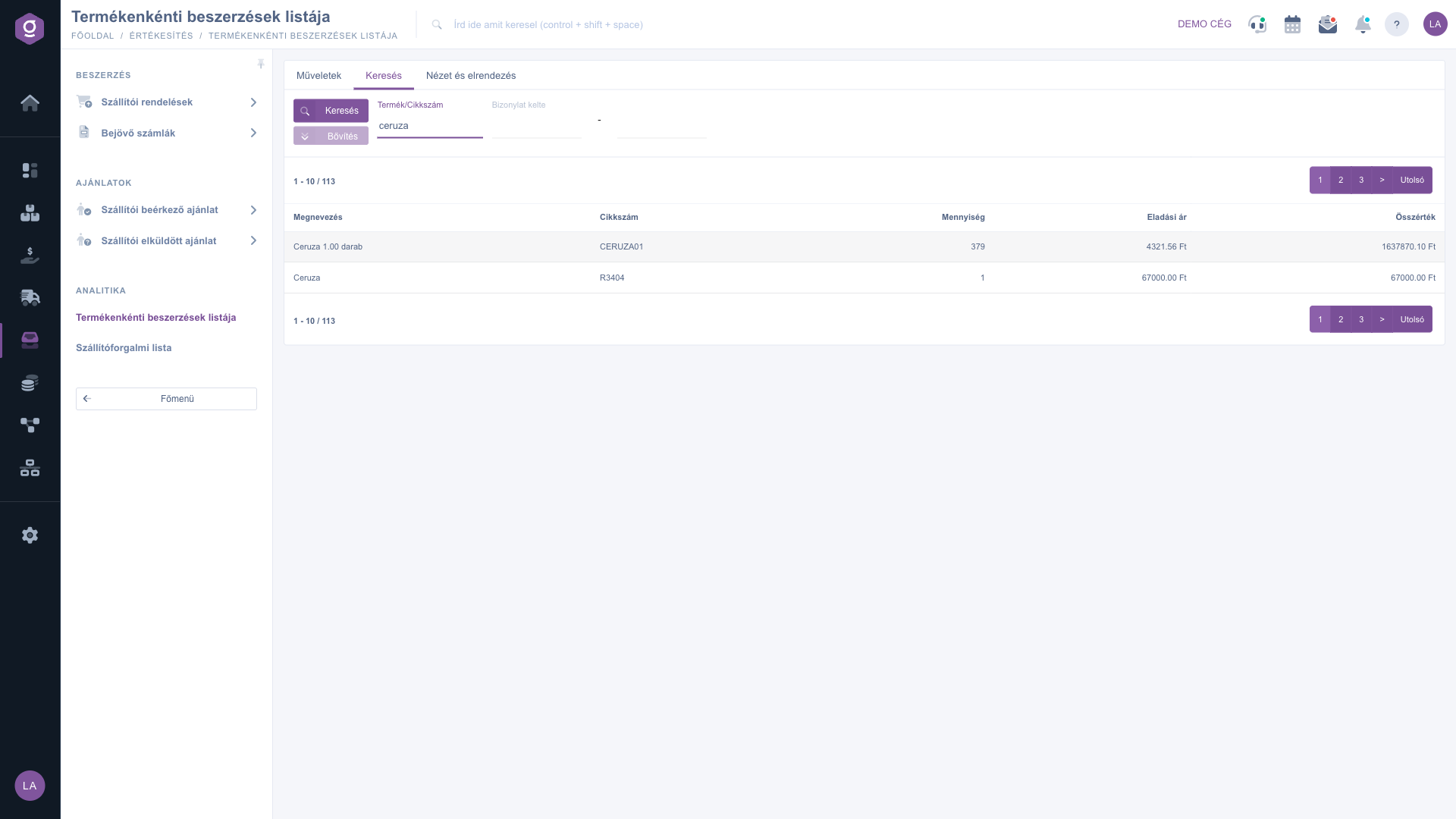
Zoznam nákupov podľa produktu – záložka Hľadať (Keresés) s filtrom Produkt/Kód položky a súhrnnou tabuľkou
2. Ako čítať tabuľku
Jeden riadok predstavuje jeden produkt. Hodnoty riadka systém počíta z položiek prijatých faktúr produktu. Význam stĺpcov:
- Označenie: názov produktu s mernou jednotkou, napríklad Ceruza 1.00 darab.
- Kód položky: kód položky produktu.
- Množstvo: množstvo všetkých položiek prijatých faktúr produktu sčítané. Obchodná otázka: Koľko kusov (alebo iných jednotiek) som z neho obstaral celkovo?
- Predajná cena: Hlavička je zavádzajúca: nejde o predajnú cenu, ale o priemernú nákupnú jednotkovú cenu položiek v základnej mene. Systém prepočíta jednotkovú cenu každej položky produktu na základnú menu (pri položke v inej mene kurzom zaznamenaným na položke) a potom vezme jednoduchý aritmetický priemer položiek. Obchodná otázka: Za koľko v priemere tento produkt nakupujem?
- Celková hodnota: priemerná jednotková cena vynásobená celkovým množstvom (Predajná cena × Množstvo). Obchodná otázka: Akú hodnotu predstavuje tento produkt v mojom nákupe?
Konkrétny príklad zo snímky obrazovky: z produktu CERUZA01 si obstaral spolu 379 kusov, priemerná jednotková cena je 4 321,56 Ft, preto je Celková hodnota 379 × 4 321,56 = 1 637 870,10 Ft (súčin systém počíta s priemerom pred zaokrúhlením, takže oproti zobrazeným hodnotám môže byť rozdiel niekoľko forintov).
Dôležité: Priemer sa počíta po položkách, nie je vážený množstvom. Ak si produkt kúpil napríklad raz 1 kus za 2 000 Ft a inokedy 20 kusov za 500 Ft, priemerná cena je (2 000 + 500) / 2 = 1 250 Ft a Celková hodnota je 21 × 1 250 = 26 250 Ft, pričom skutočne zaplatená suma je 1 × 2 000 + 20 × 500 = 12 000 Ft. Celková hodnota je teda odhad, nie skutočný súčet faktúr. Pre skutočne zaplatenú sumu použi položky Nákupného zoznamu.
3. Stiahnutie do Excelu
Na záložke Operácie v ponuke Stiahnuť vyber položku XLSX lista a zoznam si stiahneš ako súbor Excel. Stiahnutie používa filtre nastavené na záložke Hľadať a obsahuje všetky nájdené záznamy, nielen práve viditeľnú stranu. Ak potrebuješ iba nákup za určité obdobie alebo produkt, najprv nastav filter a súbor stiahni až potom.
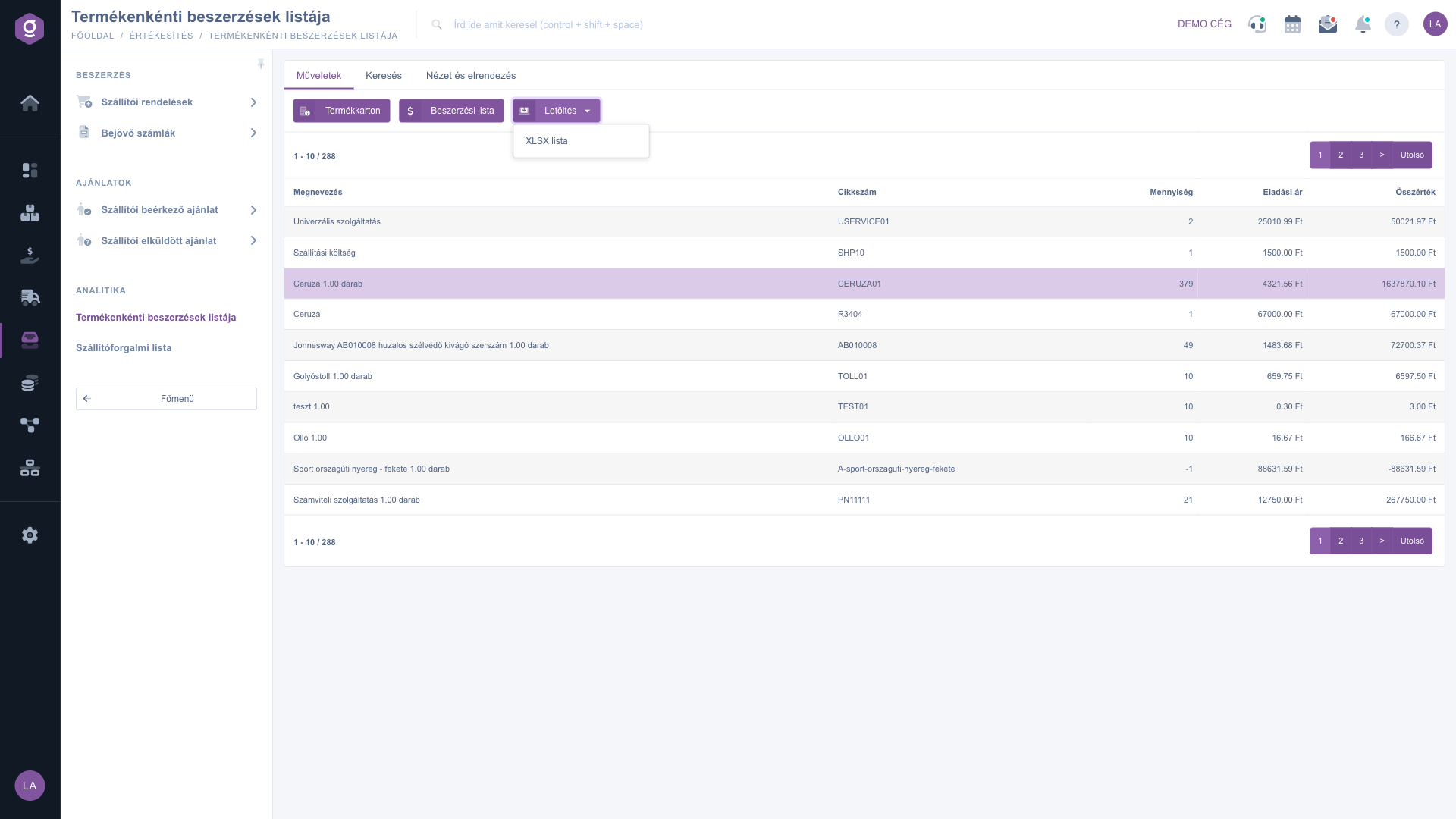
Zoznam nákupov podľa produktu – záložka Operácie (Műveletek): Karta produktu, Nákupný zoznam a ponuka Stiahnuť
4. Prispôsobenie zobrazenia
Na záložke Zobrazenie a rozloženie nastavíš, ako sa zoznam zobrazuje tebe:
- Oszlopok (stĺpce): Môžeš vybrať, ktoré polia sa zobrazia v tabuľke a v akom poradí. V okne pracuješ s tlačidlami Uložiť, Predvolený, Vybrať všetko a Zrušiť výber všetkého a vyhľadávacím poľom rýchlo nájdeš požadovaný stĺpec. V tomto okne sa niektoré názvy stĺpcov (napríklad Mennyiség a Összérték) vždy zobrazujú po maďarsky. Ak uložíš vlastnú sadu stĺpcov, hlavičky tabuľky používajú označenia z okna Oszlopok a hodnoty sa zobrazia bez formátovania ako surové čísla (napríklad bez značky meny).
- Sorok (riadky): Môžeš nastaviť, koľko riadkov sa zobrazí na strane (10, 25, 50 alebo 100). Na tomto zozname riadok znamená produkt.
- Zoradenie: V okne môžeš vybrať stĺpec a smer Vzostupne alebo Zostupne, ale na tomto zozname nastavenie zoradenia momentálne poradie nemení.
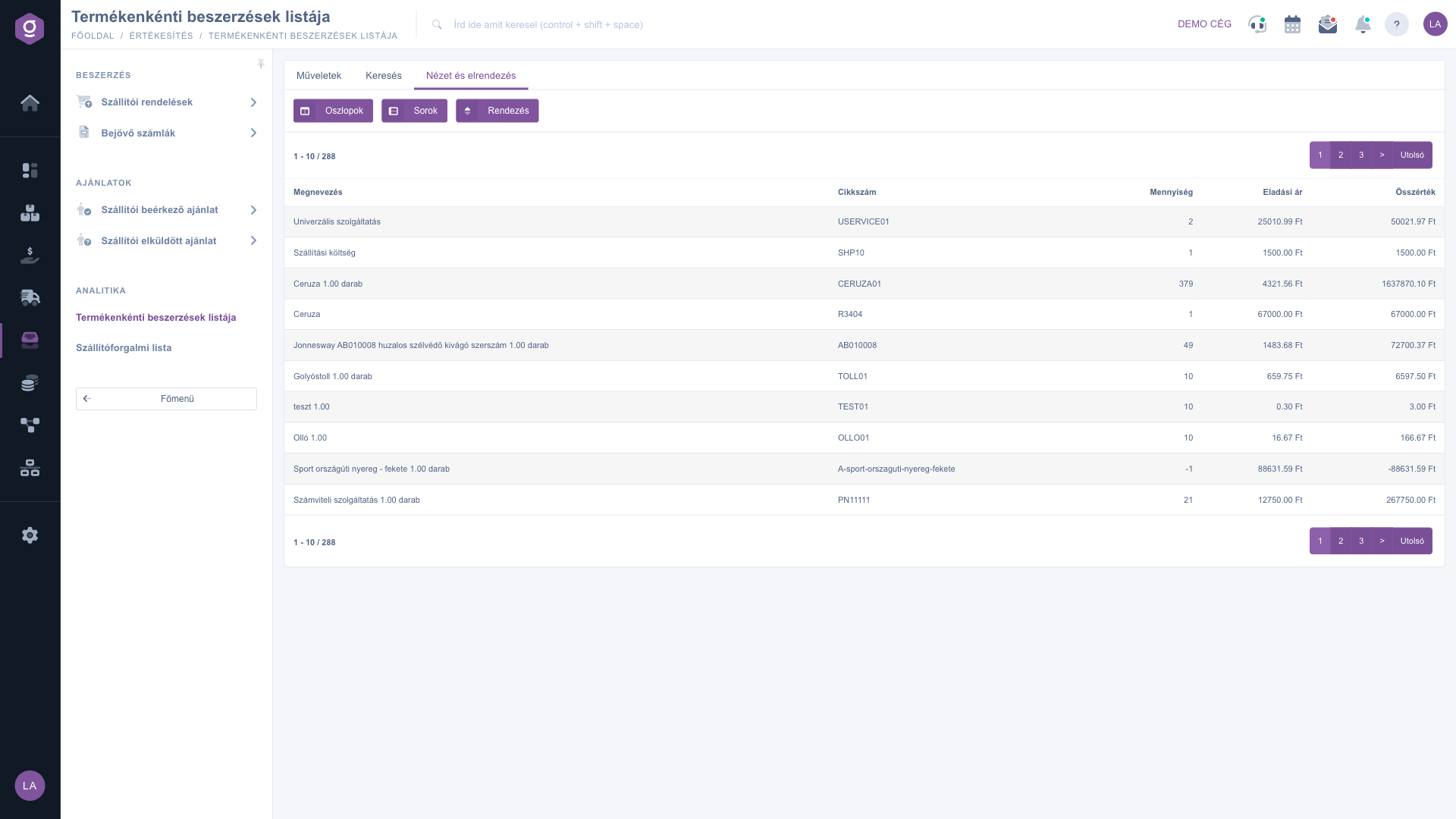
Zoznam nákupov podľa produktu – záložka Zobrazenie a rozloženie (Nézet és elrendezés): Oszlopok, Sorok, Zoradenie
5. Karta produktu
Ak chceš súhrnný prehľad o produkte bez opustenia zoznamu, najprv vyber riadok v tabuľke (klikni na ľubovoľný stĺpec) a potom na záložke Operácie klikni na tlačidlo Karta produktu. Okno obsahuje tri záložky (Karta produktu, Údaje o produkte, Súbory). Na záložke Karta produktu vidíš pod kódom položky a názvom produktu fyzickú, rezervovanú, dostupnú a prichádzajúcu zásobu (Fyzická zásoba, Rezervovaná zásoba, Dostupná zásoba, Prichádzajúce zásoby), zásobu rozdelenú podľa skladu a kódu miesta, ako aj predajnú a nákupnú cenu. Tlačidlami nad nimi (Karta produktu, Skladové zásoby, História zásob, Objednávky odberateľov, Rezervácia zásob, Cenník, Historický cenník, Historický stav zásob) môžeš otvoriť súvisiace podrobné zoznamy.
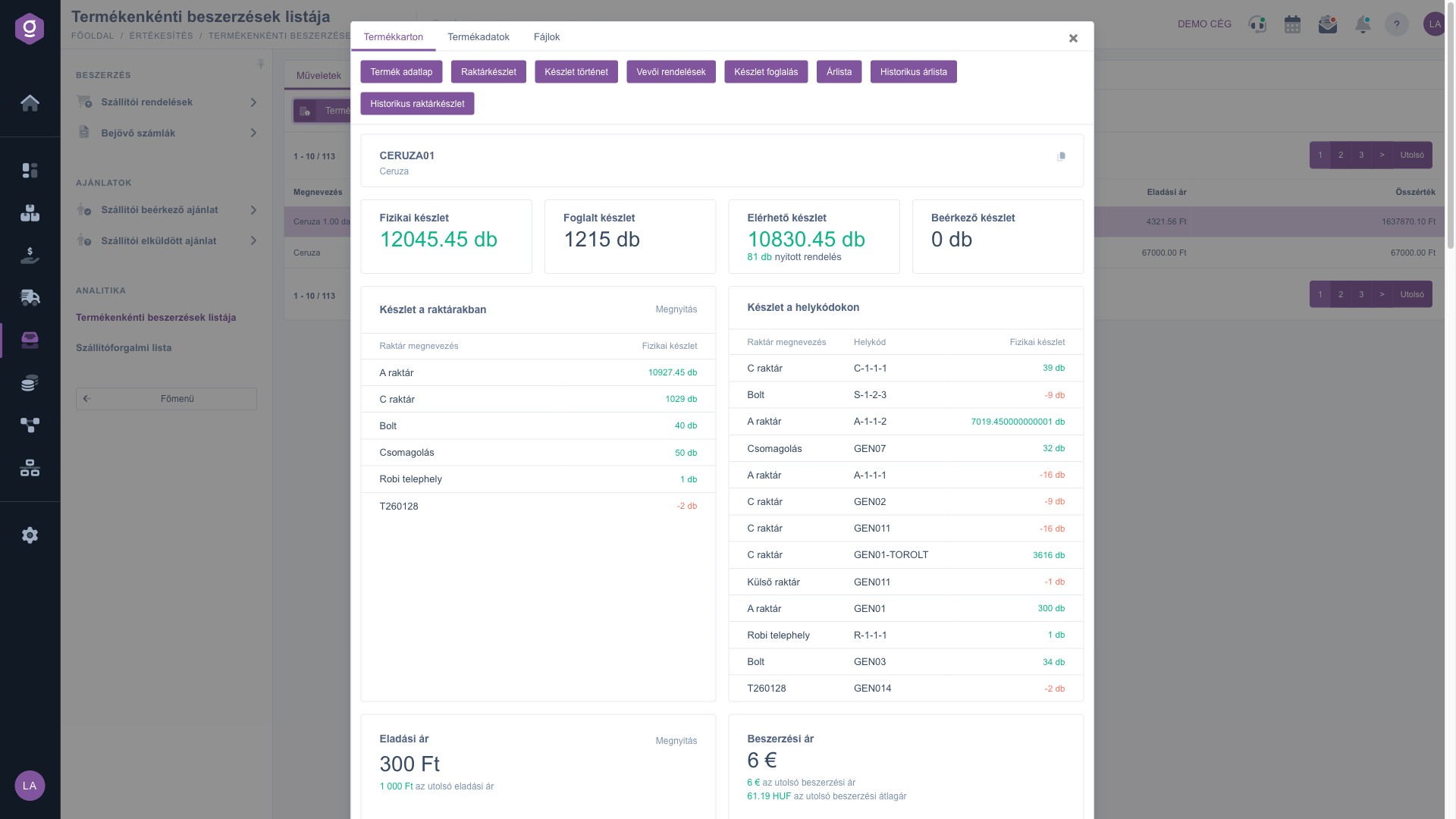
Zoznam nákupov podľa produktu – okno Karta produktu (Termékkarton) s informáciami o zásobách a cenách
6. Nákupný zoznam
Nákupy vybraného produktu po položkách si pozrieš tlačidlom Nákupný zoznam na záložke Operácie. V bloku Nákup v okne vidíš v každom riadku Číslo dokladu prijatej faktúry (po kliknutí na číslo sa faktúra otvorí v novej záložke), Názov firmy partnera, Dátum, Množstvo, Netto jednotkovú cenu v mene faktúry, Čistú priemernú cenu vo forintoch a Stav. Riadok Spolu na konci tabuľky sčíta množstvá. V hlavičke bloku je Všetky položky práve zobrazené zobrazenie, kým Odchádzajúce faktúry, Prichádzajúce faktúry a Predaj v predajni otvoria príslušný zoznam filtrovaný na produkt v novej záložke. Okno zobrazuje iba položky so stavom Koncept a Uzavretý, preto sa tu vidiace množstvá môžu líšiť od súčtov v zozname.
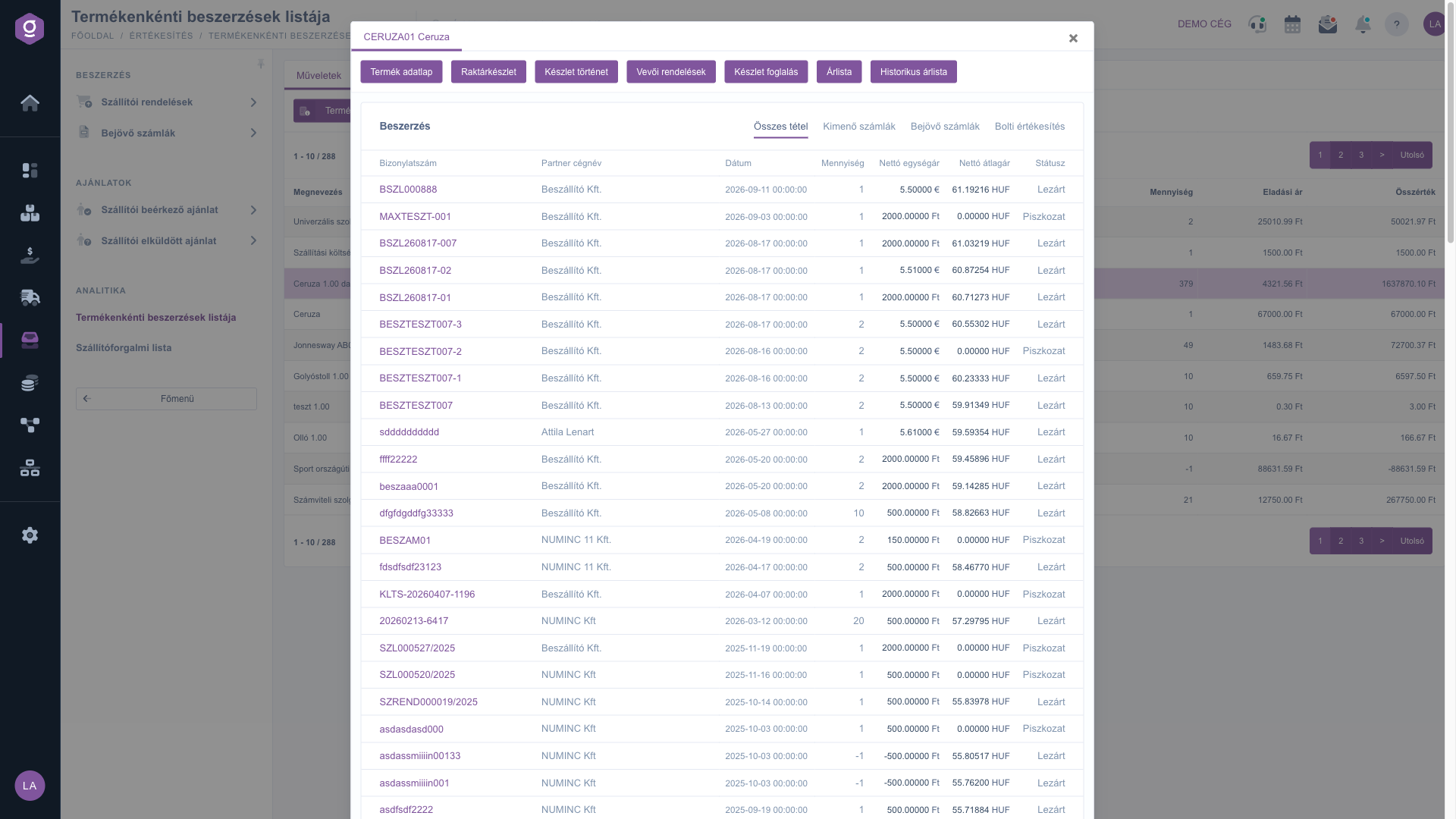
Zoznam nákupov podľa produktu – okno Nákupný zoznam (Beszerzési lista) s položkami prijatých faktúr produktu
Tip
Ak chceš zistiť, koľko si minul na produkt v určitom štvrťroku, zadaj do poľa Dátum vystavenia dokladu prvý a posledný deň štvrťroka, filtruj na produkt a skontroluj položky v okne Nákupný zoznam. Celková hodnota je iba odhad; skutočné náklady môžeš vypočítať z množstiev a jednotkových cien položiek. Ak chceš analyzovať celý zoznam, môžeš ho preniesť do Excelu cez Stiahnuť / XLSX lista.



