1. Otvorenie stránky
Kliknutím na Hlavné menu / Obstarávanie / Objednávky dodávateľom / Položky čakajúce na nákup sa stránka otvorí. Hore vidíš karty Operácie, Hľadať a Zobrazenie a rozloženie, pod nimi tabuľku položiek čakajúcich na nákup. Keďže sú nastavené predvolené filtre, stránka sa otvorí na karte Hľadať. Snímky obrazovky v tomto návode pochádzajú z maďarského rozhrania; v popisoch obrázkov je maďarský názov v zátvorke.
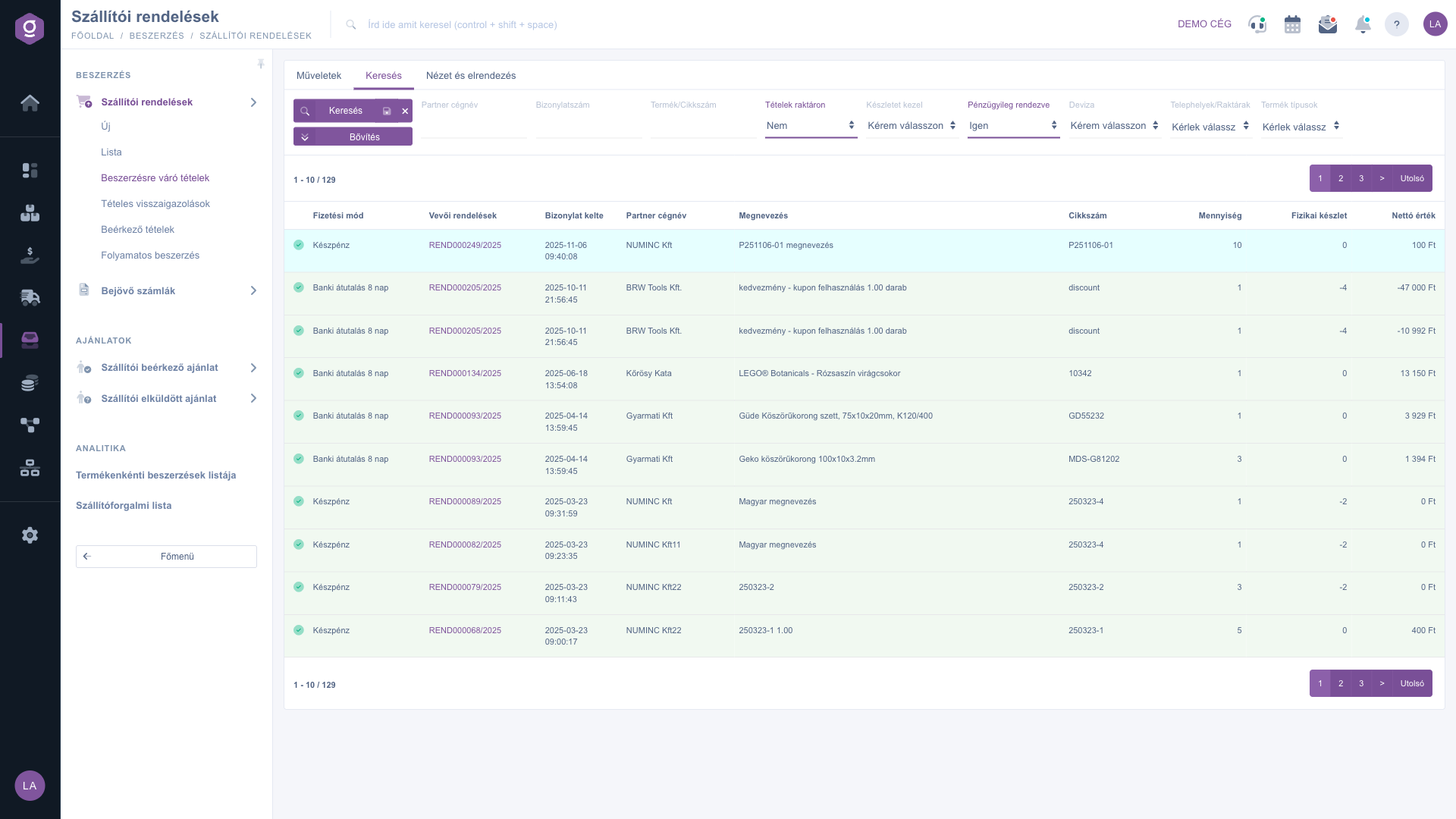
Položky čakajúce na nákup – karta Hľadať (Keresés) s predvolenými filtrami
2. Kedy sa položka zobrazí v zozname?
Položka zákazníckej objednávky sa zobrazí, ak sú splnené všetky tieto podmienky:
- zákaznícka objednávka aj položka majú stav Uzavretý alebo Čiastočne splnené;
- objednané množstvo položky je väčšie než už splnené množstvo;
- položka ešte nemá aktívne prepojenie na nákup, teda ešte si z nej nespustil objednávku dodávateľovi (a nevyradil si ju tlačidlom Vymazať);
- typ produktu nie je typ služby (dá sa zmeniť filtrom Typy produktov);
- podľa predvolených filtrov položka nie je na sklade (fyzická zásoba je menšia než objednané množstvo) a zákaznícka objednávka je finančne vyrovnaná.
Fyzická zásoba sa sčíta zo všetkých nevirtuálnych skladov, ak filtrom Prevádzky/Sklady nevyberieš, ktoré sklady sa majú započítať.
3. Filtrovanie zoznamu
Na karte Hľadať môžeš zúžiť výsledky. Predvolene sú aktívne dva filtre: Položky na sklade má hodnotu Nie a Finančne vyrovnané má hodnotu Áno. Ak chceš vidieť aj položky, ktoré sú na sklade alebo ktorých platba nie je vyrovnaná, zmeň alebo vymaž tieto filtre. Tlačidlom Rozšírenie sa otvoria ďalšie filtre (napríklad Primárny dodávateľ, Výrobca produktu, Podľa príjmu). Vyhľadávanie môžeš aj uložiť: stránka sa potom nabudúce načíta s uloženými filtrami.
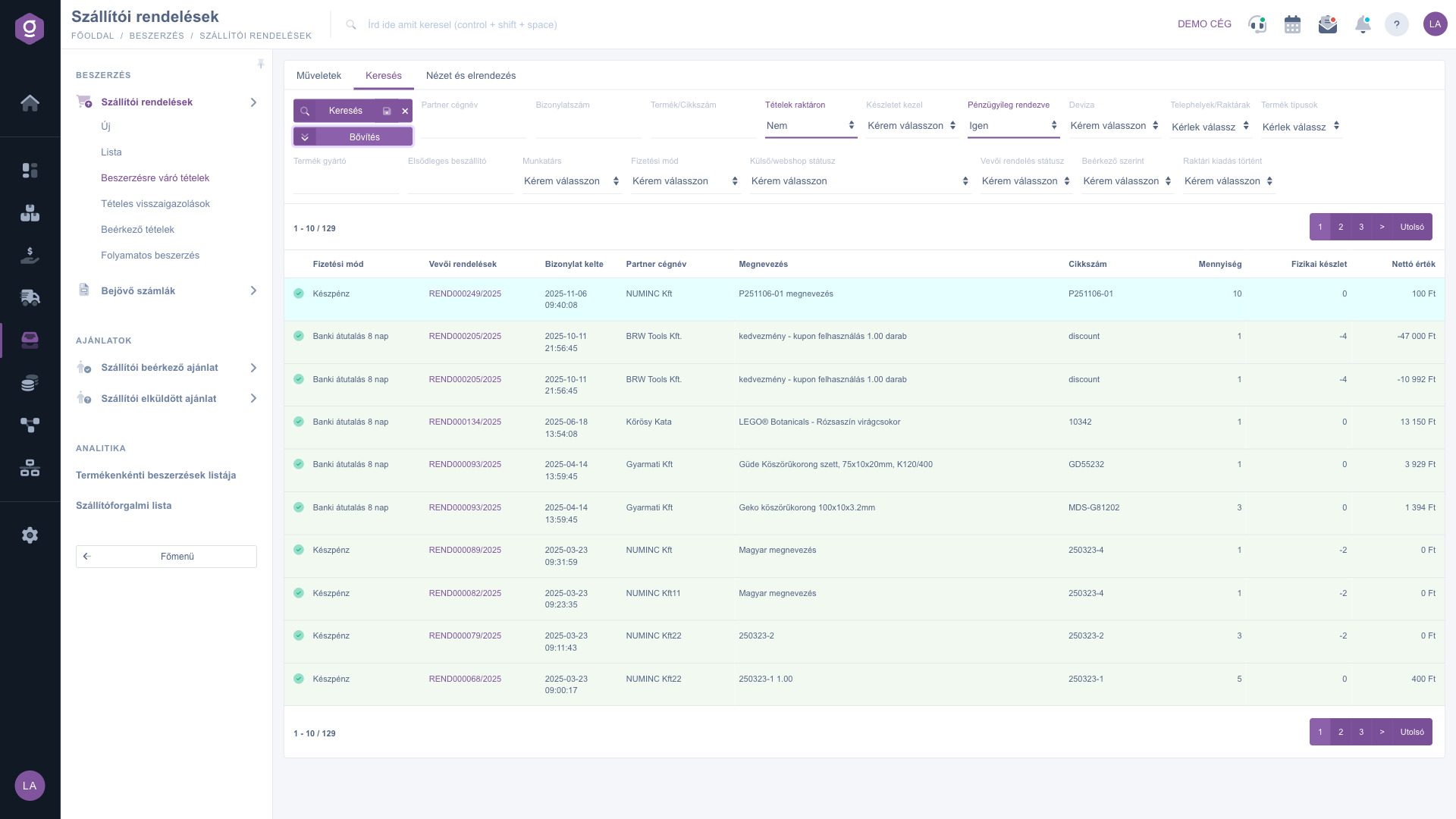
Karta Hľadať (Keresés) s filtrami otvorenými tlačidlom Rozšírenie (Bővítés)
4. Výber položky a operácie
Vyber požadovanú položku (alebo viac) v tabuľke a potom použi jedno z tlačidiel na karte Operácie:
- Otvoriť: otvorí okno nákupu, v ktorom položku objednáš u dodávateľa jednotlivo, so skontrolovanými údajmi (pozri krok 5). Zvoľ ho, ak chceš skontrolovať aj množstvo, cenu alebo dodávateľa.
- Karta produktu: otvorí kartu vybraného produktu v okne: zásoby, história zásob, cenník a súvisiace zákaznícke objednávky na jednom mieste.
- Otvorenie objednávky: otvorí zákaznícku objednávku, ku ktorej položka patrí, na novej karte.
- Vymazať: po potvrdení vyradí položku zo zoznamu čakajúcich, takže sa neobstará. Zákaznícku objednávku to nevymaže.
- Automatický nákup: z vybraných položiek naraz a bez ďalších nastavení vytvorí objednávky dodávateľom. Zvoľ ho, ak treba rýchlo odoslať veľa položiek a údaje o dodávateľovi sú na produktoch v poriadku.
- Odoslanie na výdaj čiarového kódu: vydá vybranú položku na zberač čiarových kódov.
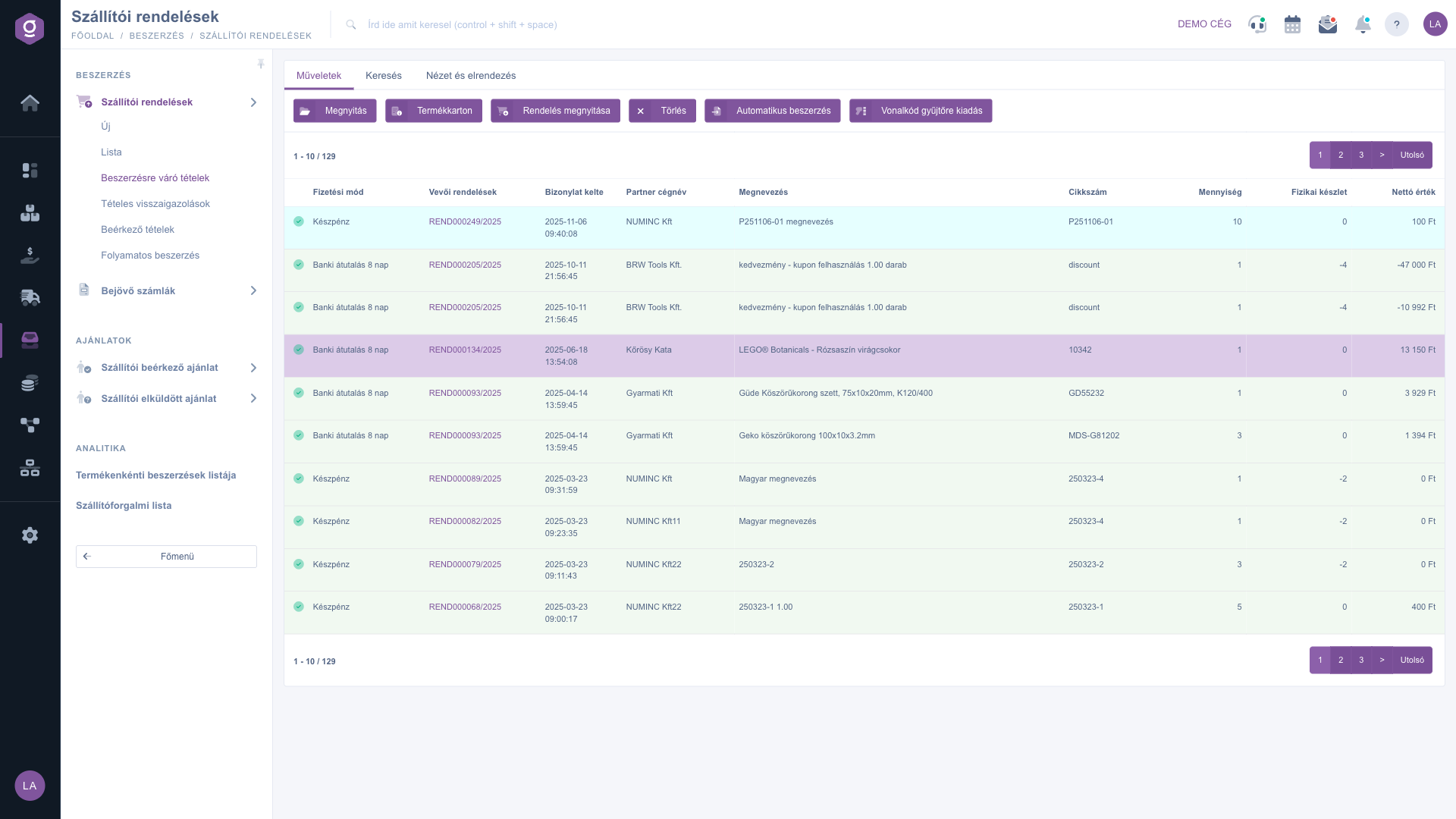
Karta Operácie (Műveletek) s vybranou položkou
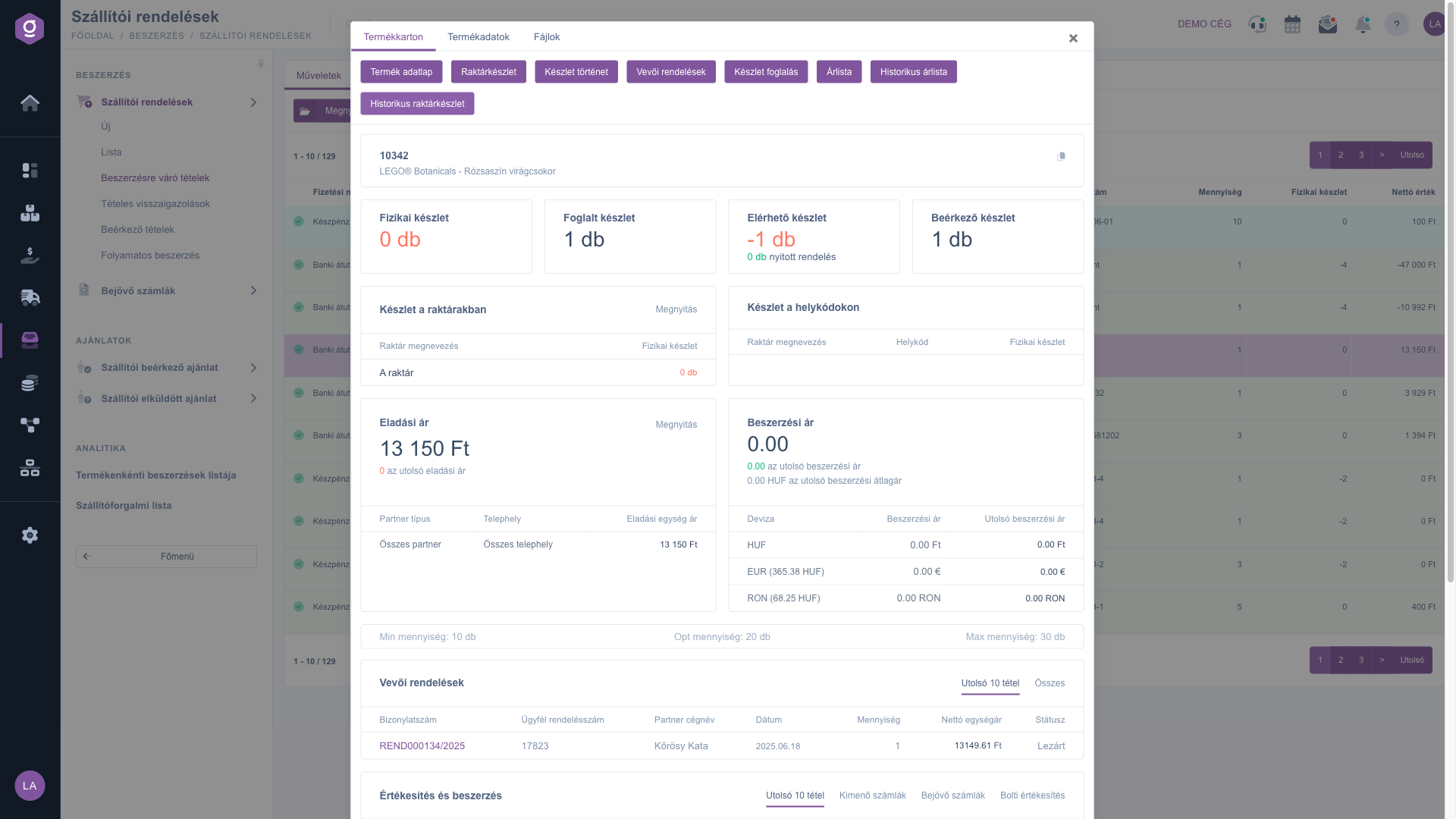
Okno Karta produktu (Termékkarton)
5. Nákup v okne Otvoriť
Tlačidlo Otvoriť otvorí okno nákupu vybranej položky. Hore štyri karty ukazujú zásoby: Fyzická zásoba, Rezervovaná zásoba, Dostupná zásoba (s množstvom otvorenej objednávky) a Prichádzajúce zásoby. Pod nimi sú údaje o položke: Kód položky, Označenie, Čistá predajná cena, Mena predaja, Čistá nákupná cena, Mena nákupu. Zadaj alebo skontroluj tri polia: Množstvo na nákup, Firma dodávateľa (dodávateľ) a Poznámka. Tlačidlom Uložiť nákup uložíš, vznikne teda položka objednávky dodávateľovi a položka z tohto zoznamu zmizne. Tlačidlo Zavrieť okno opustí bez uloženia.
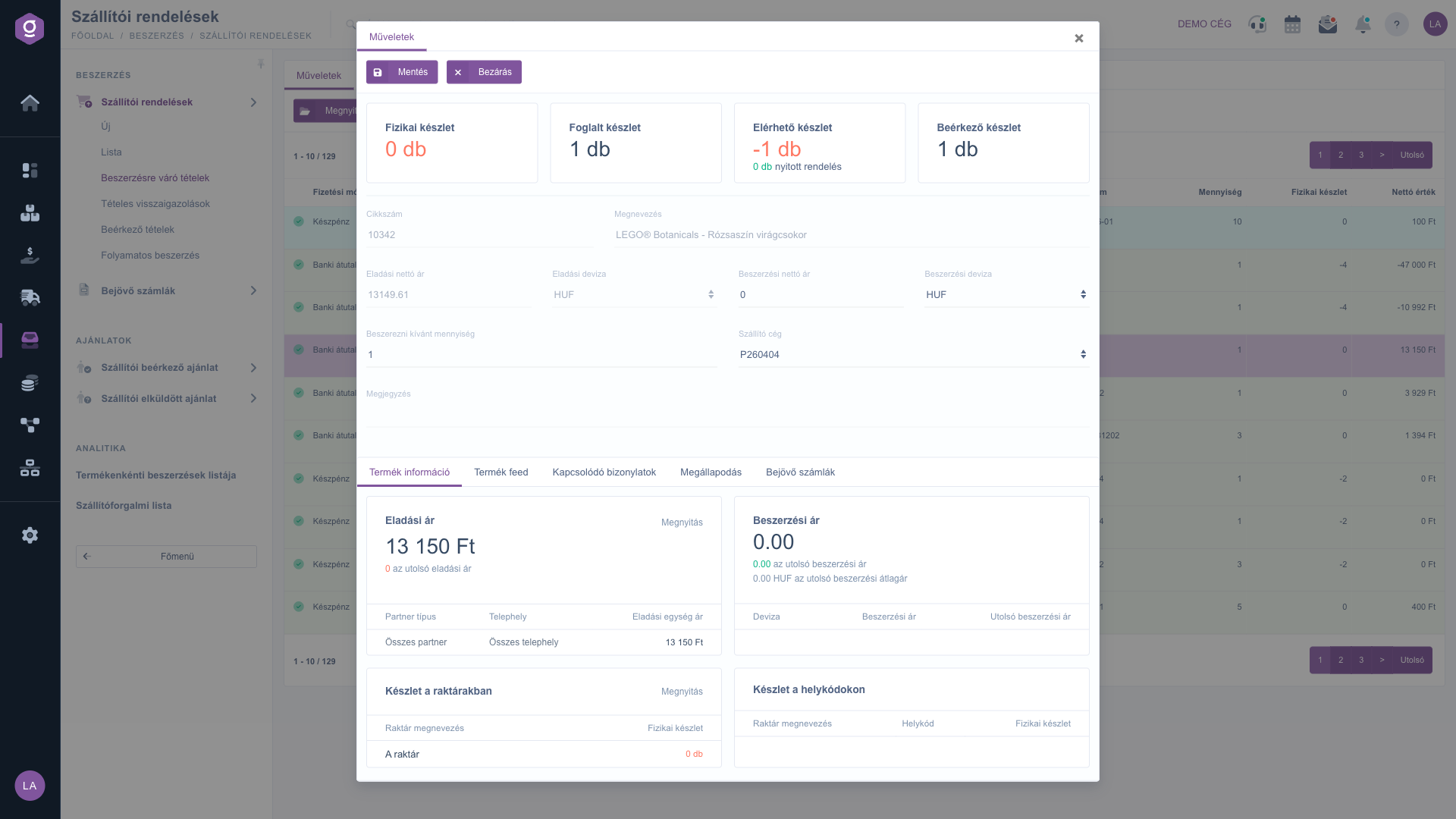
Okno nákupu po tlačidle Otvoriť (Megnyitás)
Okno obsahuje ďalšie karty na podporu rozhodnutia: Informácie o produkte, Feed produktov, Súvisiace doklady, Dohoda a Prichádzajúce faktúry. Panely ukazujú údaje o Predajná cena, Nákupná cena, Zásoby na skladoch a Zásoby na skladových kódoch.
6. Stĺpce, riadky, zoradenie
Na karte Zobrazenie a rozloženie môžeš tlačidlami Oszlopok (stĺpce), Sorok (riadky) a Zoradenie nastaviť, ktoré stĺpce sú viditeľné, koľko riadkov sa zobrazí na stránke a v akom poradí. Názvy prvých dvoch tlačidiel sa zobrazujú iba po maďarsky. Táto stránka nemá okno náhľadu.
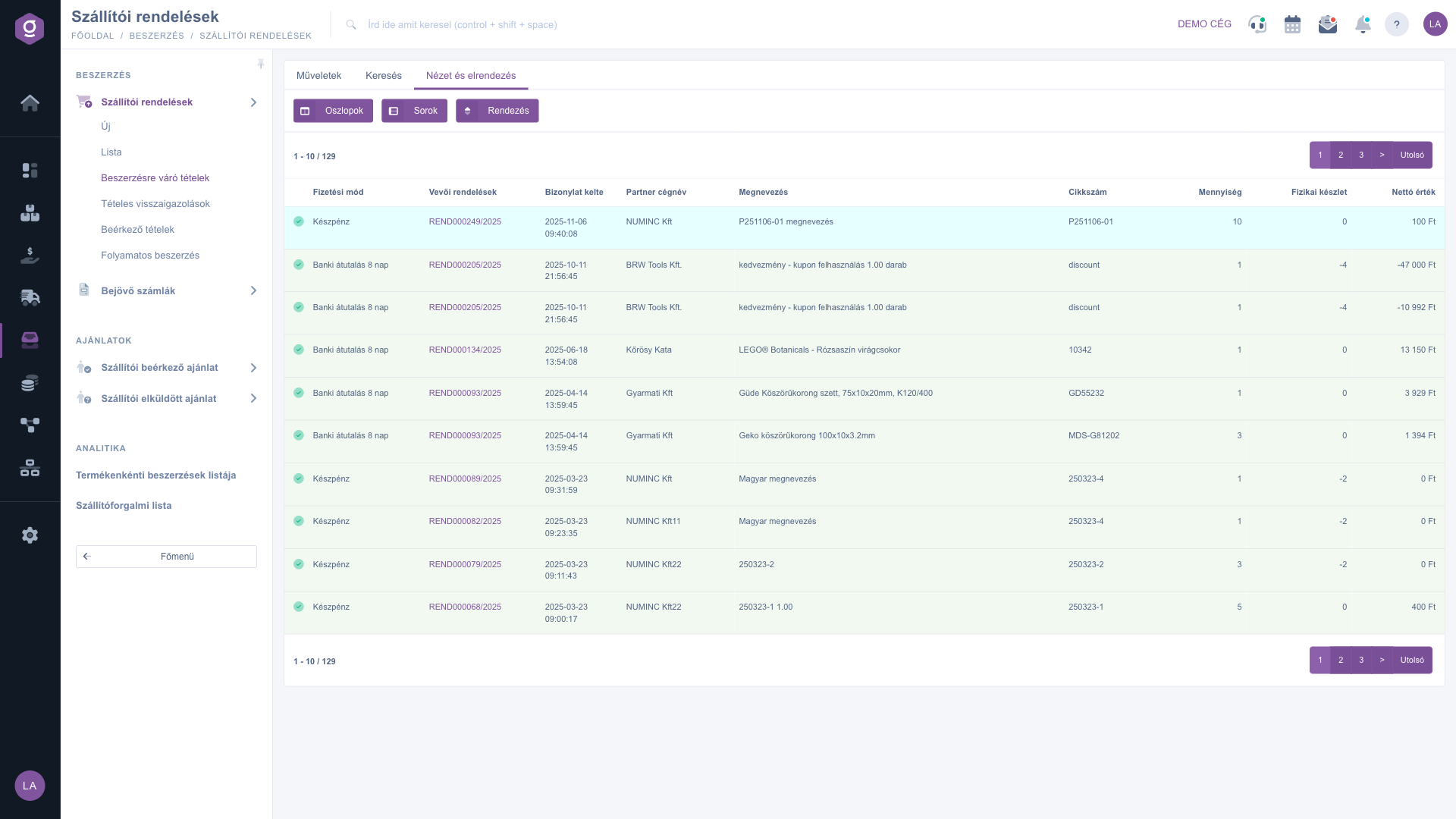
Karta Zobrazenie a rozloženie (Nézet és elrendezés)
Tip
Ak chceš naraz objednať všetky chýbajúce položky jednej zákazníckej objednávky, filtruj podľa Číslo dokladu objednávky (napríklad REND000254/2023), vyber všetky položky a použi tlačidlo Automatický nákup. Filtrom Podľa príjmu môžeš navyše skryť položky, na ktoré už zásoby prichádzajú, aby si neobjednal dvakrát.



