1. Deschiderea paginii
Faci clic pe Meniu principal / Achiziție / Comenzi furnizori / Poziții în așteptare de achiziție și se deschide pagina. Sus vezi filele Acțiuni, Căutare și Vizualizare și aspect, iar dedesubt tabelul pozițiilor în așteptare de achiziție. Deoarece filtrele implicite sunt setate, pagina se deschide pe fila Căutare. Capturile de ecran din acest ghid provin din interfața în limba maghiară; în descrierile imaginilor denumirea maghiară apare între paranteze.
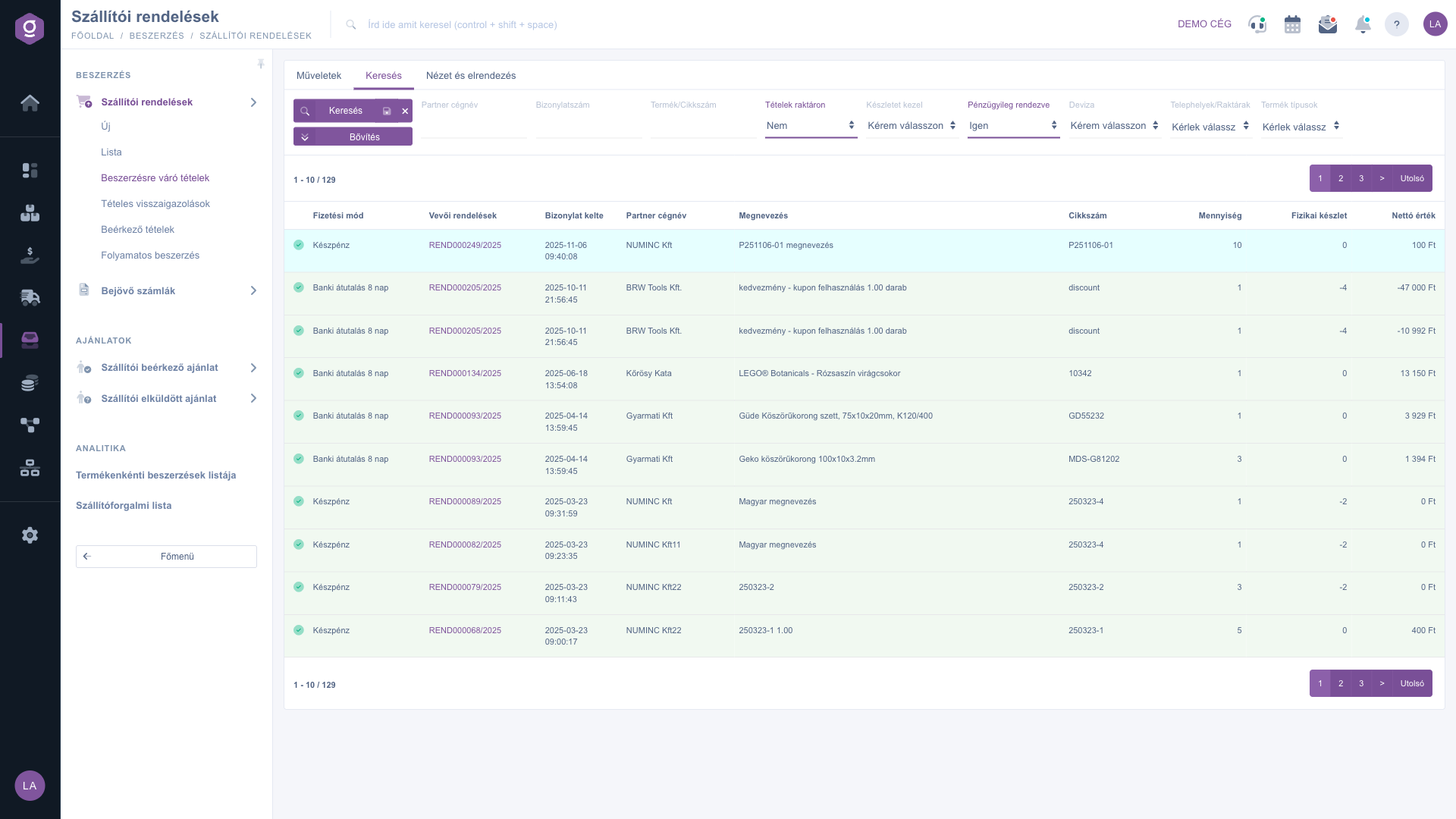
Poziții în așteptare de achiziție – fila Căutare (Keresés) cu filtrele implicite
2. Când apare o poziție în listă?
O poziție a unei comenzi client apare în listă dacă sunt îndeplinite toate condițiile următoare:
- atât comanda clientului, cât și poziția au starea Finalizat sau Îndeplinit parțial;
- cantitatea comandată a poziției este mai mare decât cantitatea deja îndeplinită;
- poziția nu are încă o legătură activă de achiziție, adică nu ai pornit încă o comandă către furnizor din ea (și nu ai eliminat-o cu Ștergere);
- tipul produsului nu este tipul de serviciu (se poate schimba cu filtrul Tipuri de produse);
- conform filtrelor implicite, poziția nu este în stoc (stocul fizic este mai mic decât cantitatea comandată), iar comanda clientului este decontată financiar.
Stocul fizic se însumează din toate depozitele nevirtuale, cu excepția cazului în care alegi cu filtrul Locații/Depozite ce depozite să se ia în calcul.
3. Filtrarea listei
În fila Căutare poți restrânge rezultatele. Implicit sunt active două filtre: Poziții în stoc are valoarea Nu, iar Decontat financiar are valoarea Da. Dacă vrei să vezi și pozițiile care sunt în stoc sau a căror plată nu este decontată, schimbă sau șterge aceste filtre. Butonul Extindere deschide filtre suplimentare (de exemplu Furnizor principal, Producător produs, După aprovizionare). Poți salva și căutarea: data viitoare pagina se încarcă cu filtrele salvate.
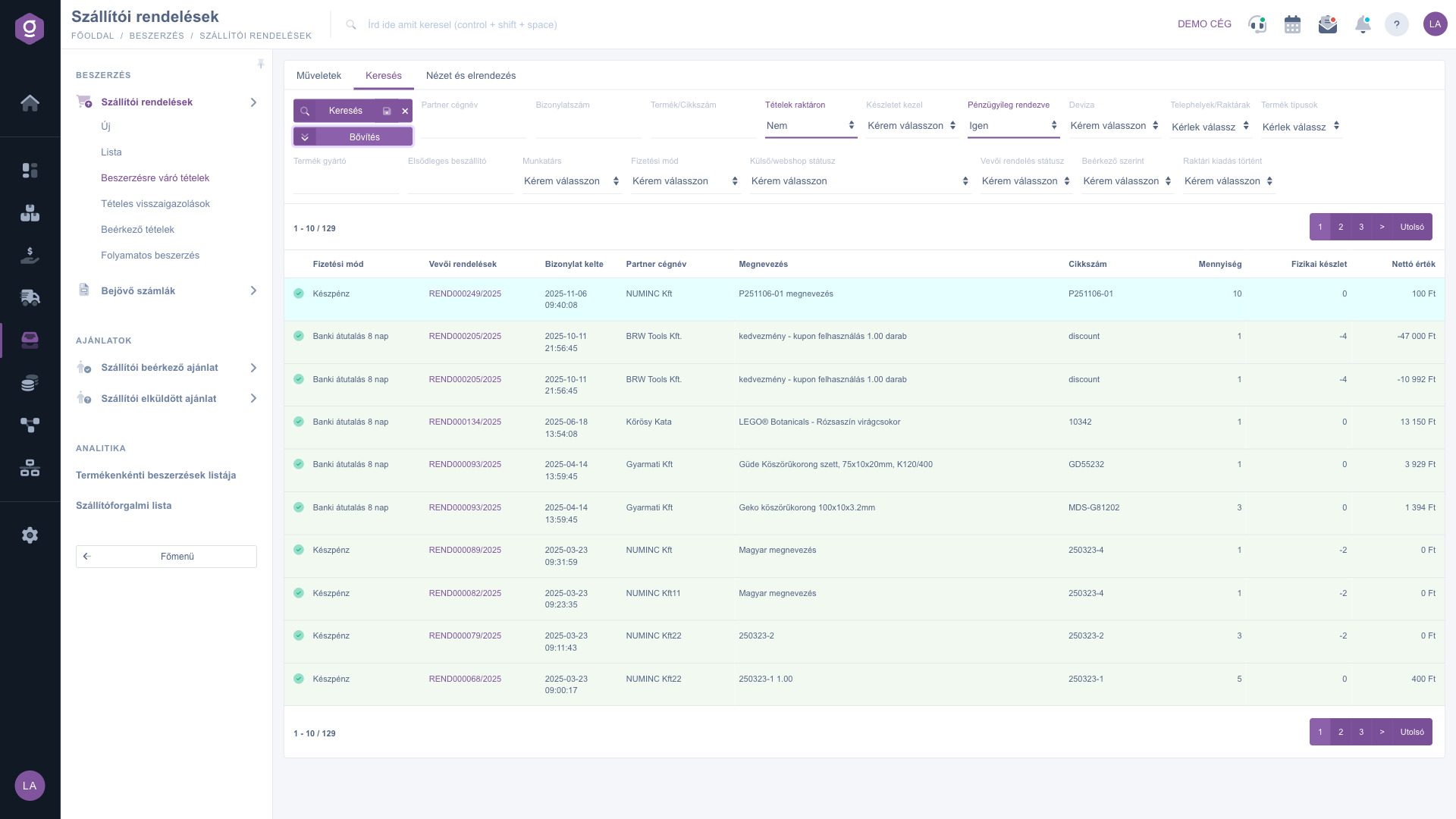
Fila Căutare (Keresés) cu filtrele deschise prin butonul Extindere (Bővítés)
4. Selectarea unei poziții și acțiunile
Selectează poziția dorită (sau mai multe) în tabel, apoi alege unul dintre butoanele din fila Acțiuni:
- Deschidere: deschide fereastra de achiziție, în care comanzi poziția individual de la furnizor, cu date verificate (vezi pasul 5). Alege-o dacă vrei să verifici și cantitatea, prețul sau furnizorul.
- Fișă produs: deschide într-o fereastră fișa produsului selectat: stoc, istoricul stocului, lista de prețuri și comenzile clienților asociate, într-un singur loc.
- Deschidere comandă: deschide într-o filă nouă comanda clientului căreia îi aparține poziția.
- Ștergere: după confirmare, elimină poziția din lista de așteptare, deci nu va fi achiziționată. Comanda clientului nu este ștearsă.
- Aprovizionare automată: creează dintr-o dată comenzile către furnizori din pozițiile selectate, fără setări suplimentare. Alege-o dacă trebuie trimise rapid multe poziții la comandă, iar datele furnizorului sunt deja în regulă la produse.
- Predare către colectorul de coduri de bare: predă poziția selectată către un colector de coduri de bare.
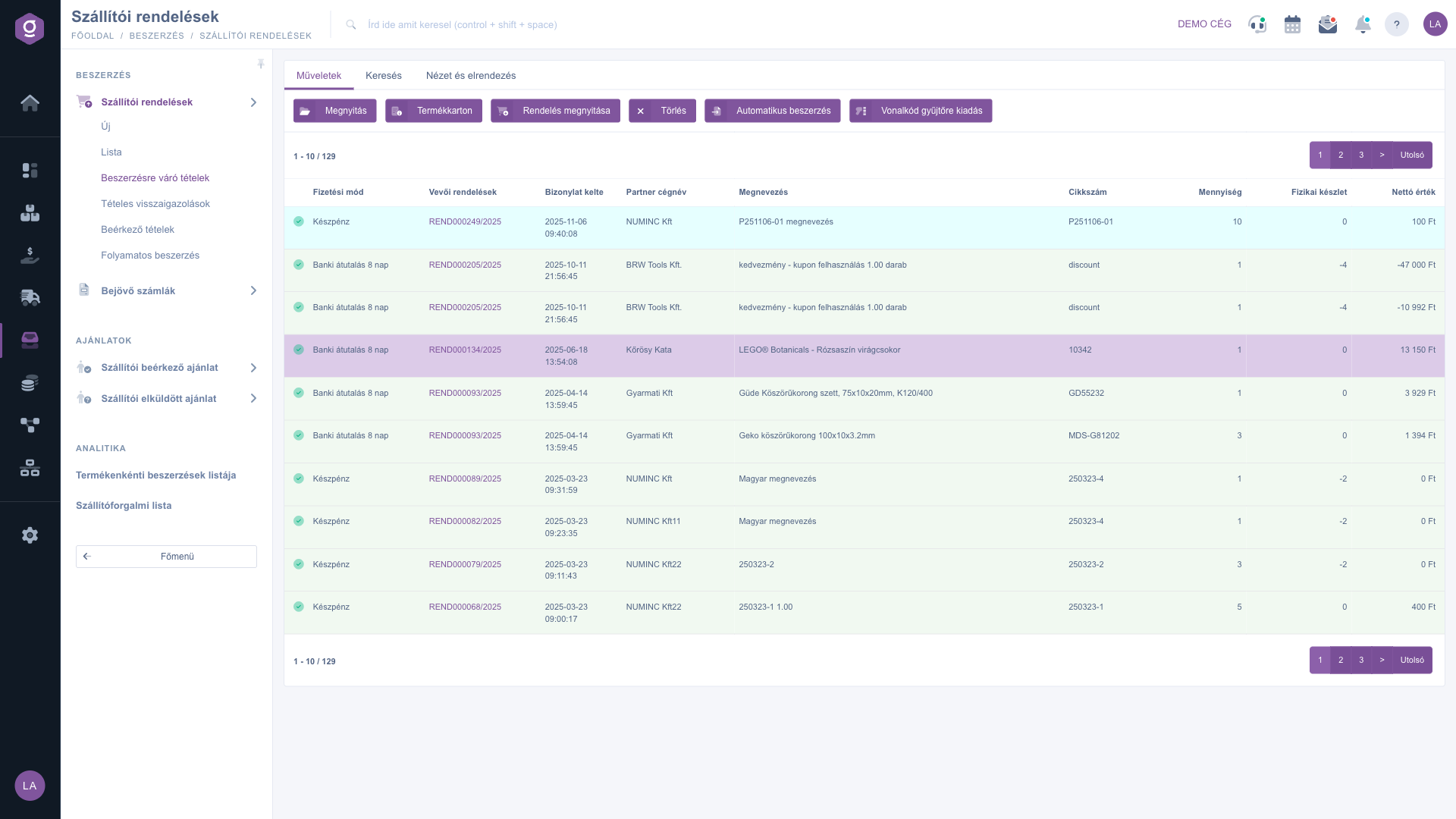
Fila Acțiuni (Műveletek) cu o poziție selectată
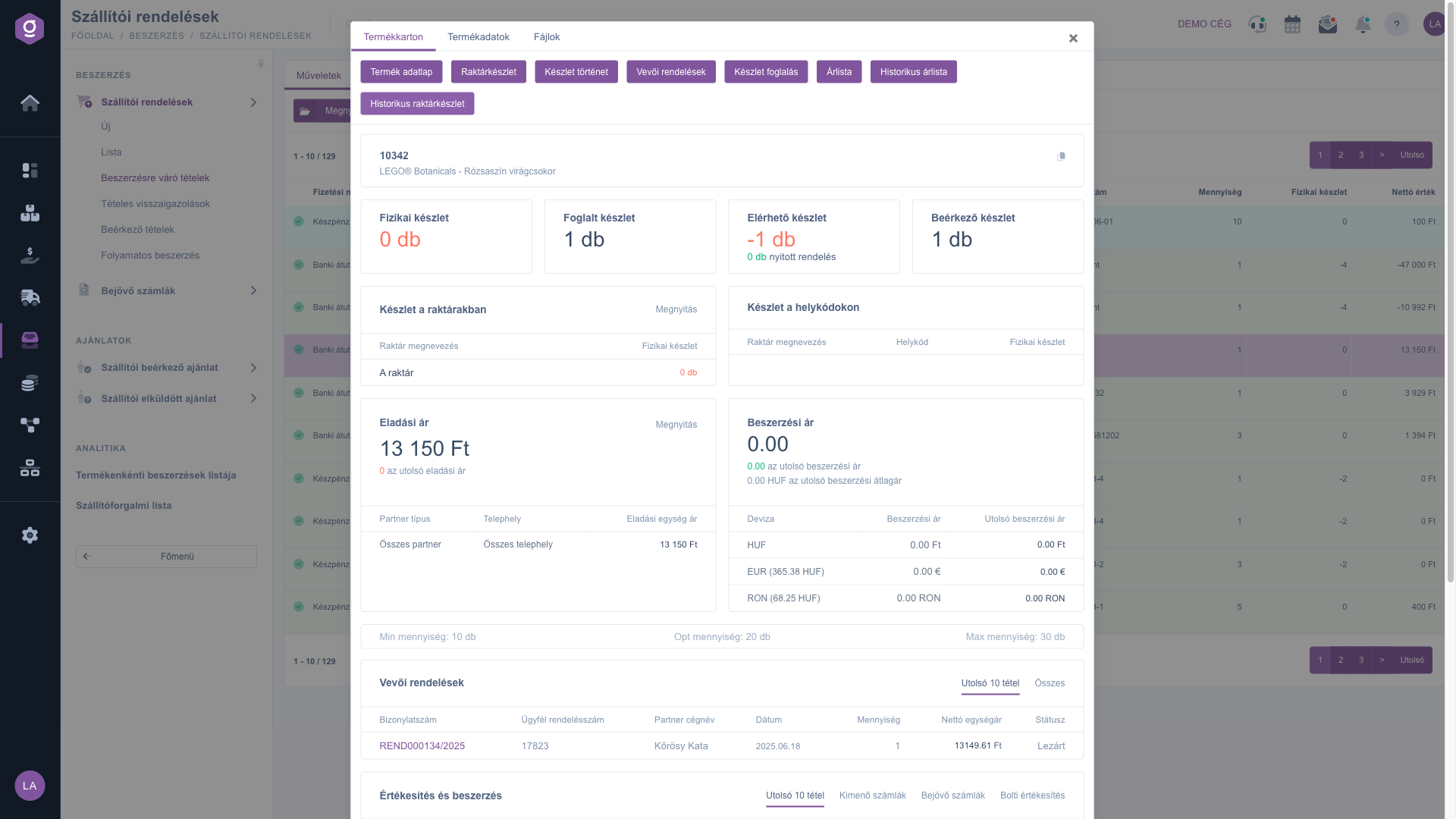
Fereastra Fișă produs (Termékkarton)
5. Achiziția în fereastra Deschidere
Butonul Deschidere deschide fereastra de achiziție a poziției selectate. Sus, patru carduri arată stocul: Stoc fizic, Stoc rezervat, Stoc disponibil (cu cantitatea din comanda deschisă) și Stoc de intrare. Dedesubt apar datele poziției: Cod articol, Denumire, Preț de vânzare net, Monedă de vânzare, Preț de achiziție net, Monedă de achiziție. Completează sau verifică trei câmpuri: Cantitate de achiziționat, Companie furnizor (furnizorul) și Observație. Cu Salvare salvezi achiziția, adică se creează poziția comenzii către furnizor, iar poziția dispare din această listă. Închidere părăsește fereastra fără salvare.
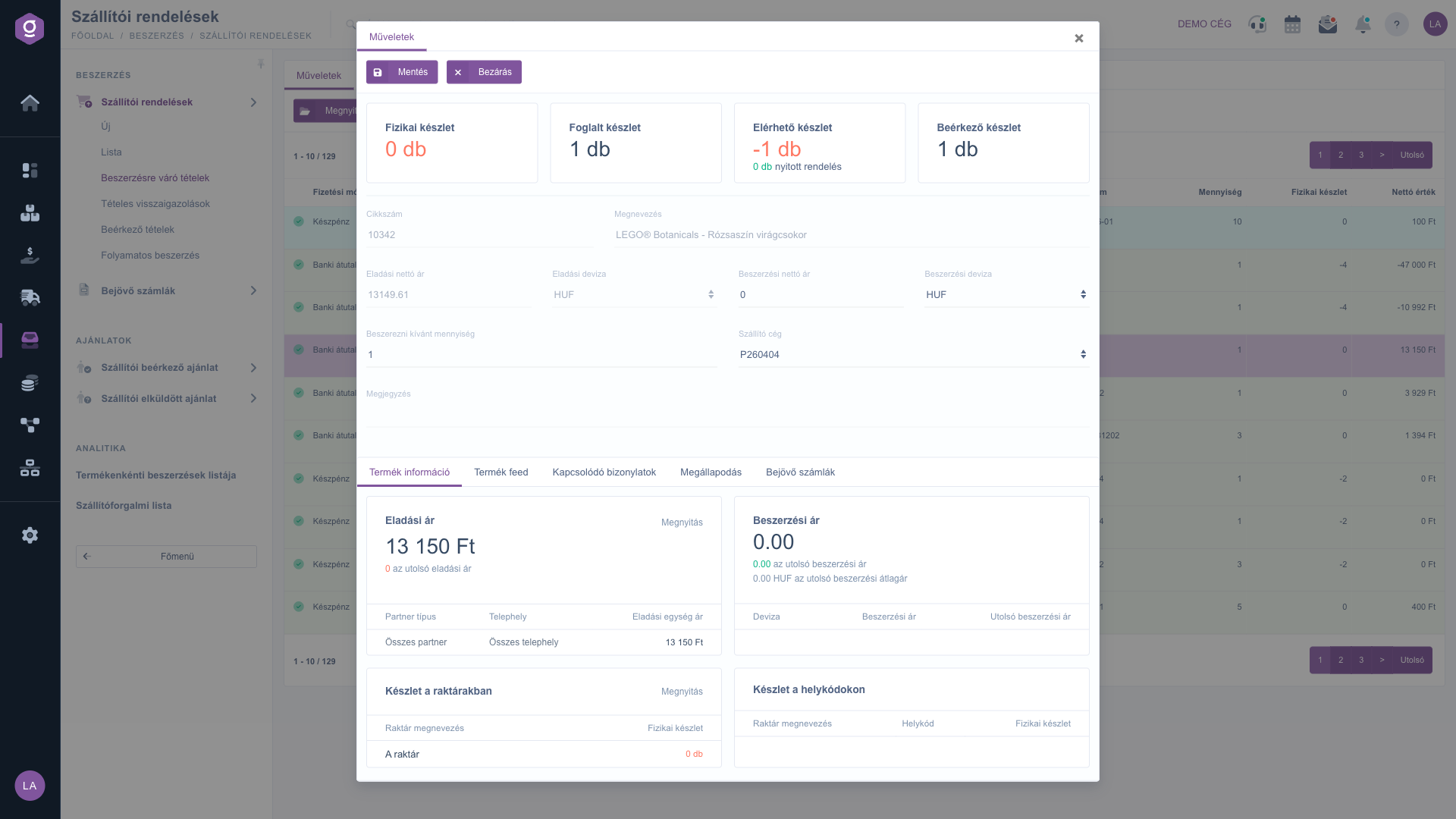
Fereastra de achiziție după butonul Deschidere (Megnyitás)
Fereastra conține și alte file care te ajută la decizie: Informații produs, Feed de produs, Documente asociate, Înțelegere și Facturi de intrare. Panourile arată datele despre Preț de vânzare, Preț de achiziție, Stoc în depozite și Stoc pe locurile de depozitare.
6. Coloane, rânduri, sortare
În fila Vizualizare și aspect poți stabili, cu butoanele Oszlopok (coloane), Sorok (rânduri) și Sortare, ce coloane sunt vizibile, câte rânduri apar pe o pagină și în ce ordine. Denumirile primelor două butoane apar doar în limba maghiară. Această pagină nu are fereastră de previzualizare.
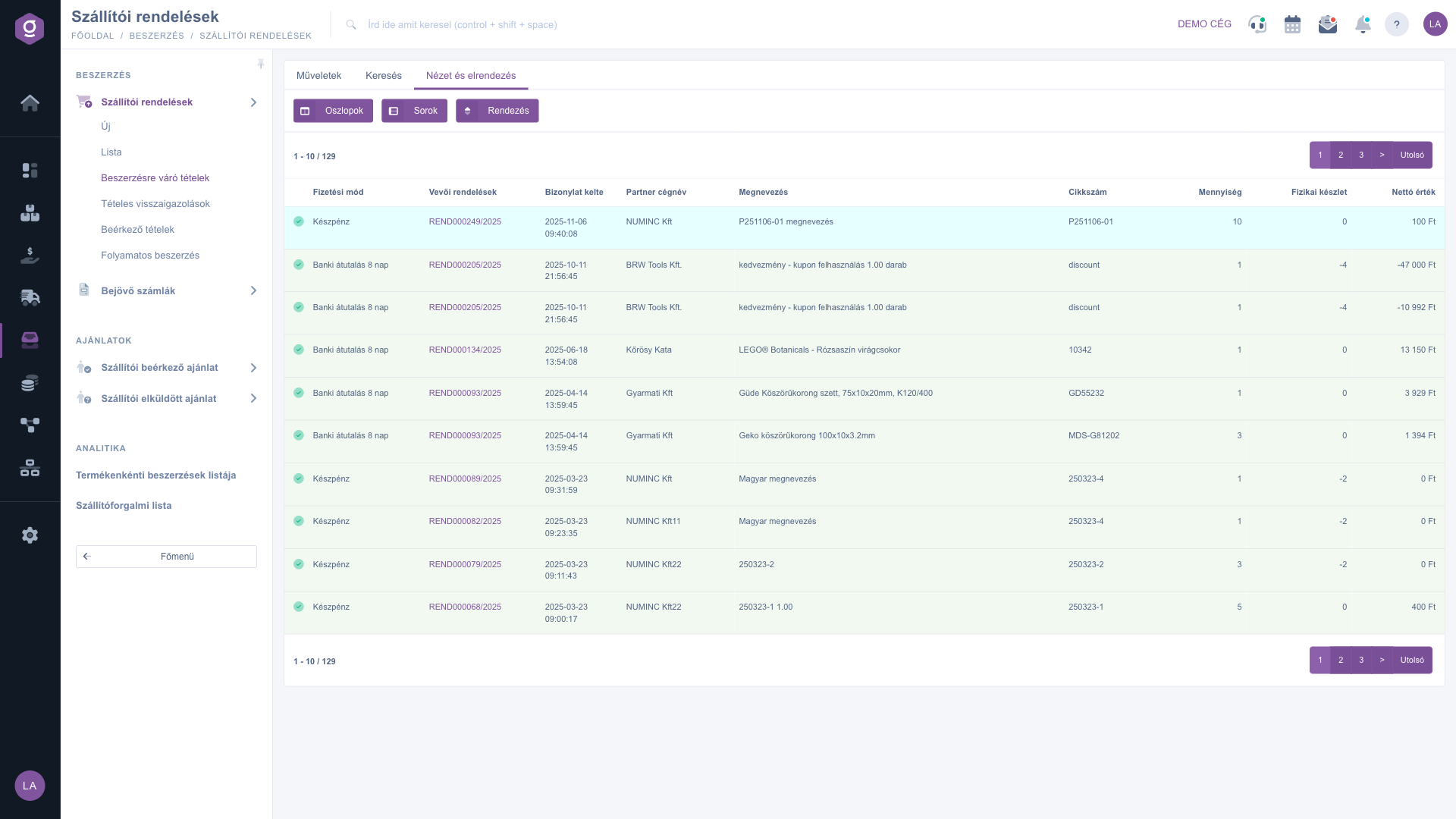
Fila Vizualizare și aspect (Nézet és elrendezés)
Sfat
Dacă vrei să comanzi împreună toate pozițiile lipsă ale unei comenzi client, filtrează după Număr document al comenzii (de exemplu REND000254/2023), selectează toate pozițiile și folosește butonul Aprovizionare automată. Cu filtrul După aprovizionare poți ascunde în plus pozițiile pentru care stocul este deja pe drum, ca să nu comanzi de două ori.



