Zur Beschaffung anstehende Positionen

Erfahre, wie du die Kundenbestellpositionen findest, die du noch beschaffen musst, und wie du daraus in Logzi eine Lieferantenbestellung startest.

Funktionsübersicht

Die Seite Zur Beschaffung anstehende Positionen zeigt, für welche Positionen deiner abgeschlossenen Kundenbestellungen du nicht genug Bestand hast, also was du noch bei deinen Lieferanten kaufen musst. Von hier aus kannst du aus der ausgewählten Position eine Lieferantenbestellung starten: manuell mit Prüfung der Positionsdaten oder automatisch mit einem Klick.

Wie funktioniert es?

Der Ablauf der Lieferantenbestellung stützt sich auf drei Arbeitslisten auf Positionsebene, die die Beschaffung nacheinander begleiten:

  1. Zur Beschaffung anstehende Positionen (diese Seite): was du noch beim Lieferanten bestellen musst.
  2. Positionsweise Bestätigungen: ob der Lieferant die bestellte Position bestätigt hat und für wann er die Lieferung zusagt; über die Bestätigung kann der Kunde eine E-Mail erhalten.
  3. Eingehende Positionen: was unterwegs ist, worauf du noch wartest und was angekommen ist.

Eine Position steht hier in der Liste, wenn du für die Kundenbestellposition noch keine Lieferantenbestellung gestartet hast. Sobald du die Beschaffung im Fenster Öffnen speicherst oder die Funktion Automatische Beschaffung ausführst, verschwindet die Position von hier und läuft in den nächsten Listen weiter.

  • Standardfilter: die Seite zeigt standardmäßig nur Positionen, die nicht auf Lager sind und deren Kundenbestellung finanziell ausgeglichen ist.
  • Bestandsbild an einer Stelle: im Beschaffungsfenster siehst du den physischen, reservierten, verfügbaren und eingehenden Bestand sowie den Verkaufs- und den Einkaufspreis.
  • Manuelle und automatische Beschaffung: du kannst eine Position einzeln bestellen oder mehrere auswählen und die Lieferantenbestellungen per Automatische Beschaffung erstellen lassen.
  • Position verwerfen: wenn eine Position nicht beschafft werden muss, nimmst du sie mit der Schaltfläche Löschen aus der Warteliste.

Schritt für Schritt

1. Die Seite öffnen

Mit einem Klick auf Hauptmenü / Beschaffung / Lieferantenbestellungen / Zur Beschaffung anstehende Positionen öffnet sich die Seite. Oben siehst du die Reiter Aktionen, Suche und Ansicht und Layout, darunter die Tabelle der zur Beschaffung anstehenden Positionen. Da die Standardfilter gesetzt sind, öffnet sich die Seite auf dem Reiter Suche. Die Screenshots in dieser Anleitung stammen aus der ungarischen Oberfläche; in den Bildunterschriften steht die ungarische Bezeichnung in Klammern.
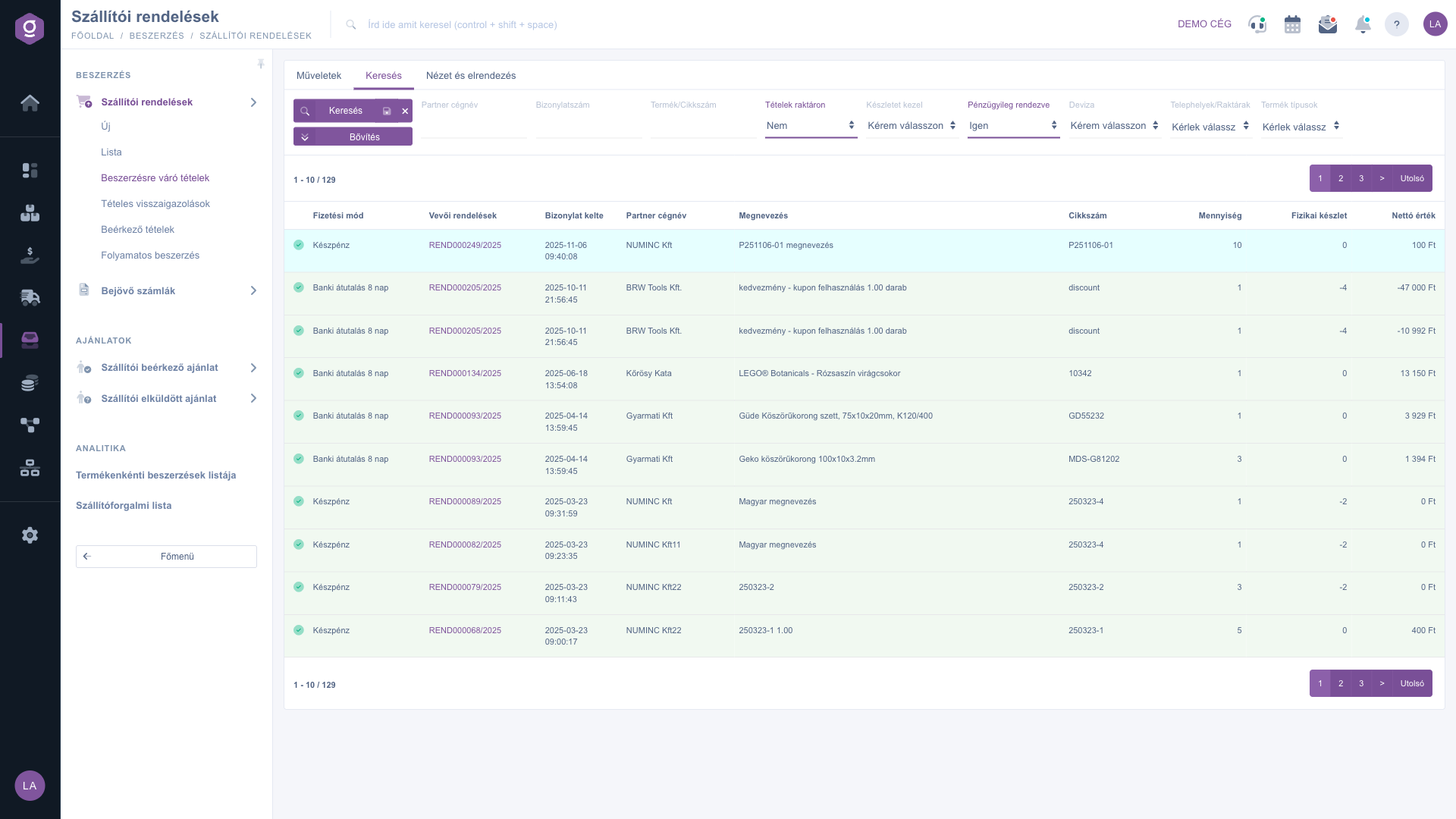
Zur Beschaffung anstehende Positionen – Reiter Suche (Keresés) mit den Standardfiltern

2. Wann erscheint eine Position in der Liste?

Eine Kundenbestellposition steht in der Liste, wenn alle folgenden Bedingungen erfüllt sind:

  • sowohl die Kundenbestellung als auch die Position haben den Status Abgeschlossen oder Teilweise erfüllt;
  • die bestellte Menge der Position ist größer als die bereits erfüllte Menge;
  • die Position hat noch keine aktive Beschaffungsverknüpfung, du hast also noch keine Lieferantenbestellung daraus gestartet (und sie nicht mit Löschen verworfen);
  • der Produkttyp ist nicht der Dienstleistungstyp (das lässt sich mit dem Filter Produkttypen ändern);
  • laut Standardfiltern ist die Position nicht auf Lager (der physische Bestand ist kleiner als die bestellte Menge) und die Kundenbestellung ist finanziell ausgeglichen.

Der physische Bestand wird über alle nicht virtuellen Lager summiert, außer du wählst mit dem Filter Standorte/Lager aus, welche Lager zählen sollen.

3. Die Liste filtern

Auf dem Reiter Suche kannst du die Treffer eingrenzen. Standardmäßig sind zwei Filter aktiv: Positionen auf Lager steht auf Nein, Finanziell ausgeglichen steht auf Ja. Wenn du auch Positionen sehen möchtest, die auf Lager sind oder deren Zahlung noch nicht ausgeglichen ist, ändere oder lösche diese Filter. Mit der Schaltfläche Erweiterung öffnen sich weitere Filter (zum Beispiel Hauptlieferant, Produkthersteller, Nach Zulauf). Du kannst die Suche auch speichern: dann lädt die Seite beim nächsten Mal mit den gespeicherten Filtern.
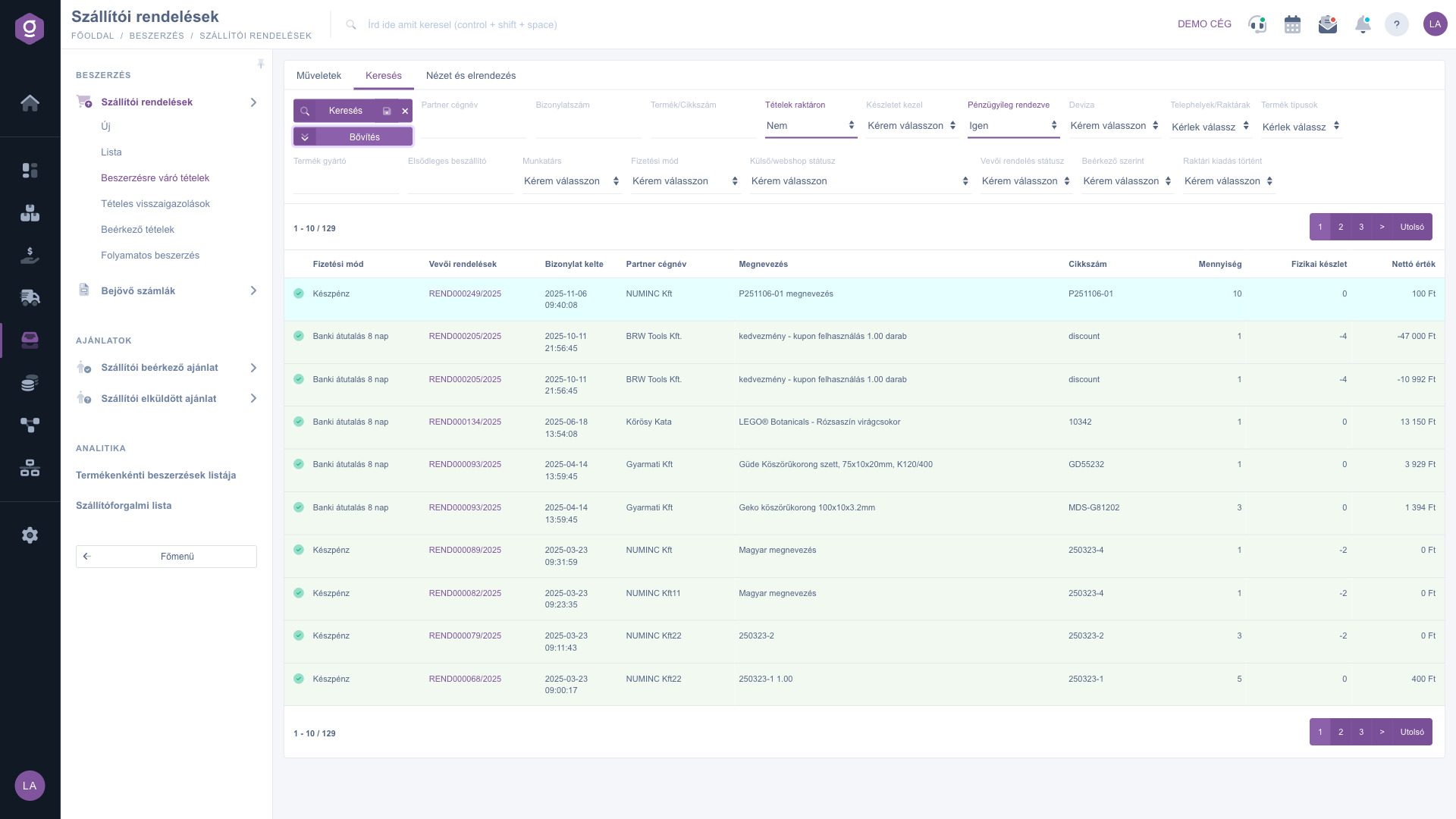
Reiter Suche (Keresés) mit den über Erweiterung (Bővítés) geöffneten Filtern

4. Position auswählen und die Aktionen

Wähle die gewünschte Position (oder mehrere) in der Tabelle aus und nutze dann eine der Schaltflächen auf dem Reiter Aktionen:

  • Öffnen: öffnet das Beschaffungsfenster, in dem du die Position einzeln mit geprüften Daten beim Lieferanten bestellst (siehe Schritt 5). Wähle dies, wenn du Menge, Preis oder Lieferant ansehen möchtest.
  • Produktkarte: öffnet die Karte des ausgewählten Produkts in einem Fenster: Bestand, Bestandshistorie, Preisliste und zugehörige Kundenbestellungen an einer Stelle.
  • Bestellung öffnen: öffnet die Kundenbestellung, zu der die Position gehört, in einem neuen Tab.
  • Löschen: verwirft die Position nach Bestätigung aus der Warteliste, sie wird also nicht beschafft. Die Kundenbestellung wird dadurch nicht gelöscht.
  • Automatische Beschaffung: erstellt aus den ausgewählten Positionen auf einmal und ohne weitere Einstellungen die Lieferantenbestellungen. Wähle dies, wenn viele Positionen schnell bestellt werden sollen und die Lieferantendaten an den Produkten bereits stimmen.
  • Ausgabe an Barcode-Sammler: gibt die ausgewählte Position an einen Barcode-Sammler aus.
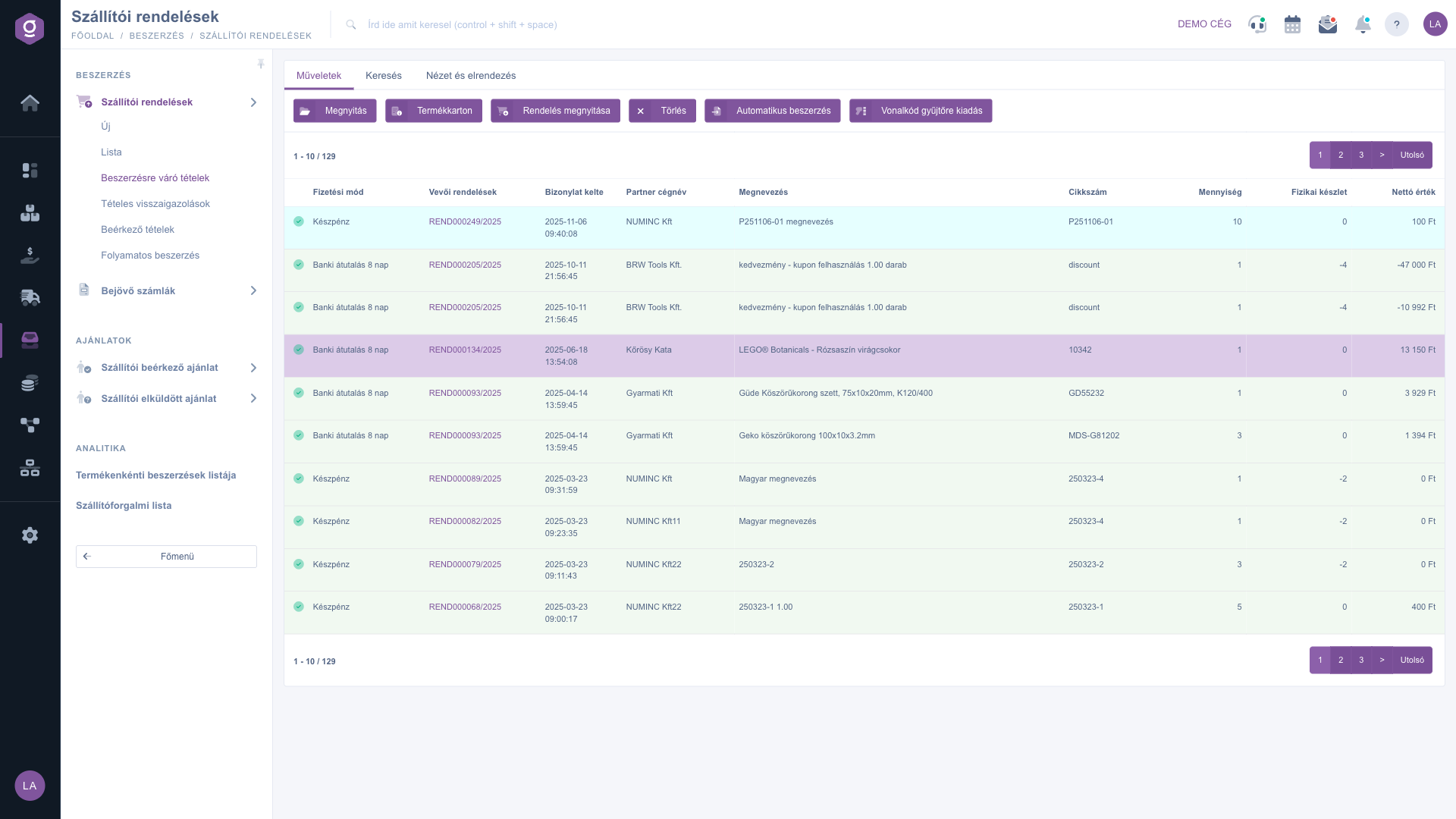
Reiter Aktionen (Műveletek) mit ausgewählter Position
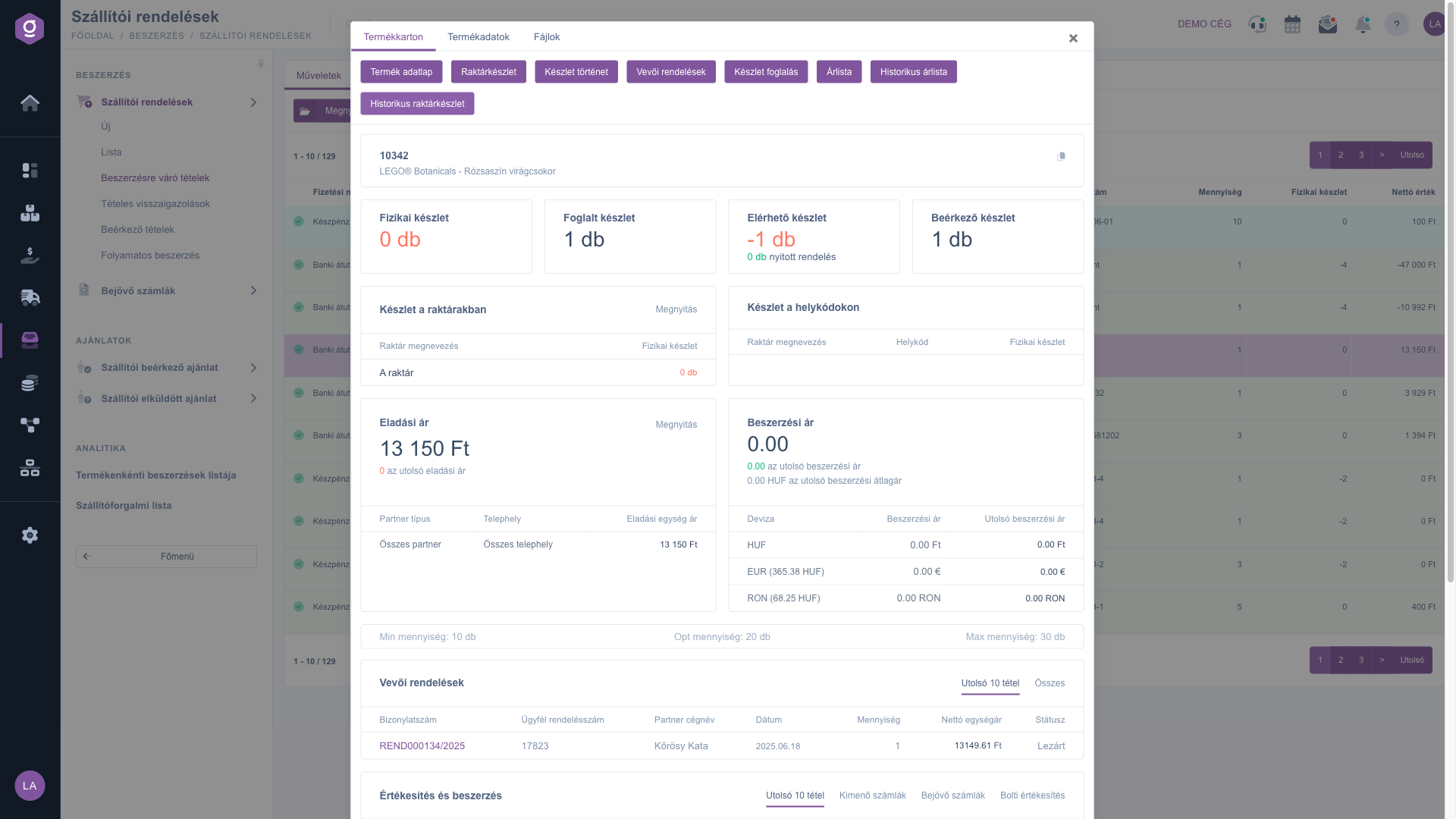
Fenster Produktkarte (Termékkarton)

5. Beschaffung im Fenster Öffnen

Die Schaltfläche Öffnen öffnet das Beschaffungsfenster der ausgewählten Position. Oben zeigen vier Karten den Bestand: Physischer Bestand, Reservierter Bestand, Verfügbarer Bestand (mit der Menge der offenen Bestellung) und Eingehender Bestand. Darunter stehen die Positionsdaten: Artikelnummer, Bezeichnung, Netto-Verkaufspreis, Verkaufswährung, Netto-Einkaufspreis, Einkaufswährung. Gib drei Felder ein oder prüfe sie: Zu beschaffende Menge, Lieferantenunternehmen (der Lieferant) und Bemerkung. Mit Speichern speicherst du die Beschaffung, es entsteht also die Position der Lieferantenbestellung, und die Position verschwindet aus dieser Liste. Schließen verlässt das Fenster ohne Speichern.
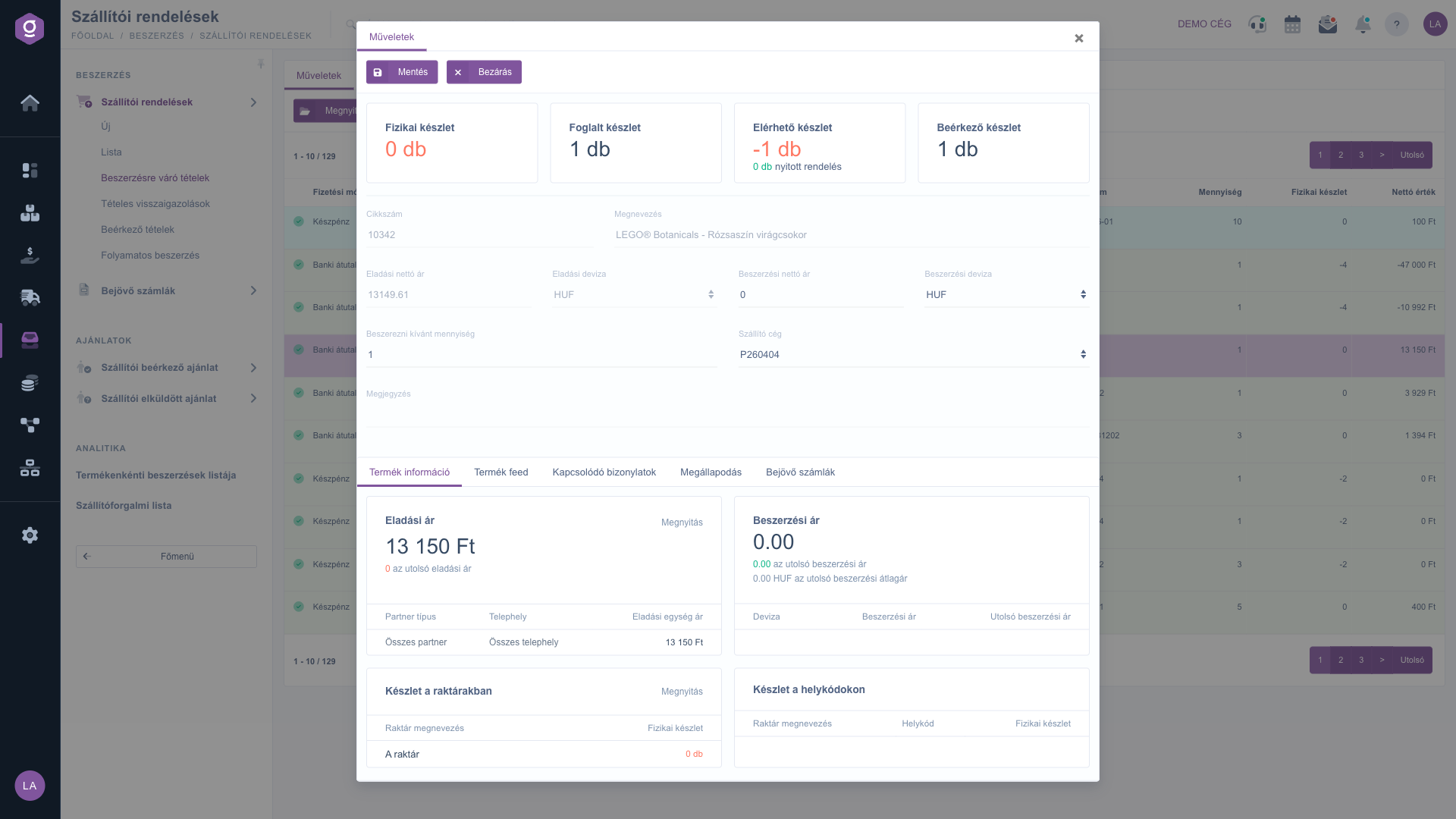
Beschaffungsfenster nach der Schaltfläche Öffnen (Megnyitás)

Das Fenster enthält weitere Reiter als Entscheidungshilfe: Produktinformation, Produkt-Feed, Verknüpfte Belege, Vereinbarung und Eingangsrechnungen. Die Bereiche zeigen die Daten zu Verkaufspreis, Einkaufspreis, Bestand in den Lagern und Bestand auf den Lagerplätzen.

6. Spalten, Zeilen, Sortierung

Auf dem Reiter Ansicht und Layout kannst du mit den Schaltflächen Oszlopok (Spalten), Sorok (Zeilen) und Sortierung einstellen, welche Spalten sichtbar sind, wie viele Zeilen eine Seite zeigt und in welcher Reihenfolge. Die Namen der ersten beiden Schaltflächen erscheinen nur auf Ungarisch. Diese Seite hat kein Vorschaufenster.
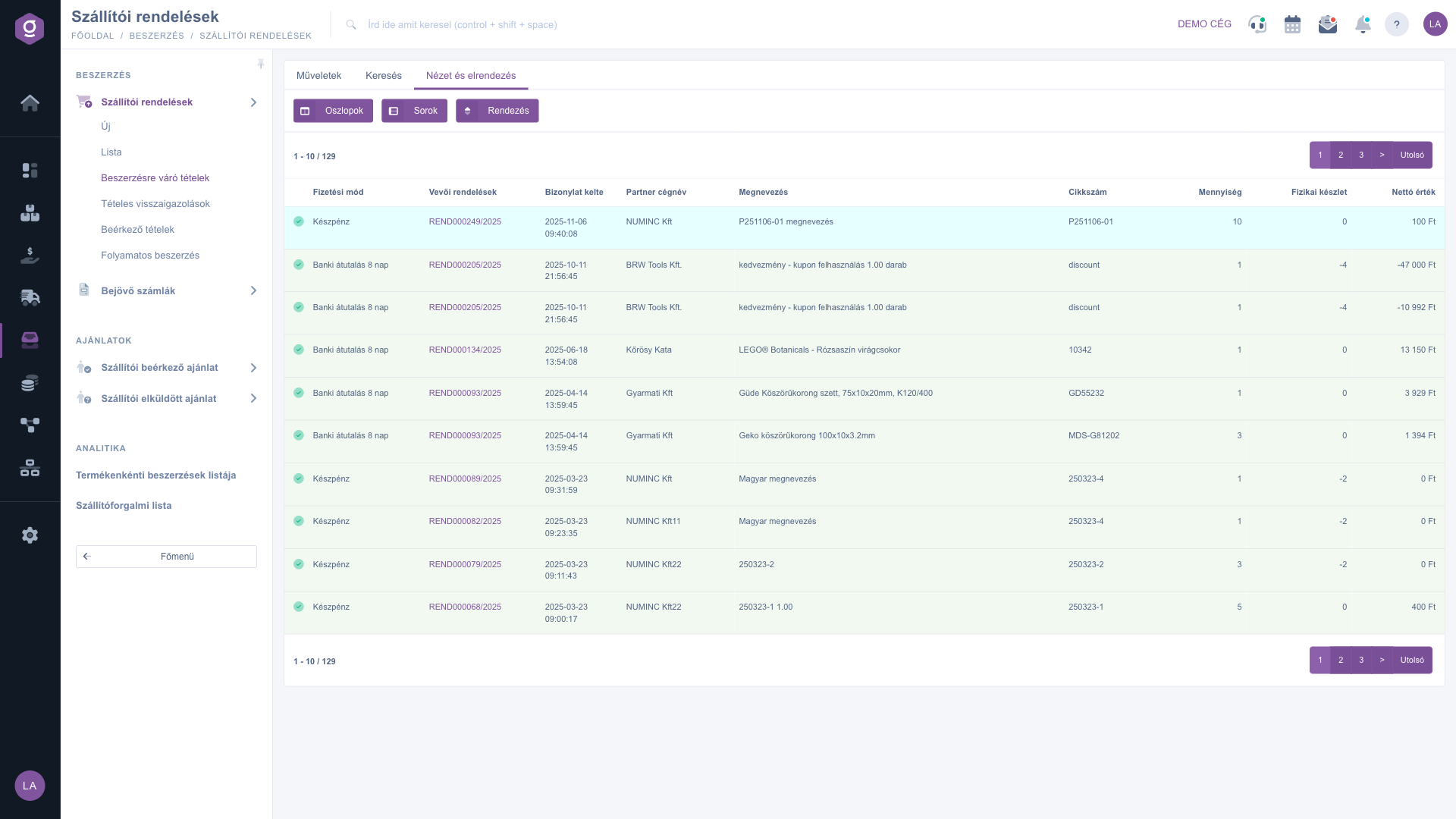
Reiter Ansicht und Layout (Nézet és elrendezés)

Tipp


Wenn du alle fehlenden Positionen einer Kundenbestellung zusammen bestellen möchtest, filtere nach der Belegnummer der Bestellung (zum Beispiel REND000254/2023), markiere alle Positionen und nutze die Schaltfläche Automatische Beschaffung. Mit dem Filter Nach Zulauf blendest du außerdem Positionen aus, für die schon Bestand unterwegs ist, damit du nicht doppelt bestellst.


Zur ursprünglichen Kundenbestellung der Position findest du mehr in den Anleitungen Kundenbestellungen-Liste und Kundenbestellung-Beleg. Den Wareneingang der gelieferten Ware beschreibt die Anleitung Wareneingang-Beleg.

Feldbeschreibung

Grundfilter des Reiters Suche (keiner ist Pflicht):

Feld / ElementPflichtBeschreibung
Partner-FirmennameName oder Namensteil des Partners, der die Kundenbestellung aufgegeben hat.
BelegnummerDie Kennung der Kundenbestellung.
Produkt/ArtikelnummerName oder Artikelnummer des Produkts der Position.
Positionen auf LagerBei Nein werden nur Positionen ohne ausreichenden physischen Bestand angezeigt, bei Ja nur Positionen auf Lager. Standardwert: Nein.
Bestand wird verwaltetFiltert danach, ob das Produkt bestandsgeführt ist.
Finanziell ausgeglichenBei Ja werden nur Positionen finanziell ausgeglichener Kundenbestellungen angezeigt. Standardwert: Ja.
WährungDie Währung der Kundenbestellung.
Standorte/LagerBei der Bestandsberechnung zählt nur der Bestand der ausgewählten Standorte oder Lager.
ProdukttypenGrenzt den Produkttyp der aufgelisteten Positionen ein, mehrere sind wählbar.

Weitere Filter, die die Schaltfläche Erweiterung öffnet:

Feld / ElementPflichtBeschreibung
ProduktherstellerDer Name des Herstellers des Produkts.
HauptlieferantDer Name des Hauptlieferanten des Produkts; so kannst du die Beschaffung nach Lieferanten gruppieren.
MitarbeiterDer Mitarbeiter, der die Kundenbestellung ausgestellt hat.
ZahlungsartDie auf der Kundenbestellung angegebene Zahlungsart.
Externer/Webshop-StatusDer vom Webshop oder einem externen System gesendete Status.
KundenbestellstatusDer Status der Kundenbestellung.
Nach ZulaufBei Ja werden nur Positionen angezeigt, bei denen der verfügbare Bestand abzüglich des Zulaufbestands kleiner als die bestellte Menge ist. Beim Darüberfahren mit der Maus erscheint ein Hinweis.
Warenausgang erfolgtBei Ja nur Positionen, für die bereits ein Warenausgang erfolgt ist; bei Nein solche, für die noch keiner erfolgt ist.

Spalten der Ergebnistabelle:

Feld / SpaltePflichtBeschreibung
ZahlungsartDie auf der Kundenbestellung angegebene Zahlungsart.
KundenbestellungenDie Kennung der Kundenbestellung.
BelegdatumDer Tag, an dem die Kundenbestellung erstellt wurde.
Partner-FirmennameDer Partner, der bestellt hat.
BezeichnungDie Bezeichnung der Position.
ArtikelnummerDie Artikelnummer der Position.
MengeDie vom Kunden bestellte Menge.
Physischer BestandDer aktuelle physische Bestand des Produkts.
NettowertDer Nettowert der Position.

Felder des Beschaffungsfensters (Öffnen):

Feld / ElementPflichtBeschreibung
Physischer Bestand, Reservierter Bestand, Verfügbarer Bestand, Eingehender BestandInformationskarten; beim verfügbaren Bestand ist auch die Menge der offenen Bestellung zu sehen, der eingehende Bestand ist die Menge der noch nicht angekommenen Lieferantenbestellungen.
Artikelnummer, BezeichnungDie Kenndaten der Position.
Netto-Verkaufspreis, VerkaufswährungDer dem Kunden berechnete Nettopreis und die Währung.
Netto-Einkaufspreis, EinkaufswährungDer vom Lieferanten erwartete Nettopreis und die Währung.
Zu beschaffende MengeDie Menge, die du beim Lieferanten bestellen möchtest.
LieferantenunternehmenDer Lieferant, für den die Lieferantenbestellung erstellt wird.
BemerkungEin Freitext-Hinweis zur Beschaffung.

Spalten, Zeilen und Sortierung kannst du auf dem Reiter Ansicht und Layout anpassen.

Häufige Fragen

Prüfe der Reihe nach:

  • ob Kundenbestellung und Position den Status Abgeschlossen oder Teilweise erfüllt haben (Bestellungen im Status Entwurf erscheinen nicht);
  • ob du daraus schon eine Lieferantenbestellung gestartet oder die Position mit Löschen verworfen hast;
  • ob ein Filter die Position ausblendet: standardmäßig siehst du nur Positionen, die nicht auf Lager sind (Positionen auf Lager: Nein) und finanziell ausgeglichen sind (Finanziell ausgeglichen: Ja);
  • ob der Filter Standorte/Lager die Bestandsberechnung verändert;
  • ob der Produkttyp im Filter Produkttypen enthalten ist.

Öffnen öffnet eine einzelne Position, bei der du Menge, Preis und Lieferant eingibst oder prüfst. Die Automatische Beschaffung geht die ausgewählten Positionen nacheinander durch und erstellt die Lieferantenbestellungen selbst, ist also bei vielen Positionen schneller. Prüfe vor der automatischen Beschaffung die Lieferanten- und Einkaufspreisdaten der Produkte, da du sie im Ablauf nicht ändern kannst.

Nein. Löschen hält nur fest, dass die Position nicht beschafft werden muss, sie verlässt also die zur Beschaffung anstehenden Positionen. Die Kundenbestellung und die Position bleiben unberührt, und du kannst sie jederzeit mit Bestellung öffnen ansehen.

Das System erstellt die Position der Lieferantenbestellung, und die Position verschwindet aus den zur Beschaffung anstehenden Positionen. Die Bestätigung des Lieferanten erfasst du auf der Seite Positionsweise Bestätigungen, den Wareneingang verfolgst du auf der Seite Eingehende Positionen.

Die Seite findest du unter Hauptmenü / Beschaffung / Lieferantenbestellungen / Zur Beschaffung anstehende Positionen, wenn das Modul deinem Benutzer zugewiesen ist. Fehlt der Menüpunkt, bitte den Administrator deiner Firma, die Modulzuweisung deines Benutzers zu prüfen.

Benötigen Sie persönliche Unterstützung?

Möchten Sie nicht stundenlang nach einer Lösung suchen? Wählen Sie den effizientesten Weg: Buchen Sie eine persönliche, 45-minütige Online-Schulung, bei der wir uns ausschließlich um Sie kümmern. Ob Überblick über die Grundlagen oder detaillierte Einrichtung eines bestimmten Moduls – unser Experte führt Sie Schritt für Schritt durch den gesamten Prozess.

Verschwenden Sie keine Zeit – fordern Sie Hilfe an!
Unser Ziel ist es, dass Sie unser System so schnell und effizient wie möglich nutzen. Egal ob Sie ganz neu bei uns sind oder bei einer bestimmten Einstellung nicht weiterkommen – zögern Sie nicht, um Hilfe zu bitten!

Logzi Lagerverwaltungssoftware

Nimm Kontakt mit uns auf

Interessierst du dich für unsere Software? Schreib uns einfach!

Brauchst du Hilfe?

Wenn du keine Antwort findest und Unterstützung brauchst

Jetzt registrieren,
später bezahlen!

Teste es 3 Tage kostenlos, ohne Risiko und Verpflichtungen!
