1. Deschiderea listei și fila Acțiuni
Dă clic pe Meniu principal / Achiziție / Comenzi furnizori / Listă și se deschide lista comenzilor. În partea de sus a paginii găsești filele Acțiuni, Căutare, Vizualizare și aspect și Funcții suplimentare, în dreapta linkul Analiză și pictograma de copiere a tabelului în clipboard. Sub listă este afișată Fereastra de previzualizare a comenzii selectate. Capturile de ecran din acest ghid sunt din interfața în limba maghiară; denumirea maghiară apare între paranteze în legende.
Butoanele filei Acțiuni se referă la comanda pe care ai selectat-o dând clic pe un rând al listei:
- Nou: începe o comandă nouă către furnizor; în meniul derulant al butonului găsești, pe lângă Nou, și Nou din PDF. Completarea comenzii este descrisă în ghidul Document comandă furnizor.
- Deschidere: deschide comanda selectată pentru modificare sau vizualizare.
- Finalizare: finalizează o comandă aflată în starea Ciornă. Din meniul derulant, Finalizare și tipărire sau Finalizare și descărcare generează imediat după finalizare și documentul tipărit.
- Ștergere: șterge comanda; opțiunea Ștergere și copiere din meniul derulant creează o copie odată cu ștergerea, iar Ștergere definitivă elimină comanda definitiv.
- Copiere: pornește o comandă nouă pe baza celei selectate; este disponibil pentru o comandă în orice stare.
- Istoric: afișează istoricul legat de comanda selectată.
- Îndeplinit: marchează o comandă finalizată ca îndeplinită (vezi pasul următor).
- Trimitere e-mail: poți trimite comanda prin e-mail.
- Descărcare: în grupul Acțiune listă poți descărca întreaga listă (Listă XLSX, Listă poziții XLSX, Listă poziții XLSX grupată), iar în grupul Acțiune document comanda selectată (Poziții XLSX, Poziții XLSX grupate, PDF, previzualizare, Descărcare atașamente, Poziții PDF grupate).
- Tipărire: Document tipărește comanda, Etichetă produs tipărește etichetele aferente pozițiilor.
- Gestionare documente: creează din comandă un nou document asociat (vezi pasul 3).
- Predare pentru onorare: predă comanda furnizorului (vezi pasul 4).
- Organizație de transport: Etichetă de colet nouă creează o etichetă de colet nouă, Etichete de colet deschide lista etichetelor deja înregistrate.
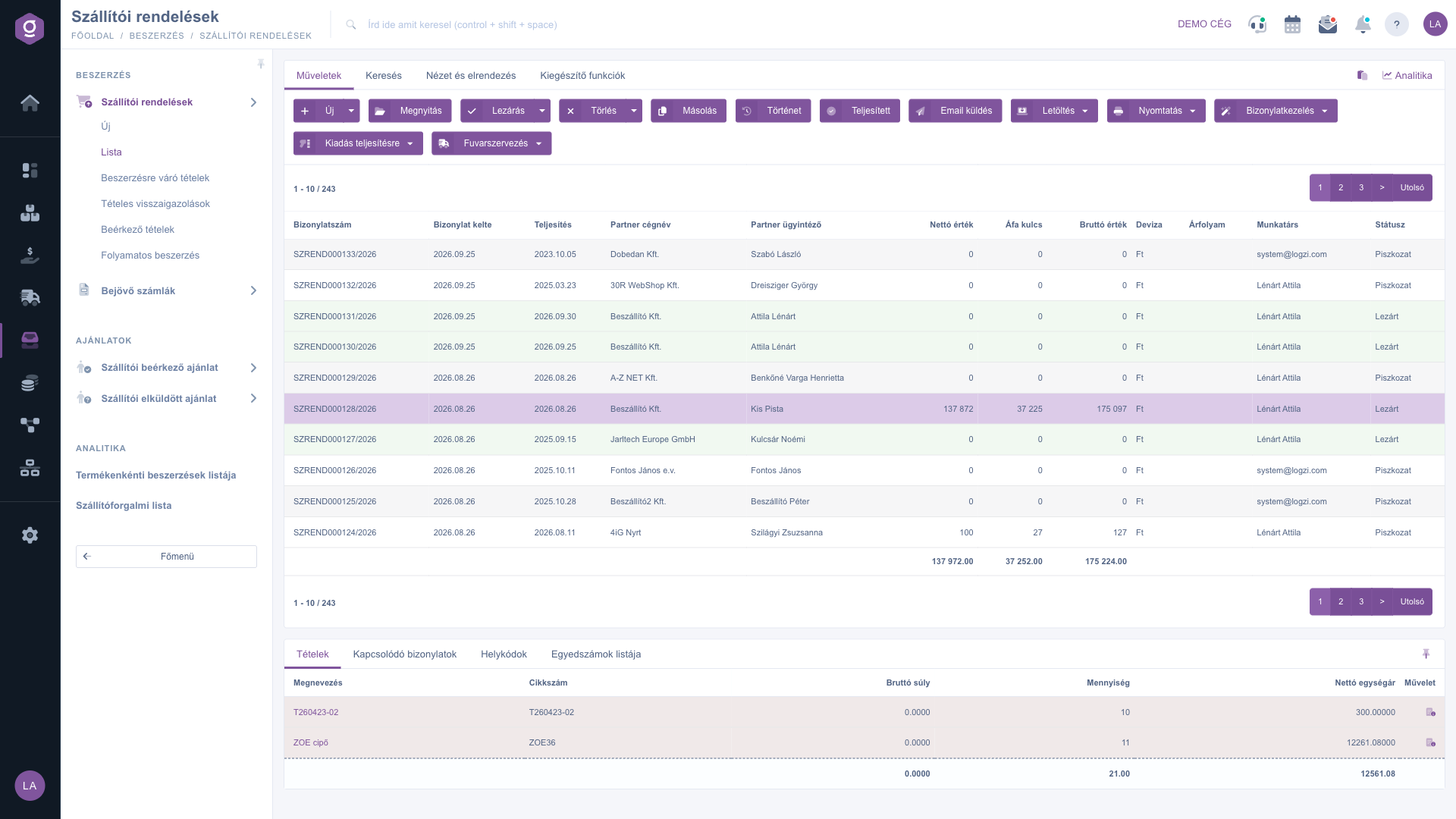
Lista comenzilor furnizorilor – fila Acțiuni și fereastra de previzualizare Poziții (Műveletek, Tételek)
2. Finalizarea, îndeplinirea și ștergerea
Selectează o comandă din listă și folosește butoanele filei Acțiuni:
- Finalizare: activ doar pentru o comandă în starea Ciornă. După finalizare, comanda devine Finalizat. Dacă pentru partenerul comenzii este disponibil un ID de aplicație Logzi (APP ID), sistemul întreabă într-o fereastră dacă să trimită furnizorului o comandă automată (vezi pasul 4); dacă alegi Nu, lista se reîncarcă după finalizare.
- Îndeplinit: disponibil începând cu starea Finalizat. După confirmare (întrebarea Biztosan teljesíteni szeretné a bizonylatot?, adică Sigur doriți să îndepliniți documentul?, apare în toate limbile în maghiară), comanda și toate pozițiile ei devin Îndeplinit, cantitatea îndeplinită devine egală cu cea comandată, sistemul procesează îndeplinirea și se adaugă automat o notă la comandă.
- Ștergere: posibilă pentru o comandă în starea Ciornă, Finalizat, Îndeplinit, Aprobat sau Îndeplinit parțial.
Între Finalizare și Îndeplinit se situează documentele care consemnează recepția (recepție de marfă, aviz de expediție de intrare): marchează comanda ca îndeplinită atunci când furnizorul a livrat întreaga comandă.
3. Crearea unui document nou din comandă
Din meniul Gestionare documente poți porni, din comanda finalizată selectată (sau dintr-o comandă într-o stare superioară), un document nou asociat. Elementele meniului: Recepție marfă, Facturi de intrare, Aviz de expediție de intrare, Fișe de lucru, Aviz de expediție și Copiere. Elementul ales deschide un document nou, completat în prealabil; până nu îl salvezi, nu se creează nimic.
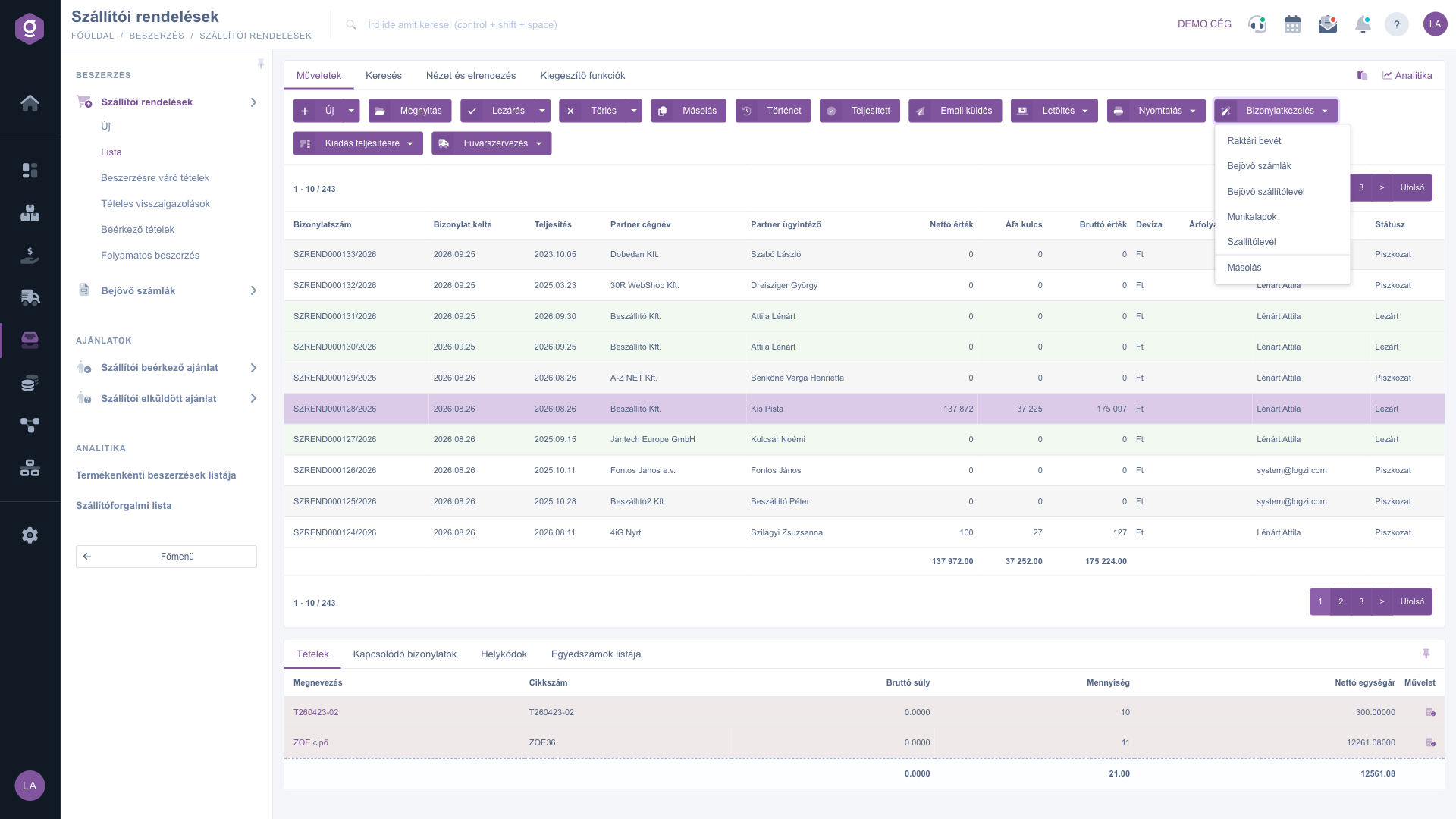
Meniul Gestionare documente (Bizonylatkezelés)
4. Predarea către furnizor
Meniul Predare pentru onorare conține două elemente, ambele disponibile pentru o comandă finalizată (sau într-o stare superioară):
- Transfer între sisteme Logzi: dacă și furnizorul tău este utilizator Logzi, iar partenerul are un APP ID, comanda poate fi trimisă în sistemul Logzi al furnizorului, unde apare ca o comandă de client. Sistemul asociază produsele după codul articolului; dacă un cod de articol nu este găsit la furnizor, primești un mesaj de eroare. Aceeași întrebare apare și la finalizarea comenzii: Igen (Da) trimite comanda, Igen, lezárással (Da, cu finalizare) o trimite și o finalizează și la partea primitoare, Nem (Nu) nu trimite nimic. Textul Igen, lezárással apare în toate limbile în maghiară.
- Predare fulfillment: deschide o fereastră în care, prin salvare, confirmi predarea comenzii către furnizorul de fulfillment.
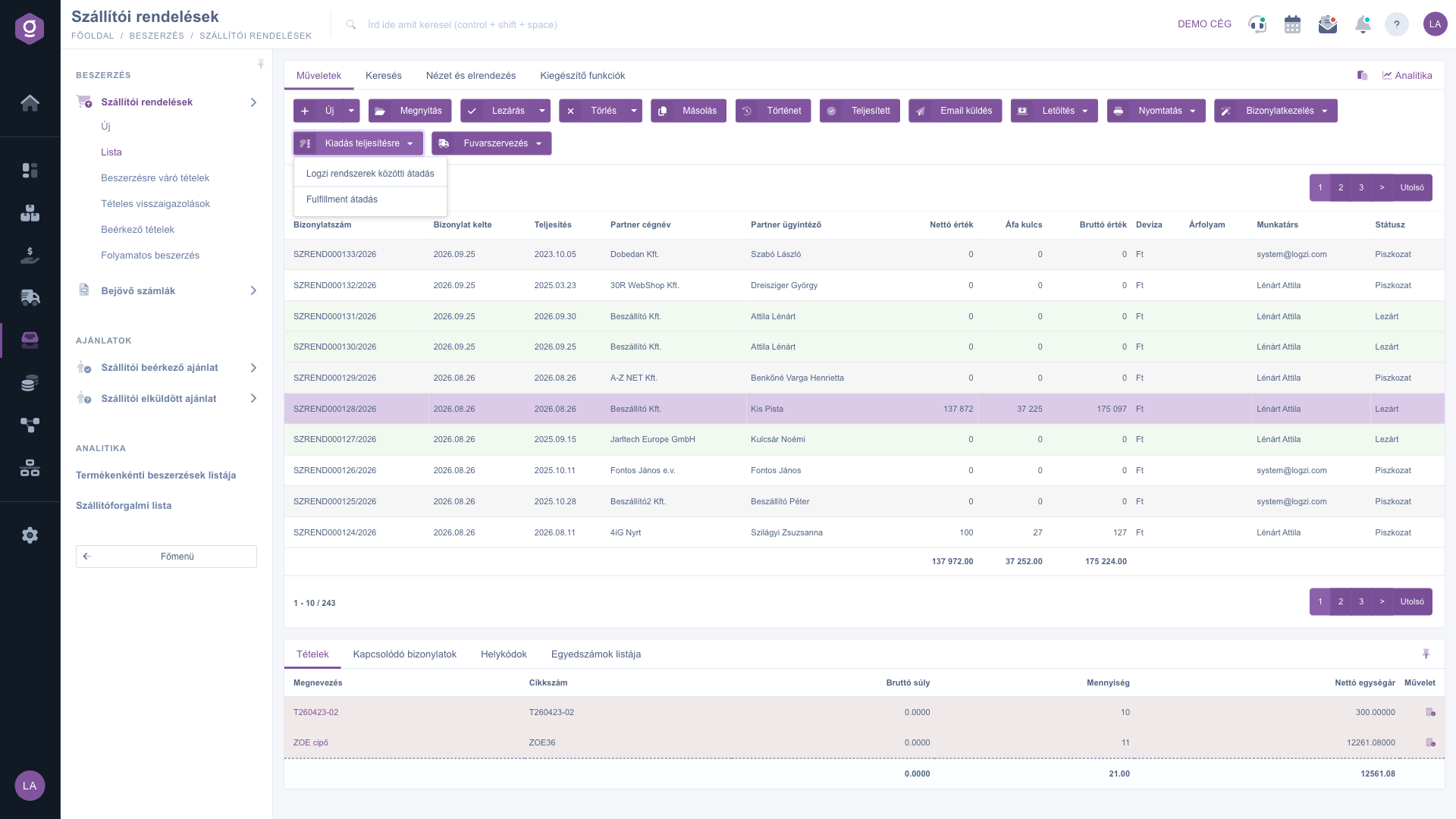
Meniul Predare pentru onorare (Kiadás teljesítésre)
5. Căutare și filtrare
În fila Căutare completează câmpurile de filtrare și reîmprospătează lista cu butonul Căutare. Butonul Extindere deschide câmpuri de filtrare suplimentare. Lângă căutare sunt două pictograme: pictograma de salvare salvează căutarea curentă (după aceea lista se încarcă întotdeauna după filtrul salvat), pictograma de ștergere șterge căutarea salvată și reîncarcă întreaga listă. Filtrele sunt descrise în secțiunea Descrierea câmpurilor.
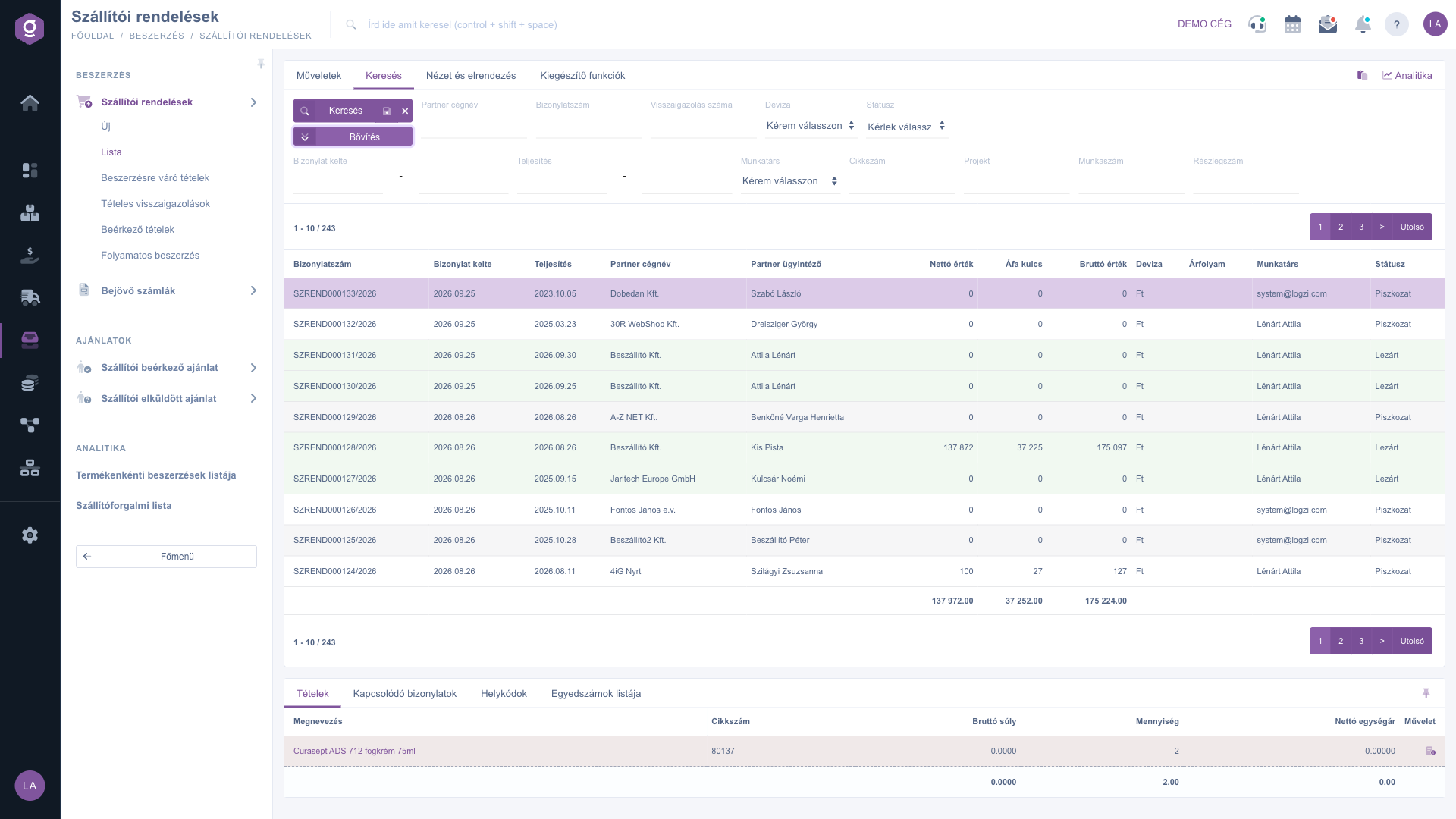
Fila Căutare și Extindere (Keresés, Bővítés)
6. Personalizarea afișării
În fila Vizualizare și aspect stabilești aspectul listei: cu butonul Oszlopok (Coloane) coloanele afișate, cu butonul Sorok (Rânduri) numărul de rânduri pe pagină, cu butonul Sortare ordinea, cu butonul Fereastră de previzualizare panoul de sub listă, iar cu butonul Interfață și mod de funcționare comportamentul listei. Denumirile Oszlopok și Sorok apar în toate limbile în maghiară. Aceste setări se salvează pentru utilizatorul tău.
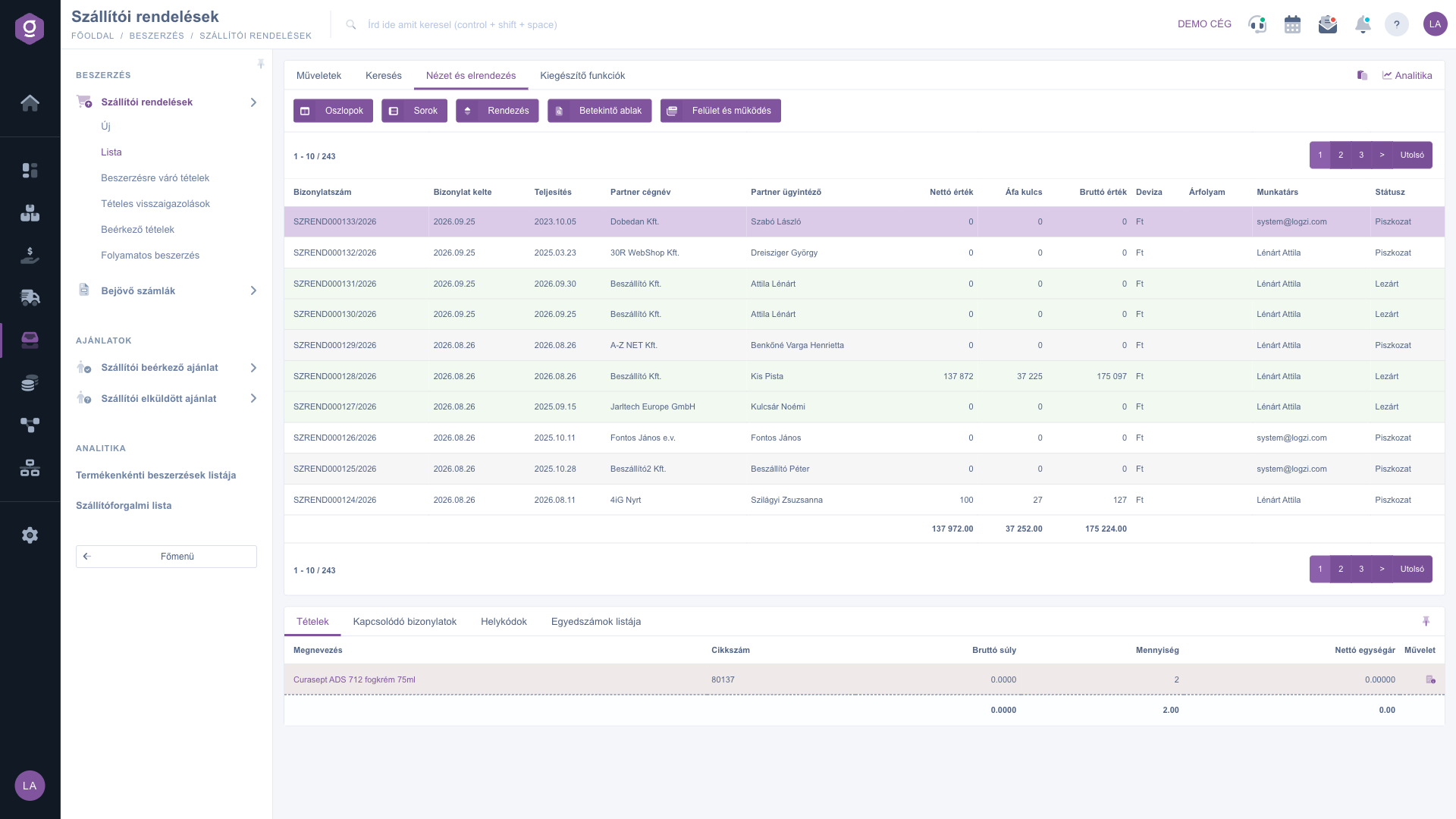
Fila Vizualizare și aspect (Nézet és elrendezés)
7. Fereastra de previzualizare și Funcții suplimentare
Fereastra de previzualizare de sub listă afișează fila Poziții a comenzii selectate (în funcție de setări pot apărea și filele Documente asociate, Coduri loc de depozitare și Lista numerelor de serie); cu pictograma de fixare poți fixa sau elibera înălțimea panoului. În fila Funcții suplimentare găsești următoarele opțiuni:
- E-mailuri trimise: afișarea e-mailurilor trimise pentru comandă.
- E-mail nou: deschide Client de e-mail extern sau Client de e-mail intern pentru un e-mail nou.
- Sarcină nouă: creează o sarcină legată de comandă.
- Fișă partener: fișa de date a partenerului comenzii.
- Confirmare: deschide o fereastră cu un singur câmp de dată, în care poți introduce data confirmării furnizorului. Salvare consemnează data la toate pozițiile comenzii și o setează și ca dată a Data prestării a comenzii; Închidere închide fereastra fără salvare. Eticheta câmpului din interfață este Data stării plății. Disponibilă începând cu starea Finalizat.
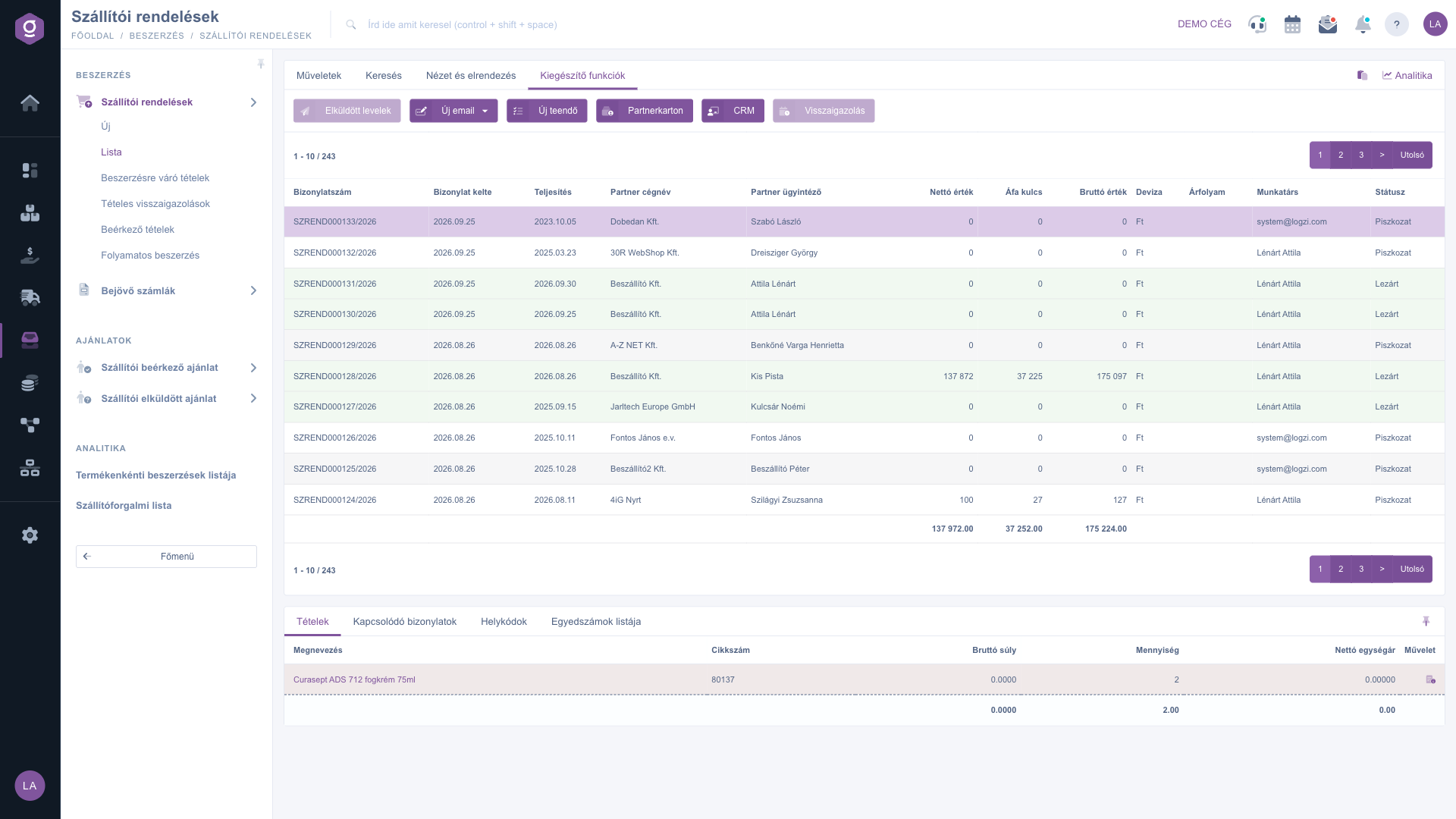
Fila Funcții suplimentare (Kiegészítő funkciók)
Sfat
Dacă te uiți regulat la aceleași comenzi (de exemplu doar la cele în starea Ciornă), setează filtrele și salvează căutarea cu pictograma de salvare: lista se va încărca apoi întotdeauna cu acest filtru. Butonul Extindere ascunde filtrele mai rar folosite.



